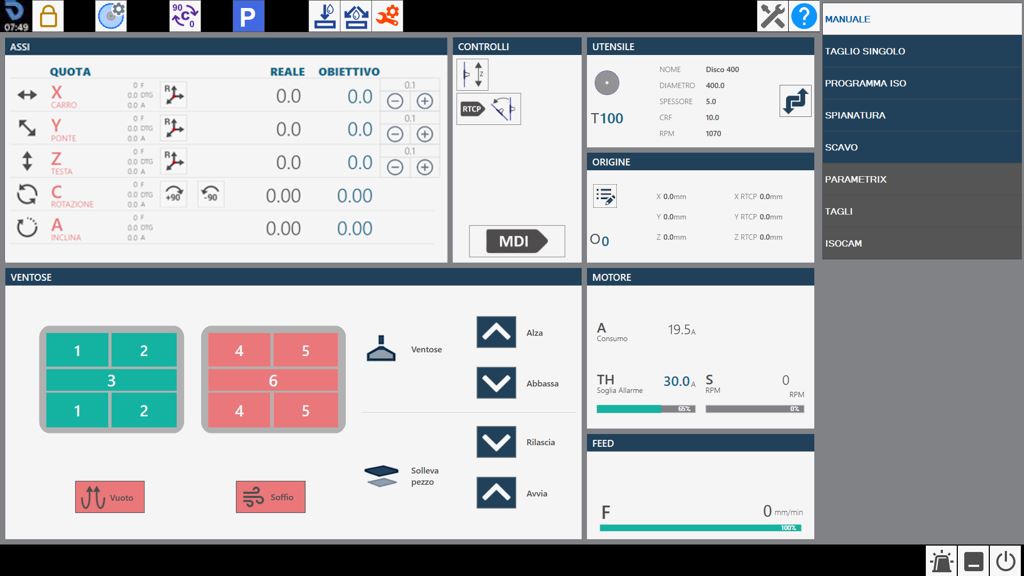
Beim Start der Anwendung wird, sofern die Achsen bereits referenziert wurden, der folgende Startbildschirm angezeigt:
Obere Leiste
Parameter Ermöglicht den Zugriff auf die Programmparameter von Parametrix.
Werkzeugparameter Durch Drücken der Schaltfläche wird die Seite mit den Werkzeugparametern geöffnet. Eine ausführliche Beschreibung der Parameterseite finden Sie im Kapitel „Werkzeugkonfiguration“.
Automatische Drehung 0/ 90 Grad Die Achse „C“ wird beim Drücken der Schaltfläche automatisch auf 0 oder 90 Grad verfahren.
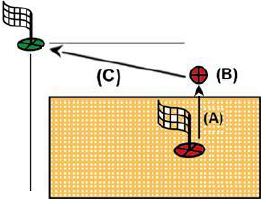
Automatisches Parken Beim Drücken führt die Maschine automatisch eine Verfahrbewegung der Achsen „X“, „Y“, „Z“, „C“ in die Nullposition aus. Die Bewegungen werden von der Maschine in folgender Reihenfolge ausgeführt: (A) - Achse „Z“ in absolute Nullposition; (B) - Achse „C“ in absolute 0-Position; (C) - Achsen „X“ und „Y“ gleichzeitig in absolute Nullposition;
ACHTUNG!
Für das automatische Parken müssen bestimmte Sicherheitsbedingungen erfüllt sein:
Die Position der Achse „A“ muss 0_ betragen.
Sicherstellen, dass der für die Positionierung erforderliche Bewegungsbereich (siehe nebenstehende Abbildung) frei ist.
Internes Wasser ein-/ausschalten Durch Drücken dieser Schaltfläche wird die Wasserzufuhr durch das Innere des Werkzeugs aktiviert. Die Anzeige über der Schaltfläche ändert ihre Farbe: Grün = Ein; Rot = Aus.
Externes Wasser ein-/ausschalten Durch Drücken dieser Schaltfläche wird die Wasserzufuhr der Hauptleitung aktiviert. Die Anzeige über der Schaltfläche ändert ihre Farbe: Grün = Ein; Rot = Aus.
Manueller Werkzeugwechsel Durch Drücken der Schaltfläche wird der Werkzeugwechselvorgang gestartet.
Wartungen Durch Drücken dieser Schaltfläche wird ein Fenster mit allen Wartungen der Maschine angezeigt. Es werden sowohl die durchzuführenden Wartungen als auch die Wartungen im Sollzustand angezeigt.
Hilfe Durch Drücken dieser Schaltfläche werden die Darstellung aller derzeit sichtbaren Schaltflächen und ihr Verhalten geringfügig geändert. Nun kann jede Schaltfläche mit einem kleinen Fragezeichen in der oberen linken Ecke gedrückt werden, um über eine kurze Meldung die Funktion der Schaltfläche kennenzulernen. Um diesen Hilfemodus zu verlassen, muss lediglich erneut die Schaltfläche „Hilfe“ gedrückt werden.
Gemeinsame Oberflächenelemente
Die gemeinsamen Elemente der grafischen Benutzeroberfläche für die Funktionen sind:
Achsen
In dieser Oberfläche werden die Werte der Maschinenachsen angezeigt.
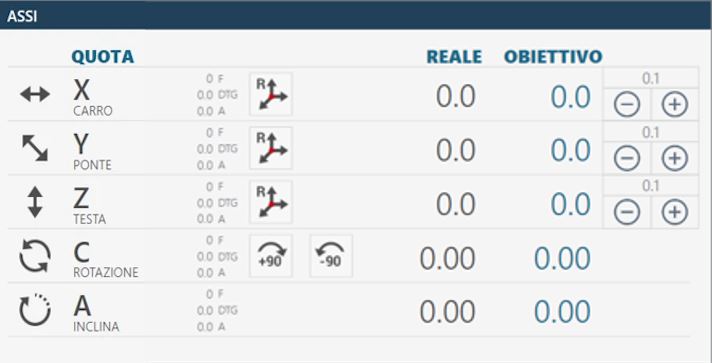
Beispiel des Oberflächenelements „Achsen“ mit Ursprung 0 und bereits referenzierten Achsen:
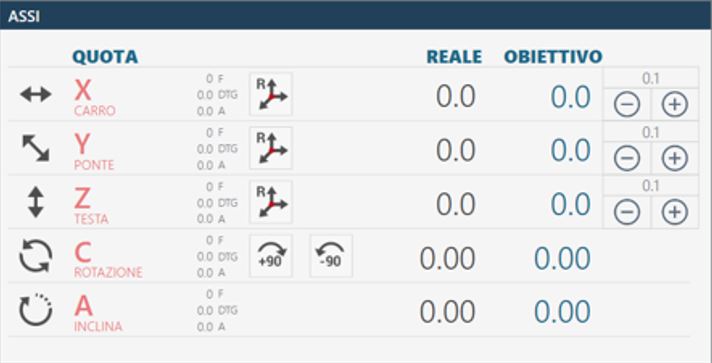
Beispiel des Oberflächenelements „Achsen“ mit Ursprung 0 und noch nicht referenzierten Achsen:
Im Folgenden werden die Elemente dieses Bereichs der gemeinsamen Benutzeroberfläche erläutert; als Referenz dienen die Elemente bei bereits referenzierten Achsen.
Istposition: gibt die Position der Achse relativ zum aktiven Ursprung an. Sollposition: gibt die einzustellende Position an, um die Achsbewegung durch Drücken der Schaltfläche MDI oder RTCP auszuführen. F: Feed, Verfahrgeschwindigkeit in mm/Minute. DTG: Distance To Go, Abstand zum Ziel. A: Ampere.
Achse zurücksetzen Durch Drücken dieser Schaltfläche wird der Nullpunkt des aktiven Ursprungs auf die aktuelle Position der entsprechenden Achse (X, Y oder Z) gesetzt. Das Zurücksetzen einer Achse kann nur bei Ursprüngen ungleich 0 (Null) ausgeführt werden. Um den Ursprung in Werkzeugkoordinaten (TCP) zu verwenden, müssen vor dem Drücken der Schaltfläche Achse zurücksetzen die korrekten Abmessungen des montierten Werkzeugs eingestellt worden sein.
Automatische Drehung _90 Grad Die Position der Achse „C“ wird im Uhrzeigersinn um 90 Grad erhöht. Beispiel: Die Maschine befindet sich bei 12 Grad. Durch Drücken der Schaltfläche „Automatische Drehung _90 Grad“ fährt die Maschine auf 102 Grad: 12 _ 90.
Automatische Drehung -90 Grad Die Position der Achse „C“ wird gegen den Uhrzeigersinn um 90 Grad verringert. Beispiel: Die Maschine befindet sich bei 102 Grad. Durch Drücken der Schaltfläche „Automatische Drehung -90 Grad“ fährt die Maschine auf 12 Grad: 102 - 90.
Steuerungen
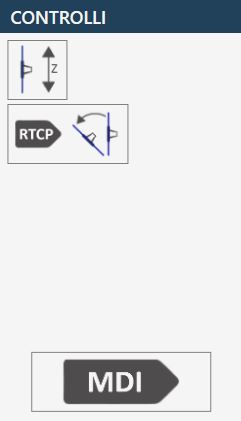
In diesem Bedienfeld werden einige Schaltflächen angeboten, deren Verhalten nachfolgend erläutert wird:
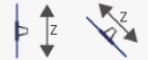
Interpolationsmodus Wenn die Schaltfläche aktiv ist (Abbildung rechts), werden die manuellen Bewegungen Z, C und A unter Berücksichtigung von Drehung und Neigung ausgeführt. Interpolierte Bewegung der Z-Achse: Bei Betätigung des JOG der Z-Achse bewegt sich die Maschine ausgerichtet zum montierten Werkzeug.
HINWEIS
Der ausgewählte Werkzeugtyp beeinflusst die Bewegungsrichtung.
Interpolierte Bewegung der C-Achse: Bei Betätigung des Befehls der C-Achse werden zusätzlich zur Drehung auch die Achsen X und Y bewegt, sodass die innere Schneide des Sägeblatts (oder die Werkzeugspitze) stillsteht. Interpolierte Bewegung der A-Achse: Bei Betätigung des Befehls der A-Achse werden zusätzlich zur Neigung auch die Achsen X, Y und Z bewegt, sodass die innere Schneide des Sägeblatts (oder die Werkzeugspitze) an ihrer aktuellen Position stillsteht. Bei aktivem interpoliertem Modus sind gleichzeitige Bewegungen der Achsen Z, C und A nicht zulässig.
ACHTUNG!
Auf den Zustand der Schaltfläche ist besonders zu achten, da die Maschinenbewegungen von den erwarteten Bewegungen abweichen können.
RTCP-Interpolation Führt eine auf die „Sollposition“ eingestellte Positionierung auf den A- oder C-Wert aus, wobei die innere Schneide des Sägeblatts (oder die Werkzeugspitze) stillgehalten wird. Weitere Einzelheiten finden Sie im Abschnitt: „Halbautomatische Funktion RTCP Rotation Tool Center Point“
MDI Beim Drücken führt die Maschine die Bewegung bis zum Erreichen der in den Sollpositionen eingestellten Werte aus (siehe oben). Die Geschwindigkeit der Achsen X und Y wird über die jeweiligen Potentiometer gesteuert, während die anderen Achsen über das interpolierte Potentiometer gesteuert werden.
Werkzeug
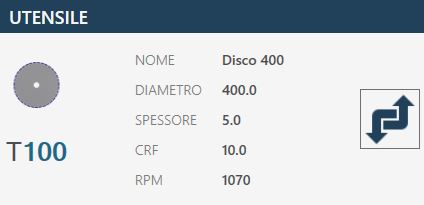
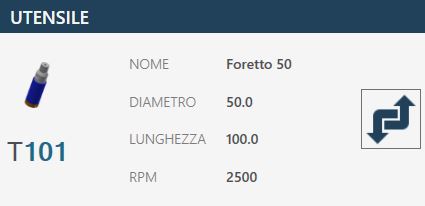
In diesem Oberflächenelement werden die wichtigsten Informationen zum in der Maschine montierten Werkzeug angezeigt.
Beispiel für ein in der Maschine montiertes Werkzeug: Scheibe
Beispiel für ein in der Maschine montiertes Werkzeug: Kernbohrer
Aktives Werkzeug Durch Anklicken dieser Schaltfläche wird ein Bestätigungs-Pop-up angezeigt, über das der Bediener den Typ des in der Maschine montierten Werkzeugs ändern kann.
Die Auswahl ist beschränkt auf:
Scheibe
Fräser / Kernbohrer
Ursprung
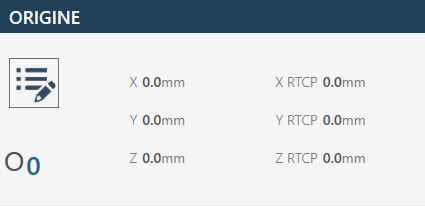
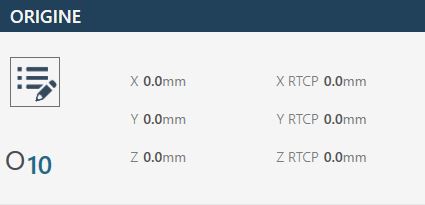
Durch Anklicken des Feldes „Ursprung“ wird ein kleines numerisches Bildschirmtastenfeld angezeigt, über das der Bediener einen anderen Ursprung für die Bearbeitung auswählen kann. Die Ursprungswerte können einschließlich 0 bis 19 betragen.
Beispiel mit Ursprung 0:
Beispiel mit Ursprung 10:
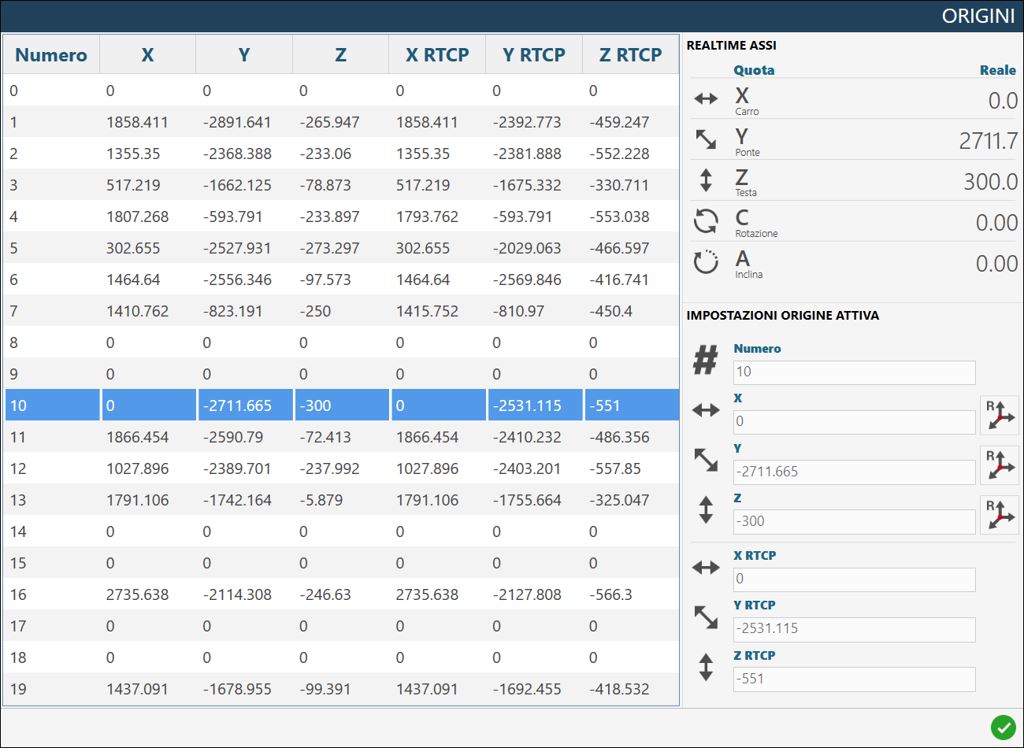
Erweiterte Ursprungseinstellungen
Durch Drücken der Optionsschaltfläche über dem Ursprung wird ein Bedienfeld mit einer zentralen Ansicht aller verfügbaren Ursprünge und der zugehörigen Werte geöffnet. Der aktive Ursprung kann durch Anklicken der entsprechenden Zeile geändert werden.
RTCP - Rotation Tool Center Point
Die RTCP-Funktion ermöglicht dem Bediener die Positionierung für einen Gehrungsschnitt, wobei die Werkzeughöhe unverändert bleibt, obwohl die Neigung während der Positionierung geändert wird. Die innere Schneide der Scheibe bleibt an derselben Position wie zu Beginn der Bewegung.
Funktionsablauf
Die Sollposition im Bereich für die Achse „A“ (Neigung) oder „C“ einstellen.
Durch Drücken der Schaltfläche RTCP wird die Neigungs- oder Drehfunktion gestartet, wobei der tiefste Punkt des Werkzeugs festgehalten wird.
HINWEIS
Die Bewegung über den RTCP-Befehl ist nur zulässig, wenn der codierte Schlüssel in die dafür vorgesehene, an der Bedienkonsole befindliche Stelle eingesetzt ist.
Warten, bis die Maschine die eingestellte Position erreicht hat.
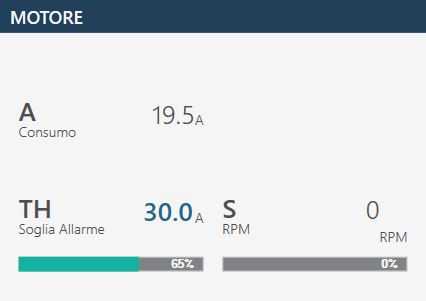
Motor
In diesem Bereich werden einige Statistiken zum Motor der Maschine angezeigt:
Umdrehungen pro Minute (RPM) Gibt die Umdrehungen des Spindelmotors pro Minute an. Bei Drehung im Uhrzeigersinn ist der Wert positiv; bei Drehung gegen den Uhrzeigersinn ist das Vorzeichen negativ.
Stromaufnahme (A) Gibt den vom Spindelmotor aufgenommenen Strom an.
Alarmschwelle (A) Gibt den Schwellenwert an, bei dessen Überschreitung der Alarm ausgelöst und die Spindeldrehung gestoppt wird.
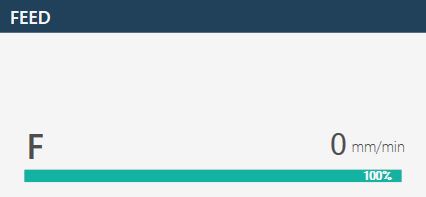
Feed
Der Feed-Wert stellt die interpolierte Bewegung der Maschine dar.
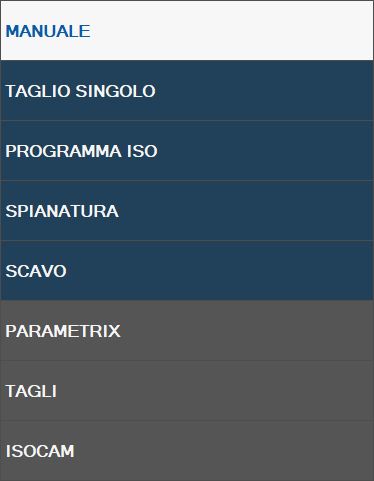
Rechte Seitenleiste
Beim Start der Anwendung ist die Funktion MANUELL vorausgewählt. Diese Seitenleiste enthält die folgenden verfügbaren Befehle und Programme/Funktionen:
Untere Leiste
Die untere Leiste zeigt Informations- und Fehlermeldungen sowie einige Schaltflächen für bestimmte Funktionen an. Im Folgenden werden drei Beispiele für die untere Leiste gezeigt:
Ohne aktive Alarme.
Mit aktivierter allgemeiner Not-Aus-Meldung, dargestellt durch ein Symbol, einen Fehlercode (in diesem Fall PE0000), die zugehörige Beschreibung und die rechts blinkende Alarmschaltfläche.
Mit einer angezeigten Meldung, im Beispiel direkter JOG aktiv.
Alarme Ermöglicht dem Bediener den Zugriff auf das Alarmfenster.
Software minimieren Ermöglicht dem Bediener, die Softwareseite zu verlassen.
Maschine ausschalten Ermöglicht dem Bediener, die Maschine vollständig auszuschalten.
Alarme
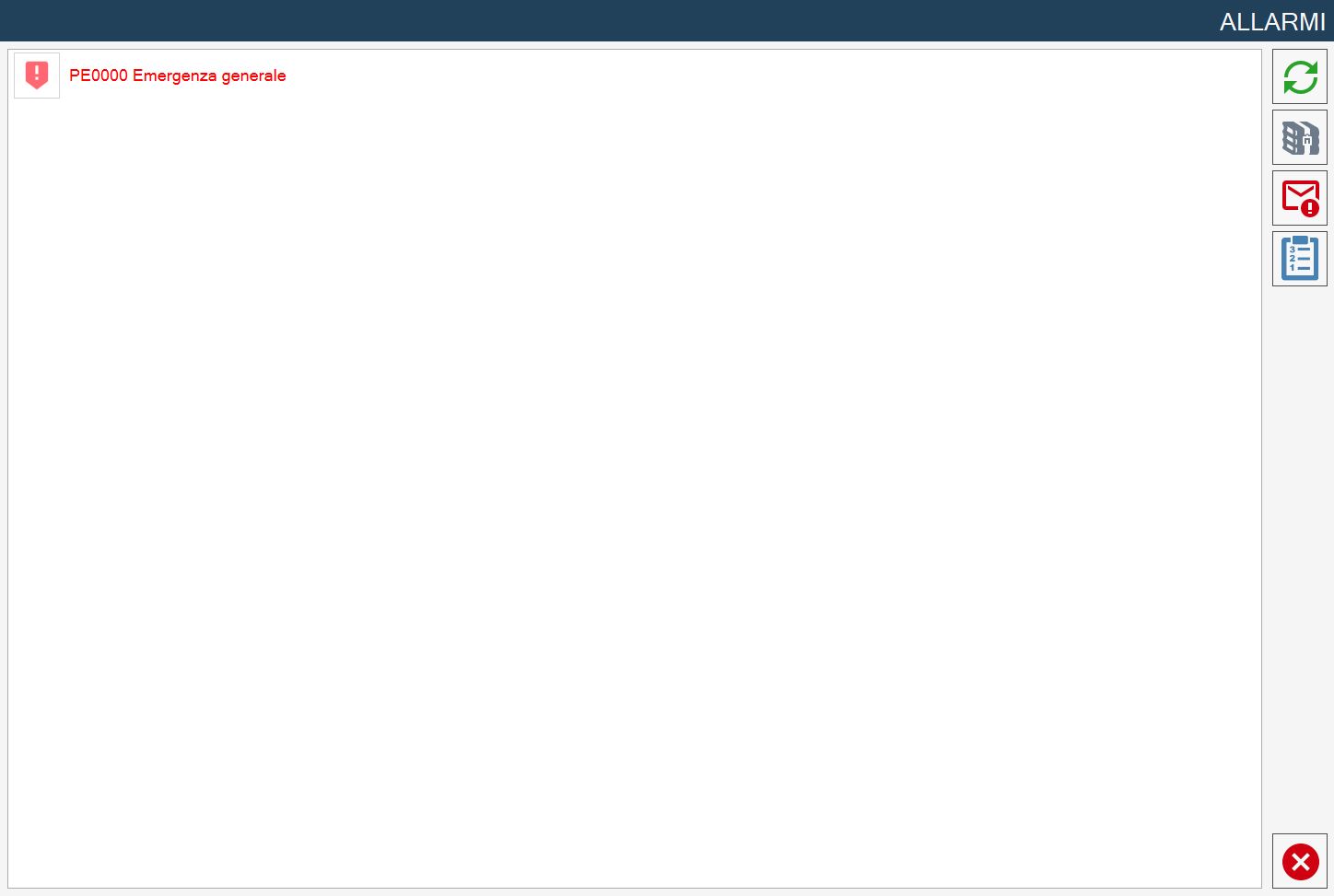
Die Alarmseite zeigt die aktiven Alarme/Meldungen des Systems an. Wenn die Maschine keine aktiven Alarme hat, ist die Seite leer; andernfalls wird für jeden vorhandenen Fehler eine Zeile angezeigt. Auf der folgenden Beispielseite zur Verwaltung und Anzeige der Alarme wird ein im System aktiver Alarm angezeigt:
Alarmschaltflächen
Aktualisieren Dient zum Aktualisieren des Alarmzustands der Maschine.
Alarmhistorie Ermöglicht die Anzeige der täglichen Alarmhistorie.
Meldungen / Alarme Ermöglicht die Auswahl, ob Alarme oder Meldungen angezeigt werden sollen.
Alarmgruppen Zeigt vollständige Informationen zu den derzeit in der Maschine vorhandenen Alarmen an.
Alarmanzeige - Standard
Die Standardanzeige eines angezeigten Alarms besteht aus:
Online-Link Eine Schaltfläche mit Link zur zugehörigen Online-Hilfe.
Alarmcode Identifikationscode des Problems, das den Alarm ausgelöst hat.
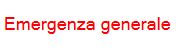
Beschreibung Eine kurze Beschreibung des aufgetretenen Fehlers.
Alarmanzeige - Historie
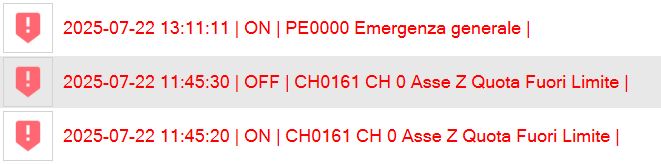
Die tägliche Alarmhistorie enthält neben den bereits beschriebenen Elementen auch folgende Daten:
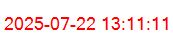
Zeitpunkt der Zustandsänderung Datum und Uhrzeit der Zustandsänderung des Alarms.
Alarmzustand Vom Alarm erreichter Zustand (ON / OFF).
Alarmanzeige - Gruppen
Das Gruppierungssystem zeigt für jeden Alarm nur einen Eintrag an und vermeidet Duplikate.
Anzahl der Vorkommnisse Anzahl der Aktivierungen des Alarms.
Zeitpunkt der ersten Aktivierung Datum und Uhrzeit der ersten Aktivierung des Alarms.
Zeitpunkt der letzten Aktivierung Datum und Uhrzeit der letzten Aktivierung des Alarms.