

Die Maschine kann Schnitte, Fräsbearbeitungen und Bohrungen anhand von Zeichnungen ausführen, die mit CAD-Software erstellt und im Format „.dxf“ gespeichert wurden. Bestimmte Bearbeitungen werden automatisch erkannt, um die Arbeit des Maschinenbedieners zu vereinfachen und zu beschleunigen.
Damit Parametrix diese Informationen interpretieren kann, müssen bei der Erstellung der Zeichnung bestimmte Konventionen eingehalten werden:
Alle gezeichneten Werkstücke müssen geschlossen und in Polylinien umgewandelt werden, sodass ein Polygon entsteht.
Wenn zur Identifizierung eine Werkstückmarkierung eingefügt werden soll, muss sie innerhalb des Polygons platziert werden.
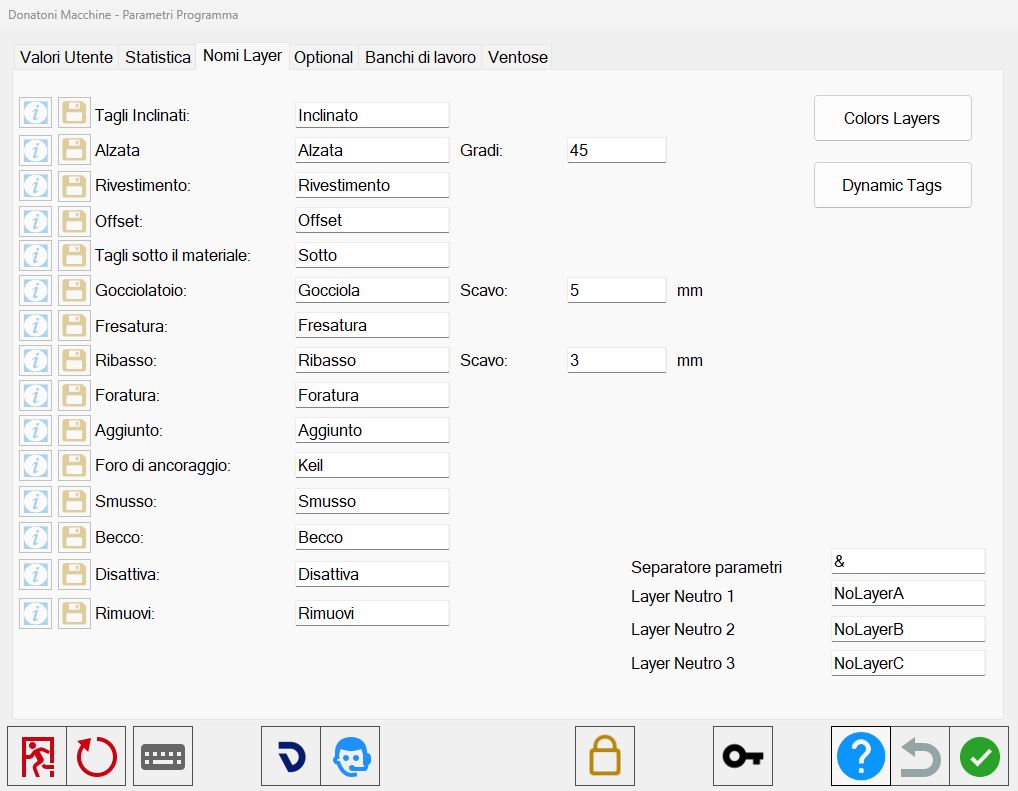
Parametrix-Einstellungen zur Erkennung importierter Layer
Um das Fenster mit den Anpassungseinstellungen für den DXF-Import zu öffnen, die Schaltfläche Benutzerparameter in der oberen Parametrix-Leiste drücken.
Dort zum Bereich für die Verwaltung der Layer-Namen wechseln.
Für jeden aufgelisteten Funktionstyp kann der Benutzer einen Namen (entsprechend dem in der verwendeten CAD-Software festgelegten Layer-Namen) zuweisen und einige Parameter für Standardwerte bestimmter Bearbeitungen festlegen.
Funktion | Layer-Name |
Gehrungsschnitte | Gehrung |
Aufkantung | Aufkantung |
Rückwand | Rückwand |
Offset | Offset |
Schnitte unter dem Material | Unten |
Tropfrinne | Tropfrinne |
Fräsen | Fräsen |
Absenkung | Absenkung |
Bohren | Bohren |
Hinzugefügter Schnitt | Hinzugefügt |
Ankerbohrung | Keil |
Fase | Fase |
Unterfase | Unterfase |
Deaktivieren | Deaktivieren |
Entfernen | Entfernen |
Schaltflächen
Mit den Schaltflächen links neben jeder Bearbeitung kann Folgendes ausgeführt werden:
 | Informationsfenster |
 | Beispiel herunterladen |
Modus Gehrungsschnitt
Um einen Gehrungsschnitt automatisch einfügen zu können, müssen einige Konventionen beachtet werden:
Gehrungsschnitte können nur an den Seiten der Werkstücke eingefügt werden; gilt der Gehrungsschnitt nicht für den gesamten Abschnitt, kann dieser in mehrere Teile unterteilt werden.
Ein Gehrungsschnitt kann auf äußere Bögen angewendet werden (z. B. runder Tisch oder gekrümmte Abdeckungen, dort jedoch nur auf den äußeren Schnitt).
Bei inneren Bögen (z. B. gekrümmten Abdeckungen) wird der Schnitt in mehreren Bahnen ausgeführt; die Scheibe wird automatisch geneigt, um Kollisionen mit dem Material zu vermeiden.
Bei Verwendung von CAD-Systemen muss ein Layer mit folgenden Eigenschaften erstellt werden:
Layer-Name | Inclinato _ (gefolgt von der Zahl, die den gewünschten Neigungswinkel angibt). |
Beispiel | Inclinato45 oder Inclinato-45 |
Bei einem negativen Wert bezieht sich die Neigung auf einen vom Polygon weg divergierenden Schnitt; bei einem positiven Wert verläuft der Schnitt zum Inneren des Polygons hin konvergent.
Modus Aufkantung
Die Funktion Aufkantung ist eine Bearbeitung, mit der ein rechteckiges Werkstück erzeugt wird, dessen Länge der als Bezugsseite festgelegten Geraden entspricht.
Für das automatische Einfügen der Schnitte zur Erstellung einer Aufkantung muss ein Layer mit dem Namen „Alzata“ erstellt und anschließend die Höhe angegeben werden.
Layer-Name | Alzata _ (gefolgt von der Höhe der Aufkantung). |
Beispiel | Alzata100 |
Diese Automatik erstellt in Parametrix ein neues Werkstück, dessen Breite der Länge der Geraden entspricht, die die gewünschte Aufkantungsseite kennzeichnet. Die beiden miteinander zu verklebenden Seiten werden mit derselben Neigung geschnitten und sind für die Endbearbeitung mit Schleifstein vorbereitet.
Die diesen Seiten zugeordnete Neigung kann über den danebenliegenden Parameter eingestellt werden.
Grad | Ermöglicht die Einstellung der Neigung, mit der die geneigten Seiten der Bearbeitung importiert werden. |
Modus Rückwand
Die Funktion Rückwand/Aufkantung ist eine Bearbeitung, mit der ein rechteckiges Werkstück erzeugt wird, dessen Länge der als Bezugsseite festgelegten Geraden entspricht.
Analog dazu muss für das automatische Einfügen der Schnitte zur Erstellung einer Rückwand ein Layer mit dem Namen „Rivestimento“ erstellt und anschließend die Höhe angegeben werden.
Layer-Name | Rivestimento _ (gefolgt von der Höhe der Rückwand). |
Beispiel | Rivestimento150 |
Diese Automatik erstellt in Parametrix ein neues Werkstück, dessen Breite der Länge der Geraden entspricht, die die gewünschte Rückwandseite kennzeichnet, ohne Gehrungsschnitt und damit für eine rechtwinklige Kantenbearbeitung vorbereitet.
Offset-Modus
Die Offset-Funktion ist sehr nützlich, wenn gegenüber den Abmessungen des fertigen Werkstücks zusätzliches Material stehen bleiben soll. Durch Zeichnen von Geraden auf den gewünschten Seiten werden die diesen Seiten zugeordneten Funktionen automatisch in die richtige Richtung verschoben.
Um das gewünschte Aufmaß automatisch einzufügen, muss ein Layer mit dem Namen „Offset“ erstellt und alle Geraden für die Seiten eingezeichnet werden, auf die die Einstellung automatisch angewendet werden soll.
Layer-Name | Offset _ (gefolgt von der Zahl, die das Offsetmaß angibt). |
Beispiel | Offset3 |
Modus Unterschnitt
Die Funktion Unterschnitt ist nur verfügbar, wenn die mechanische Option installiert ist, die einen Schnitt unterhalb der sichtbaren Plattenoberfläche ermöglicht.
Um einen Unterschnitt automatisch einzufügen, muss ein Layer mit dem Namen „Sotto“ erstellt und eine Gerade eingezeichnet werden, die den Schnitt darstellt.
Layer-Name | Unten |
Beispiel | Unten |
Die Länge des resultierenden Schnitts hängt auch vom in Parametrix eingestellten Scheibendurchmesser und der Materialdicke ab.
Modus Tropfrinne
Mit der Tropfrinnenfunktion kann ein Schnitt eingefügt werden, dessen Breite größer als die Scheibendicke und dessen Tiefe kleiner als die Materialdicke ist.
Um eine Tropfrinne automatisch einzufügen, muss ein Layer mit dem Namen „Gocciola“ erstellt und eine Gerade oder ein Bogen eingezeichnet werden, der die Mitte der Breite darstellt.
Layer-Name | Gocciola _ (gefolgt von der Zahl, die die Breite der Tropfrinne angibt). |
Beispiel | Gocciola10 |
Auf diese Weise wird die Tiefe der Tropfrinne durch den entsprechenden Parameter festgelegt.
Taschenfräsen | Tiefe des der Tropfrinne zugeordneten Schnitts. Dieser Wert wird nicht berücksichtigt, wenn der Benutzer im DXF einen Wert festlegt. |
Die Schnitttiefe kann automatisch über den entsprechenden Parameter in Parametrix festgelegt werden oder vom Benutzer durch Eingabe des Zeichens „&“ gefolgt von der gewünschten Dicke angegeben werden.
Layer-Name | Gocciola _ (Breite der Tropfrinne) _ & _ (Tiefe der Tropfrinne). |
Beispiel | Gocciola10&5 |
Die Länge des resultierenden Schnitts hängt auch vom in Parametrix eingestellten Scheibendurchmesser und der Materialdicke ab.
Bei gekrümmten Tropfrinnen wird nur ein Schnitt mit der Scheibe außerhalb des Bogens ausgeführt.
Eventuell im Layer-Namen angegebene Parameter werden nicht berücksichtigt.
Modus Fräsen
Um eine automatische Fräsbearbeitung einzufügen, müssen einige Konventionen beachtet werden.
Wird eine Fräsgeometrie erstellt, die eine oder mehrere Seiten des äußeren Polygons betrifft, führt der Fräser die Bearbeitung außerhalb des gezeichneten Umfangs aus; dies gilt auch für eine einzelne Umfangsseite. Wenn die Bearbeitung das Fräsen des gesamten Umfangs vorsieht, werden vorhandene Scheibenschnitte entfernt.
Die Schnitttiefe kann durch Erstellen eines eigenen Layers definiert werden.
Layer-Name | Fresatura _ (gefolgt von der Zahl, die die Frästiefe angibt). |
Beispiel | Fresatura10 |
Wenn im Layer-Namen „Fresatura“ kein Tiefenwert angegeben ist, wird die Dicke der aktuellen Bearbeitung verwendet.
Eine weitere verfügbare Funktion ist das Einfügen einer offenen oder geschlossenen Polylinie, z. B. eines Kreises oder eines einzelnen aus einer linearen Polylinie bestehenden Pfads, um eine Form innerhalb des größeren Umfangs zu fräsen.
Modus Absenkung / bündig zur Oberseite
Die Funktion Absenkung / bündig zur Oberseite ermöglicht das Absenken eines Umfangs, typischerweise zum Einlassen von Elektrogeräten oder Spülbecken.
Um die gewünschte Absenkung automatisch einzufügen, muss ein Layer mit dem Namen „Ribasso“ erstellt werden.
Layer-Name | Ribasso _ (gefolgt von der Zahl, die die Breite der Absenkung angibt). |
Beispiel | Ribasso20 |
Auf diese Weise wird die Tiefe der Absenkung durch den entsprechenden Parameter festgelegt.
Taschenfräsen | Tiefe der Absenkung. Dieser Wert wird nicht berücksichtigt, wenn der Benutzer im DXF einen Wert festlegt. |
Die Tiefe der Absenkung kann automatisch über den entsprechenden Parameter in Parametrix festgelegt oder vom Benutzer durch Eingabe des Zeichens „&“ gefolgt von der gewünschten Dicke angegeben werden.
Layer-Name | Ribasso _ (Breite der Absenkung) _ & _ (Dicke der Absenkung). |
Beispiel | Ribasso20&3 |
Der Verrundungsradius zwischen den Umfangsseiten kann nicht vom Benutzer geändert werden, sondern wird durch den Fräserradius bestimmt.
Die Absenkung kann auf einem geschlossenen Pfad ausgeführt werden, der nicht mit den Werkstückseiten überlappt; in diesem Fall wird innerhalb des gezeichneten Umfangs gefräst.
Modus Bohren
Mit der Bohrfunktion kann Parametrix Bohrbearbeitungen zu Werkstücken hinzufügen.
Um eine Bohrbearbeitung automatisch einzufügen, muss ein Layer mit dem Namen „Foratura“ erstellt und an der gewünschten Bohrungsposition ein Kreis gezeichnet werden.
Layer-Name | Foratura _ (gefolgt von der Zahl, die die Bohrtiefe angibt). |
Beispiel | Foratura5 |
Wenn keine Tiefe angegeben wird, wird die Bohrung mit der aktuell von Parametrix verwendeten Materialdicke ausgeführt.
Im Basismodus entspricht der Kreisradius dem Radius des derzeit in Parametrix eingestellten Werkzeugs.
Modus Hinzugefügter Schnitt
Mit der Funktion Hinzugefügter Schnitt kann Parametrix einen Schnitt hinzufügen.
Um einen hinzugefügten Schnitt automatisch einzufügen, muss ein Layer mit dem Namen „Aggiunto“ erstellt und über der Linie, die die betreffende Seite darstellt, eine neue Linie gezeichnet werden.
Layer-Name | Aggiunto _ (gefolgt von der Zahl, die den Abstand angibt, in dem der Schnitt hinzugefügt wird). |
Beispiel | Aggiunto50 |
Der Schnitt wird abhängig vom Vorzeichen des Abstands innerhalb (wo Material vorhanden ist) oder außerhalb (wo kein Material vorhanden ist) des Werkstücks hinzugefügt:
Ist das Vorzeichen des Abstands positiv, wird der Schnitt außerhalb des Werkstücks hinzugefügt
Ist das Vorzeichen des Abstands dagegen negativ, wird der Schnitt innerhalb des Werkstücks hinzugefügt
Wird ein hinzugefügter Schnitt auf innere Schnitte, beispielsweise eines Ausschnitts, angewendet, wird der Schnitt innerhalb des Werkstücks dort hinzugefügt, wo kein Material vorhanden ist.
Modus Ankerbohrung
Mit der Funktion Ankerbohrung kann Parametrix Ankerbohrungsbearbeitungen zu Werkstücken hinzufügen.
Um eine Ankerbohrungsbearbeitung automatisch einzufügen, muss ein Layer mit dem Namen „Keil“ erstellt und an der gewünschten Position der Ankerbohrung ein Kreis gezeichnet werden.
Layer-Name | Keil _ (gefolgt von der Zahl, die die Tiefe der Ankerbohrung angibt). |
Beispiel | Keil5 |
Im Basismodus entspricht der Kreisradius dem Radius des derzeit in Parametrix eingestellten Werkzeugs.
Modus Fase
Mit der Fasenfunktion kann Parametrix Fasenbearbeitungen zu Werkstücken hinzufügen.
Um eine Fasenbearbeitung automatisch einzufügen, muss ein Layer mit dem Namen „Smusso“ erstellt und über der Linie, die die betreffende Seite darstellt, eine neue Linie gezeichnet werden.
Layer-Name | Smusso _ (Abstand entlang X-Achse) _ & _ (Abstand entlang Y-Achse) _ & _ (Neigungswinkel). |
Beispiel | Smusso10&10&45 |
Sind die drei Werte geometrisch nicht miteinander kompatibel, wird die Bearbeitung nicht angewendet.
Modus Unterfase
Mit der Unterfasenfunktion kann Parametrix Fasenbearbeitungen zu Werkstücken hinzufügen.
Um eine Unterfasenbearbeitung automatisch einzufügen, muss ein Layer mit dem Namen „Becco“ erstellt und über der Linie, die die betreffende Seite darstellt, eine neue Linie gezeichnet werden.
Layer-Name | Becco _ (Abstand entlang X-Achse) _ & _ (Abstand entlang Y-Achse) _ & _ (Neigungswinkel). |
Beispiel | Becco10&10&45 |
Sind die drei Werte geometrisch nicht miteinander kompatibel, wird die Bearbeitung nicht angewendet.
Modus Deaktivieren
Mit der Funktion Deaktivieren kann Parametrix Schnitte an Werkstücken deaktivieren.
Um die Funktion Deaktivieren automatisch einzufügen, muss ein Layer mit dem Namen „Disattiva“ erstellt und eine neue Linie über der Linie gezeichnet werden, die die zu deaktivierende Seite darstellt.
Layer-Name | Deaktivieren |
Beispiel | Deaktivieren |
Modus Entfernen
Mit der Funktion Entfernen kann Parametrix Schnitte von Werkstücken entfernen.
Um eine Entfernen-Bearbeitung automatisch einzufügen, muss ein Layer mit dem Namen „Rimuovi“ erstellt und eine neue Linie über der Linie gezeichnet werden, die die zu entfernende Seite darstellt.
Layer-Name | Entfernen |
Beispiel | Entfernen |
Modus Bohrung
Mit der Bohrfunktion kann Parametrix jeden Kreis erkennen, dessen Radius kleiner als der Parameter „Maximaler Kernbohrerradius“ ist und der sich innerhalb der Werkstückfläche befindet.
Bohrungen können frei in allen Layern eingefügt werden, die nicht als neutral definiert sind.
Eine weitere Option für die Verwendung des Kernbohrers ermöglicht das Entfernen einer Materialinsel, die nach den Scheibenschnitten noch verbunden ist. Damit Parametrix diese Option berücksichtigt, müssen ein oder mehrere Kreise gezeichnet werden, die die Seiten der mit der Scheibe geschnittenen Insel schneiden. Über den Parameter „Abstand automatische Bohrungen“ wird anschließend eine Reihe von Bohrungen automatisch anhand des nach dem Scheibenschnitt noch zu trennenden Materials positioniert.
Verwaltung neutraler Layer
Sollen in der DXF-Datei Zeichnungselemente erhalten bleiben, die nicht als Schnitte oder andere von Parametrix zu verwaltende Funktionen betrachtet werden sollen, können sie Layern zugewiesen werden, die als neutral erkannt werden.
Die Layer mit den Namen erstellen, die in den Feldern Neutrale Layer (1,2,3) auf der Seite „Layer-Namen“ der Parametrix-Benutzerparameter festgelegt sind. Dabei ist zu beachten, dass das Zeichen „*“ bewirkt, dass alle importierten Layer mit demselben Namen vor und nach dem Symbol „*“ beim Import nicht berücksichtigt werden.
Beispiele
