

Mit dieser Funktion können benutzerdefinierte Sortierungen und Vorgänge auf die Schnitte angewendet werden.
Verfügbare Vorgänge
 | Nach Bearbeitung sortieren |
 | Macro |
 | Einzelvorgänge |
 | Bearbeitungen an den Anfang sortieren |
 | Bearbeitungen ans Ende sortieren |
 | Nach Schnitten sortieren |
Ausführungsreihenfolge der Bearbeitungen
Ermöglicht dem Bediener, die Ausführungsreihenfolge der Schnitte anhand des verwendeten Bearbeitungstyps festzulegen.
Die Liste besteht aus den für die Ausführung der Schnitte erforderlichen Bearbeitungen.
Das Ändern der Bearbeitungsreihenfolge ändert auch die Reihenfolge der Schnitte in der Liste.
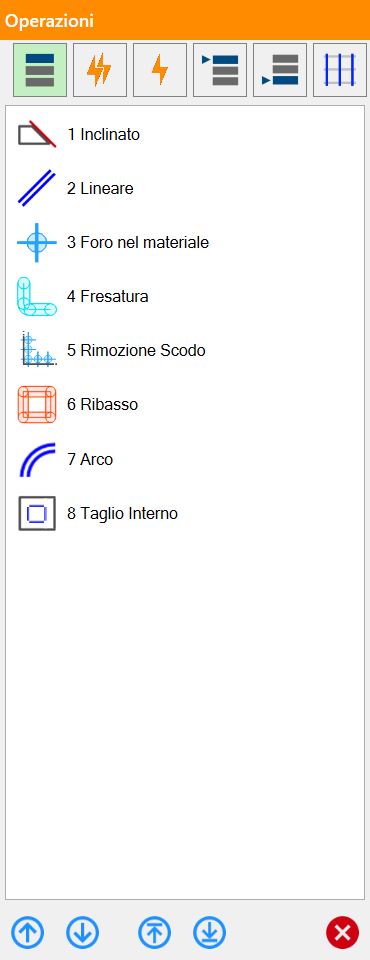
Die in dieser Liste angezeigten Bearbeitungstypen beziehen sich auf die den Schnitten im Arbeitsbereich zugeordneten Bearbeitungen.
Daher können unterschiedliche Einträge angezeigt werden.
Untere Leiste
Die Listenelemente können mit einigen Verschiebeschaltflächen sortiert werden.
 | Verschieben |
 | An Anfang/Ende |
Macro
Es können Macros definiert und angewendet werden. Jede davon ermöglicht dem Bediener, erweiterte Sortieroptionen auf die Schnitte anzuwenden.
Durch Auswahl einer Macro im oberen Bereich des Panels kann der Bediener alle in dieser Macro enthaltenen Vorgänge anzeigen.
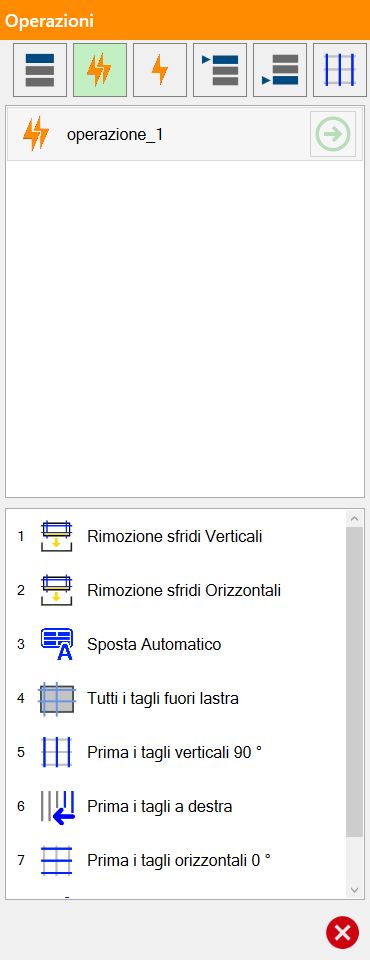
Die für den Bediener verfügbaren Macros können in den Benutzerparametern verwaltet werden.
Daher können unterschiedliche Einträge angezeigt werden.
Schaltflächen
 | Vorgang anwenden |
Einzelvorgänge
Einige Vorgänge können durch Drücken des grünen Pfeils rechts neben jedem Listeneintrag angewendet werden.
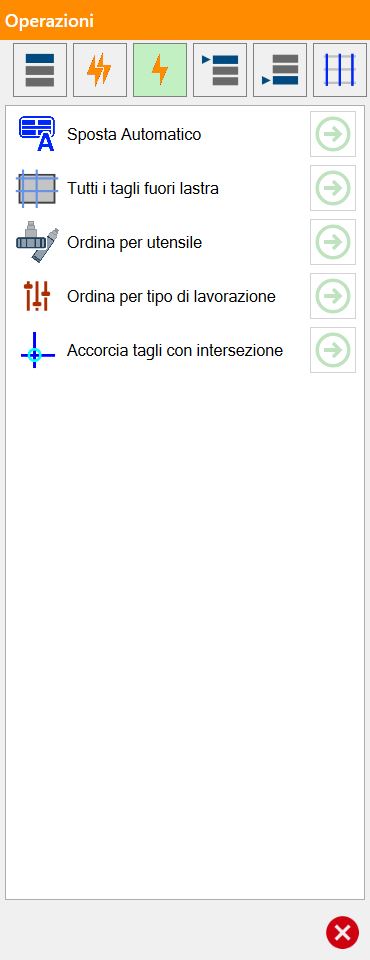
Verfügbare Einzelvorgänge
 | Automatisch verschieben |
 | Alle Schnitte außerhalb der Platte |
 | Nach Werkzeug sortieren |
 | Nach Bearbeitungstyp sortieren |
 | Schnitte an Schnittpunkten kürzen |
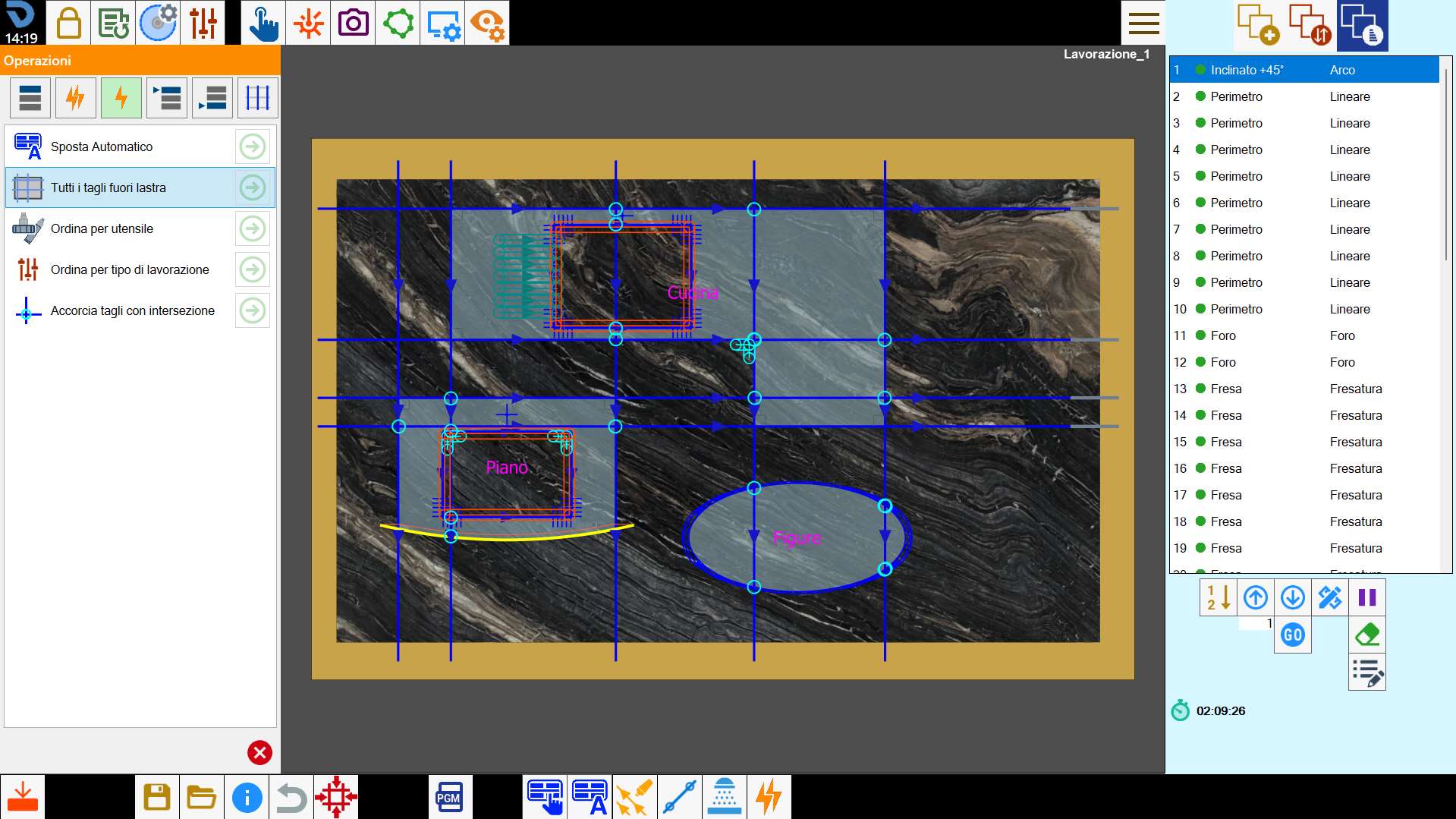
Alle Schnitte außerhalb der Platte
Nachfolgend wird ein Beispiel für die oben genannte Bearbeitung vor ihrer Anwendung gezeigt:
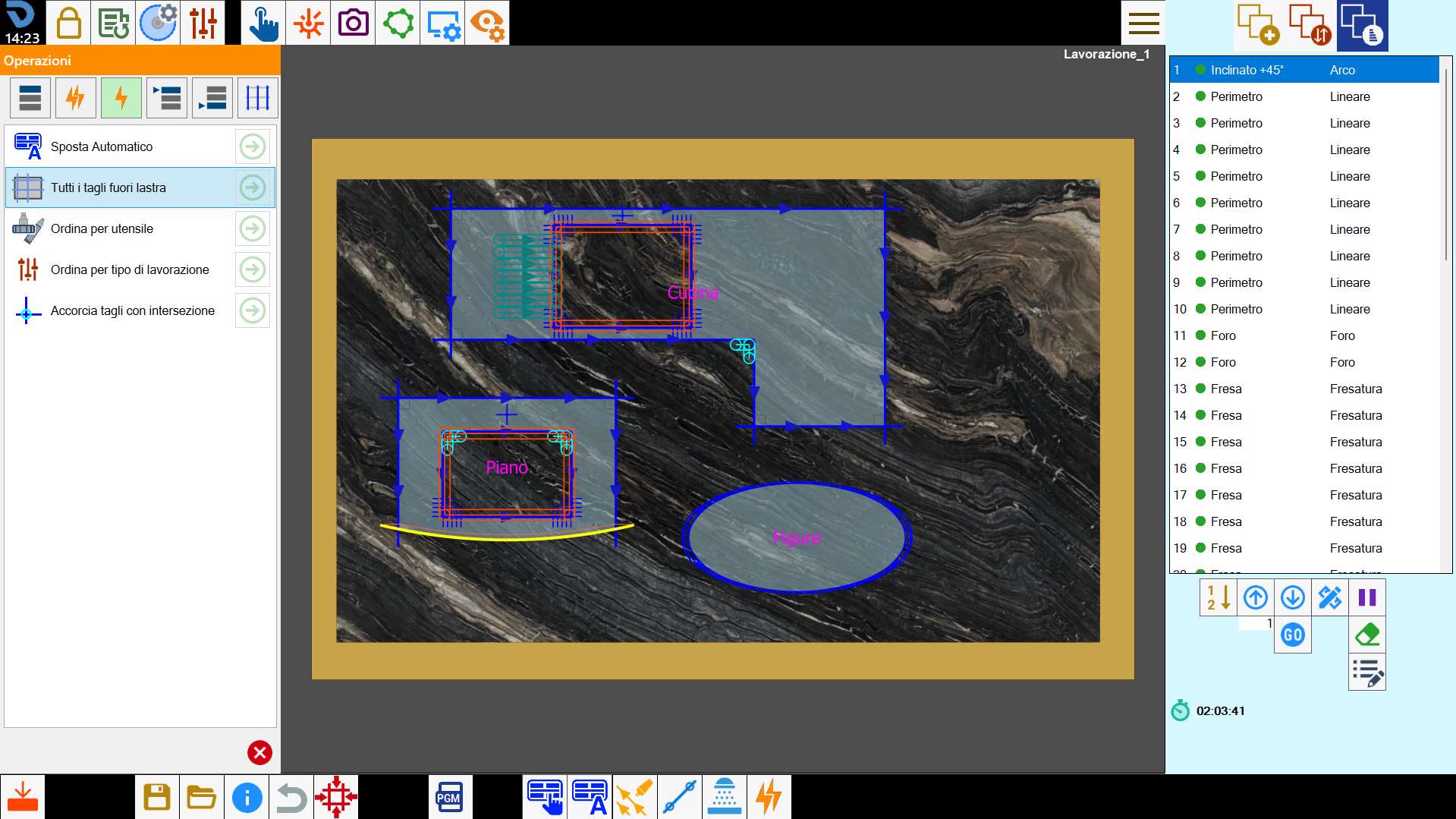
Und das nach der Anwendung erzielte Ergebnis:
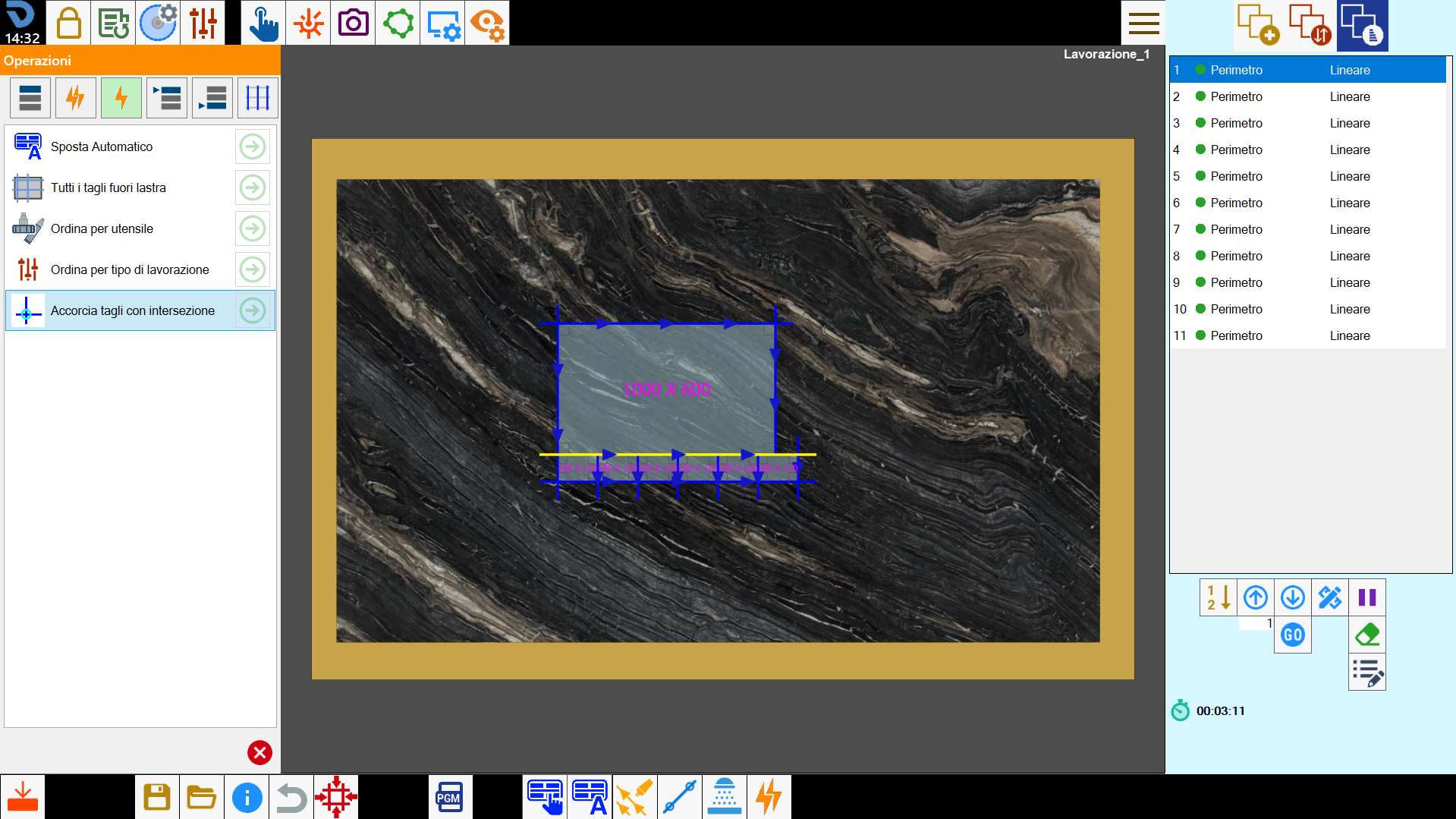
Schnitte an Schnittpunkten kürzen
Mit diesem Vorgang kann der Bediener sich überschneidende Schnitte kürzen, um Beschädigungen im Inneren eines Werkstücks zu vermeiden.
In der folgenden Beispielabbildung gibt es 6 Überschneidungen zwischen den Werkstückschnitten, die im Arbeitsbereich durch kleine hellblaue Kreise dargestellt sind:
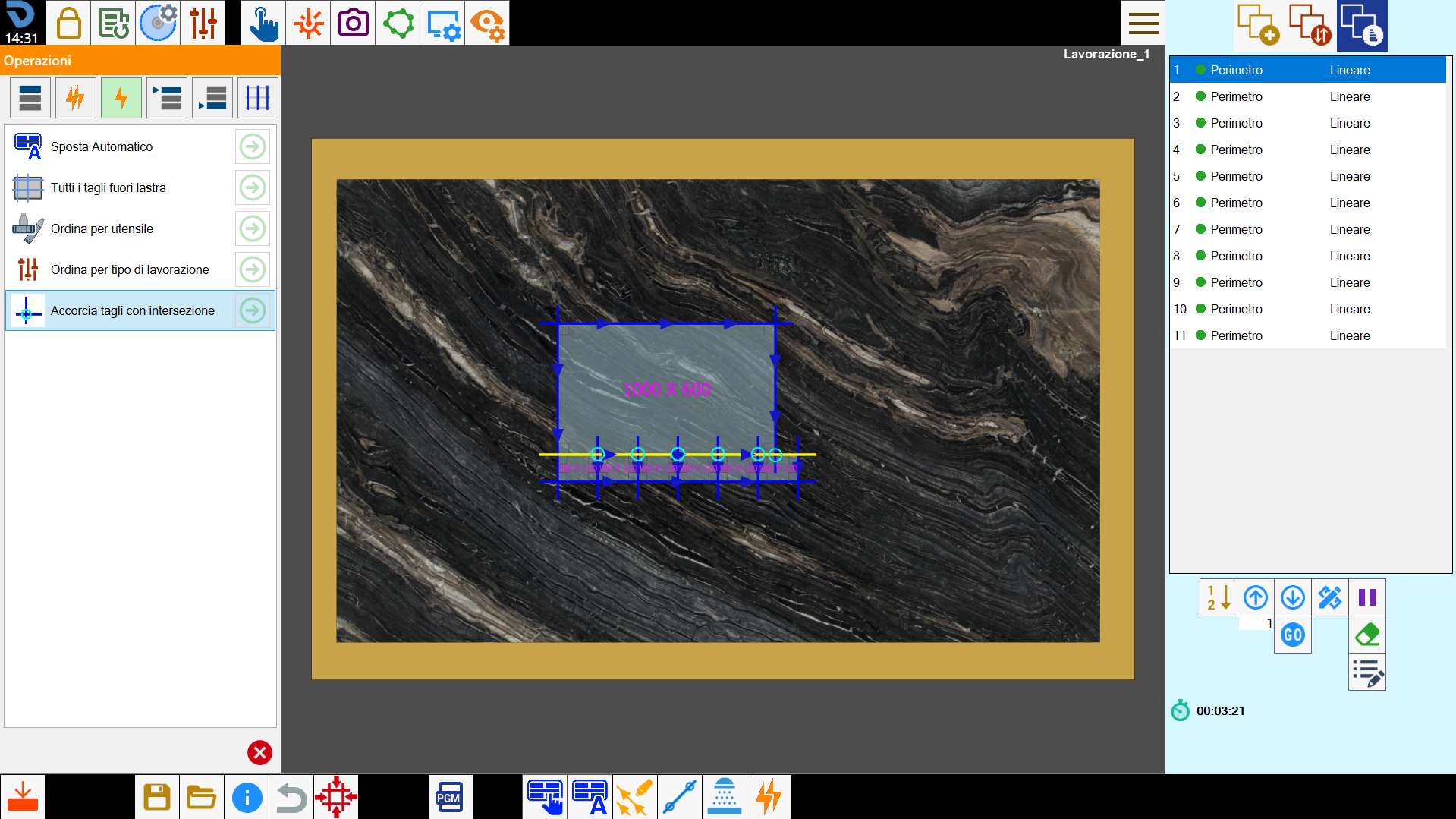
Die Anwendung dieses Vorgangs verkürzt die Schnitte so, dass mögliche Überschneidungen vermieden werden.
Verfügbare Einzelvorgänge (Optional)
Die Verfügbarkeit bestimmter Einzelvorgänge kann abhängig von der Einstellung der folgenden Optionen festgelegt werden.
Werkstück entladen
Wenn die Funktion Werkstück entladen aktiviert ist, stehen einige spezielle Einzelvorgänge zur Verfügung:
 | Werkstücke entladen |
| Alle Werkstücke mit Wiederholung entladen |
| Wasserzeichen mit Wiederholung entladen |
Doppelscheibe
Wenn die Funktion Doppelscheibe aktiviert ist, stehen einige spezielle Einzelvorgänge zur Verfügung:
 | Für Doppelscheibe verlängern |
| Für Doppelscheibe prüfen |
Bearbeitungen an den Anfang sortieren
Der Bediener kann die Ausführungsreihenfolge der Bearbeitungen ändern und eine der in diesem Fenster angezeigten Bearbeitungen an die erste Stelle setzen.
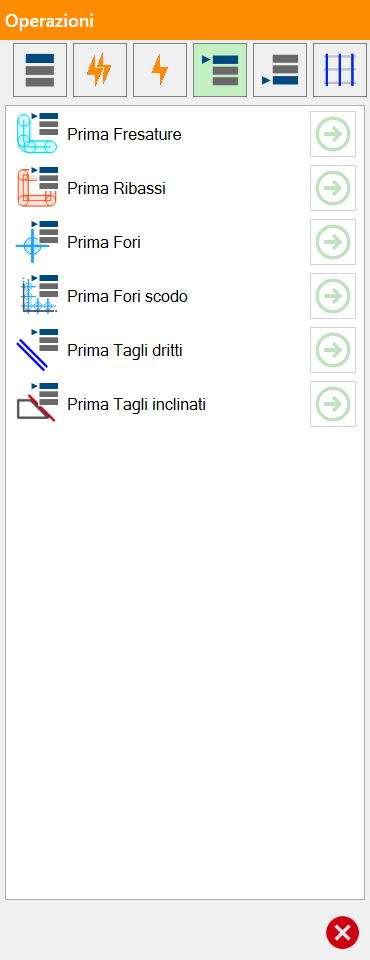
Die in dieser Liste angezeigten Bearbeitungstypen beziehen sich auf die den Schnitten im Arbeitsbereich zugeordneten Bearbeitungen.
Daher können unterschiedliche Einträge angezeigt werden.
Bearbeitungen ans Ende sortieren
Der Bediener kann die Ausführungsreihenfolge der Bearbeitungen ändern und eine der in diesem Fenster angezeigten Bearbeitungen an das Ende setzen.
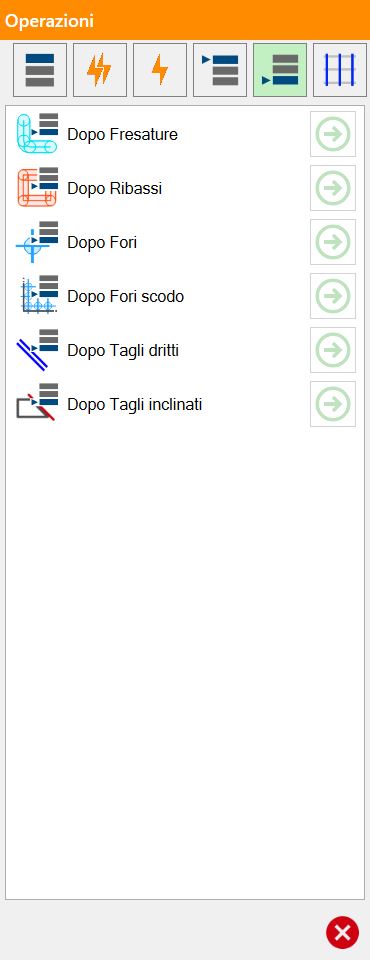
Die in dieser Liste angezeigten Bearbeitungstypen beziehen sich auf die den Schnitten im Arbeitsbereich zugeordneten Bearbeitungen.
Daher können unterschiedliche Einträge angezeigt werden.
Nach Schnitten sortieren
Mit diesen Vorgängen kann die Reihenfolge der Schnitte in der Liste anhand bestimmter Kriterien geändert werden, die von ihrer Anordnung im Arbeitsbereich abhängen.
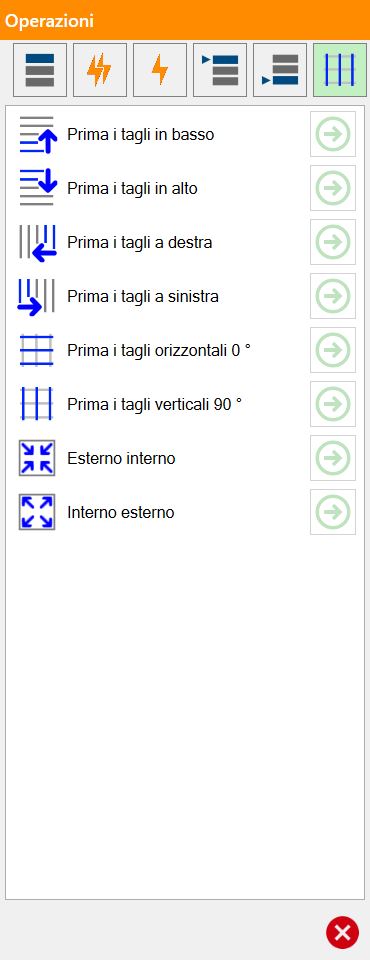
Sortiervorgänge nach Schnittposition
 | Untere Schnitte zuerst |
 | Obere Schnitte zuerst |
 | Rechte Schnitte zuerst |
 | Linke Schnitte zuerst |
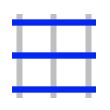 | Horizontale Schnitte 0_ zuerst |
 | Vertikale Schnitte 90_ zuerst |
 | Schnitte mit Richtung zuerst |
 | Außen nach innen |
 | Innen nach außen |
