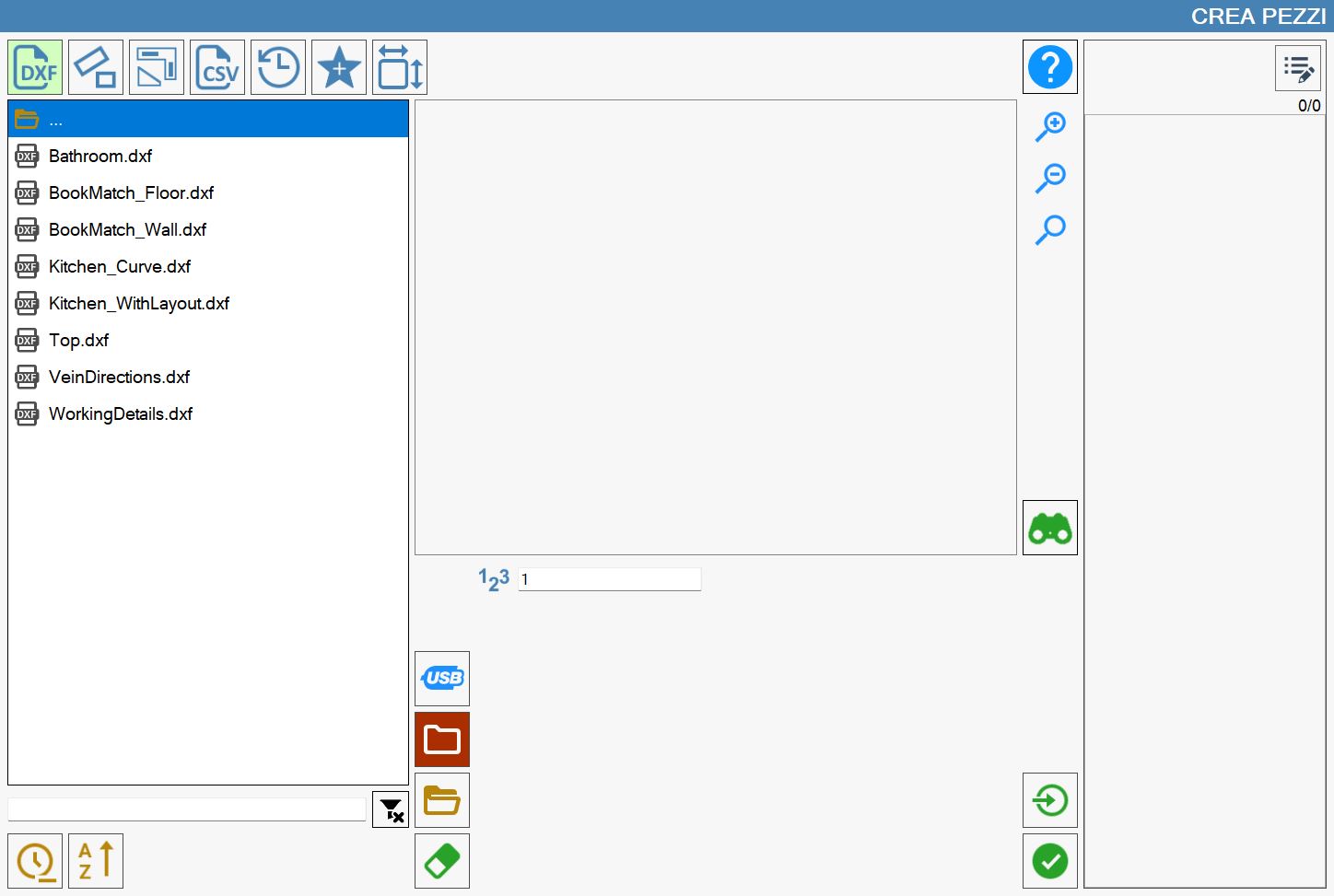
En esta sección es posible crear piezas mediante la importación de archivos DXF.
Lista de archivos
En la parte izquierda de la ventana hay una lista que muestra todas las carpetas y archivos DXF contenidos en la ruta seleccionada actualmente.
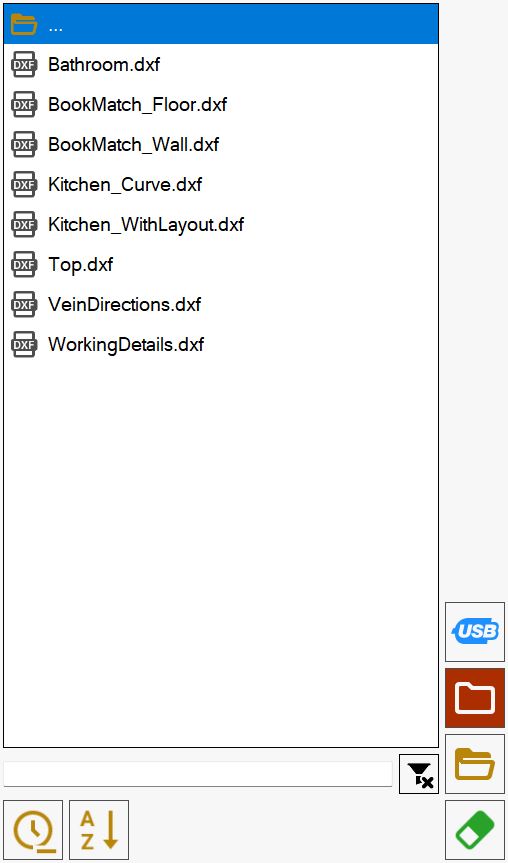
El elemento situado en la parte superior de la lista,

permite volver a la carpeta superior a la carpeta actual.
Inicialmente se muestra la lista de archivos DXF presentes en la carpeta de trabajo del PC. Es posible cambiar la carpeta mediante los botones correspondientes situados a la derecha de la lista de archivos.
 | Memoria USB |
 | Carpeta de trabajo |
 | Explorar carpetas |
 | Eliminar archivo |
Ordenar y filtrar los archivos mostrados
Los elementos situados debajo de la lista gestionan la aplicación de filtros y la ordenación de los archivos mostrados.

En la parte superior de la imagen hay una barra de búsqueda mediante la cual es posible filtrar los archivos por nombre, mostrando únicamente los que contienen el texto introducido.
En esta sección de la pantalla también se encuentran los siguientes botones:
 | Borrar filtro |
 | Ordenar por fecha |
 | Ordenar por nombre |
La búsqueda por nombre se aplica exclusivamente a los archivos contenidos en la carpeta y no a las posibles subcarpetas.
Por el contrario, la ordenación por nombre y por fecha se aplica a todos los elementos de la lista, aunque siempre se muestran las carpetas antes que los archivos.
Vista previa
Al seleccionar un archivo, en el cuadro central de la pantalla se muestra una vista previa del dibujo para facilitar la identificación inmediata de su contenido.
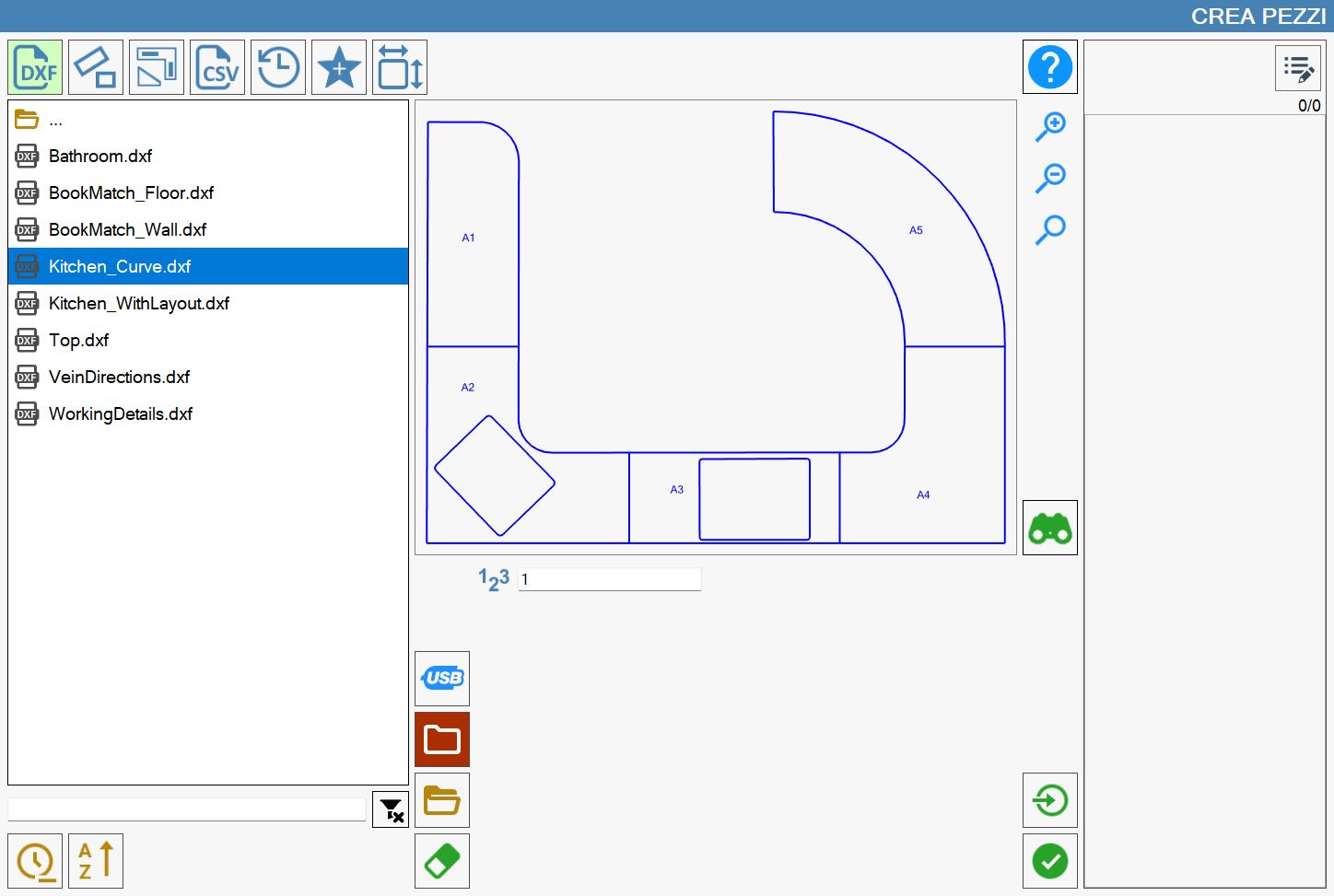
Es posible interactuar con la vista previa tanto arrastrando su contenido como utilizando los botones situados a su derecha.
 | Aumentar zoom |
 | Reducir zoom |
 | Restablecer visualización |
Botones adicionales
Los siguientes botones también permiten realizar acciones adicionales.
 | Panel de detalles |
Panel de detalles
Si se ha seleccionado un archivo, es posible acceder al «Panel de detalles» para visualizar las propiedades del DXF. Esto es posible mediante el siguiente botón situado a la derecha de la vista previa:
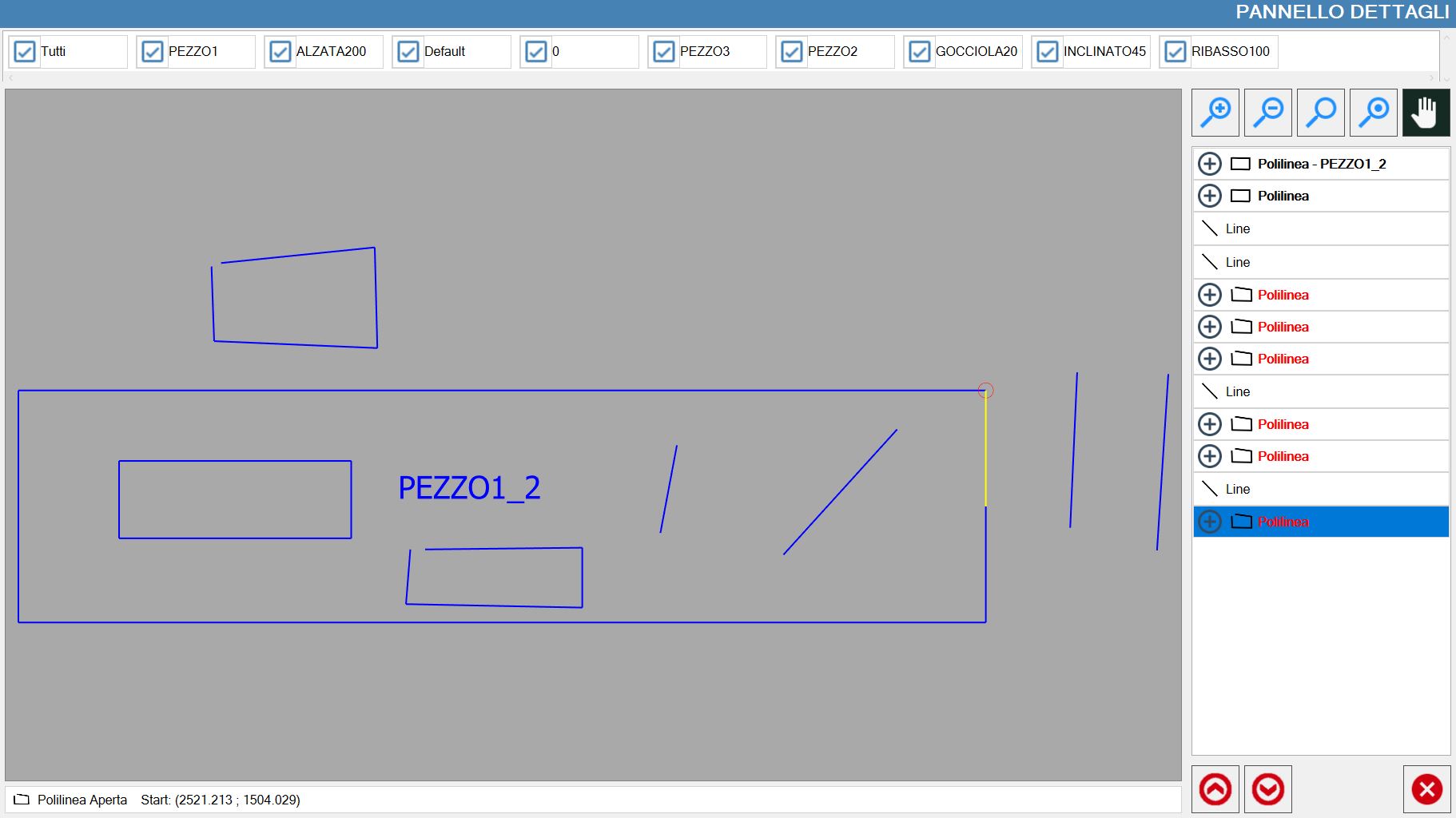
Una vez abierto, se mostrará el siguiente panel además de la lista de piezas que componen el DXF seleccionado:
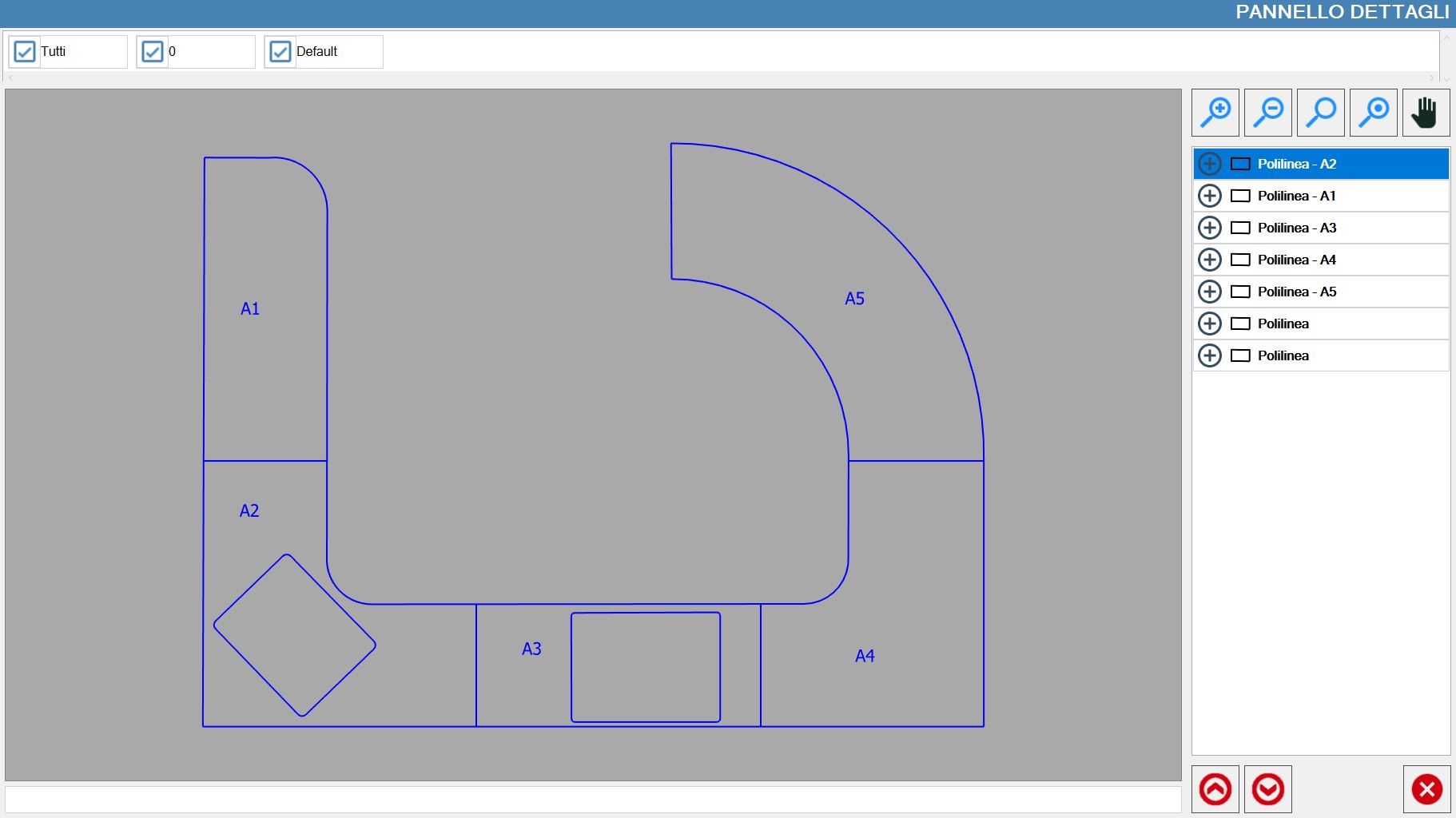
Gestión de visibilidad de layouts
En la parte superior de este panel se muestran los layouts en forma de casillas que pueden activarse o desactivarse libremente:

El primer elemento de esta lista de layouts permite activar o desactivar la visualización de todos los layouts.
Panel lateral
Botones relativos a visibilidad y padding
Además de los botones ya mostrados anteriormente para modificar el nivel de zoom y restablecerlo, hay dos botones nuevos:

 | Resaltar pieza seleccionada |
 | Mover vista |
Lista de polilíneas
En el lado central derecho del panel se muestran las piezas que componen el DXF seleccionado, en forma de polilíneas.
Al seleccionar uno de los valores presentes en la lista, la pieza correspondiente visible en la vista previa se resaltará en amarillo.
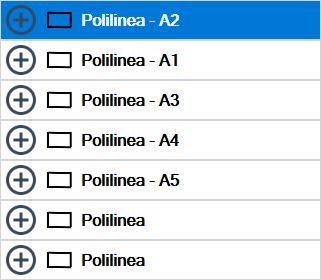
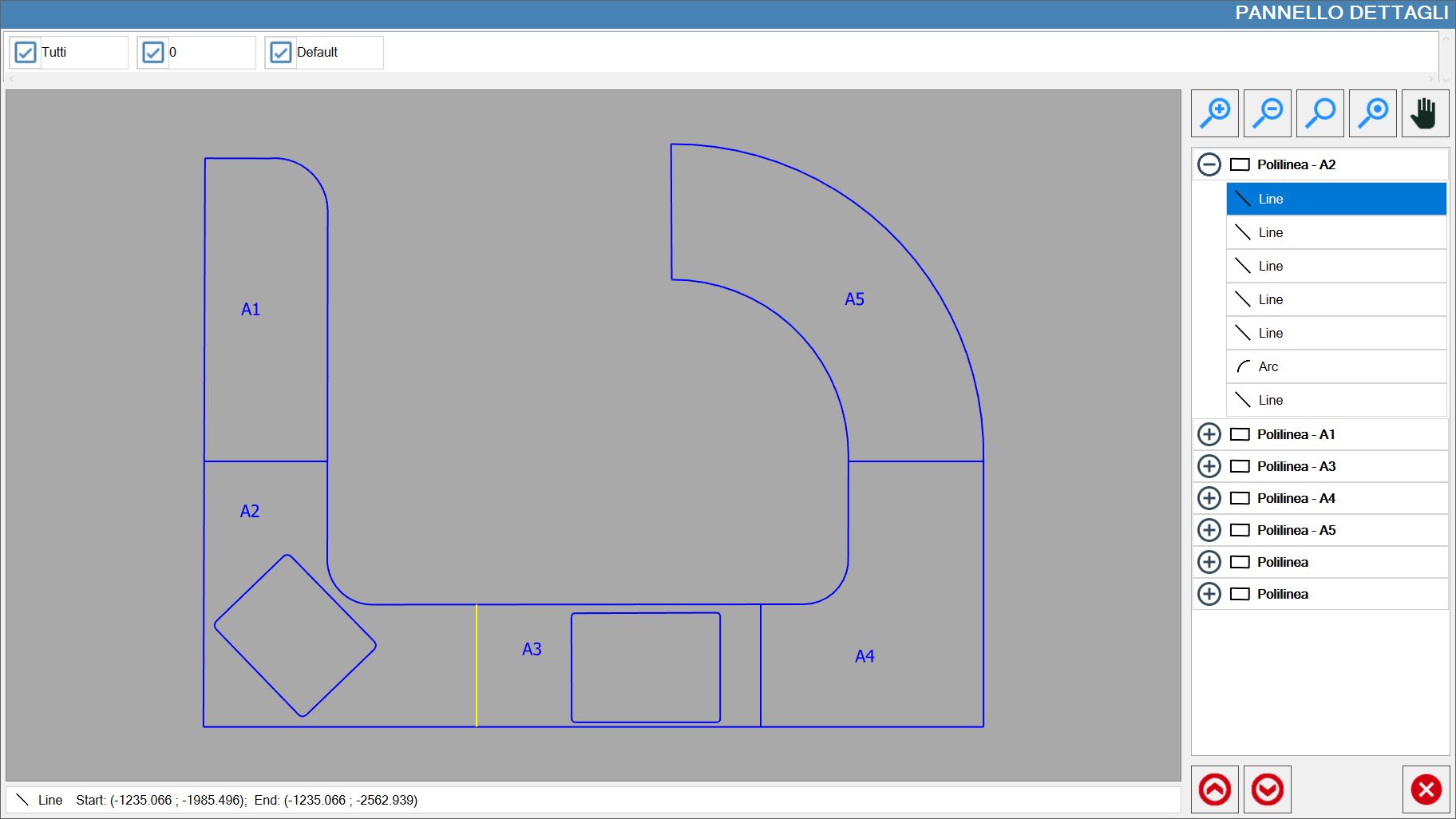
Al pulsar el botón situado junto a cada pieza, se mostrará la lista de polilíneas que constituyen la pieza.
También será posible resaltar una sola polilínea del DXF simplemente seleccionando la fila correspondiente de la lista:
Botones inferiores
Estos botones están situados en la parte inferior de la barra lateral.

 | Buscar polilínea abierta anterior |
 | Buscar polilínea abierta anterior |
En el siguiente ejemplo se ha abierto el Panel de detalles para un DXF que contiene algunas piezas formadas por polilíneas abiertas, mostradas en rojo en la lista: