

En esta sección es posible construir piezas utilizando figuras paramétricas de forma predefinida. Para dibujar una figura basta con introducir los valores que la caracterizan.
Categorías de figuras paramétricas
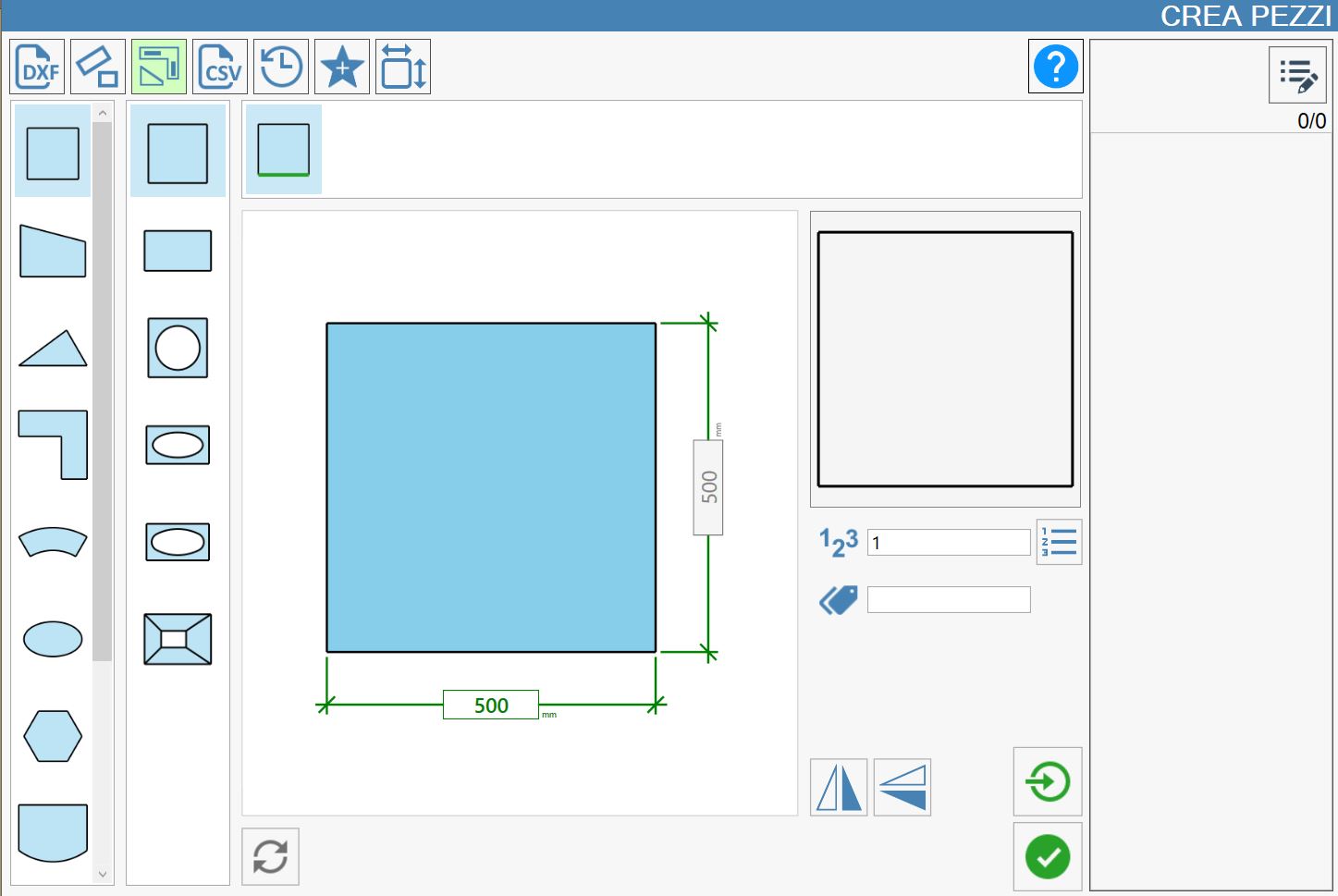
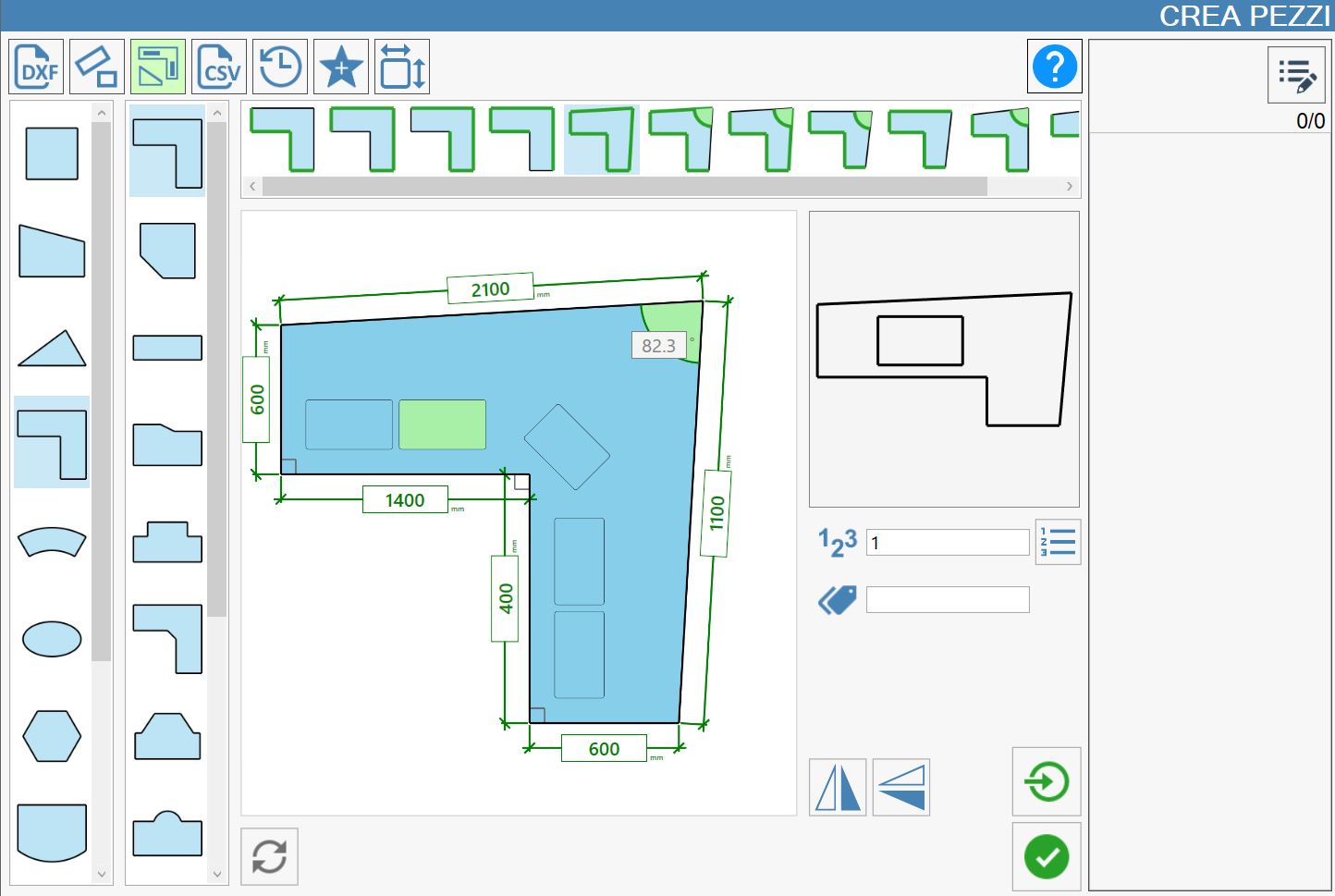
Tomando como referencia la imagen superior, en la columna izquierda se representan las principales categorías de formas paramétricas.
 | Figuras rectangulares |
 | Cuadriláteros |
 | Figuras triangulares |
 | Encimeras de cocina |
 | Figuras de tipo sectorial |
 | Figuras elípticas |
 | Figuras poligonales |
 | Baños |
 | Figuras de piedra o funerarias |
 | Mesas |
 | Figuras especiales |
Vista previa y valores parametrizados
Según la selección de la categoría, en la columna inmediatamente a la derecha se abre la elección de la forma correcta que se debe utilizar.
Una imagen situada en el centro de la pantalla proporcionará indicaciones detalladas sobre las dimensiones que deben introducirse. A la derecha de la imagen de referencia se muestra una vista previa de la figura que se está dibujando, que se modifica en tiempo real después de cada cambio realizado en los valores que caracterizan la figura dibujada.
Como en los apartados anteriores, una vez completada la introducción de las cotas es posible introducir la marca (o etiqueta) que se muestra en la pieza cuando está insertada en el área de trabajo, el número de copias de la pieza y decidir si se realiza la importación individual.
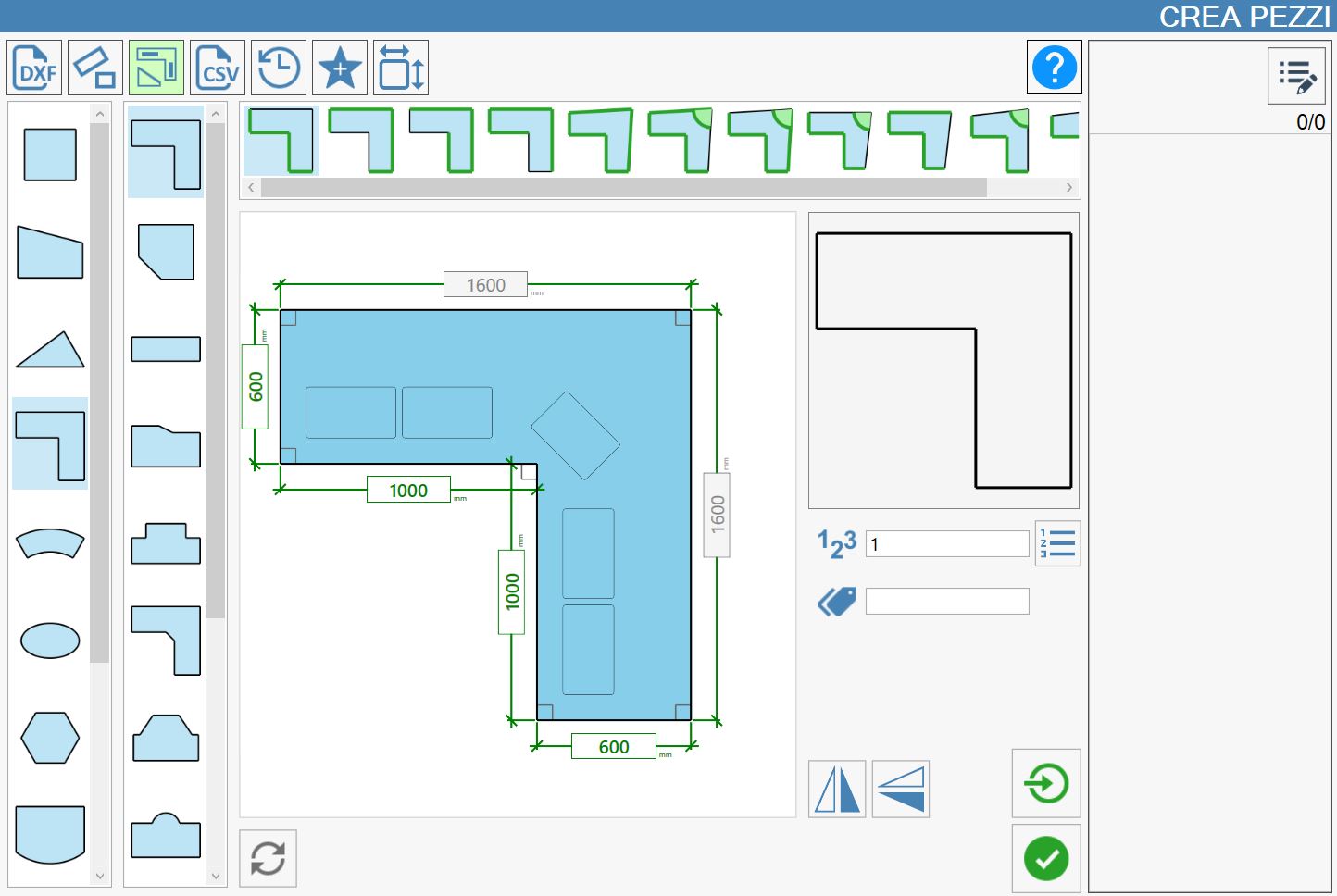
En la siguiente imagen puede verse un ejemplo de creación de una encimera de cocina.
Creación de vaciados internos
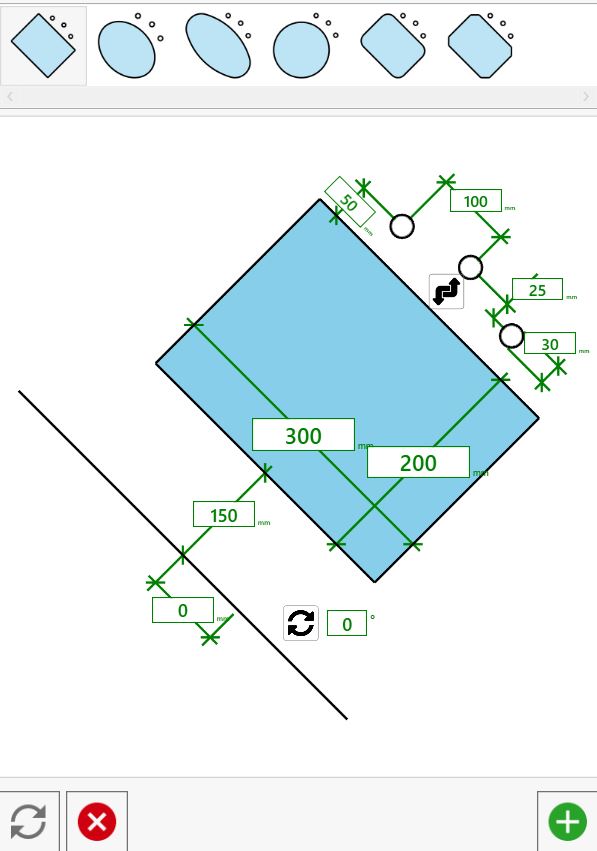
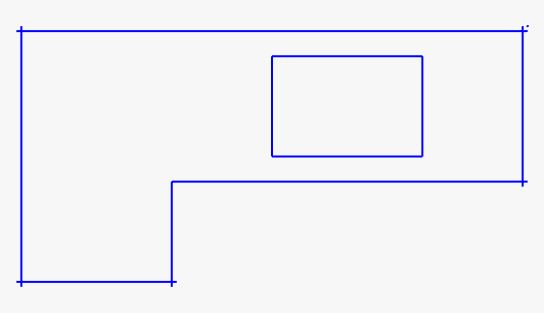
Para crear vaciados internos es necesario pulsar uno de los rectángulos internos de la imagen central; se abrirá la ventana representada en la imagen inferior, donde podrá modificarse el vaciado según se desee para después insertarlo en la imagen original.
Opciones adicionales
Parámetros adicionales
Para crear piezas rectangulares se requieren los siguientes datos:
 | Número de piezas |
 | Marca |
Botones adicionales
 | Importación individual |
  | Mirror |
 | Restablecer |
Barra para piezas fuera de escuadra
Algunas piezas pueden construirse utilizando ángulos que no sean rectos (es decir, distintos de 90 grados).
Para utilizar esta posibilidad se emplea una barra situada encima de la imagen central, que contiene todas las versiones de modificación de dicha imagen. Los parámetros modificables se muestran en verde.
Mirror
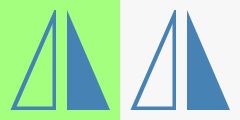
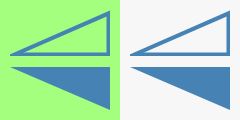
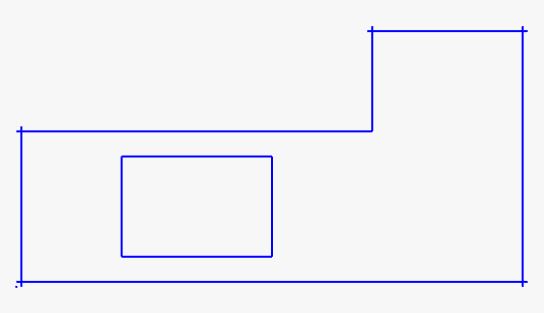
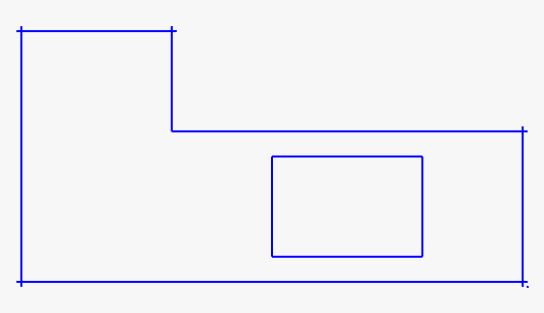
Pulsando los dos botones específicos es posible reflejar el resultado mostrado en pantalla, respectivamente, a lo largo del eje vertical u horizontal. Esta función permite adaptar la visualización a las necesidades operativas o al tipo de mecanizado en curso.
A continuación se muestran algunos ejemplos de reflejo horizontal y vertical:
Solo reflejo horizontal | Solo reflejo vertical | Reflejo horizontal y vertical |
 |  |  |
 |  |  |
