

Cuando se crean e importan una o varias piezas en Parametrix, el programa las añade a la lista de piezas situada en la sección derecha de la pantalla principal.
A través de la lista de piezas, el operador puede:
Insertar las piezas en el área de trabajo;
Llevar el control de las piezas mecanizadas y de las que aún deben mecanizarse;
Aplicar algunas modificaciones a las piezas.
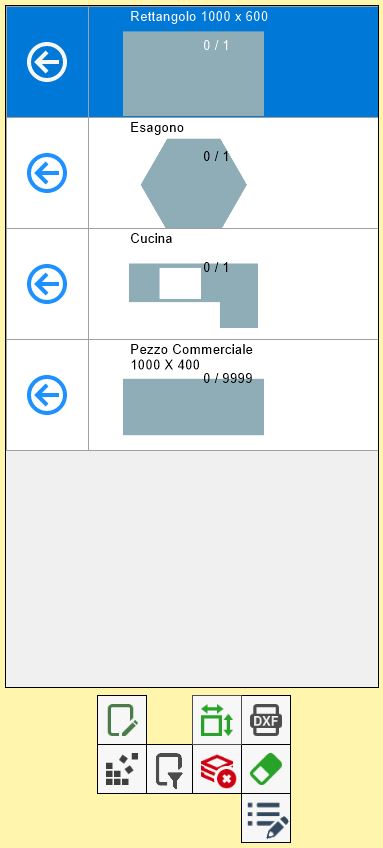
Elementos de la lista
Cada fila de la lista representa una pieza que se ha importado en Parametrix.
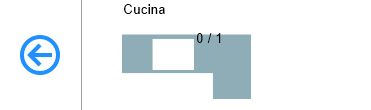
Como puede verse en esta imagen, una fila contiene la siguiente información relativa a la pieza:
Vista previa de la forma | Representación simplificada de la geometría de la pieza. |
Marca de la pieza | Etiqueta que se añade a la pieza para identificarla. |
Número de piezas insertadas y totales | Indica el número de piezas de esa fila que se han insertado en el área de trabajo y el número total de piezas de ese tipo que pueden insertarse. |
Insertar las piezas en el área de trabajo
Para insertar las piezas en el área de trabajo se utiliza el siguiente botón, presente en cada fila de la lista:
 | Insertar piezas en el área de trabajo |
La pieza seleccionada se ha colocado en el área de trabajo y se ha actualizado el número de piezas insertadas de esta fila.
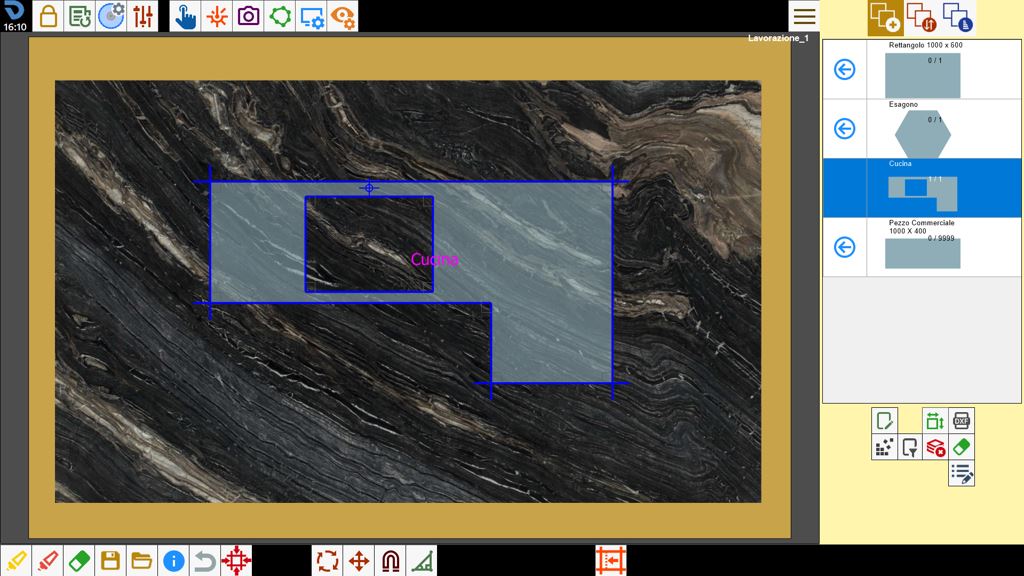
Una vez alcanzado el número máximo, el botón «Insertar piezas» de esa fila desaparece, ya que se han mecanizado todas las piezas de dicha fila.
Operaciones sobre las piezas de la lista
Los botones situados debajo de la lista permiten gestionar los elementos de la lista. En particular:
 | Limpiar lista de piezas |
 | Ocultar/Mostrar piezas comerciales |
 | Borrar pieza |
 | Filtrar/Ordenar piezas |
 | Propiedades adicionales de la pieza |
Borrar pieza
Esta función permite eliminar individualmente las piezas de la lista. Después de pulsar el botón, el programa solicitará al usuario que seleccione la fila que desea eliminar, sustituyendo la flecha de inserción de piezas en el área de trabajo por una goma de borrar.
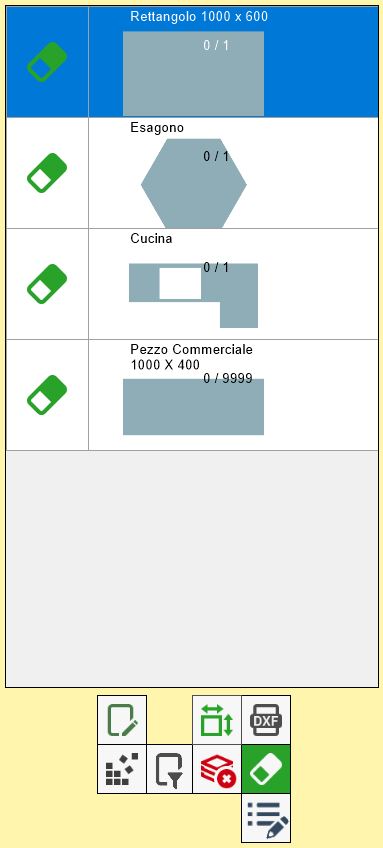
Al pulsar este botón se elimina la fila correspondiente y, por tanto, todas las piezas que representa.
