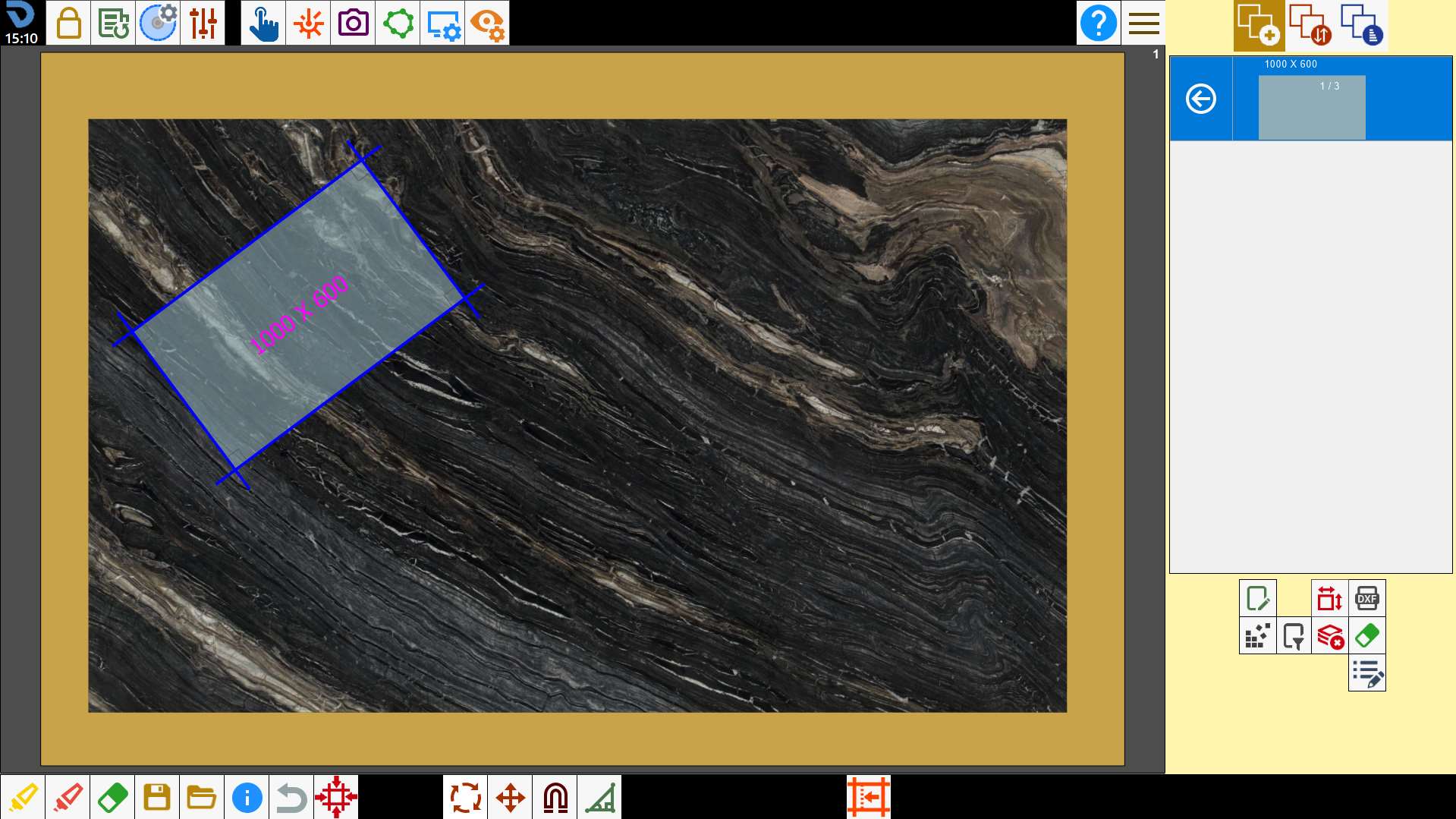
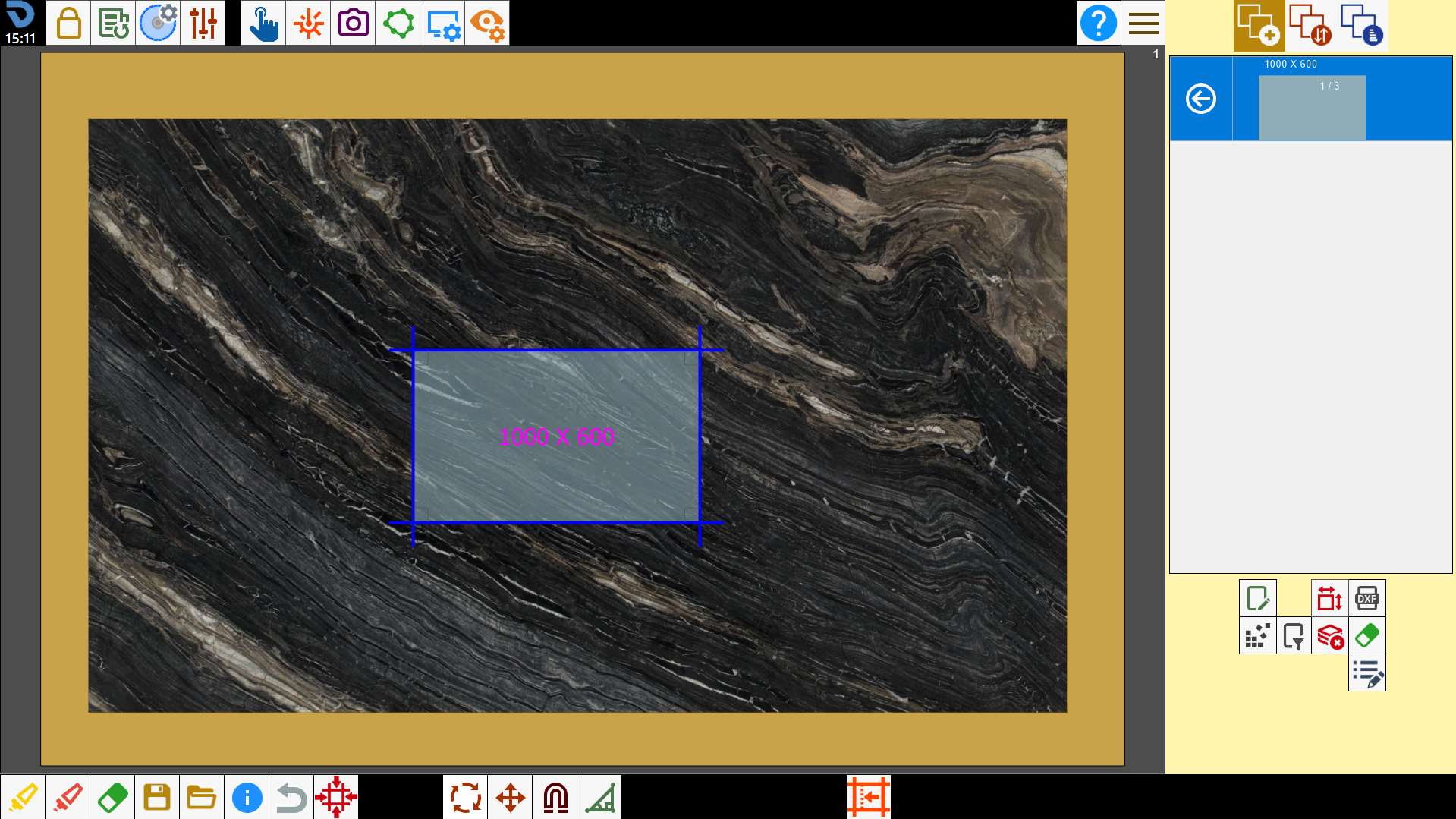
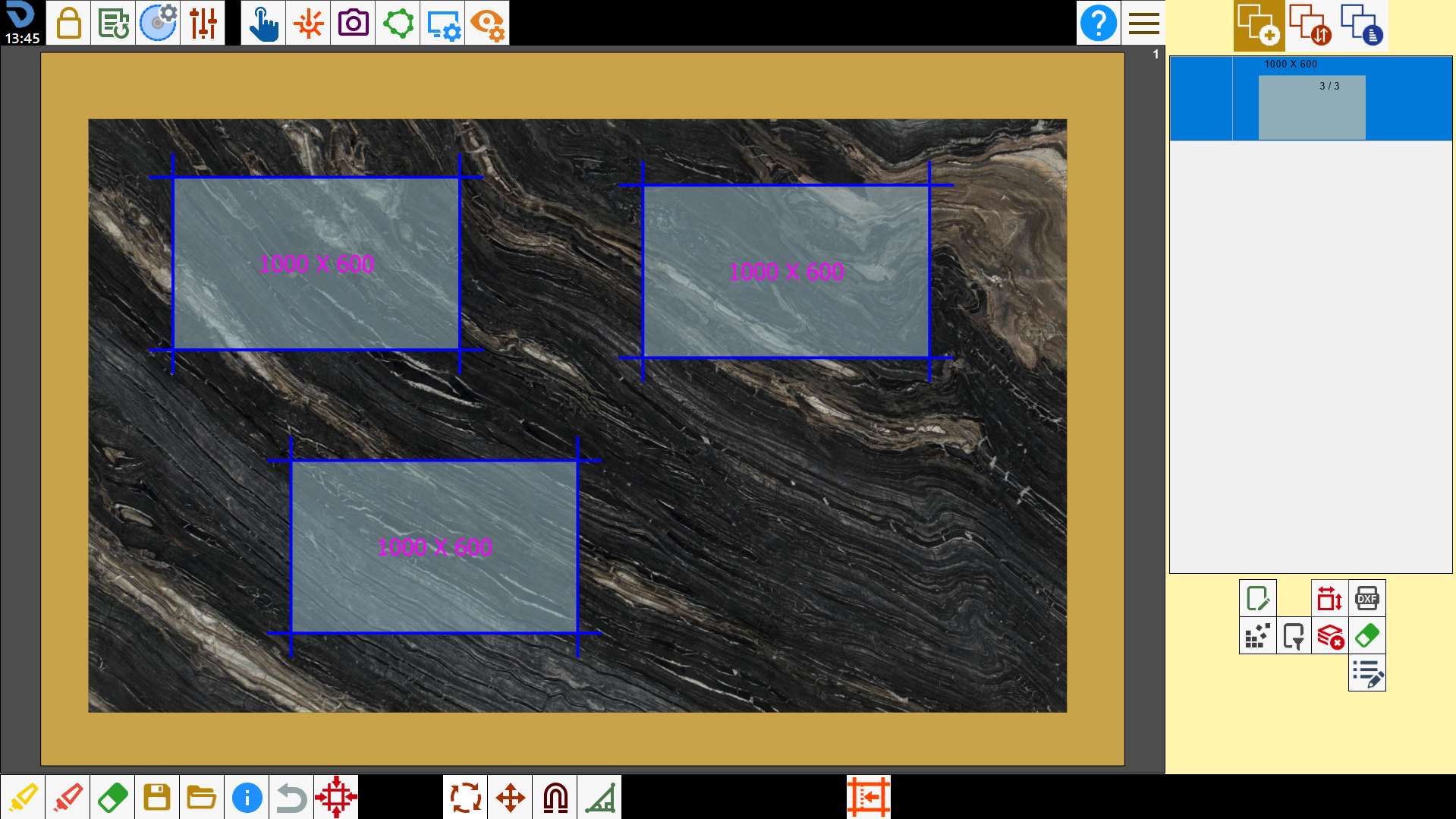
El operador puede modificar el posicionamiento de las piezas sobre el banco mediante la interacción en el área de trabajo.
Funciones
 | Selección múltiple |
 | Seleccionar todo |
 | Eliminar piezas |
 | Mover piezas |
 | Girar piezas |
 | Deshacer operación |
 | Magnetizar las piezas |
 | Corte inclinado |
 | Modificar offset de pieza |
Seleccionar las piezas
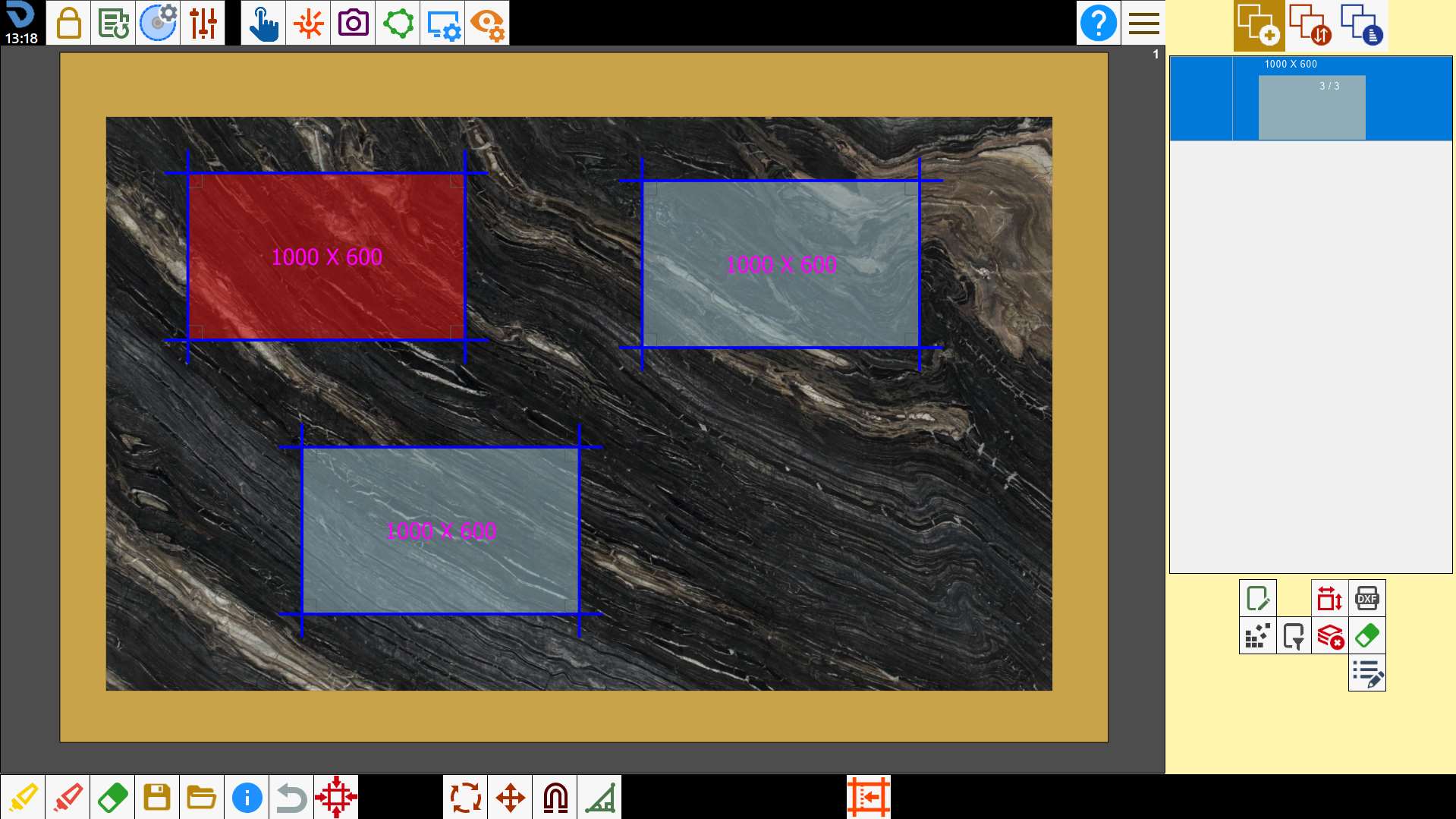
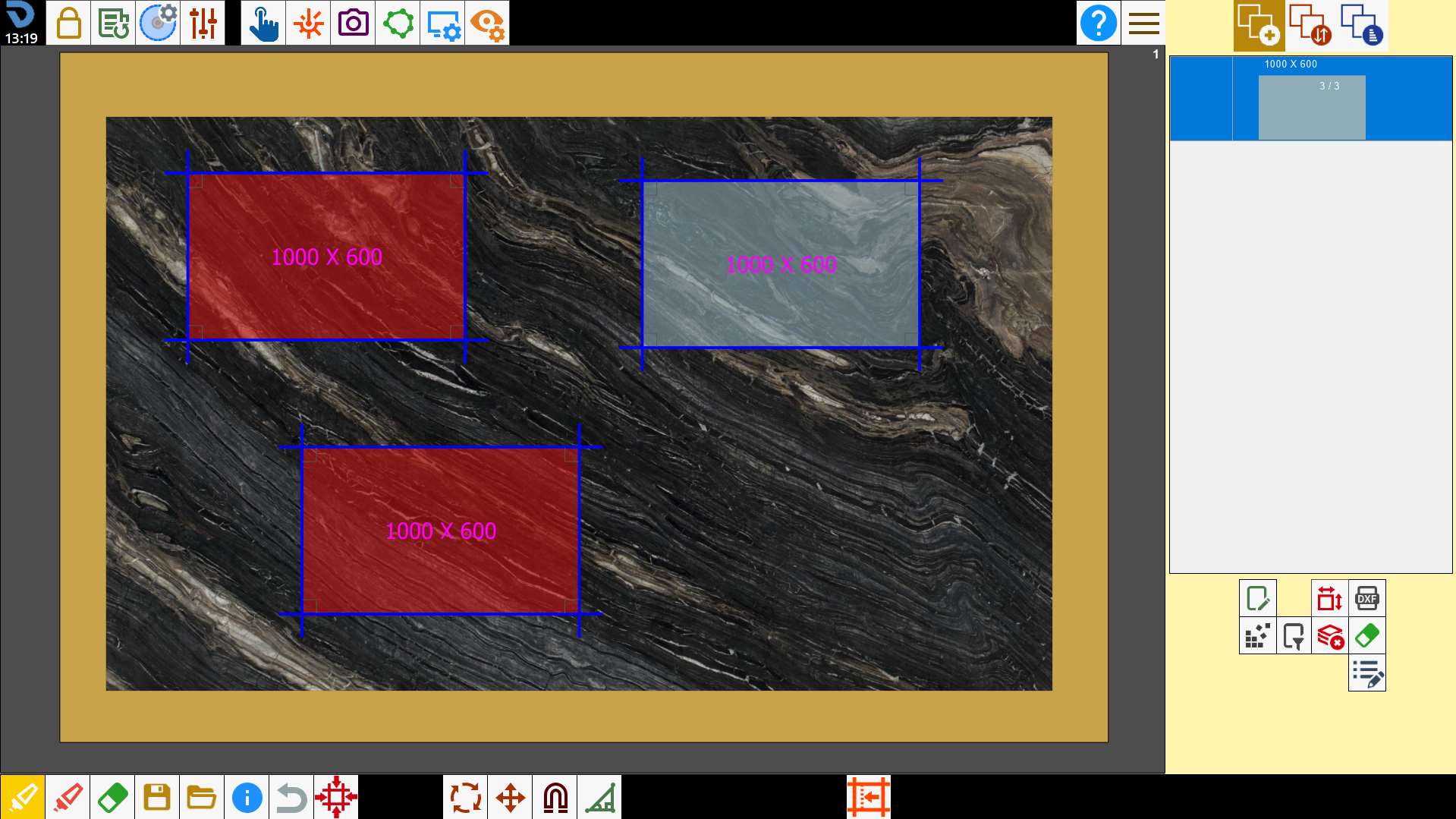
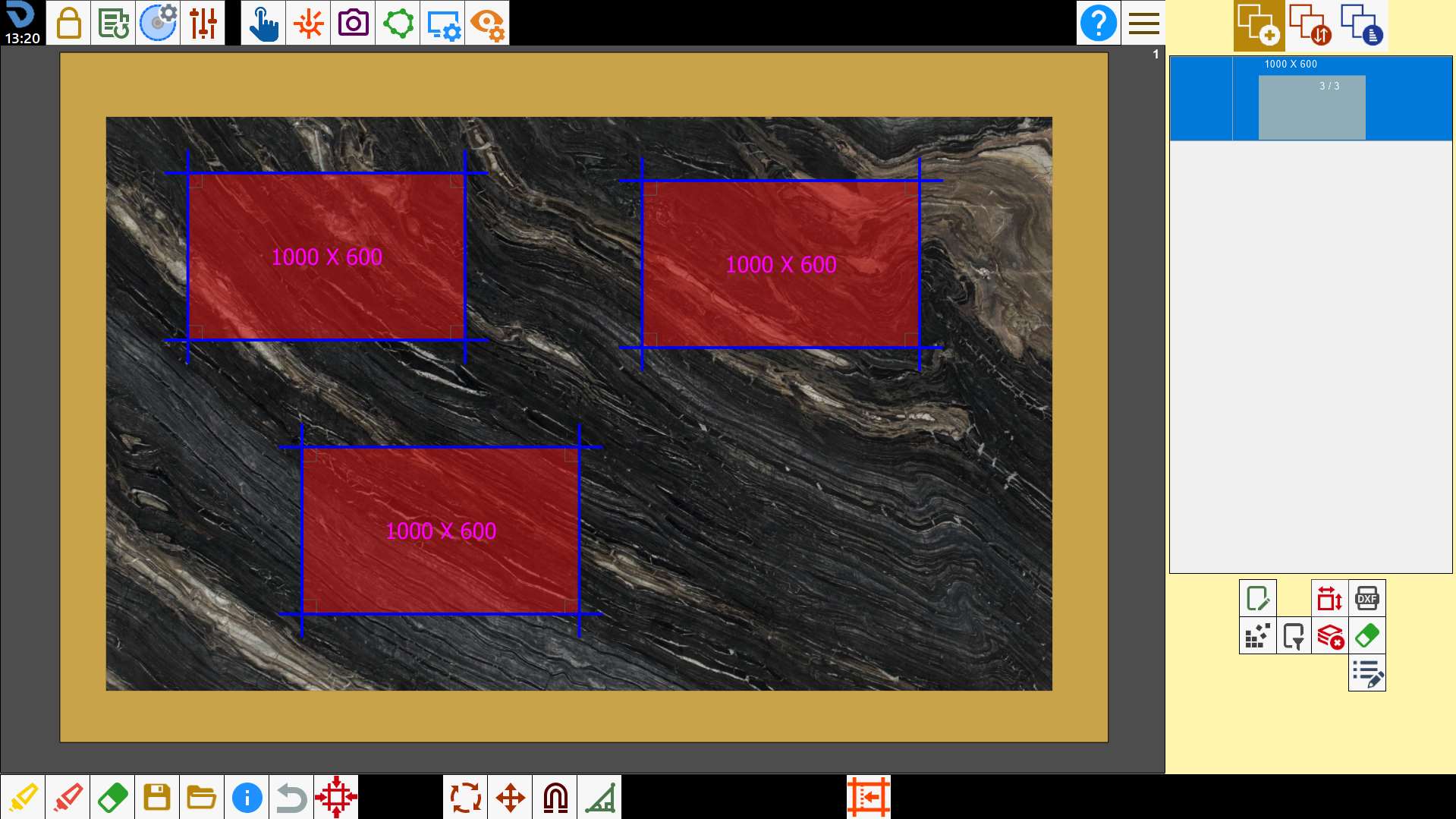
Para seleccionar una pieza, pulse en su interior. El fondo de las piezas será azul claro cuando no estén seleccionadas y rojo cuando estén seleccionadas.
Selección múltiple
Al pulsar el botón se activa el modo de selección múltiple. En este modo se podrán seleccionar varias piezas simultáneamente. Para deseleccionar una pieza, pulse dentro de un perímetro ya seleccionado.
Seleccionar todas las piezas
Con este botón es posible seleccionar o deseleccionar simultáneamente todas las piezas presentes en el área de trabajo.
Eliminar las piezas
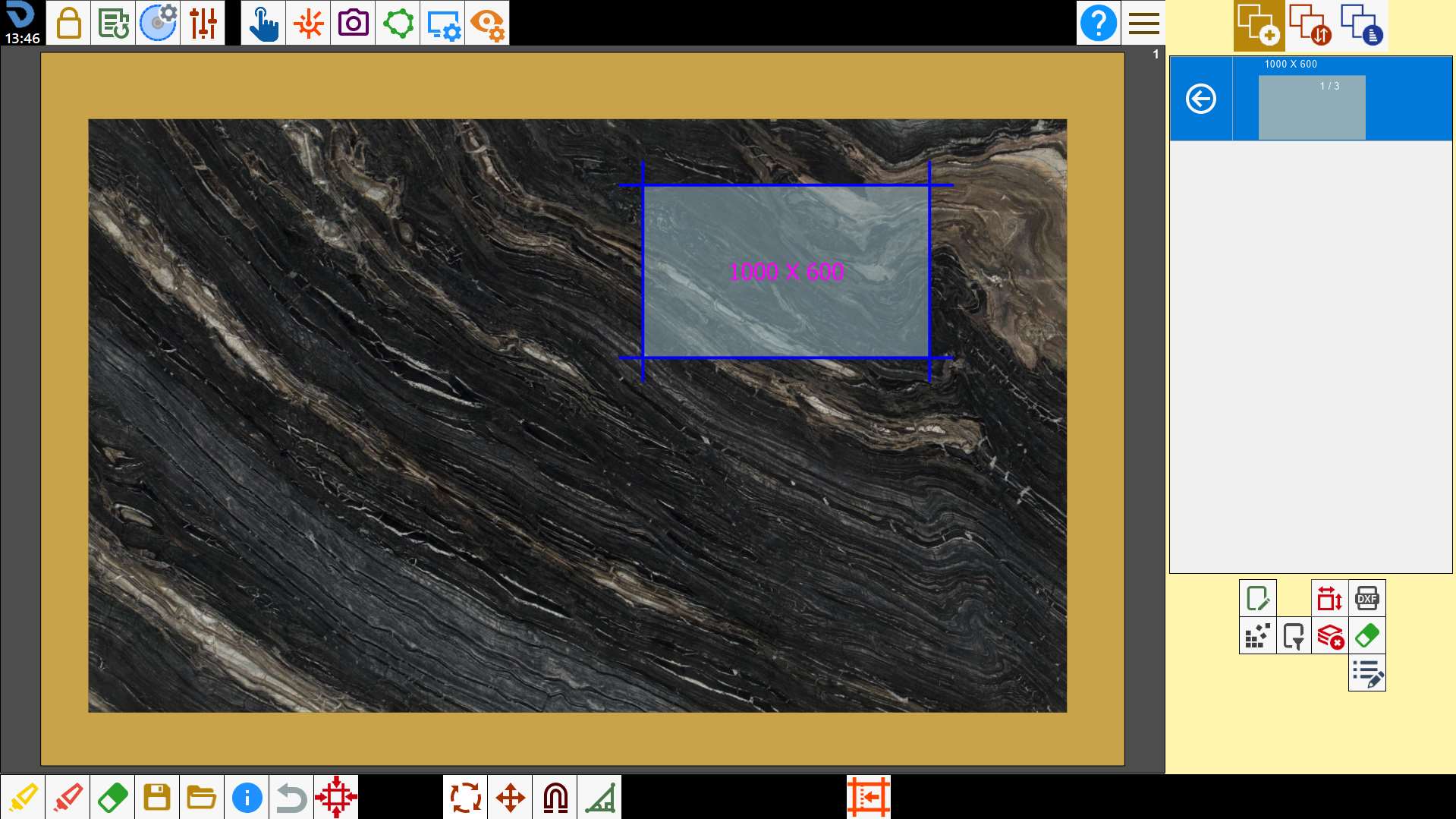
Al pulsar el botón, las piezas seleccionadas se retiran del área de trabajo y se vuelven a insertar en la lista de piezas para que estén disponibles posteriormente.
Mover las piezas
Para mover la pieza seleccionada, mantenga pulsado dentro del perímetro y arrástrela por el área de trabajo.
Como alternativa, es posible utilizar el panel de desplazamiento con flechas direccionales.
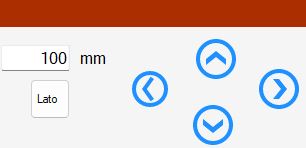
Esta función se aplica a todas las piezas seleccionadas. Por tanto, es posible mover varias piezas simultáneamente.
Botones
 | Flechas direccionales |
 | Desplazamiento a lo largo del eje del lado |
Mover las piezas a lo largo de los ejes clásicos
Se desea aplicar a la pieza un desplazamiento de 1500 mm hacia la izquierda.
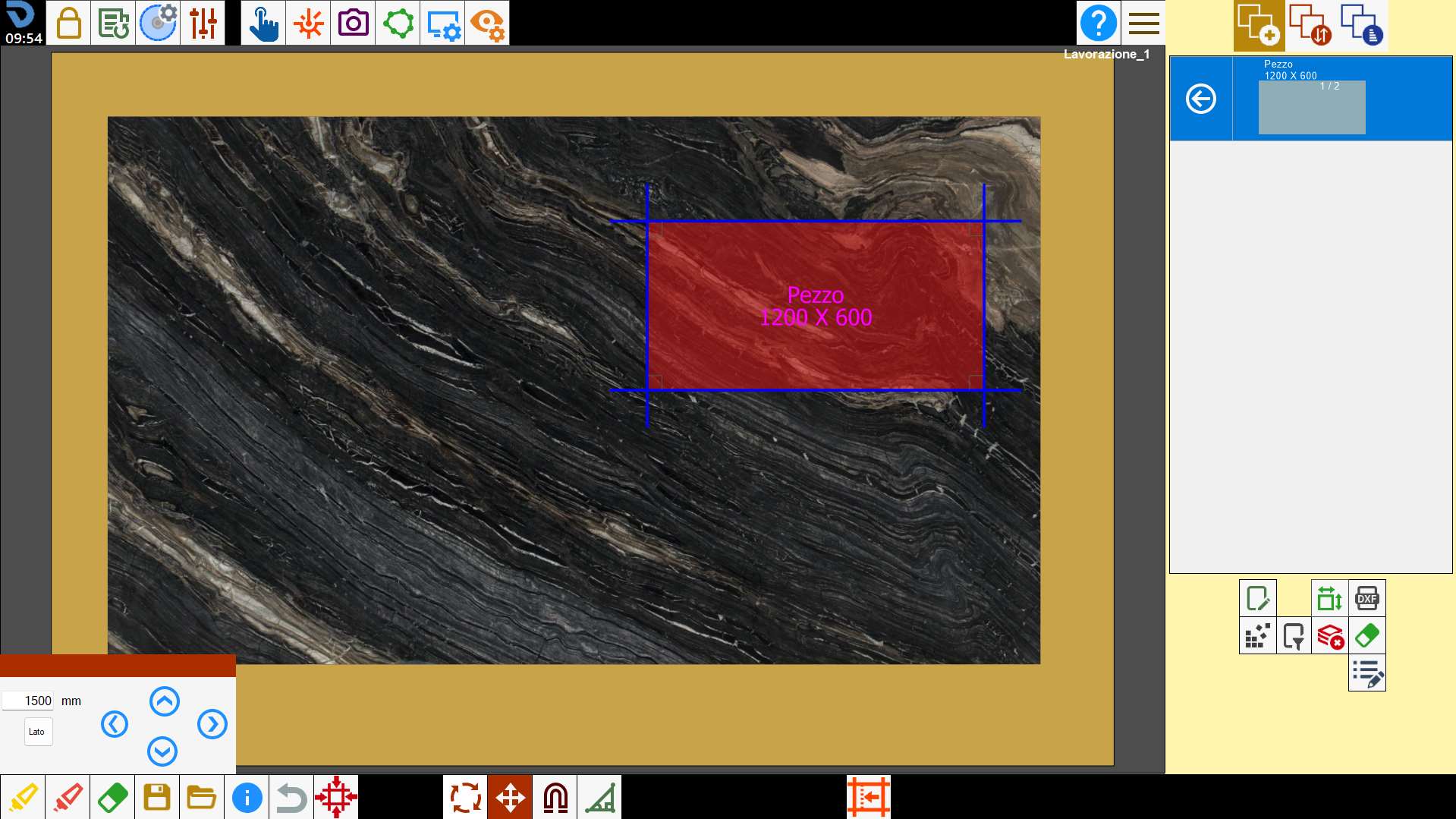
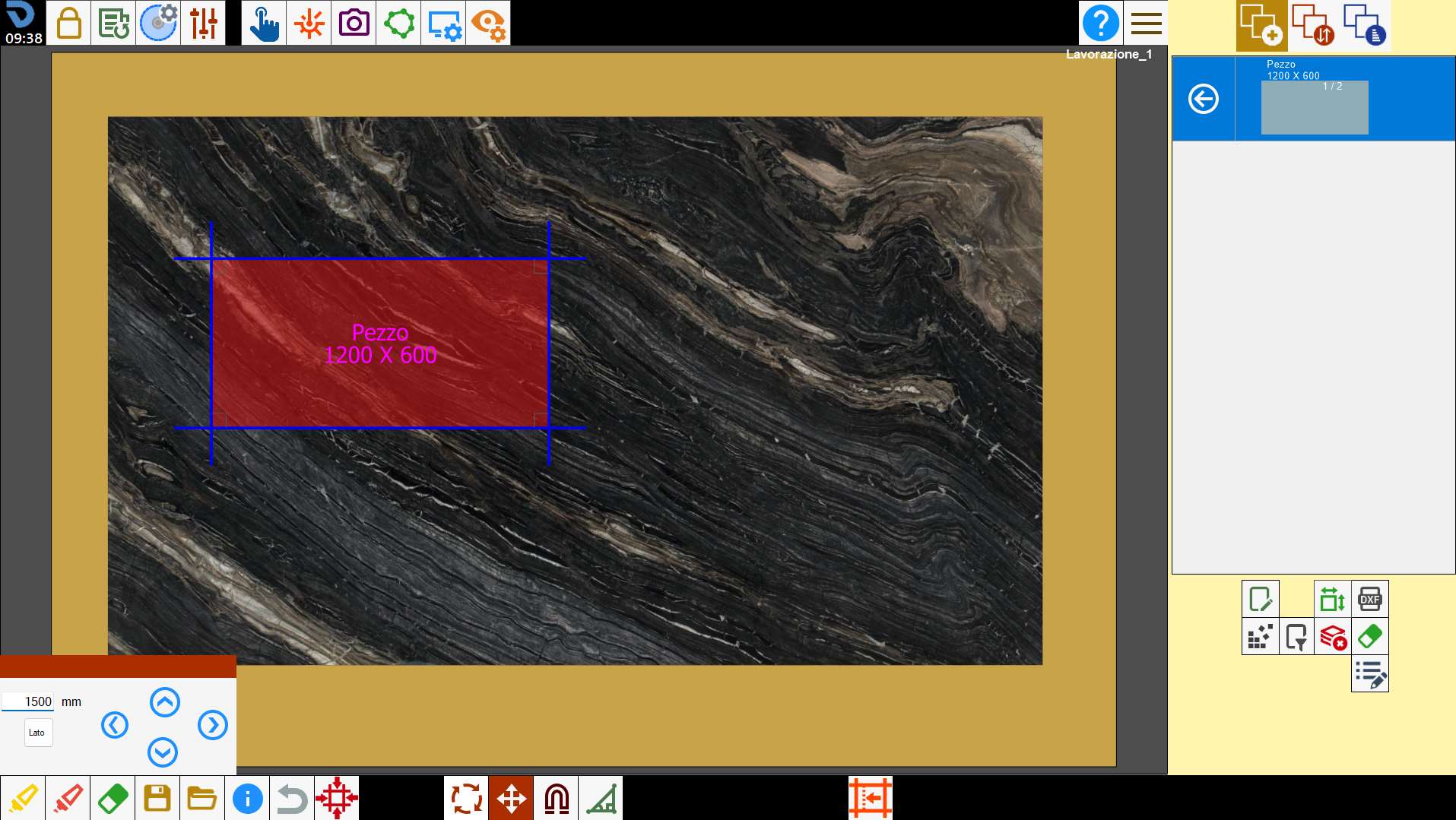
Mover las piezas a lo largo del eje del lado
Se desea aplicar a la pieza un desplazamiento de 1500 mm hacia la izquierda respecto al eje del lado de la pieza.
Para ello, debe activarse el botón correspondiente.
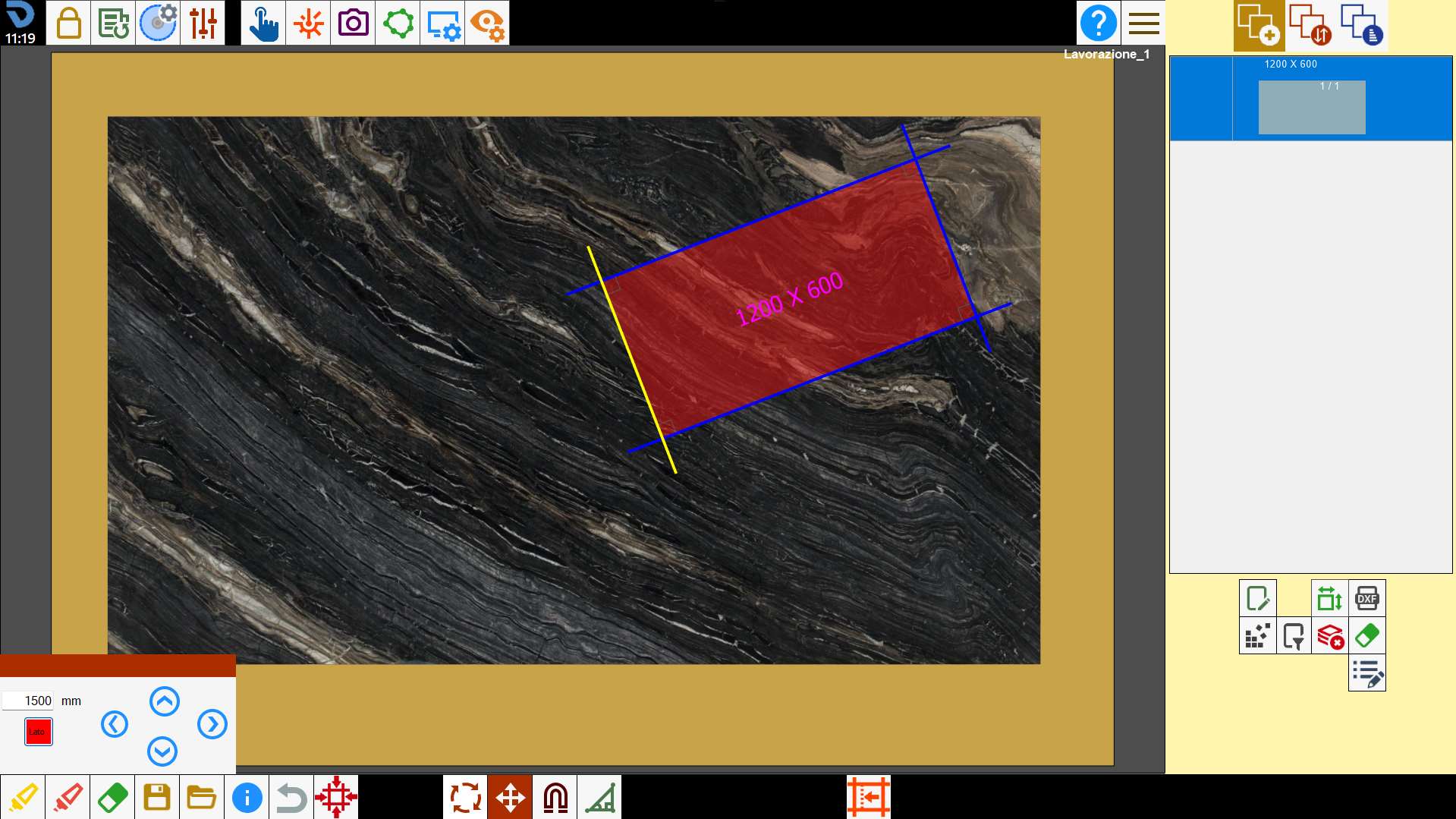
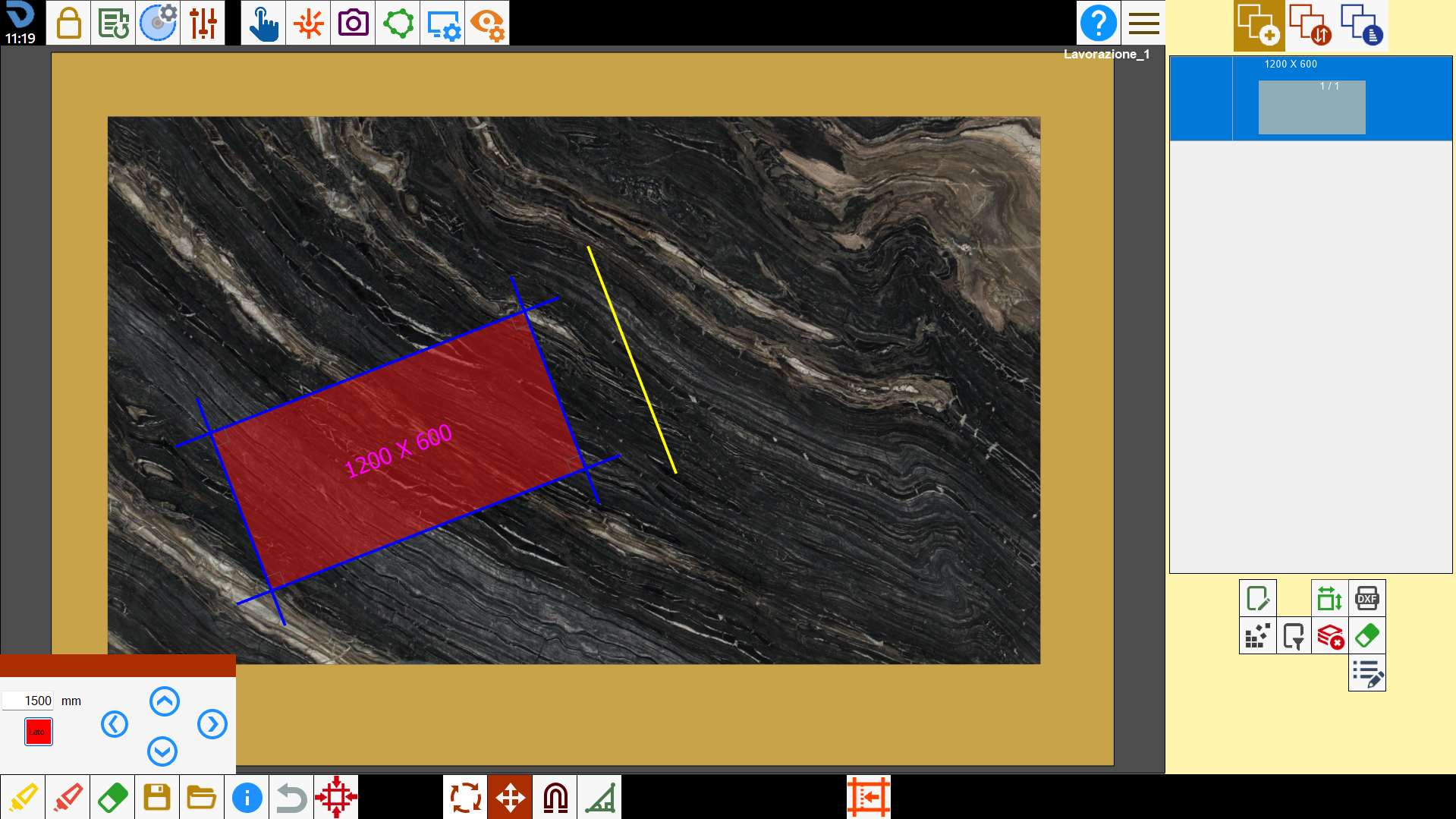
Girar las piezas
Para girar las piezas seleccionadas, mantenga pulsado fuera del perímetro y arrástrelas por el área de trabajo.
Como alternativa, es posible utilizar el panel de rotación con ángulos determinados.
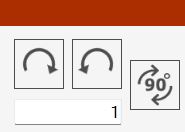
Esta función se aplica a todas las piezas seleccionadas. Por tanto, es posible girar varias piezas simultáneamente.
Botones
 | Rotación horaria |
 | Rotación antihoraria |
 | Rotación 90_ |
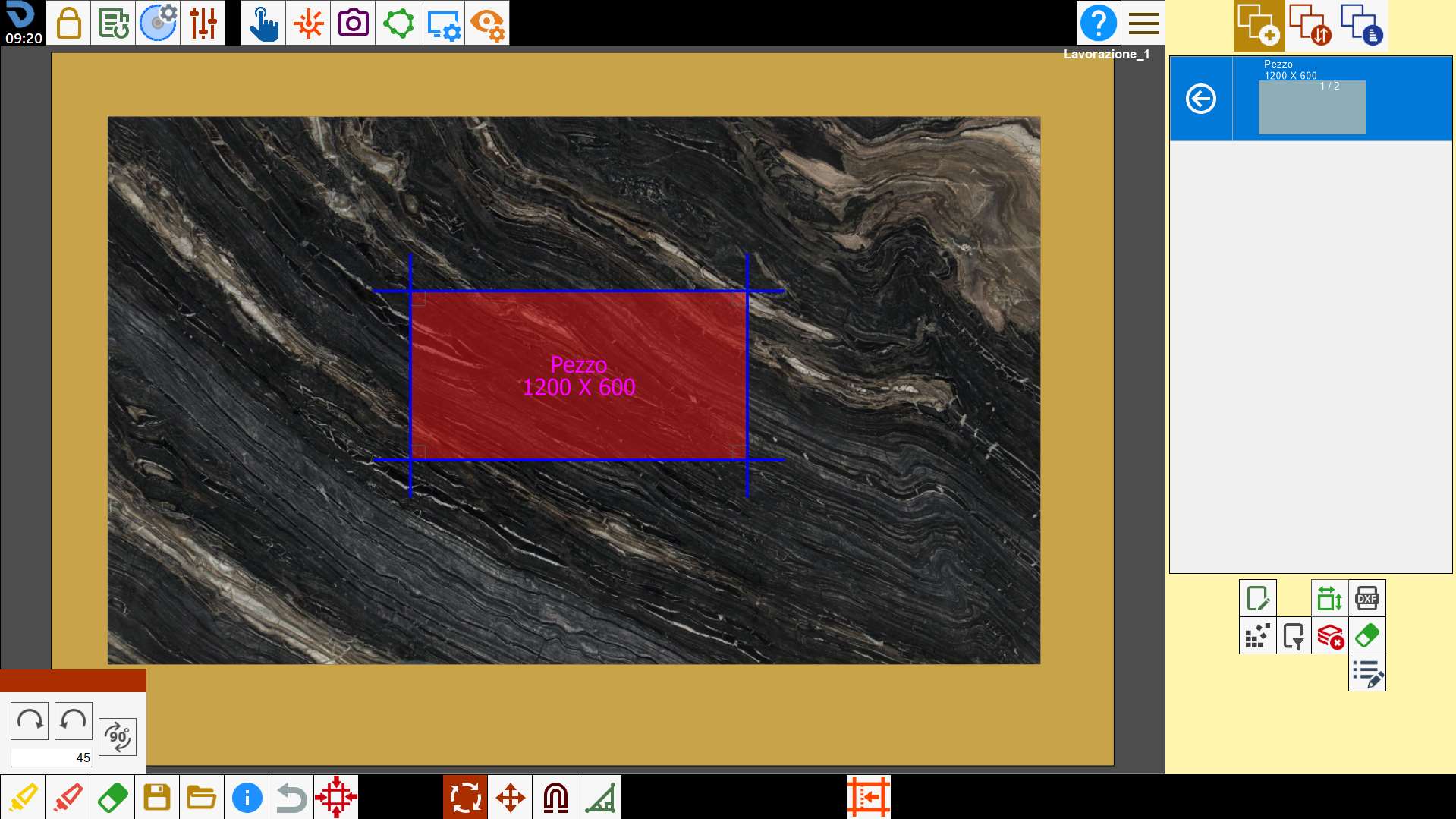
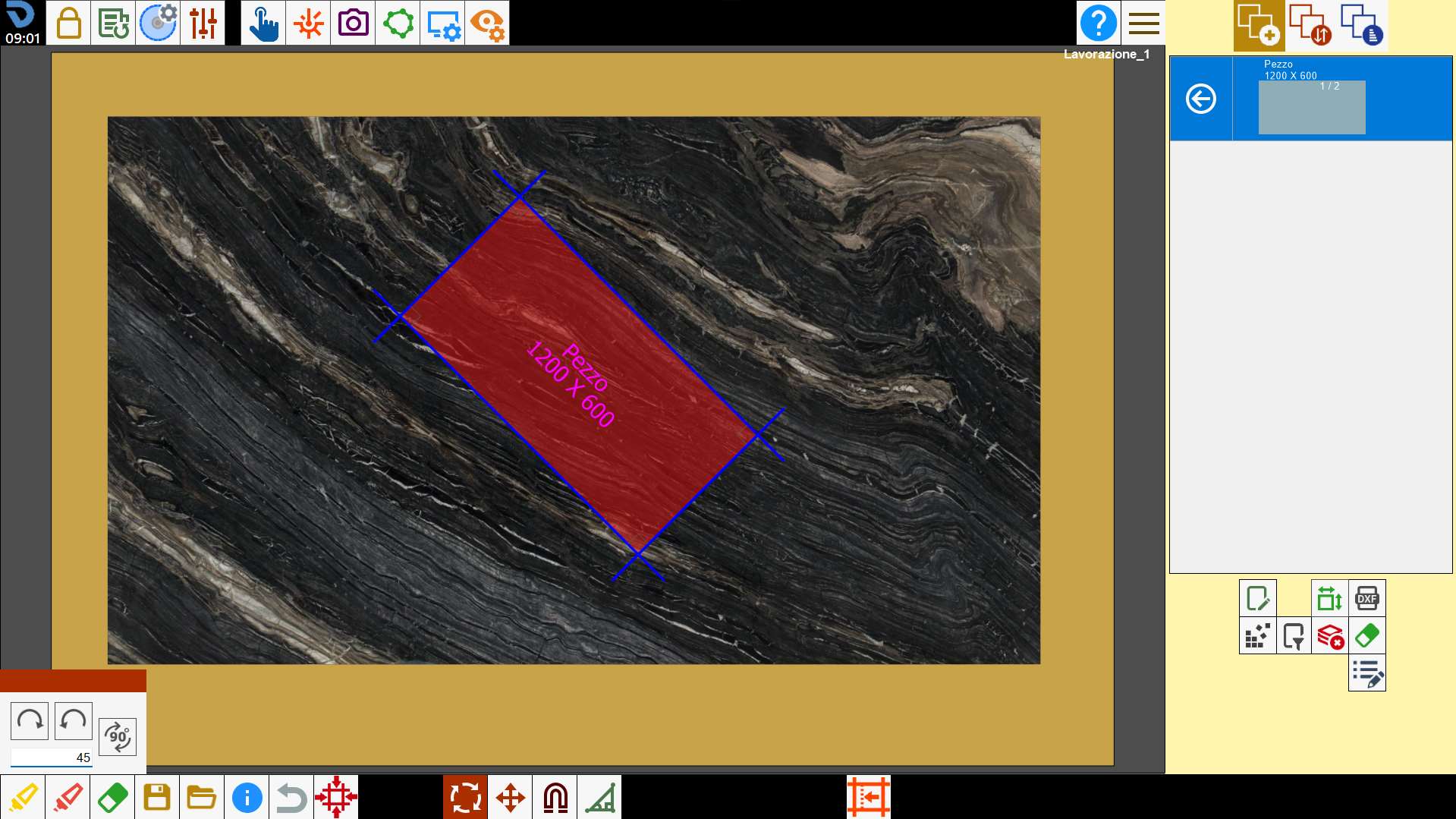
Aplicar rotación
Se desea aplicar a la pieza una rotación de 45 grados en sentido horario.
Deshacer operación
Esta función sirve para deshacer la última operación realizada.
Por ejemplo, si el operador elimina una pieza por error, pulsando este botón puede volver al estado anterior a la eliminación de la pieza.
No existe un historial de las modificaciones realizadas, pero si se pulsa varias veces el botón se deshacen varias operaciones.