

Para poder funcionar, el programa debe conocer el borde de la losa sobre la que trabajar. Esta función permite trazar el perímetro.
Modos de creación del perímetro
El programa permite al operador dibujar el perímetro utilizando uno de los siguientes modos:
 | Modo rectángulo |
 | Modo por puntos |
En cualquier momento durante la creación del perímetro es posible cambiar de un modo a otro.
Al pasar del modo «por puntos» al modo «rectángulo», el perímetro se convertirá en un rectángulo y se perderán todos los vértices del polígono.
Se solicitará confirmación para poder proceder con esta operación.
Rectángulo
Este modo permite crear perímetros de forma rectangular.
Para cambiar el tamaño y la posición del rectángulo es posible arrastrar los círculos amarillos en el área de trabajo o modificar los valores indicados en la barra inferior.

Medidas | Dimensiones del perímetro en el eje X y en el eje Y. |
Posición | Coordenadas del vértice inferior izquierdo del rectángulo respecto al vértice inferior izquierdo del banco. |
Por puntos
Este modo permite crear polígonos de forma poligonal arbitraria.
Para ello, el operador puede colocar los puntos que forman el perímetro en las posiciones deseadas, como se muestra en la figura inferior.
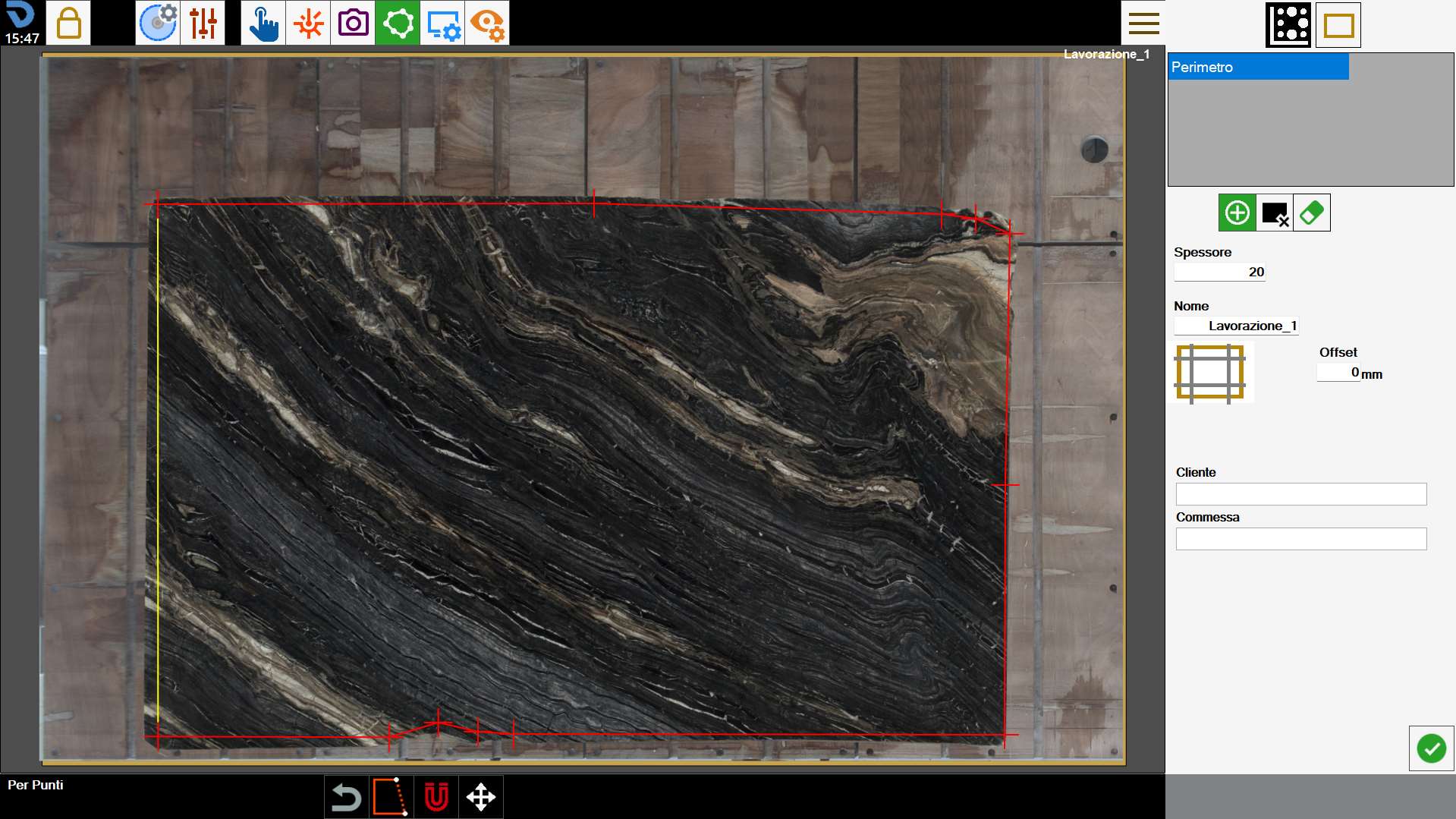
En este modo es posible interactuar con el perímetro mediante los siguientes botones:
 | Cerrar perímetro |
 | Eliminar último punto |
Una vez cerrado, el perímetro se volverá azul y sus vértices se indicarán mediante círculos amarillos.
Tanto durante la fase de creación como con un perímetro cerrado, siempre será posible desplazar los vértices en el área de trabajo para mejorar la precisión.
Barra inferior
El operador puede interactuar con un perímetro presente en el área de trabajo mediante los botones situados en la sección inferior de la pantalla.
 | Imán sobre láser de cruz |
 | Desplazamiento del perímetro |
Crear un nuevo perímetro
El programa permite crear más de un perímetro sobre el que colocar las piezas para el mecanizado.
Además, es posible definir zonas de la losa en las que no se puede insertar ninguna pieza.
 | Perímetro |
 | Área que evitar |
 | Borrar perímetro |
Los perímetros creados son visibles en la lista situada en la parte superior derecha. Para modificar un perímetro, basta con seleccionarlo en el área de trabajo o seleccionar la entrada correspondiente dentro de la lista.
El perímetro seleccionado actualmente presenta los contornos azules y los vértices amarillos, mientras que los demás también pueden distinguirse por el color: verde para los perímetros de las losas y naranja para las áreas que deben evitarse.
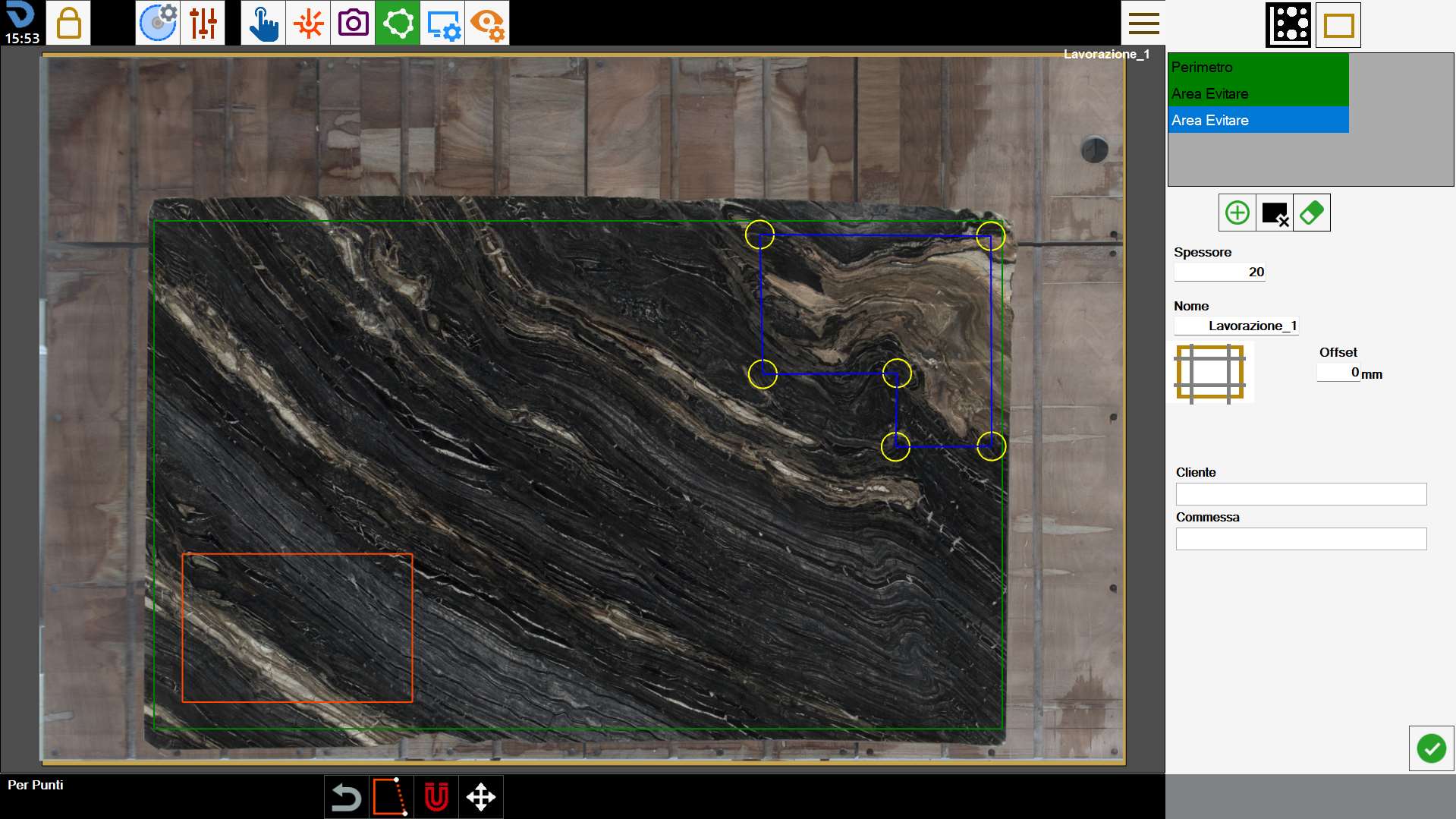
Desde esta pantalla es posible añadir cortes de alivio de tensiones a la losa.
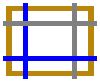 | Recorte de la losa |
Para completar la creación del perímetro, se solicita al operador que introduzca cierta información sobre el mecanizado que debe realizarse.
Espesor | El operador debe indicar el espesor de la losa presente sobre el banco de trabajo. |
Nombre | Nombre que se asignará al mecanizado de la losa. |
Cliente | Se indica el nombre del cliente para el que se realiza el pedido. Es un campo opcional. |
Pedido | Se indica un identificador para el pedido. Es un campo opcional. |
El espesor de la losa y el nombre del mecanizado son campos obligatorios que deben completarse antes de confirmar el perímetro.
Por el contrario, no es necesario completar la información relativa a las propiedades adicionales inferiores.
Áreas que evitar
Las áreas que deben evitarse son zonas de la losa que el operador desea excluir del posicionamiento de las piezas sobre la losa.
Las razones pueden ser la presencia de roturas en el material, vetas poco estéticas o la necesidad de conservar determinadas partes de la losa.
Se representan como zonas de color azul dentro del área de trabajo.
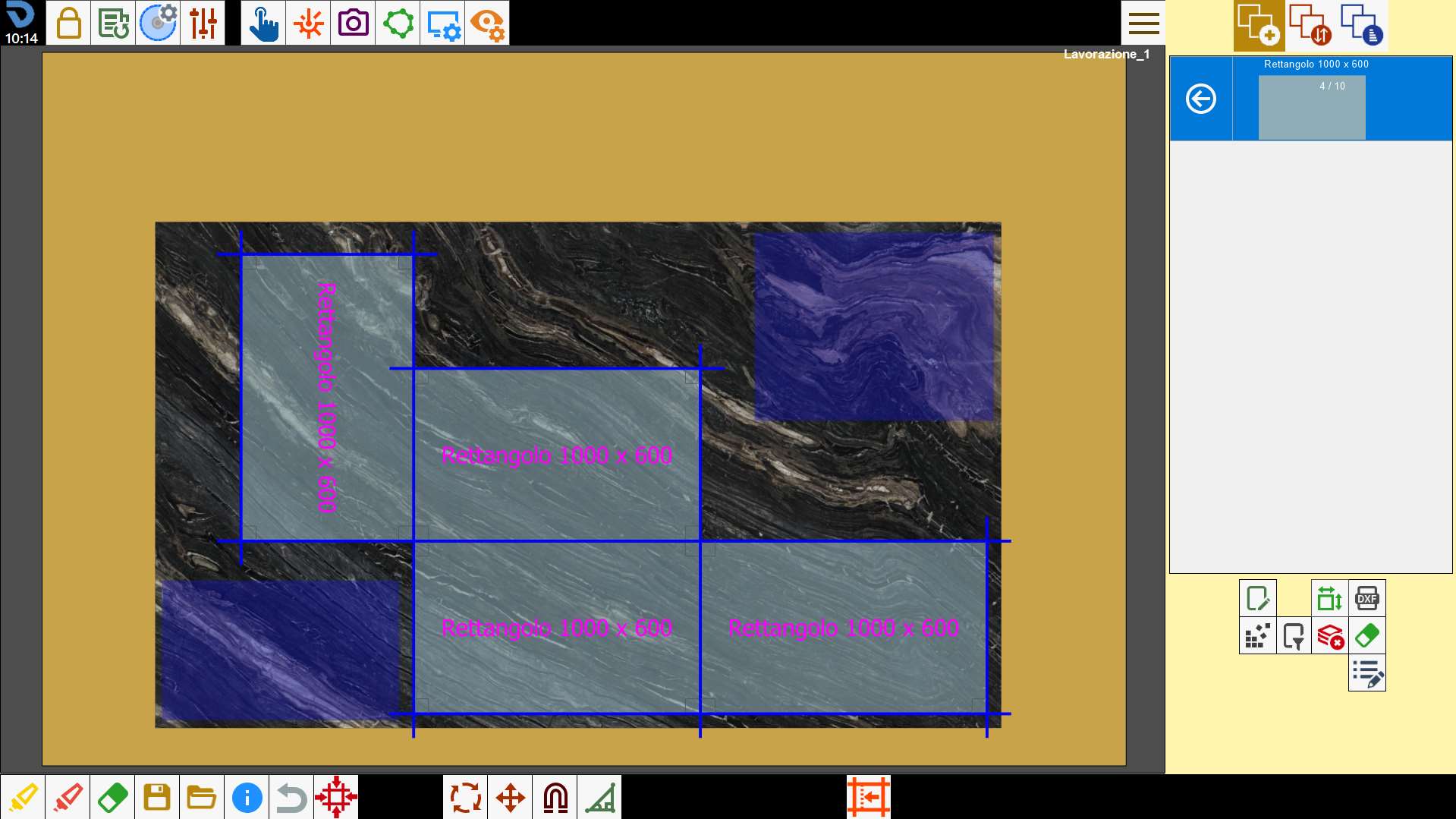
Cuando se utiliza la función Nesting, las piezas se colocan de modo que no ocupen ninguna de estas áreas.
