

Dans cette section, il est possible de construire des pièces à l’aide de figures paramétriques de forme prédéfinie. Pour dessiner une figure, il suffit de saisir les valeurs qui la caractérisent.
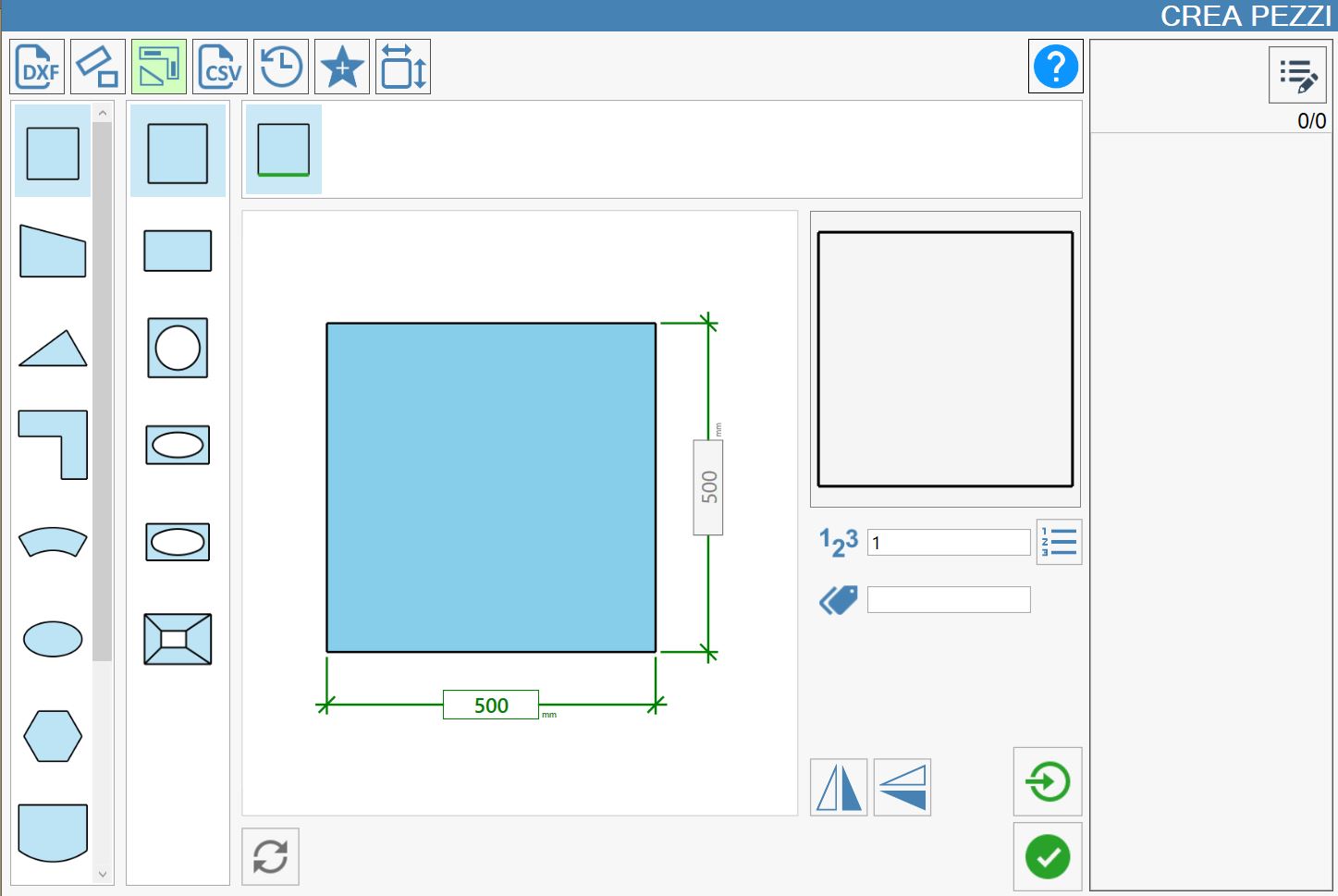
Catégories de figures paramétriques
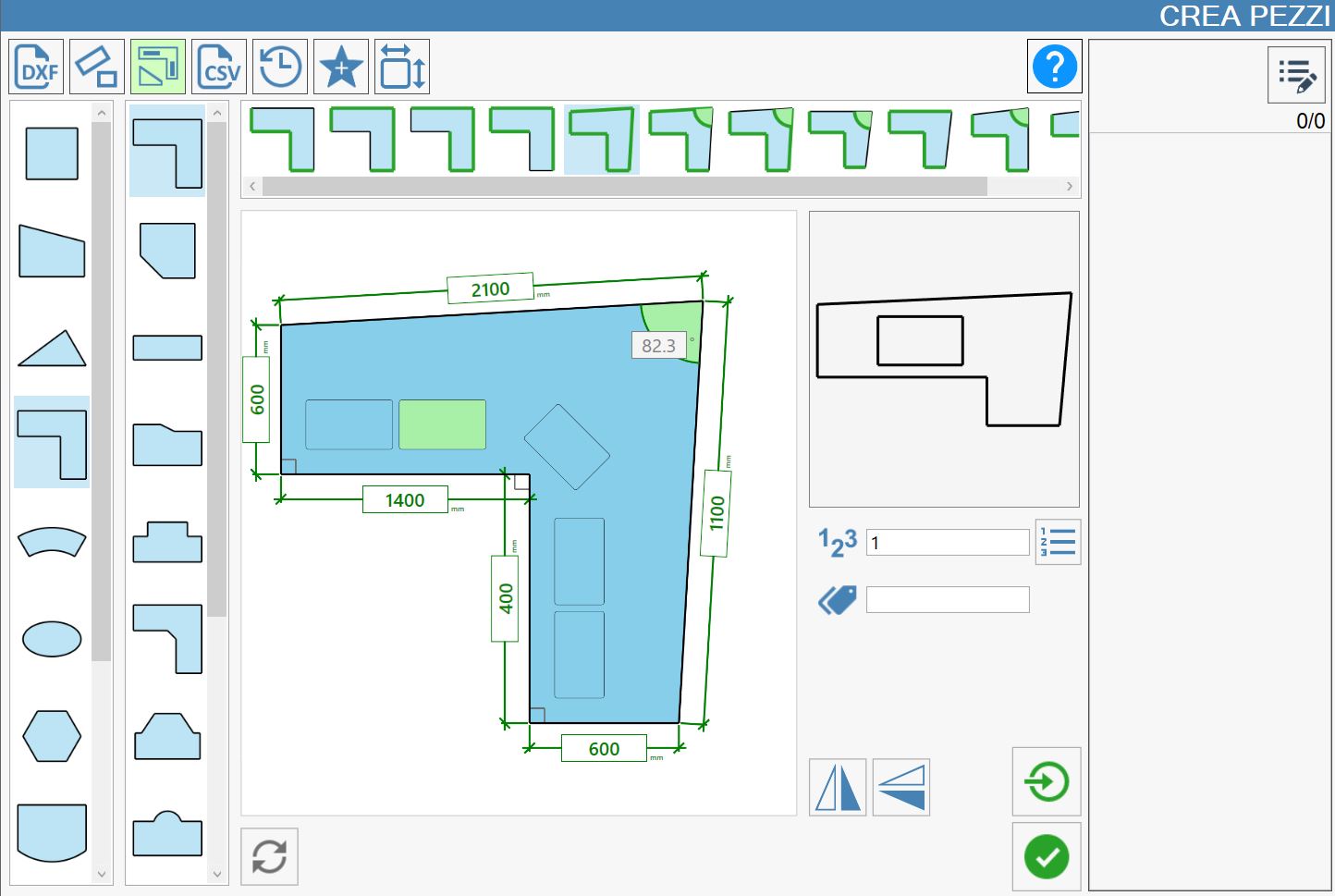
En se référant à l’image ci-dessus, la colonne de gauche représente les principales catégories de formes paramétriques.
 | Figures rectangulaires |
 | Quadrilatères |
 | Figures triangulaires |
 | Plans de cuisine |
 | Figures de type secteur |
 | Figures elliptiques |
 | Figures polygonales |
 | Salles de bains |
 | Figures en pierre ou funéraires |
 | Tables |
 | Figures spéciales |
Aperçu et valeurs paramétrées
Selon la catégorie sélectionnée, la colonne immédiatement à droite permet de choisir la forme correcte à utiliser.
Une image au centre de l’écran fournit des indications détaillées sur les dimensions à saisir. À droite de l’image de référence, un aperçu de la figure en cours de dessin est affiché et mis à jour en temps réel après chaque modification des valeurs qui caractérisent la figure.
Comme dans les paragraphes précédents, une fois la saisie des cotes terminée, il est possible d’indiquer le repère (ou l’étiquette) affiché sur la pièce lorsqu’elle est insérée dans la zone de travail, le nombre de copies de la pièce et de décider s’il faut effectuer une importation individuelle.
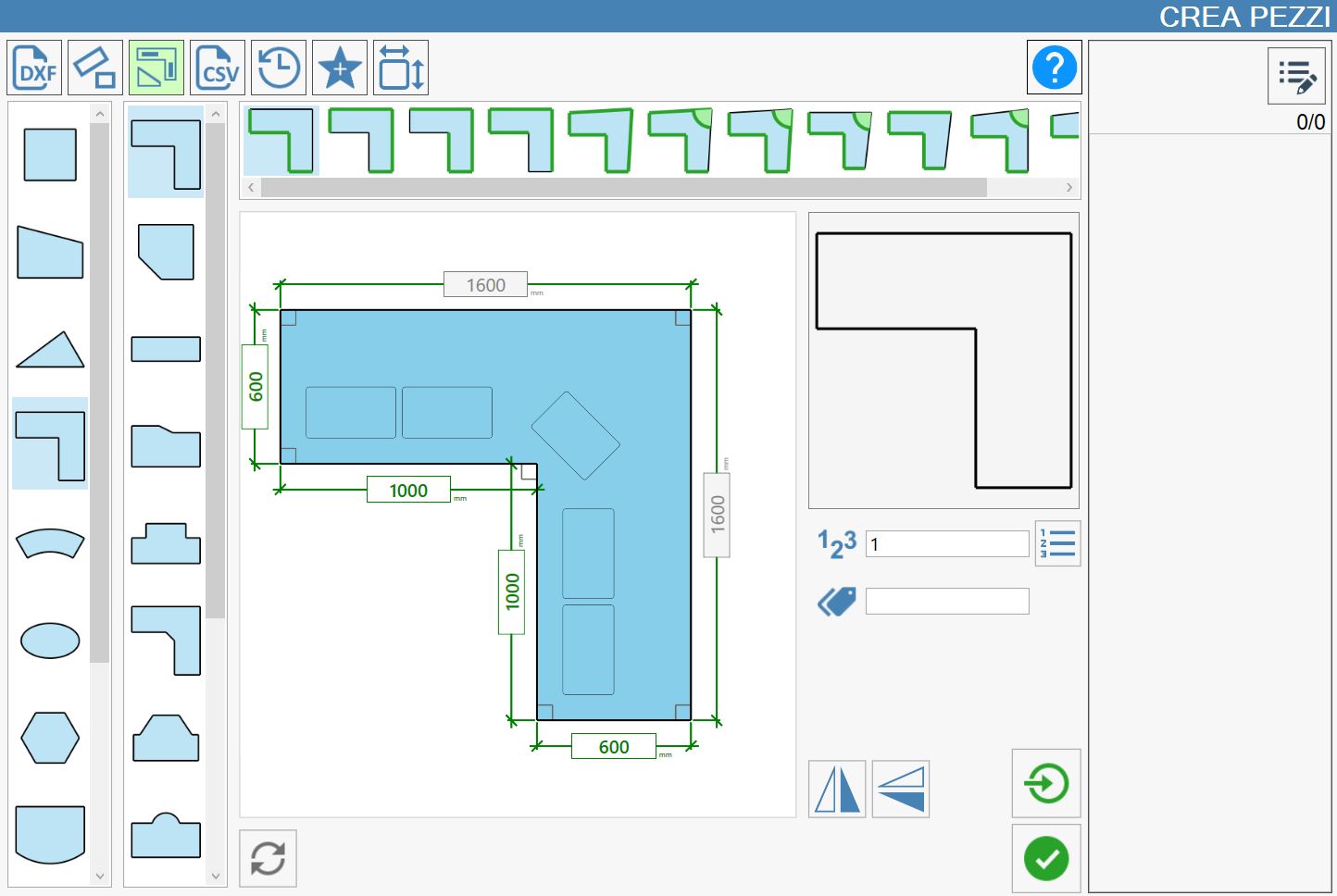
L’image suivante montre un exemple de création d’un plan de cuisine.
Création d’évidements internes
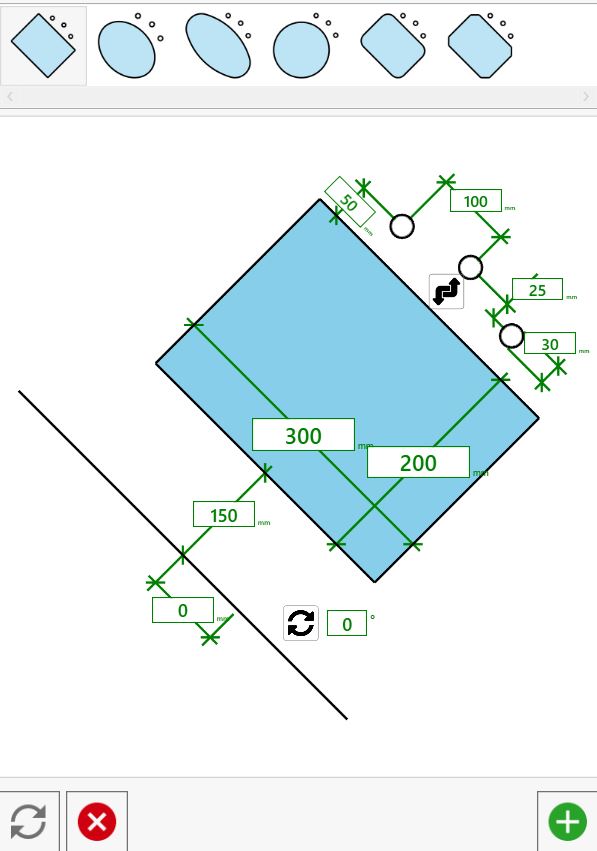
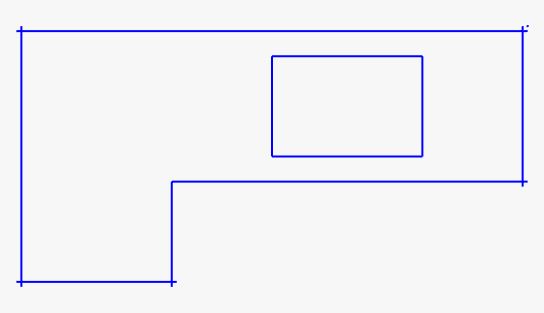
Pour créer des évidements internes, appuyer sur l’un des rectangles internes de l’image centrale. La fenêtre représentée ci-dessous s’ouvre et permet de modifier librement l’évidement avant de l’insérer dans l’image d’origine.
Paramètres supplémentaires
Paramètres supplémentaires
Les données suivantes sont requises pour créer des pièces rectangulaires :
 | Nombre de pièces |
 | Repère |
Boutons supplémentaires
 | Importation individuelle |
  | Mirror |
 | Réinitialiser |
Barre pour pièces hors équerre
Certaines pièces peuvent être construites avec des angles hors équerre (c’est-à-dire différents de 90 degrés).
Pour utiliser cette possibilité, une barre située au-dessus de l’image centrale contient toutes les variantes de modification de l’image. Les paramètres modifiables sont colorés en vert.
Mirror
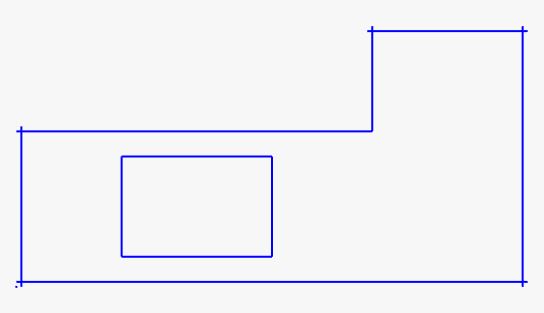
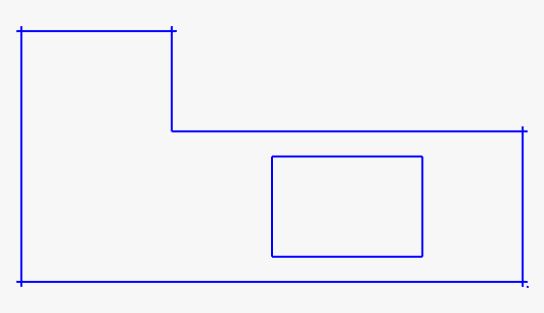
En appuyant sur les deux boutons dédiés, il est possible de retourner le résultat affiché à l’écran respectivement selon l’axe vertical ou horizontal. Cette fonction permet d’adapter l’affichage aux besoins opérationnels ou au type d’usinage en cours.
Quelques exemples de retournement horizontal et vertical sont présentés ci-dessous :
Retournement horizontal uniquement | Retournement vertical uniquement | Retournement horizontal et vertical |
 |  |  |
 |  |  |
