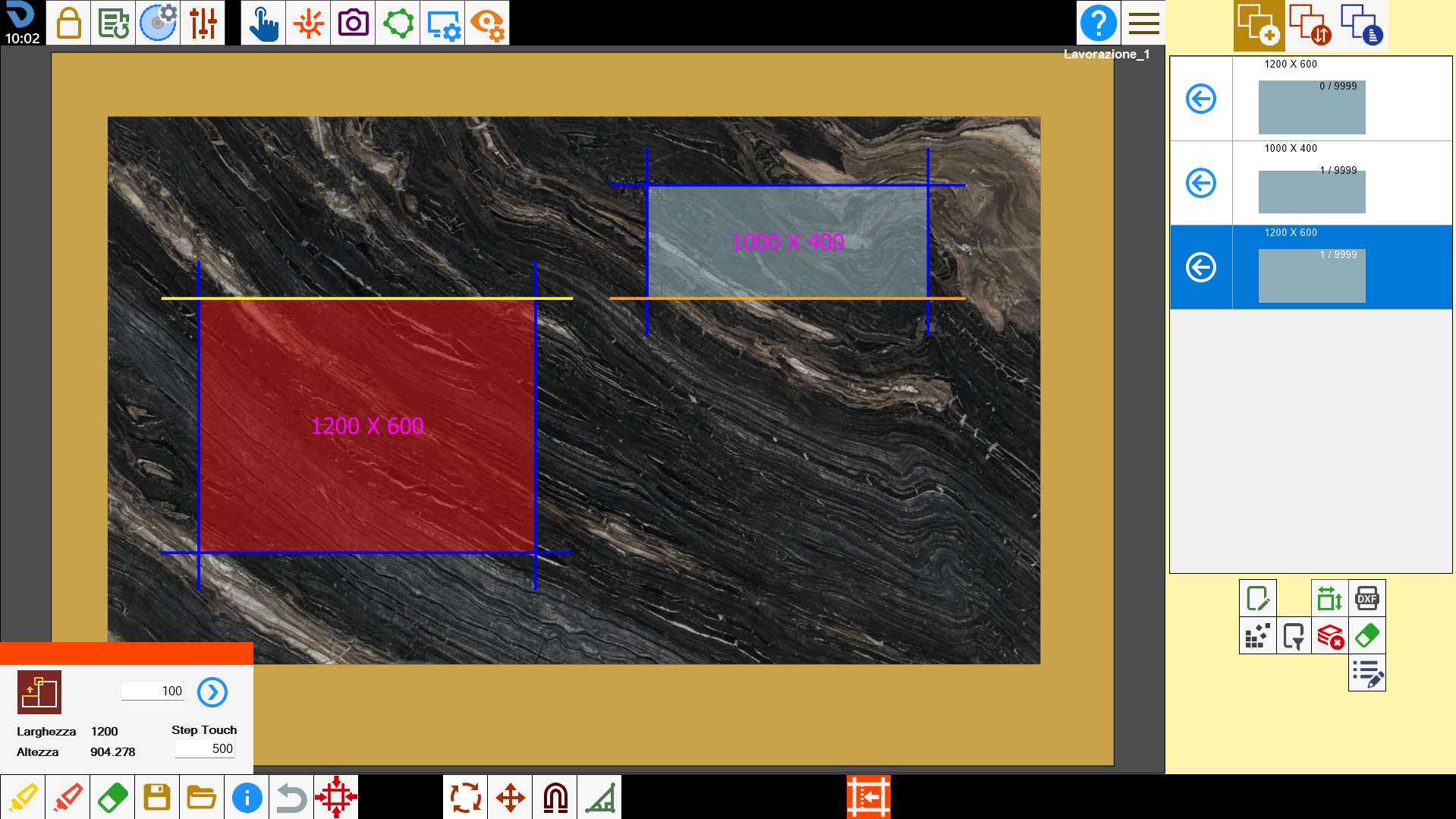
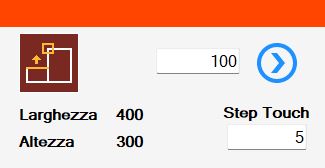
Un petit panneau s’ouvre et permet de modifier les dimensions d’une pièce.
Boutons
 | Aimantation dimensions |
 | Largeur |
 | Hauteur |
 | Valeur d’allongement |
 | Appliquer modification |
 | Step touch |
Exécution des usinages
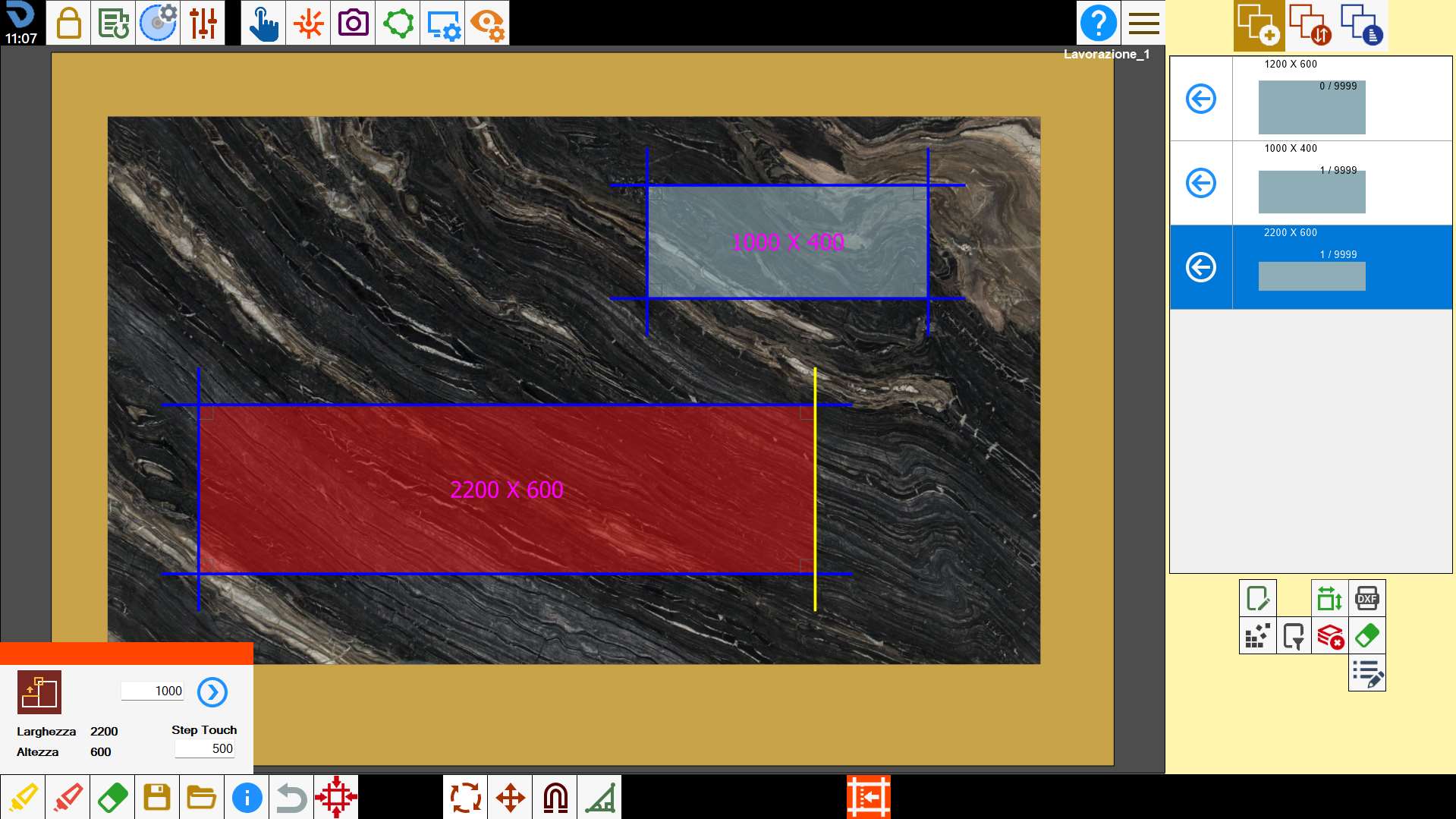
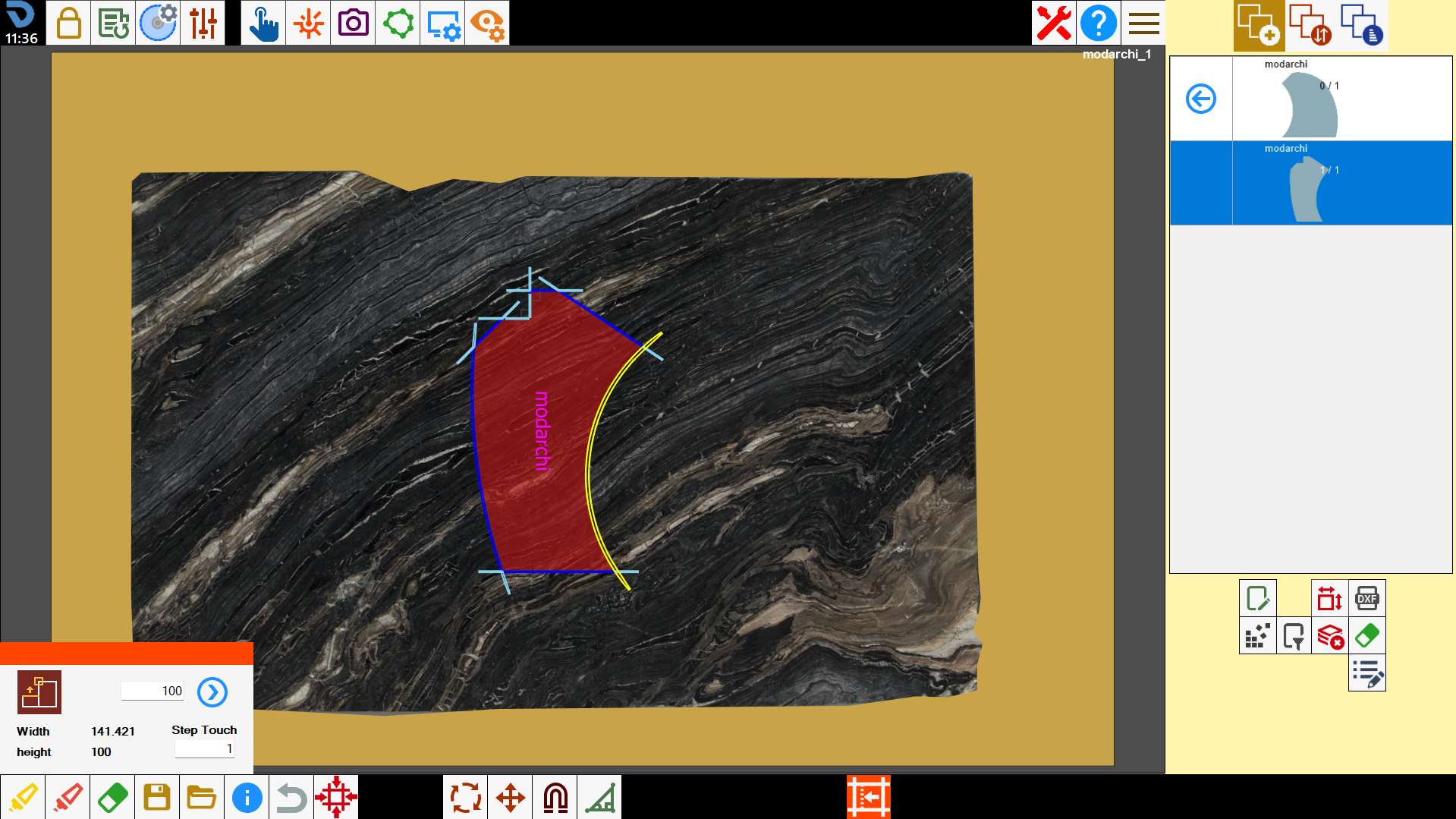
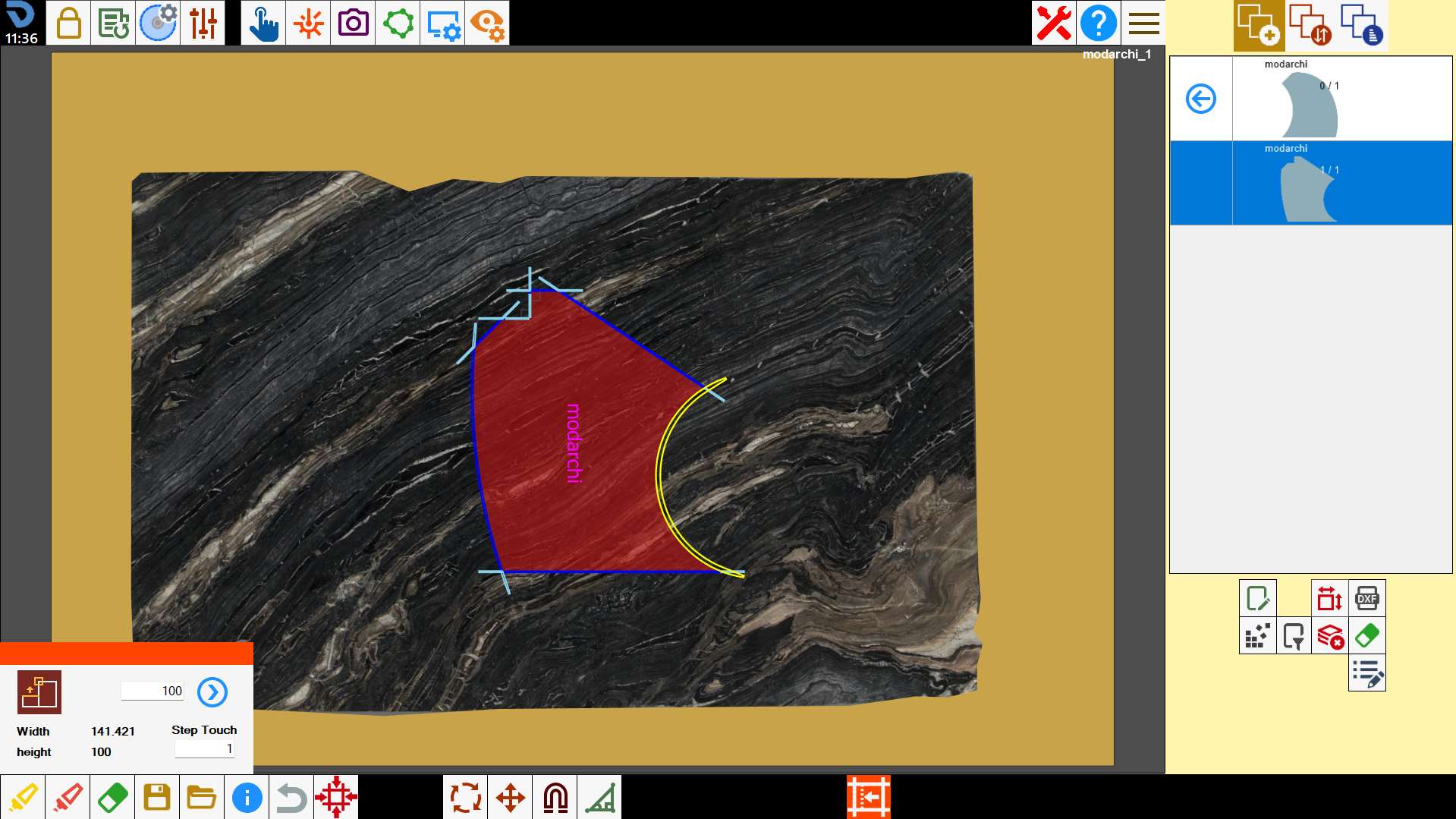
Allongement pièce
Il est possible d’appliquer la modification d’offset à un côté de la pièce en saisissant une valeur dans le champ « valeur d’allongement ».
Une valeur positive entraîne une augmentation de la surface, tandis qu’une valeur négative entraîne une réduction.
Sélectionner le côté auquel appliquer l’offset et confirmer l’opération au moyen du bouton situé à droite du champ de saisie.
Exemple pièce rectangulaire
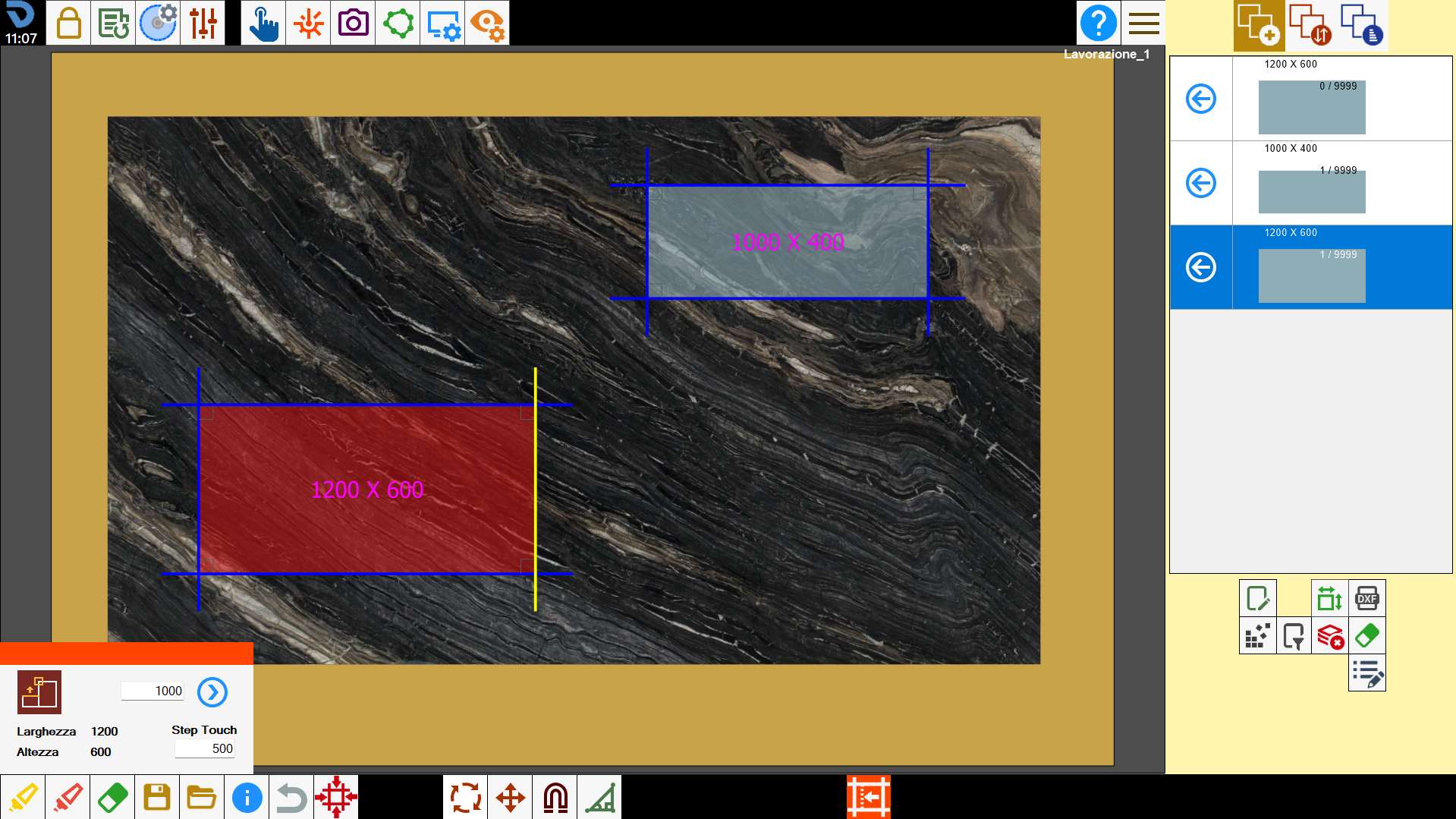
Exemple pièce non rectangulaire
Step touch
Il est possible de modifier l’offset d’un côté de la pièce sélectionnée en définissant la valeur « Step touch » et en faisant glisser le côté directement dans le viewer.
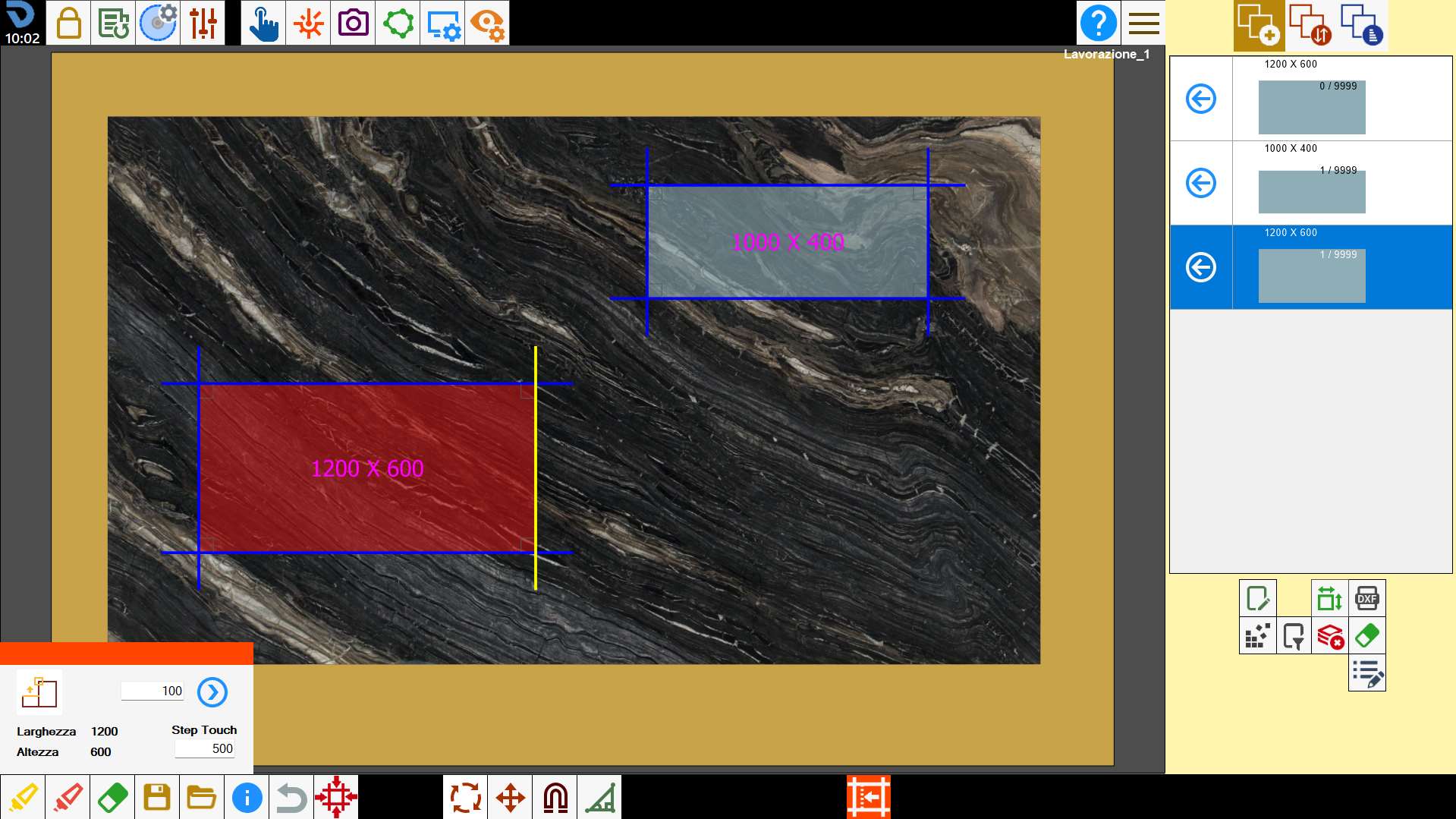
Le côté sélectionné peut être déplacé selon des distances définies par la valeur « Step touch » ; la pièce est alors reconstruite à chaque fois si la modification de l’offset est possible.
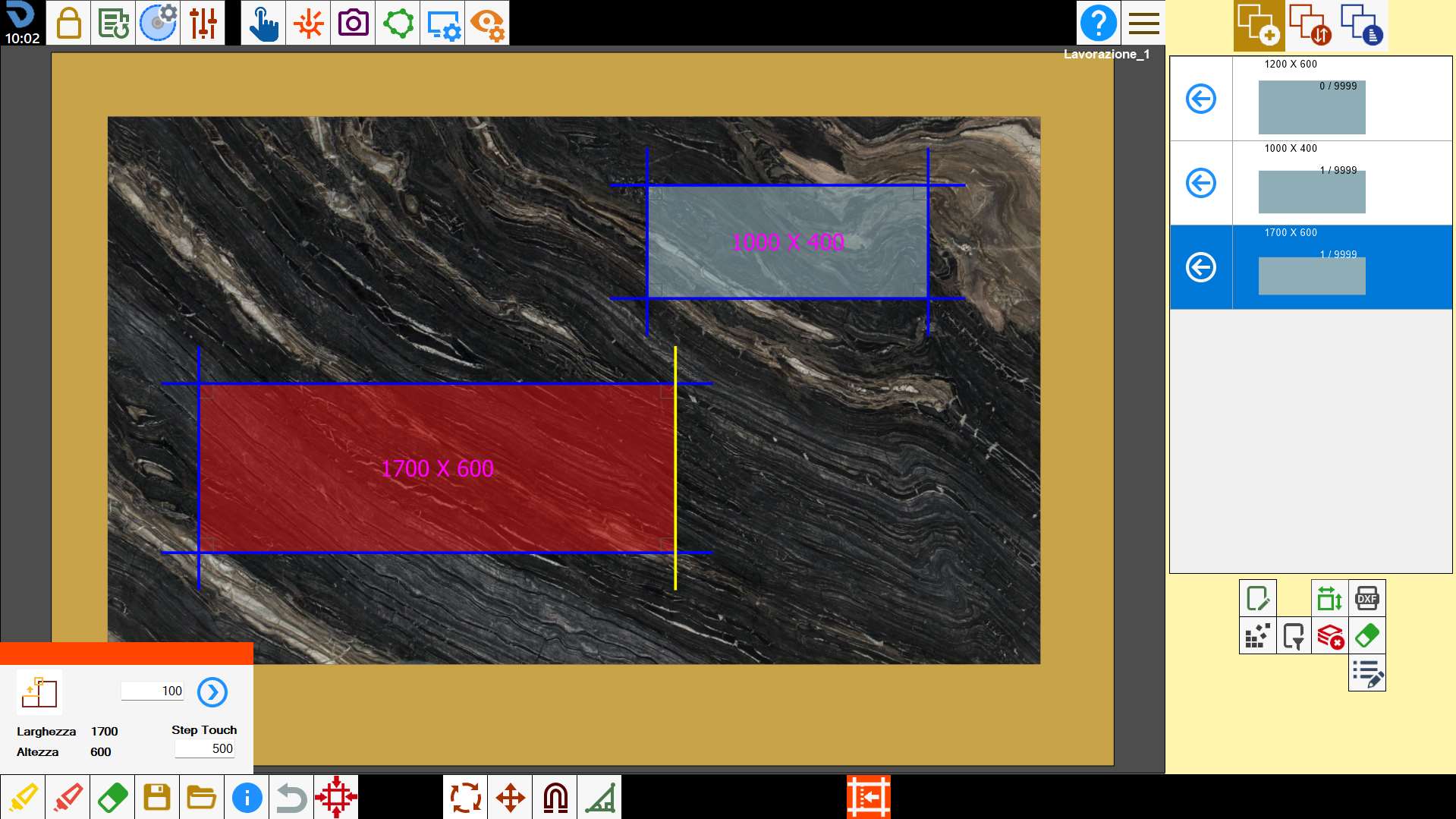
Redimensionnement
Redimensionnons une pièce en faisant glisser son côté vers celui d’une autre pièce.
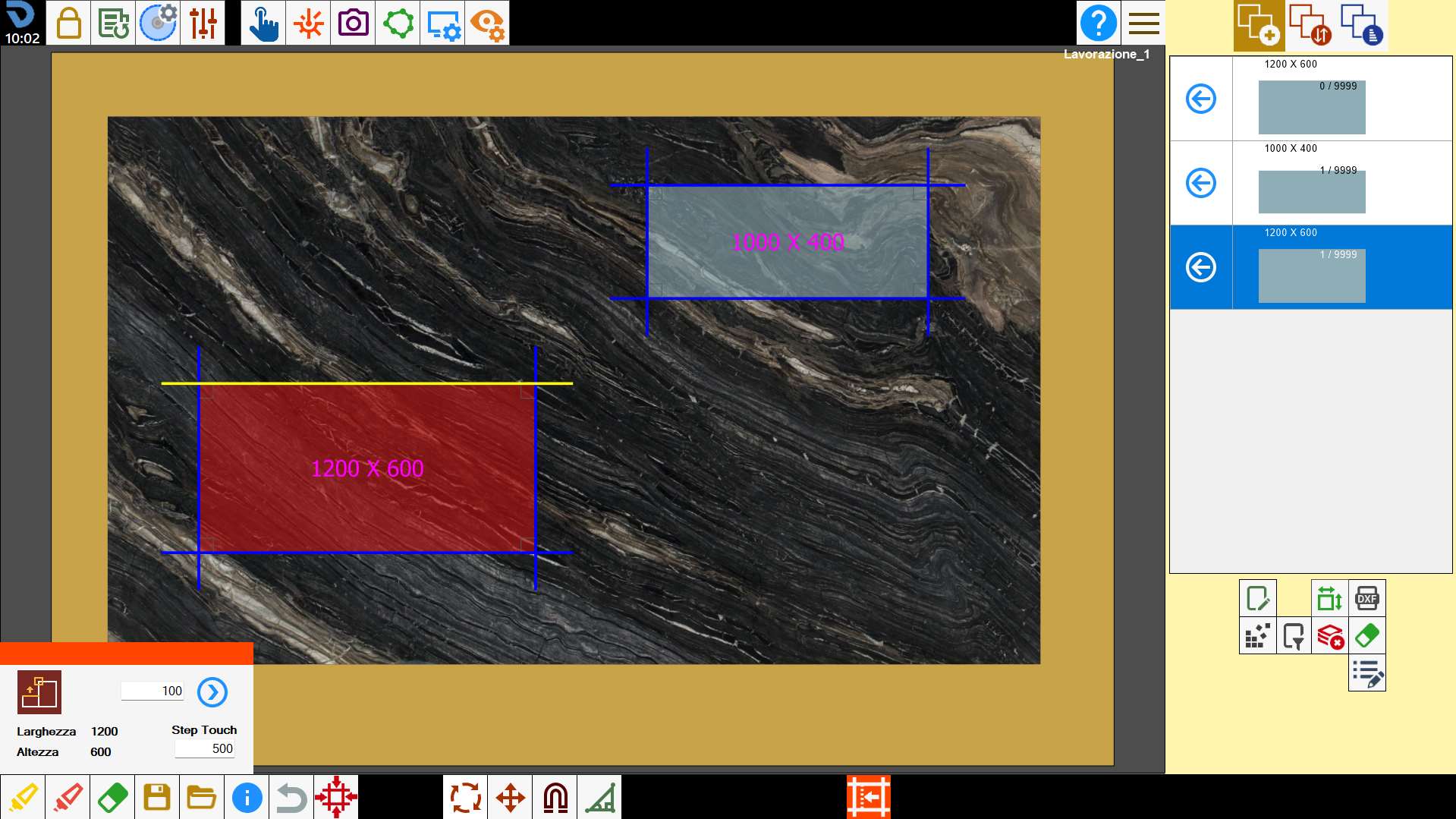
Cliquer sur le côté de la pièce à redimensionner et le faire glisser vers le côté de l’autre pièce de référence.