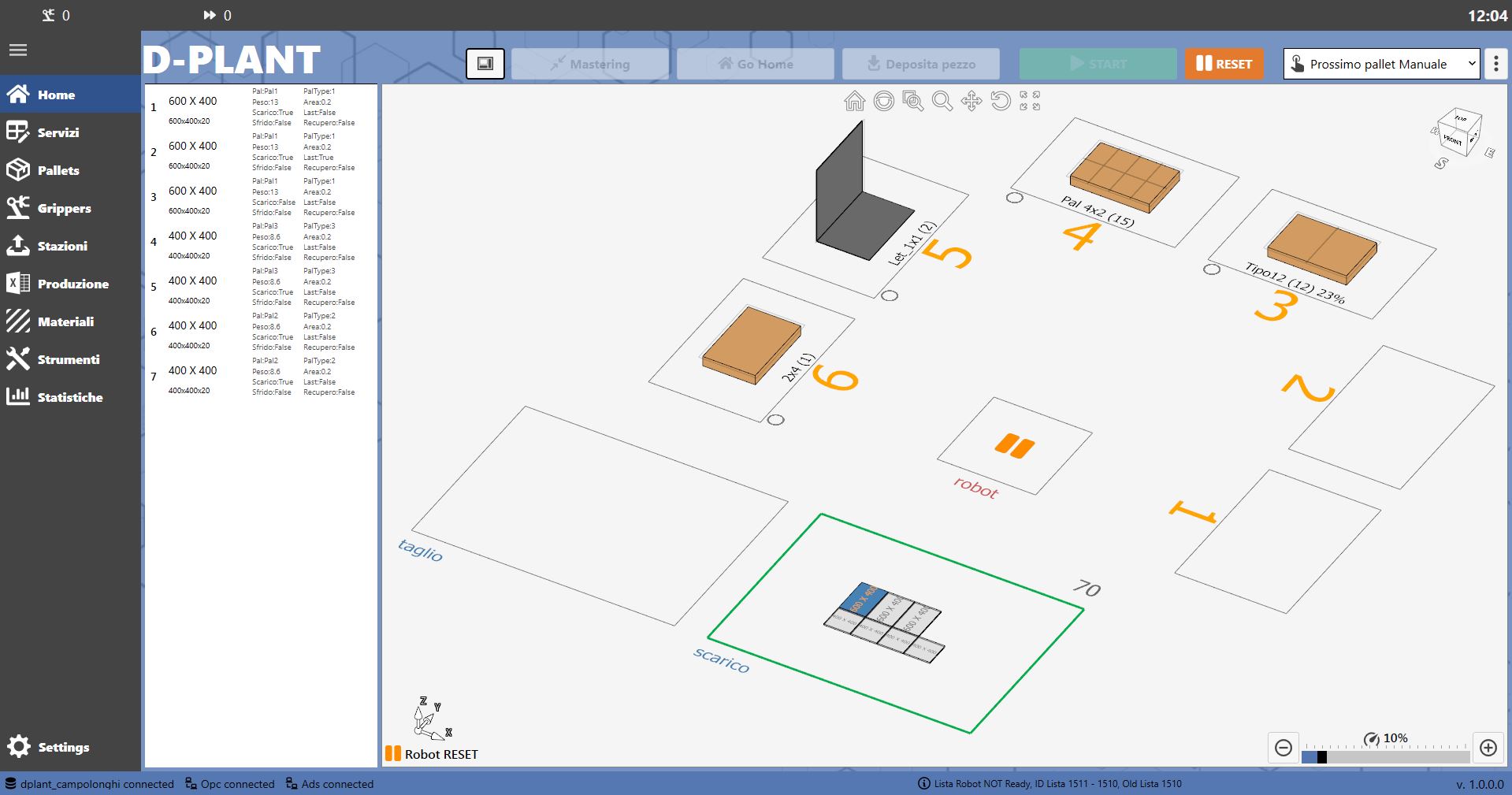
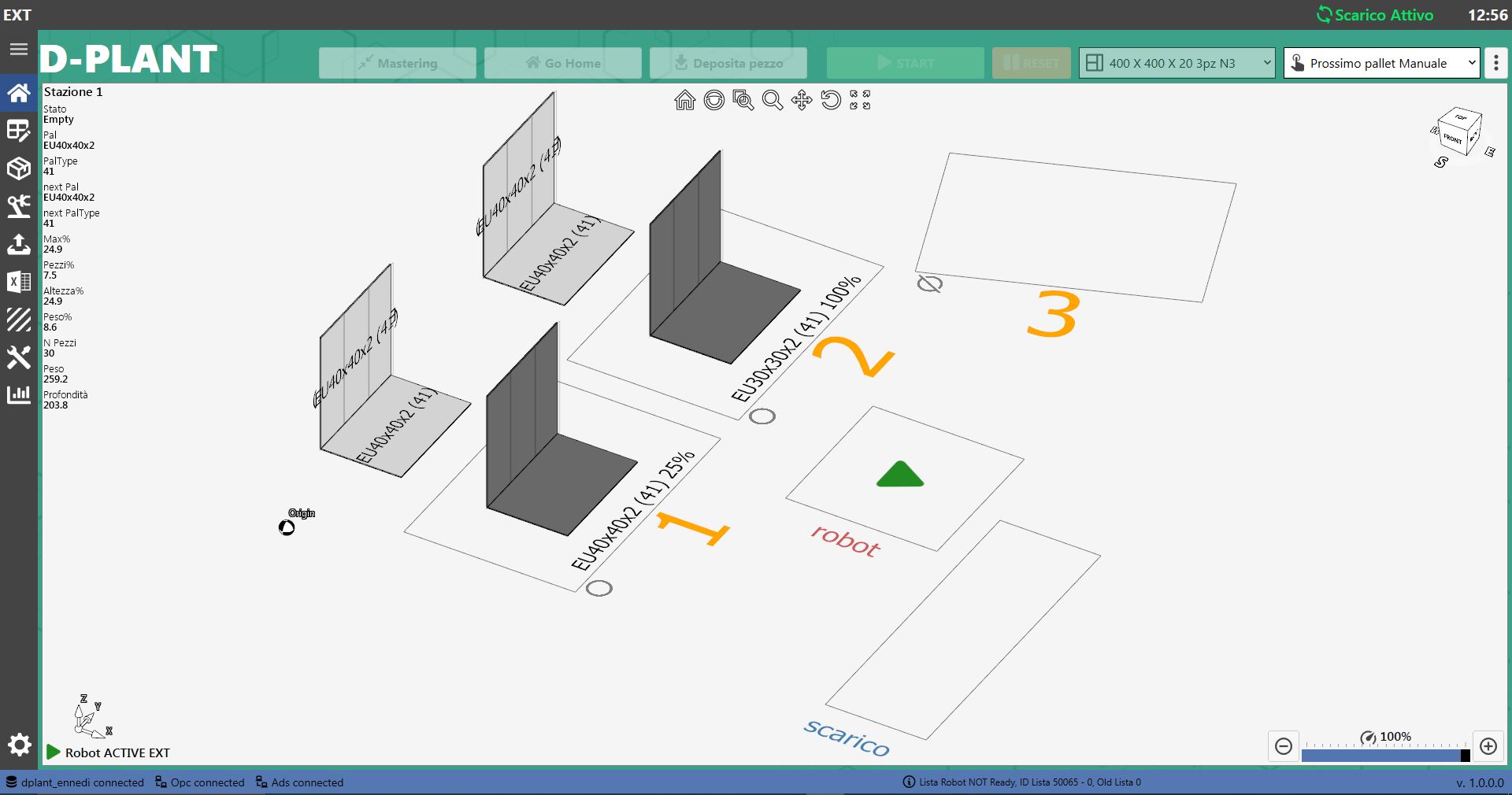
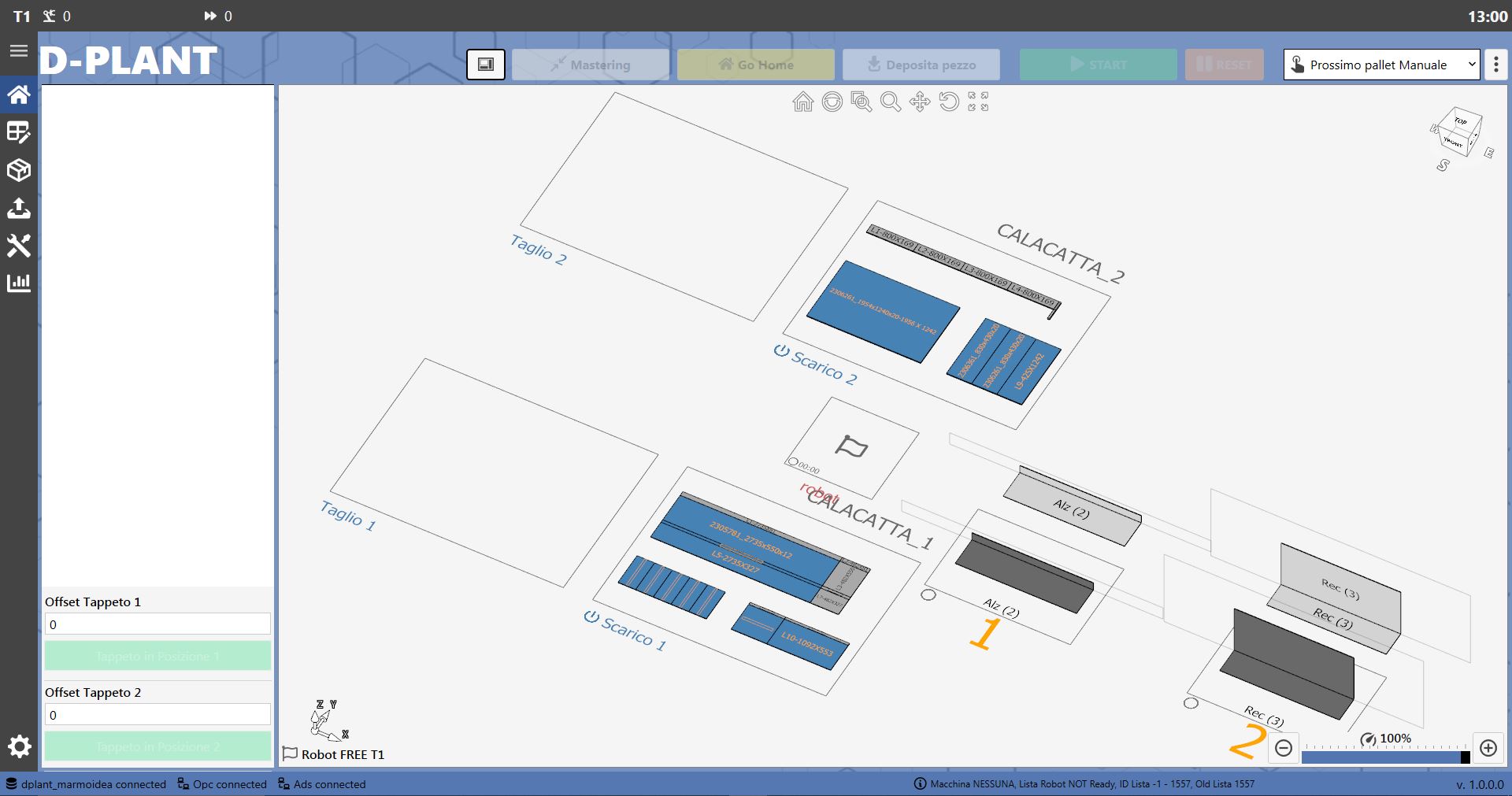
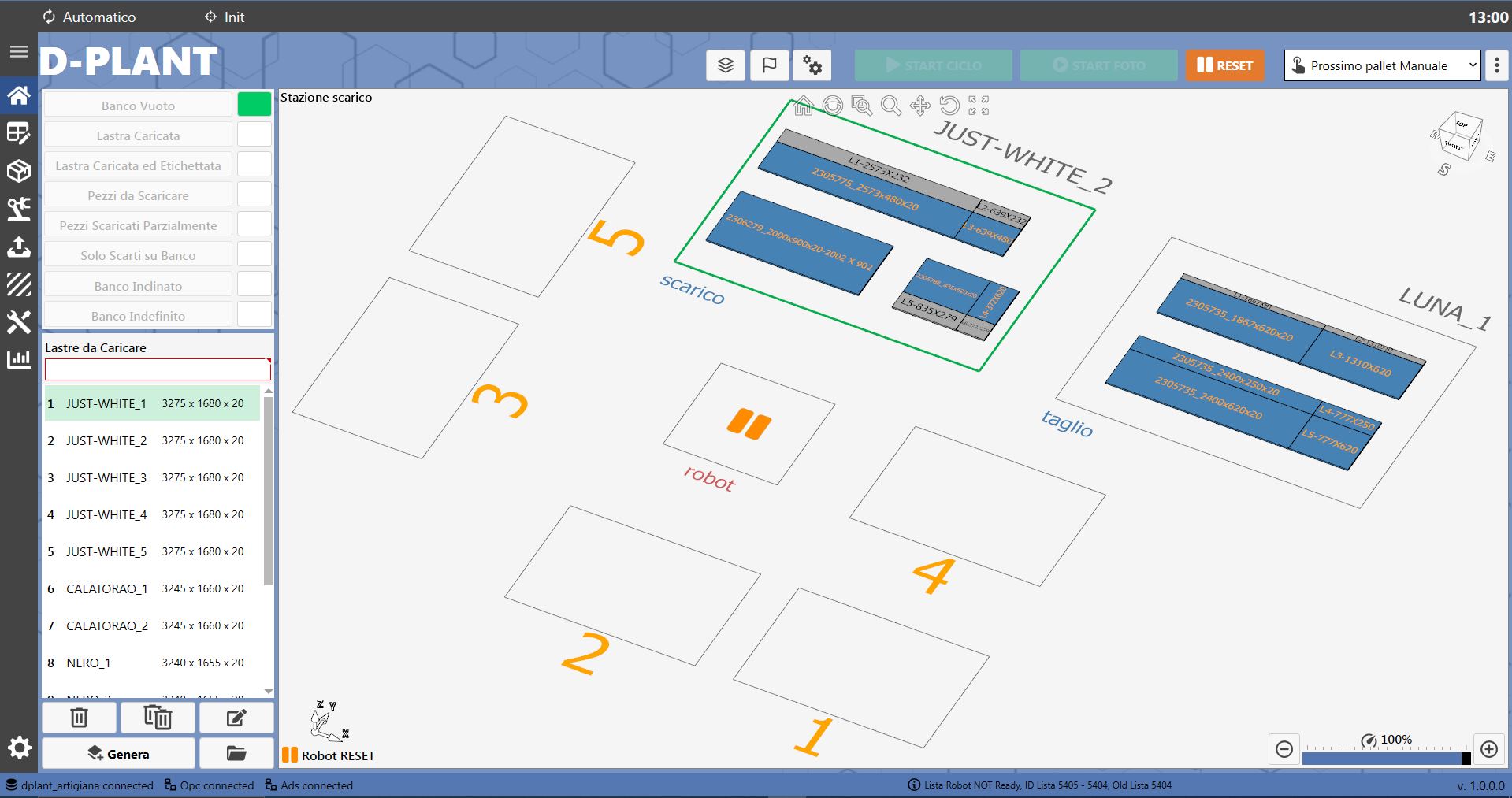
La pagina Home può assumere aspetti anche molto diversi in base alla configurazione impostata.
Configurazioni di impianto
Di seguito sono riportati alcuni esempi di configurazioni D-Plant
A) Scarico presa singola con nastro taglio e scarico diversi
B) Scarico presa multipla
C) Scarico presa singola di due macchine con nastro unico
D) Carico e scarico presa singola
Informazioni di stato
La pagina “Home” è la pagina di avvio del software, dove è possibile visualizzare alcune informazioni:
Lo stato Operativo del robot:
FREE
RESET
ACTIVE EXT
STOP
Identifica lo stato dello scarico
Gripper a bordo
N_ pezzo in scarico
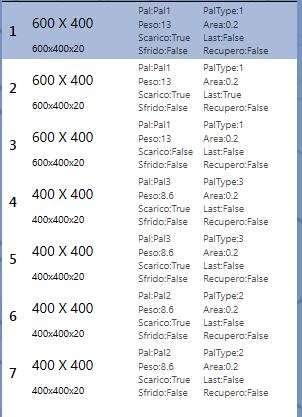
Visualizza pezzi in scarico Apre la finestra di visualizzazione dei pezzi in scarico
Mastering Invia il comando di mastering.
Homing Invia il comando di homing.
Deposita pezzo Invia il comando di deposito pezzo in zona/stazione dedicata.
Start Invio comando di start ciclo scarico pezzi.
Reset Invio comando di reset.
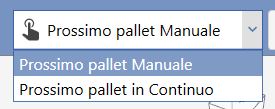
Prossimo pallet Manuale: pallet successivo da definire. Continuo: pallet successivo uguale al precedente.
Menù correzione frame Visualizzazione menu di correzione dei frame.
Velocità di lavoro robot Visualizzazione e modifica velocità di lavoro robot.
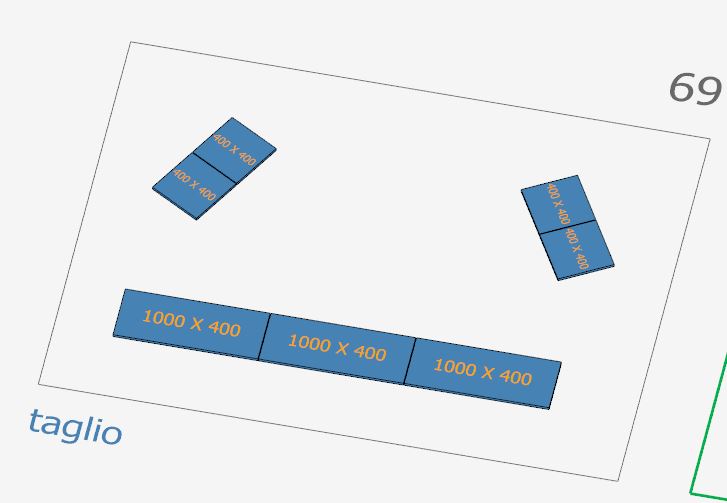
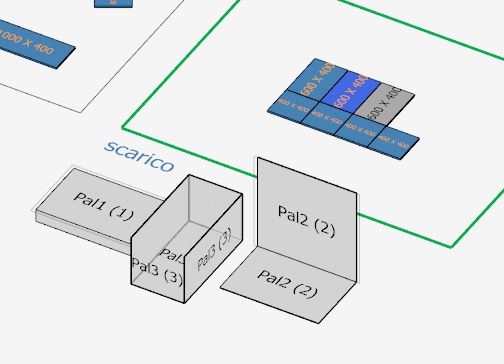
Zona di taglio Zona di taglio in macchina, con schema pezzi in taglio.
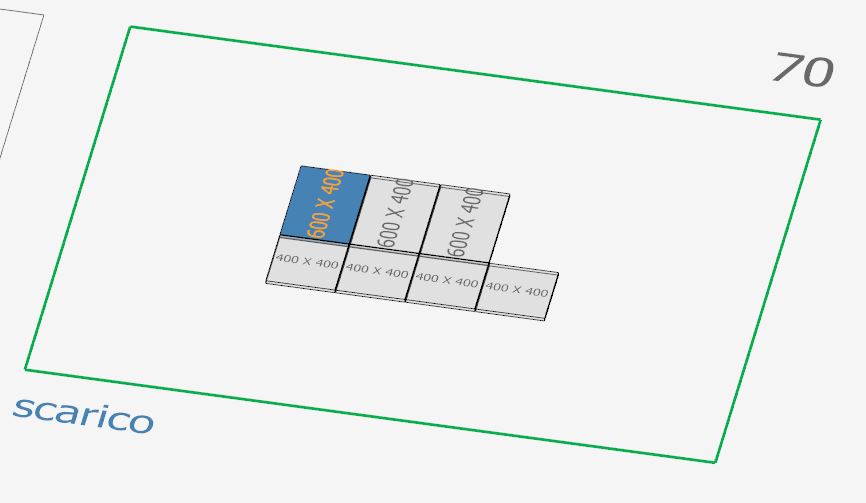
Zona di scarico Zona di scarico robot, con schema pezzi in scarico.
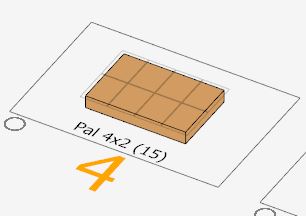
Stazione di deposito Stazione di deposito con numero stazione corrispettivo e tipologia di pallet presente all’interno.
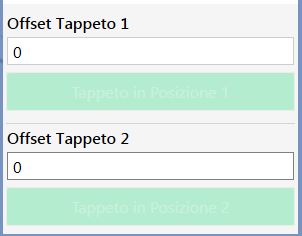
Offset tappeto Se il modello lo prevede (es il modello C), è possibile modificare il valore offset di posizionamento del tappeto rispetto allo ZERO.
Inoltre, sotto entrambi i valori modificabili, un pulsante color verde chiaro permette all’operatore di forzare il tappeto in posizione.
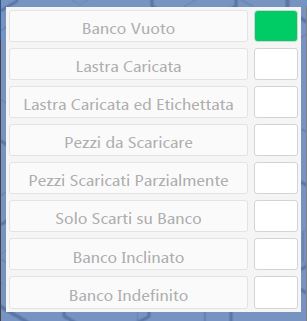
Formato pezzi in scarico multiplo Se il modello lo prevede (es il modello B), l’operatore può visualizzare e selezionare diversi formati dei pezzi per la zona di scarico a presa multipla.
Menù lastre da caricare Se il modello lo prevede (es il modello D), l’operatore può visualizzare il menù delle lastre da caricare.
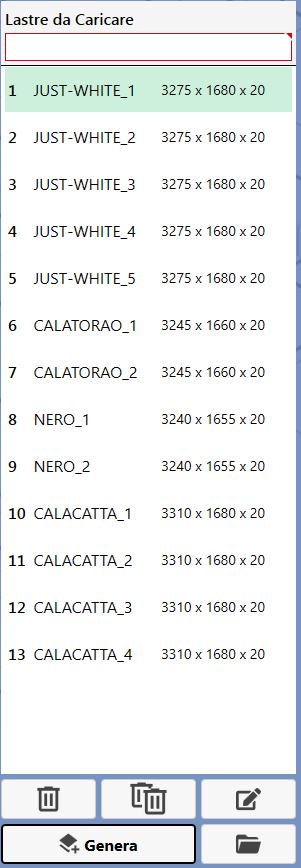
Lastre da caricare
Se il modello lo prevede (es il modello D), l’operatore può indicare il numero delle lastre che desidera caricare.
Cancella lastra da caricare Se il modello lo prevede (es il modello D), l’operatore può cancellare una lastra da caricare.
Cancella tutte le lastre da caricare Se il modello lo prevede (es il modello D), l’operatore può svuotare la lista delle lastre da caricare.
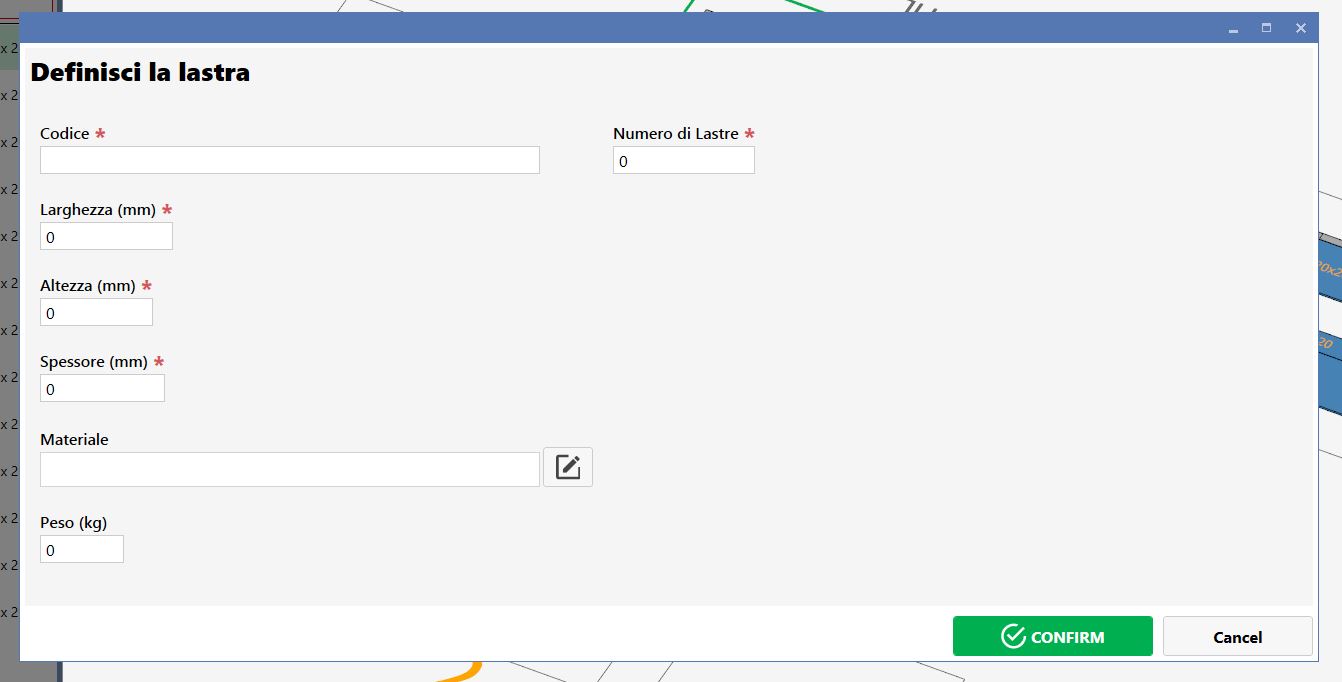
Modifica dati lastra da caricare Se il modello lo prevede (es il modello D), l’operatore può modificare i dati di una lastra da caricare.
Genera lastra da caricare Se il modello lo prevede (es il modello D), l’operatore può creare una nuova lastra da caricare.
Carica file gestione lastre Se il modello lo prevede (es il modello D), l’operatore può cercare tramite esplora risorse un file gestione lastre e caricarlo.
Menù scenario di inizio Se il modello lo prevede (es il modello D), l’operatore può visualizzare e impostare lo scenario di inizio tramite l’apposito menù.
Mastering e Homing Se il modello lo prevede (es il modello D), l’operatore può accedere a funzioni di Mastering e Homing.
Invio comando di foto lastra Se il modello lo prevede (es il modello D), l’operatore può richiedere l’invio di un comando per scattare la foto della lastra.
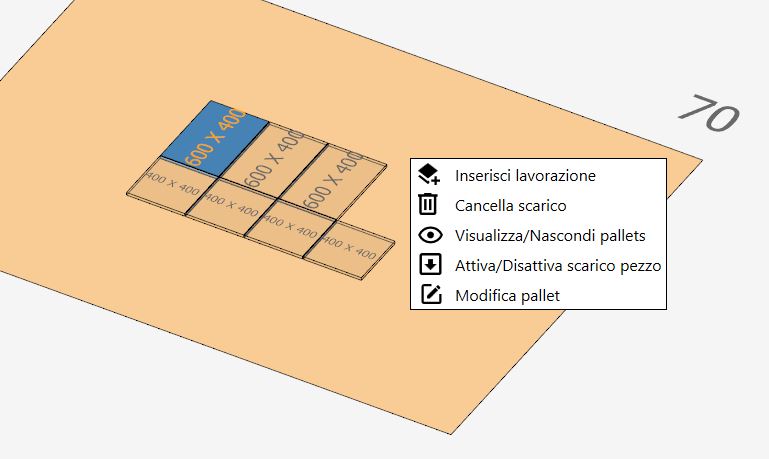
Menu nella zona di scarico o di taglio
Tasto DX nella zona di scarico o di taglio
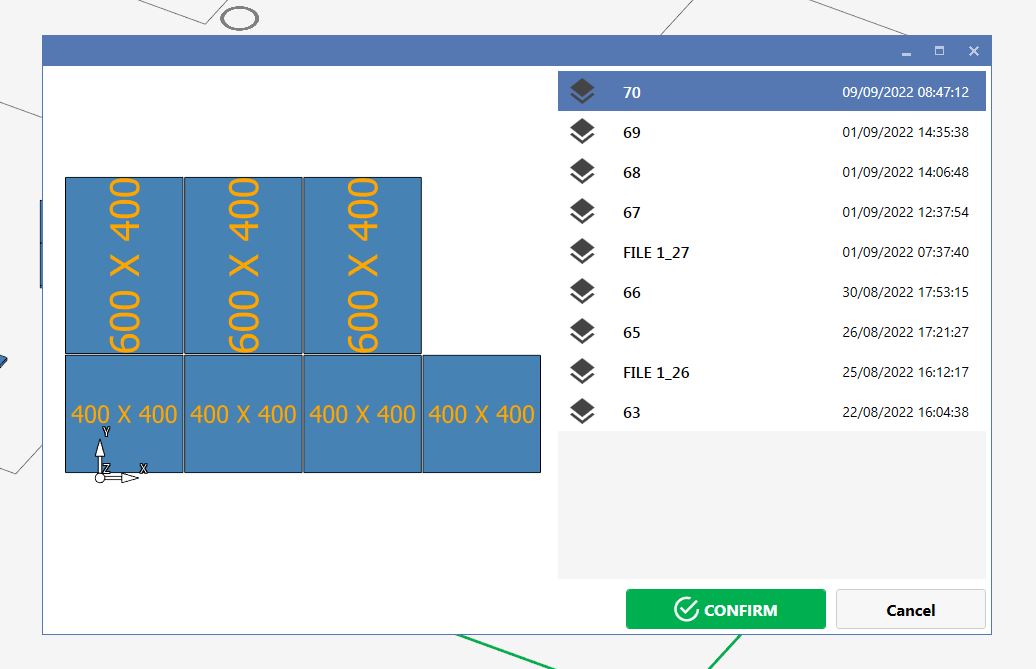
INSERISCI LAVORAZIONE Permette di inserire uno schema di taglio a piacimento.
CANCELLA SCARICO Cancella lo schema di taglio presente.
VISUALIZZA/NASCONDI PALLETS Abilita/disabilita la visualizzazione dei PalType necessari per lo scarico.
ATTIVA/DISATTIVA SCARICO PEZZO Abilita o disabilita lo scarico del pezzo con il robot.
MODIFICA PALLET Permette di modificare il pallet di destinazione di un pezzo in taglio.
Menu nella zona di deposito
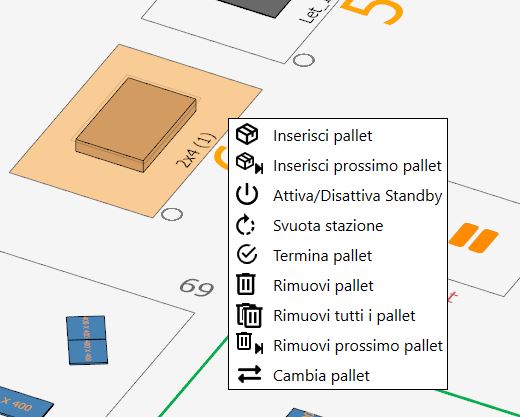
Premendo il tasto destro nella zona di deposito, apparirà il seguente menù per azioni che riguardano i pallet.
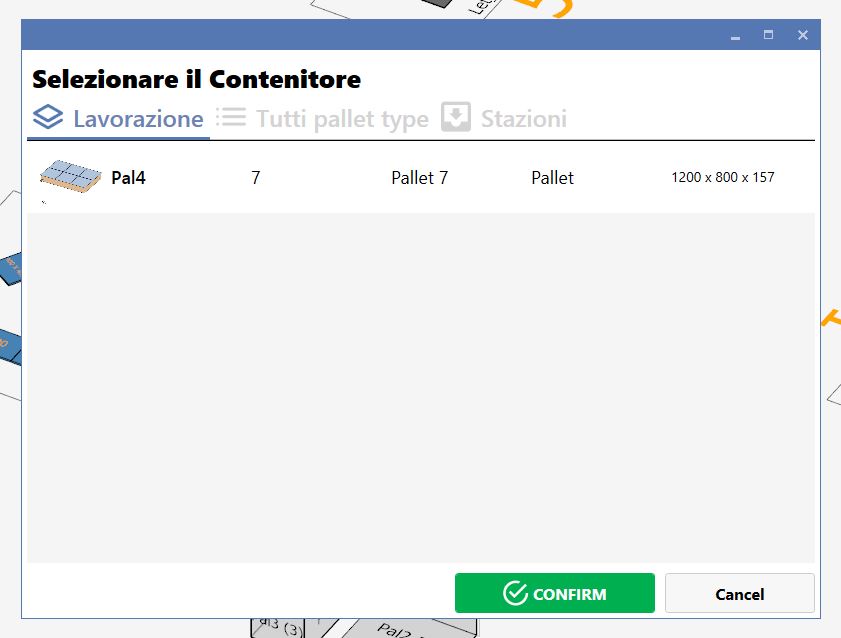
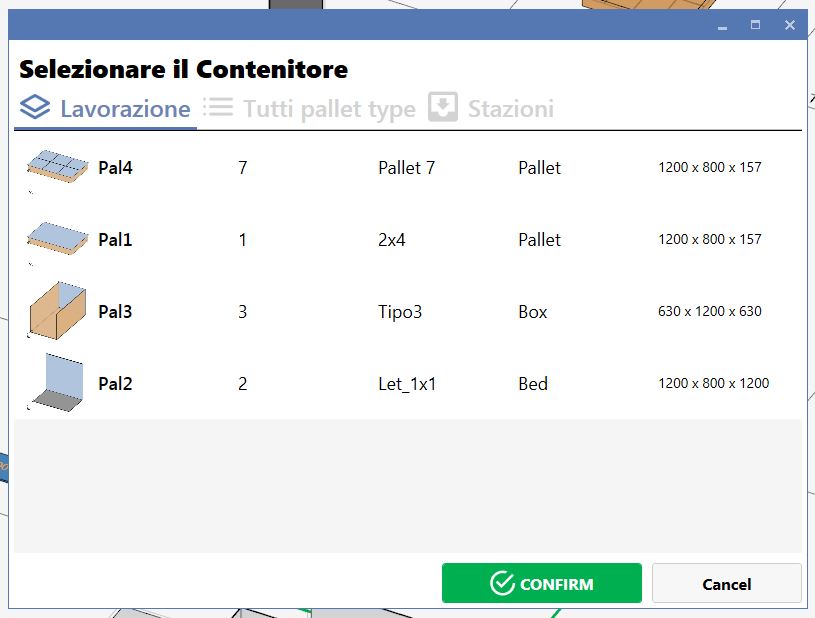
INSERISCI PALLET Permette di inserire un pallet in una stazione vuota.
INSERISCI PROSSIMO PALLET Permette di inserire un pallet come prossimo pallet in una stazione.
ATTIVA/DISATTIVA STANDBY Mette in standby la stazione.
SVUOTA STAZIONE Svuota il pallet nella stazione.
TERMINA PALLET Definisce a FULL il pallet nella stazione.
RIMUOVI PALLET Toglie il pallet nella stazione.
RIMUOVI TUTTI I PALLET Toglie tutti i pallet in tutte le stazioni.
RIMUOVI PROSSIMO PALLET Toglie il prossimo pallet nella stazione.
CAMBIA PALLET Inserisce il pallet nella zona prossimo pallet nella stazione.