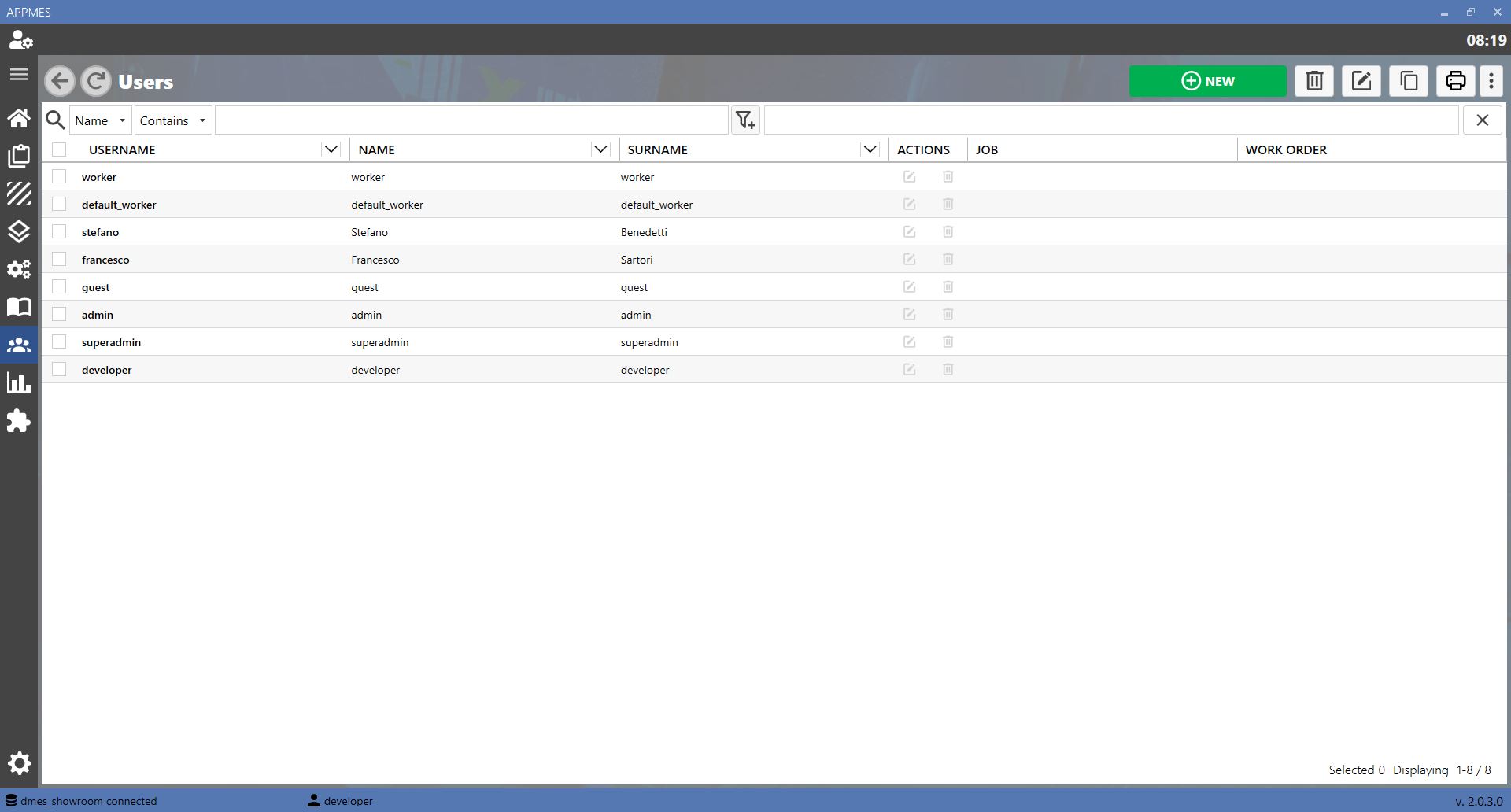
In questa pagina è possibile gestire gli utenti del MES. Un utente rappresenta una persona autorizzata ad accedere al sistema, ad esempio un operatore, un responsabile o un addetto alla produzione
PULSANTI
AGGIUNGI Permette di creare un nuovo utente nel MES. Usare questo pulsante quando è necessario registrare una nuova persona autorizzata ad accedere al sistema
MODIFICA Permette di aggiornare i dati di un utente già presente nel MES, ad esempio nome, ruolo o altre informazioni associate al suo profilo
COPIA Permette di duplicare un utente già esistente. È utile quando si deve creare un nuovo profilo con dati simili a quelli di un utente già configurato
ELIMINA Permette di eliminare un utente dal MES. Usare questo pulsante solo quando l’utente non deve più essere gestito o non deve più accedere al sistema
STAMPA Permette di stampare l’etichetta associata all’utente selezionato. L’etichetta può essere utilizzata per identificare l’utente nelle attività gestite dal MES
CREAZIONE NUOVO UTENTE
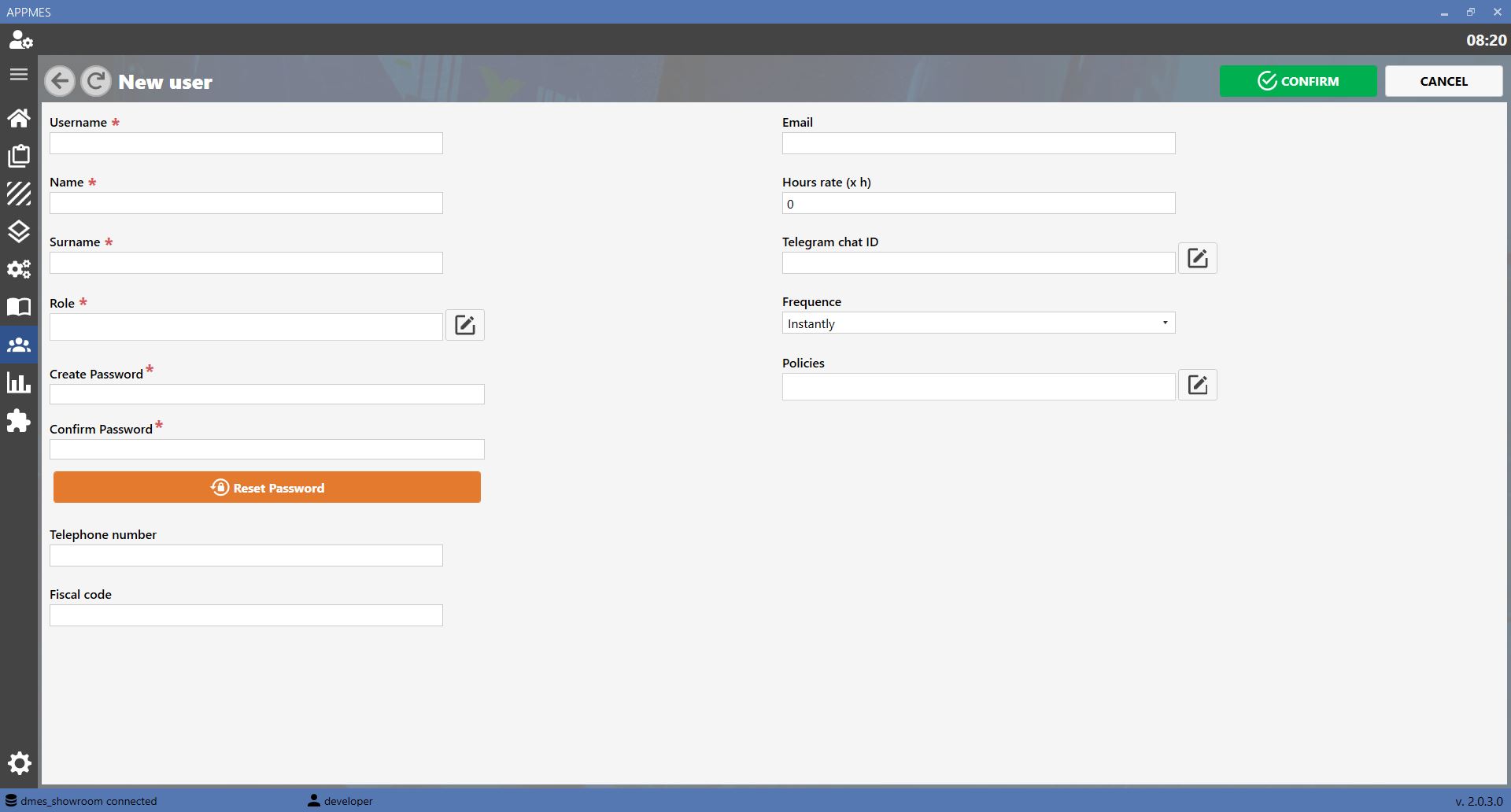
Per creare un nuovo utente, premere il pulsante AGGIUNGI. Il MES aprirà una schermata di inserimento dati simile a quella mostrata di seguito. Compilare i campi richiesti e salvare le informazioni
STAMPA ETICHETTA
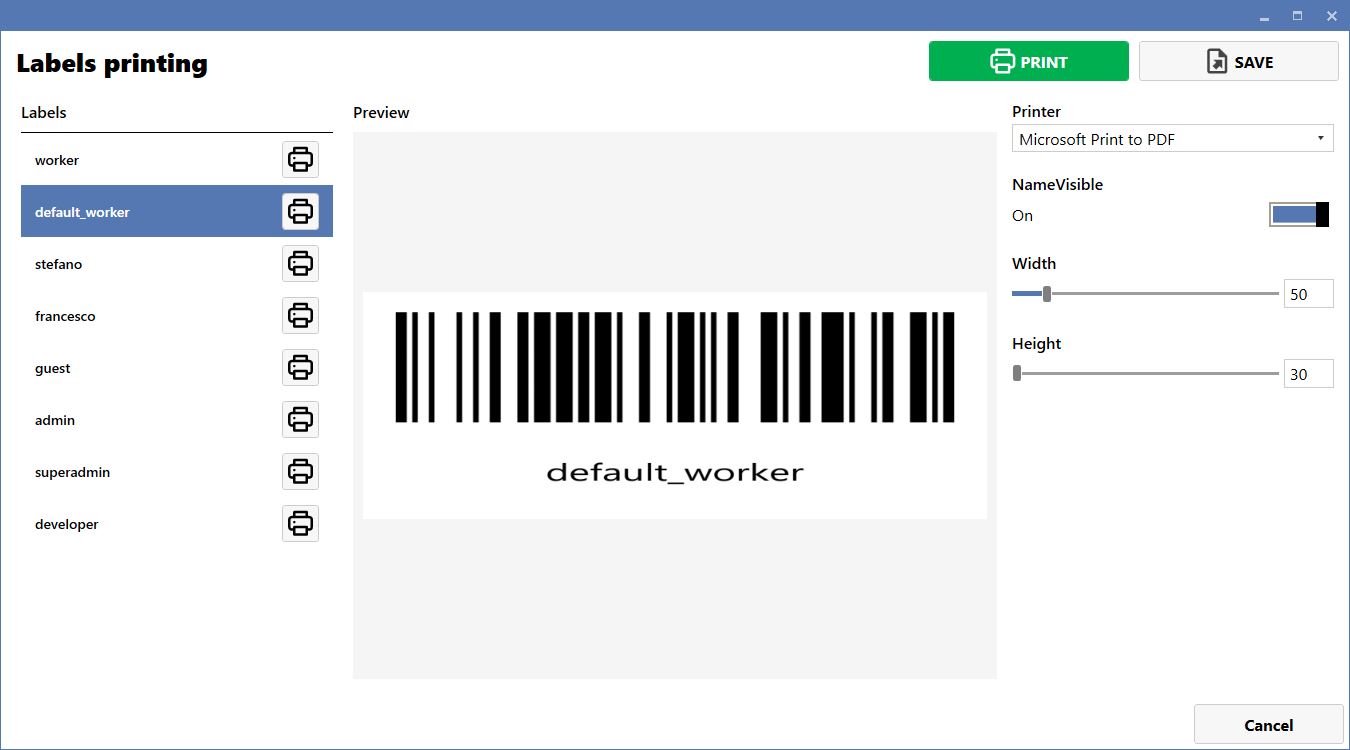
Per stampare l’etichetta di un utente, premere il pulsante STAMPA. Il MES aprirà una schermata simile a quella mostrata di seguito. Selezionare l’utente per cui si vuole stampare l’etichetta e confermare la stampa



-20260819-060407.png)