Donatoni Macchine
Machine technical documentation Operational document

Con questa funzionalità è possibile aggiungere i tagli multipli.
Questa particolare tipologia di tagli permette di creare una serie di tagli paralleli tra loro nello stesso gruppo, con la possibilità di avere due gruppi ciascuno con la sua direzione impostabile.
L’interfaccia appare simile alla seguente:
0.0-20250731-072128.png

Barra laterale

Selezione e gestione gruppi di tagli

1.2_OnOff-20250716-130309.png

Creazione primo gruppo di tagli
Vengono creati dei tagli paralleli rispetto alla posizione attuale della macchina.
Sotto il pulsante è riportata la direzione in gradi per il primo gruppo di tagli.

1.2_OnOff-20250716-130309.png

Creazione secondo gruppo di tagli
Il secondo gruppo di tagli viene creato con una modalità analoga a quella del primo, con la differenza che la direzione può essere diversa. Sotto il pulsante è riportata la direzione in gradi per il secondo gruppo di tagli.

1.3-20250716-100441.png

Gestione dei tagli
In questa modalità è possibile apportare alcune modifiche ai tagli, prima di essere eseguiti. E’ possibile: modificare, disabilitare, spostare, eliminare e aggiungere pause prima di eseguire il taglio.

Parametri tagli

Per ciascuno dei due gruppi di tagli a disposizione dell’operatore è possibile inserire fino a 100 configurazioni simultanee di tagli, con i rispettivi parametri.

1.4_b_1.5_b-20250716-143506.png

Direzioni ortogonali
Se i due gruppi di tagli hanno direzioni ortogonali tra loro verrà visualizzata la prima icona verde appena sotto i pulsanti di selezione e gestione di gruppi di tagli. Altrimenti verrà visualizzata la seconda immagine rossa.

Larghezza

La distanza tra un taglio e l’altro.

Numero

La quantità di tagli paralleli da creare.

__--20250717-063907.png

Posizione tagli
Questi pulsanti sono affiancati ad ogni configurazione di taglio e permettono all’operatore di decidere se posizionare il taglio a partire dalla posizione del disco in direzione motore, oppure viceversa allontanarsi dal motore con i tagli.

1.6_sx_dx-20250717-063636.png

Visualizza tagli successivi/Precedenti
Permette all’operatore di visualizzare tutti i tagli del gruppo selezionato.
Modificare il gruppo selezionato riporta alla prima pagina del gruppo, dove verranno quindi visualizzati le prime quattro configurazioni di tagli del gruppo.

Allungamento tagli

L’operatore ha la possibilità di allungare tutti i tagli presenti nel primo e nel secondo gruppo all’inizio o alla fine della misura impostata.

Screenshot_2025-07-17_130514-20250717-112939.png

Start
Agendo su questo parametro, si può estendere il taglio nella sua fase iniziale.

Screenshot_2025-07-17_133007-20250717-113155.png

End
Agendo su questo parametro, si può estendere il taglio nella sua fase finale.

Cancella e aggiorna tagli

6.3-20250718-073310.png

Cancella tagli
Cliccando questo tasto l’operatore può eliminare i tagli creati per ripartire con una nuova disposizione.

6.2-20250718-073203.png

Aggiorna tagli
Alla pressione di questo pulsante i tagli verranno spostati nella posizione corretta rispetto alla macchina.

Asse C

È possibile ruotare la testa della macchina al fine di regolare l’orientamento dei tagli sia del primo che del secondo gruppo.

4.0-20250718-072542.png

Ruota _90
La pressione del pulsante provoca una rotazione di 90_ della testa della macchina dalla posizione attuale.

4.1-20250718-072622.png

Ruota -90
La pressione del pulsante provoca una rotazione di - 90_ della testa della macchina dalla posizione attuale.

4.2-20250718-063420.png

Rotazione testa macchina
Nel seguente parametro è possibile specificare l’angolo (in gradi) di rotazione della testa della macchina.

4.3-20250718-072659.png

MDI
La pressione di questo pulsante attiva la rotazione della testa della macchina secondo il valore impostato nel parametro precedente.

Spessore

L’operatore può andare a definire lo spessore della lastra che si andrà a tagliare.

5.1-20250718-065958.png

Spessore manuale
L’operatore può andare ad inserire manualmente lo spessore della lastra.

5.2-20250718-073005.png

Spessore con macchina
L’operatore può acquisire lo spessore utilizzando la macchina portando l’altezza della macchina alla quota desiderata e selezionando il pulsante. La distanza tra il banco e il disco verrà considerata come spessore materiale.

Esecuzione della lavorazione

L’operatore ha la possibilità di impostare entrambi i gruppi di taglio modificandone i relativi parametri.
Una volta ottenuto il risultato desiderato potrà essere premuto il pulsante “Avvia ciclo“ per eseguire la lavorazione.

Primo gruppo tagli

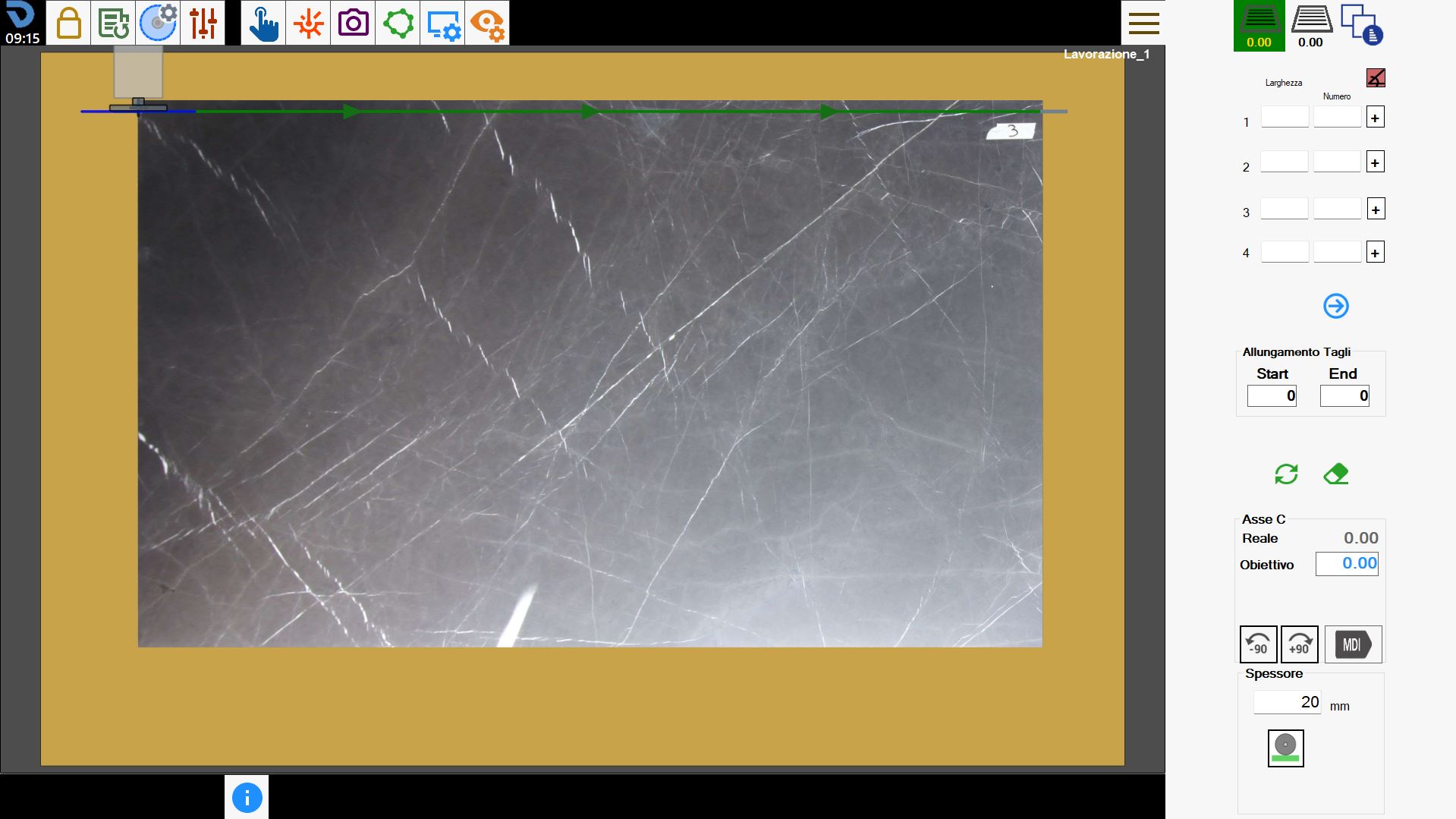
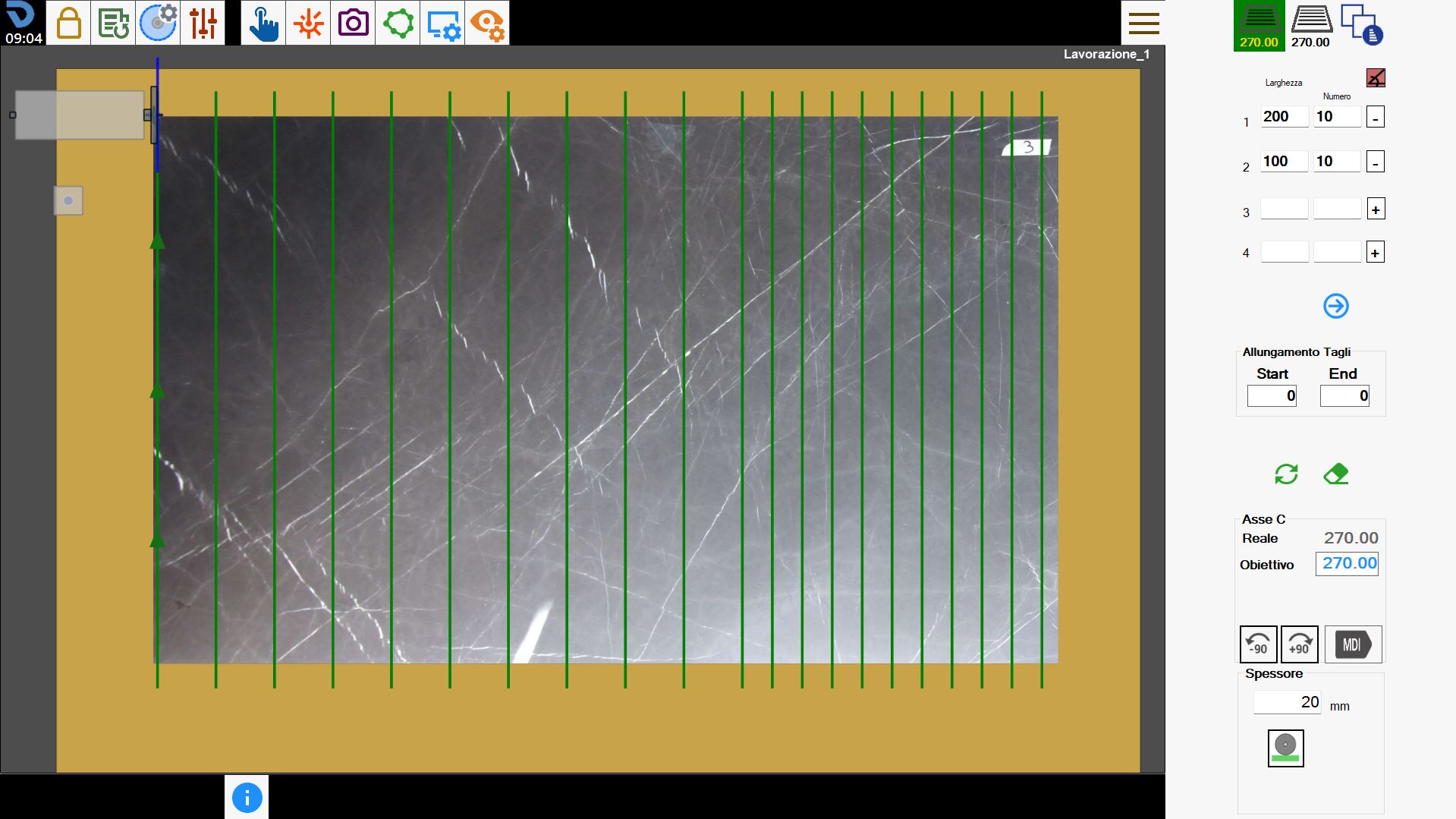
Nel primo gruppo di tagli verranno definiti uno o più gruppi di tagli modificando i parametri Larghezza, Numero e Posizione Tagli, oltre alla rotazione dell’asse C.
Nella seguente lavorazione sono stati impostati dei tagli paralleli rispetto alla posizione attuale della macchina.
3.1-20250731-071602.png

Secondo gruppo tagli

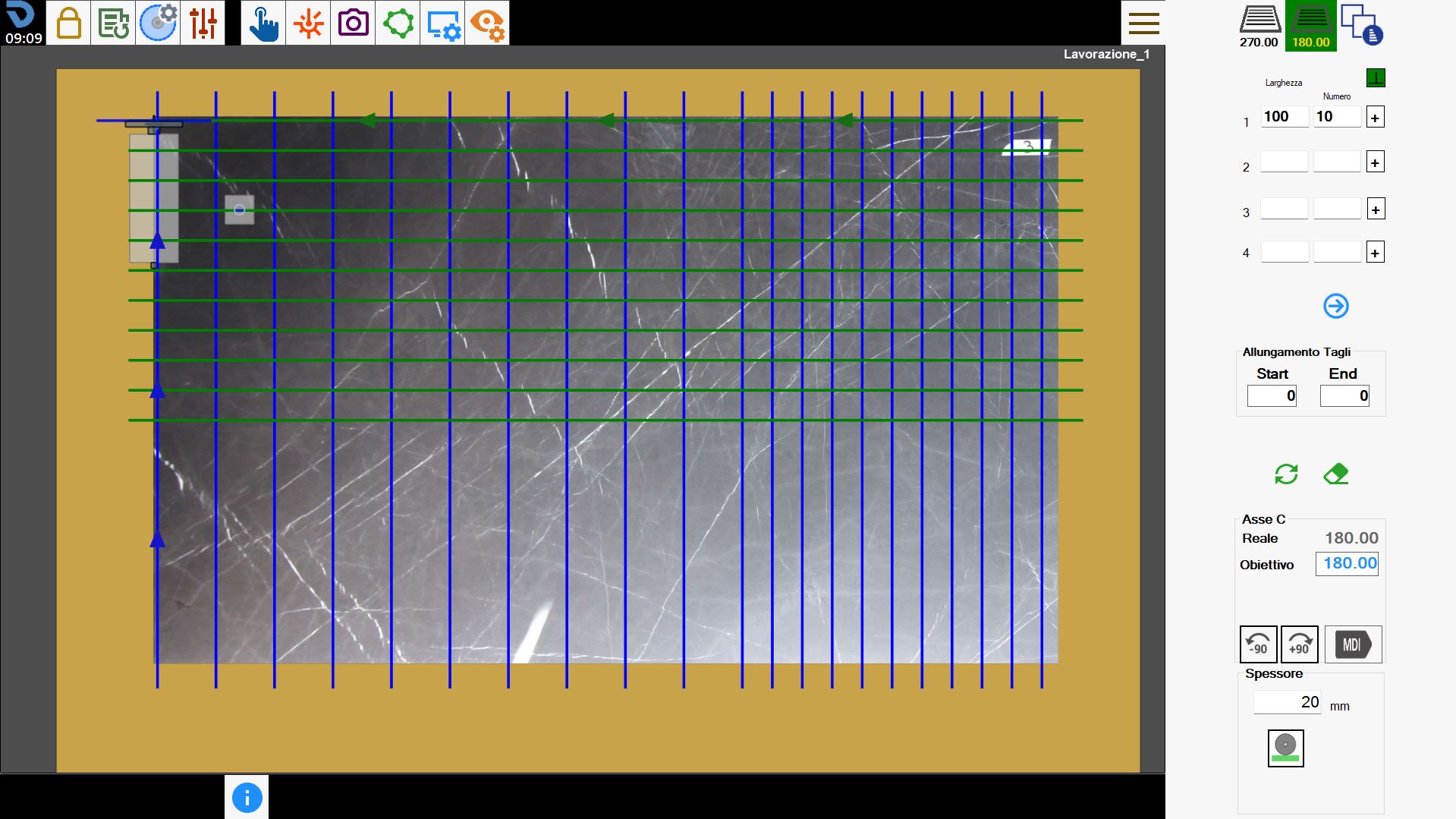
Similmente al primo gruppo di tagli, anche per il secondo è possibile modificare i parametri per ottenere il risultato ricercato.
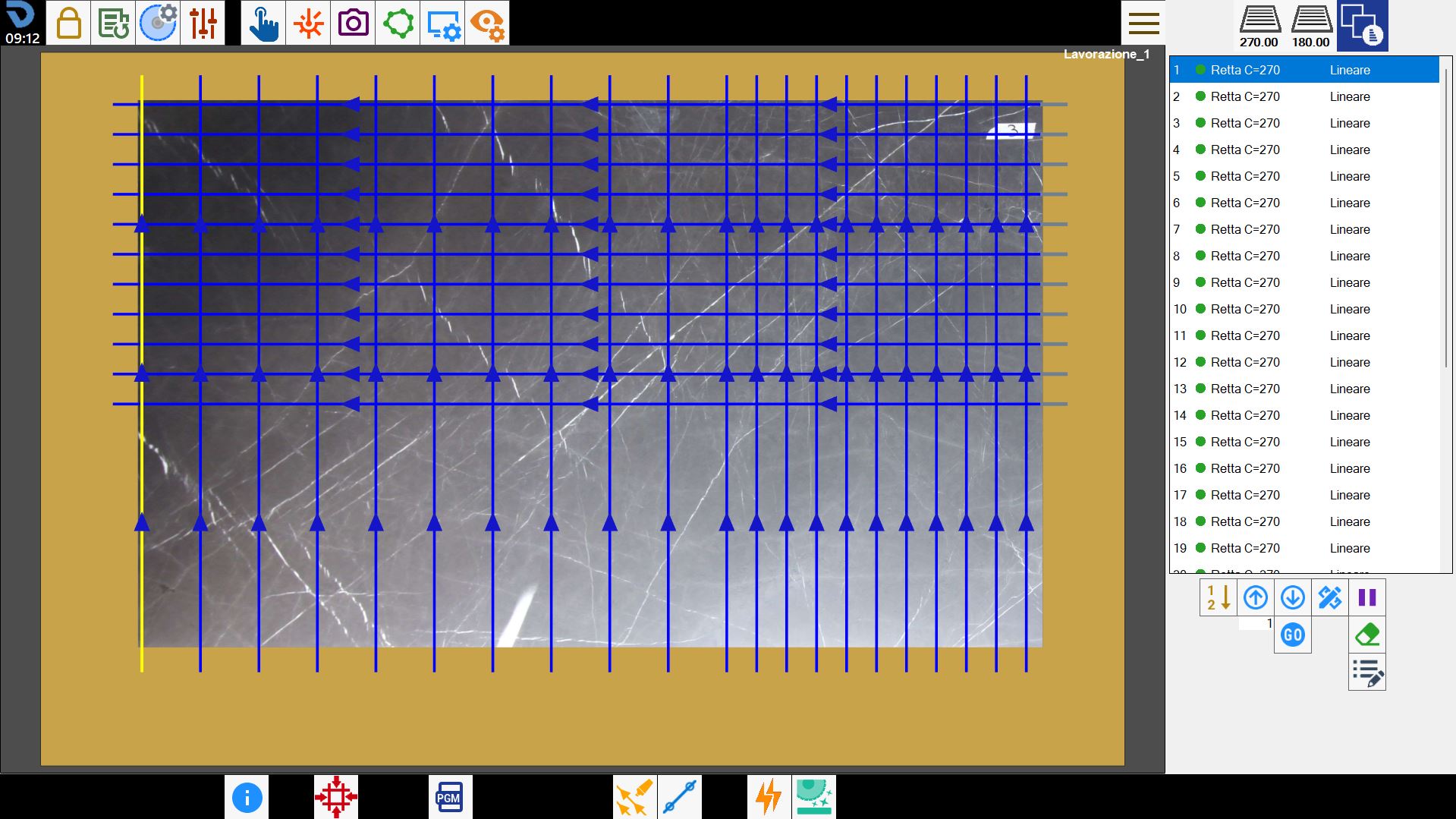
In questa lavorazione la direzione dei tagli è stata modificata, eseguendo alcuni tagli ortogonali rispetto a quelli del primo gruppo.
3.2-20250731-071625.png

Ottimizzazione e gestione dei tagli

In questa sezione possiamo andare a modificare l’ordine di esecuzione dei tagli con la possibilità di scegliere se eseguire o meno un taglio .

3.3-20250731-071313.png

;