Donatoni Macchine
Machine technical documentation Operational document

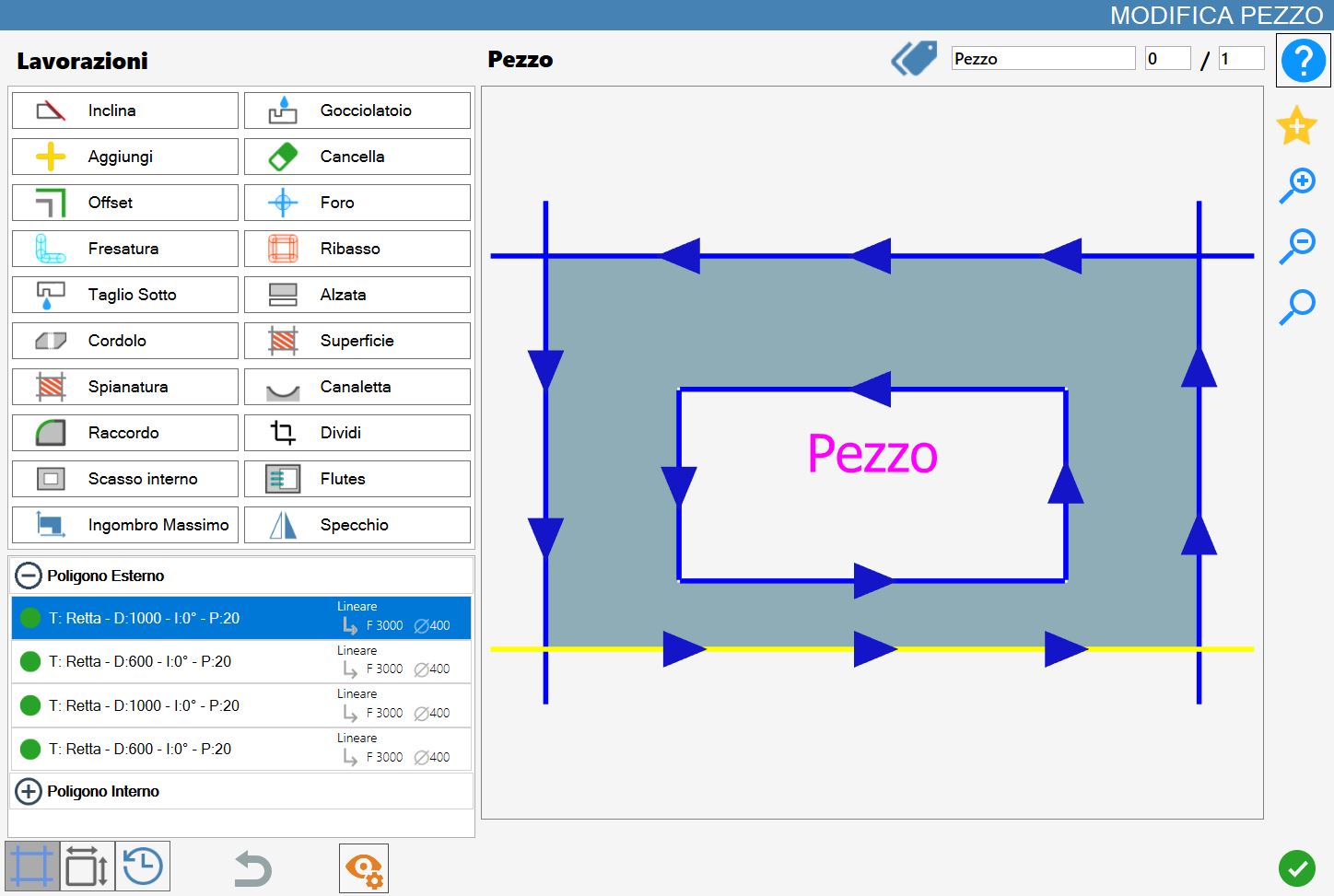
Questo pannello permette all’operatore di applicare diverse tipologie di lavorazione a un pezzo designato.
Alla sua apertura, viene visualizzata la seguente schermata:
7.0.png

ATTENZIONE!

Alcune delle funzioni che verranno descritte in questa sezione sono presenti anche sulla pagina principale di Parametrix, ma con una differenza.
Se un pezzo, o un taglio, viene modificato attraverso il pannello ‘Modifica Pezzo’, tutti i pezzi della riga selezionata verranno modificati di conseguenza con le stesse lavorazioni.
Al contrario, se la lavorazione viene impostata dall’area di lavoro, verrà modificato solo il pezzo selezionato.

Tipologie di lavorazione

Tramite il pannello “Modifica Pezzo“ è possibile applicare una o più tra le seguenti lavorazioni, che verranno singolarmente illustrate in seguito. In particolare, Parametrix permette di:

0_b-20250611-085820.png

Inclina
Modificare l’inclinazione dei tagli, sia sotto squadra che sopra squadra.

0_b-20250611-090132.png

Gocciolatoio
Aggiungere un gocciolatoio al fianco di un taglio.

0_b-20250611-090404.png

Aggiungi
Aggiungere un taglio parallelo ad un lato del pezzo.

0_b-20250611-090725.png

Cancella
Eliminare i tagli del pezzo.

0_b-20250611-091914.png

Offset
Modificare le dimensioni del pezzo applicando offset ai suoi lati.

0_b-20250611-092003.png

Foro
Aggiungere fori nel materiale, anche per rimuovere ciò che il disco non è riuscito a tagliare.

0_b-20250611-092106.png

Fresatura
Sostituire lavorazioni con disco con tagli di fresatura.

0_b-20250611-092147.png

Ribasso
Applicare ribassi con fresatura. Si utilizza, ad esempio, per creare incassi per lavandini di piani cucina.

1-20250616-092820.png

Taglio Sotto - (Opzionale)
Eseguire un taglio sulla superficie inferiore del pezzo utilizzando un apposito optional meccanico.

0_b-20250611-092343.png

Alzata
Aggiungere alzatine o pannelli ribassati per i lati del pezzo.

0_b-20250611-093644.png

Cordolo
Aggiungere un taglio smussato ad un lato del pezzo.

1.1.png

Superficie - (Opzionale)
Applicare passate superficiali con tagli verticali e disco orizzontale.

1.1.png

Spianatura - (Opzionale)
Applicare un ciclo di spianatura con tagli verticali e disco orizzontale.

1-20250616-092944.png

Canaletta - (Opzionale)
Aggiungere una canaletta di scolo sul pezzo utilizzando il disco.

0_b-20250611-093855.png

Raccordo
Arrotondare un vertice oppure un lato del pezzo tramite l’applicazione di un raccordo.

0_b-20250611-094004.png

Dividi
Tagliare il pezzo usando come riferimento un lato, o una linea personalizzata.

0_b-20250611-094317.png

Scasso interno
Aggiungere uno scasso interno al pezzo, di forma rettangolare, circolare o ellittica.

0_b-20250611-094500.png

Flutes
Creare scanalature tramite fresatura.

1.png

Ingombro Massimo - (Opzionale)
Ricavare l’ingombro massimo del pezzo.

1-20250616-093104.png

Specchio
Ricavare la versione speculare del pezzo.

NOTA

A seconda della combinazione di optional, alcuni di questi pulsanti possono non essere presenti.

Lista dei tagli

I tagli del pezzo verranno visualizzati nella sezione inferiore a sinistra di questo pannello.

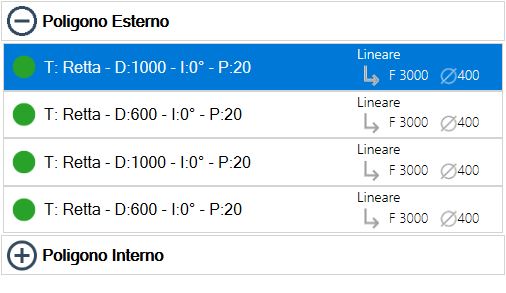
Tramite apposita suddivisione, viene indicato se un taglio appartiene al perimetro esterno oppure ad uno dei perimetri interni. Grazie a questa classificazione, è possibile mostrare/nascondere la lista dei i tagli appartenenti ad un poligono premendo sull’icona della sezione corrispondente.
0.1.png

Come si può vedere dall’immagine, in ogni riga vengono mostrate alcune informazioni riguardo al taglio che rappresentano. In particolare:

2.3.png

Gestisci lavorazione
Pulsante con cui è possibile interagire con il taglio e applicare la lavorazione corrente.
Nella pagina principale permette di attivare/disattivare il taglio.

0.2.png

Informazioni del taglio

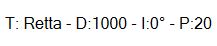
  • T - indica la tipologia del taglio (“Retta”, “Curva“, “Fresatura“, ecc…).

  • D - indica la lunghezza del taglio.

  • I - indica l’inclinazione del taglio.

  • P - indica la penetrazione del taglio.

0.3.png

Informazioni della lavorazione

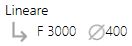
  • Tipo di lavorazione (“Lineare”, “Arco“, “Inclinato“, ecc…).

  • Modalità di passate (Passata piena oppure Passata a step).

  • Velocità di avanzamento del taglio.

  • Diametro dell’utensile utilizzato per la lavorazione (Disco, Fresa, ecc…).

NOTA

Queste informazioni cambiano in base alla tipologia del taglio che descrivono. Non sempre vengono mostrate tutte le informazioni.
Ad esempio, per i fori è possibile visualizzare esclusivamente la la penetrazione nel materiale.

NOTA

Se su una parte del pezzo non è presente nessun taglio, viene indicato con la dicitura “Nessuno“.

Anteprima

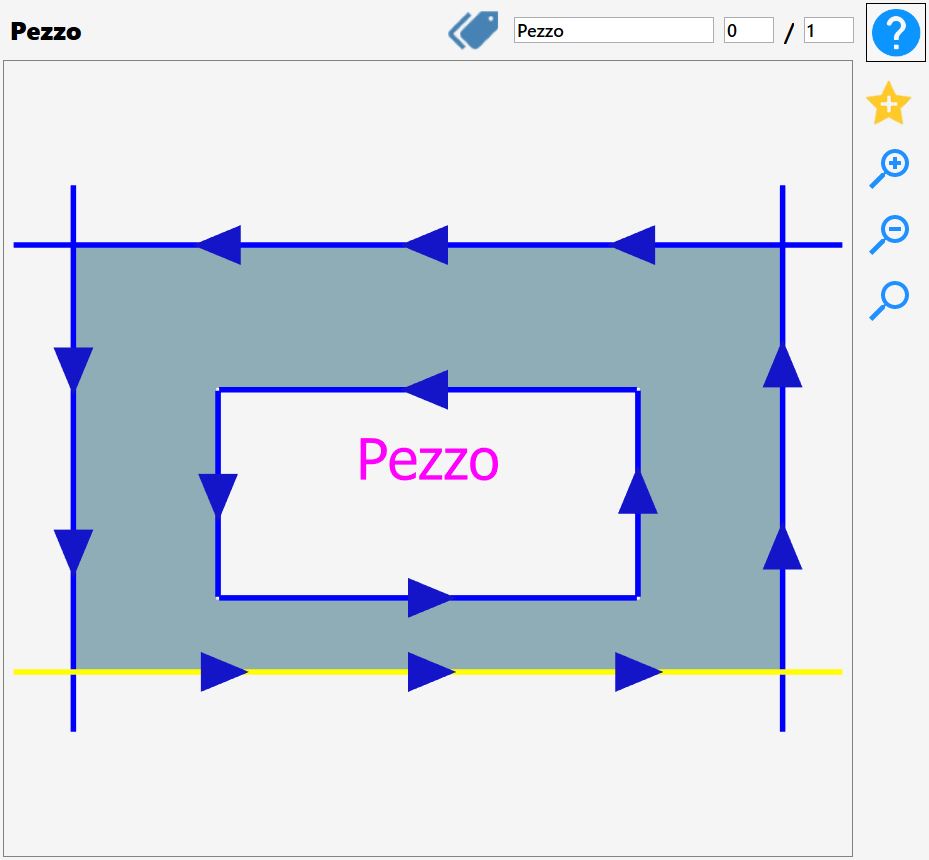
La parte principale della funzionalità "Modifica Pezzo" mette a disposizione dell'operatore un'anteprima completa del pezzo selezionato, mostrando tutte le lavorazioni attualmente applicate.
0.4.png

È possibile interagire con il pezzo visualizzato semplicemente muovendo l’anteprima, oppure utilizzando i pulsanti per modificare lo zoom che si trovano alla sua destra.

Inoltre, in questa sezione sono presenti altre funzionalità che di seguito andremo a descrivere.

0.5.png

Marca
Viene fornita la possibilità di modificare la marca del pezzo selezionato.

0_4_2-20250611-095441.png

Numero dei pezzi
Viene fornita la possibilità di modificare il numero di pezzi lavorati e il numero totale dei pezzi.

0_4_3-20250611-110520.png

Aggiungi preferito
Il pezzo visualizzato nell’anteprima verrà inserito nella lista dei pezzi preferiti, insieme a tutte le modifiche applicate al momento dell’inserimento nei preferiti.

Selezione dei tagli

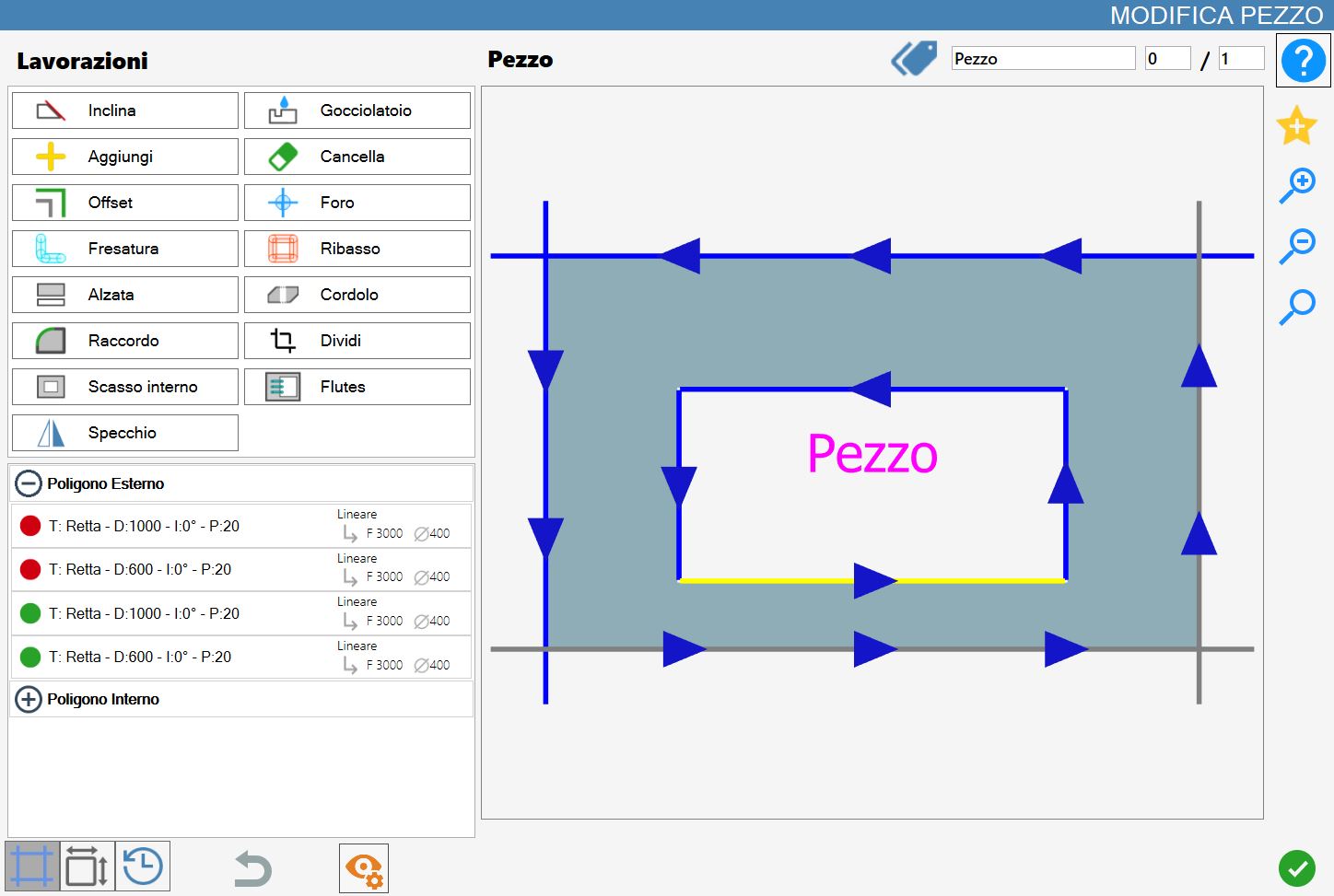
È possibile selezionare un taglio direttamente dall'anteprima, osservando il cambiamento del suo colore in giallo a conferma della selezione, oppure selezionare la corrispondente riga all'interno dell'elenco dei tagli disponibile nel menù in basso a sinistra.

Cliccando sul bollino verde presente a sinistra di ogni elemento della lista, sarà possibile disabilitare il relativo taglio.
In questo caso il bollino diventerà rosso e l’anteprima del pezzo verrà aggiornata con il colore del taglio disattivato che muterà in grigio.
Nel seguente esempio sono stati disabilitati i primi due tagli del poligono esterno del pezzo:
0.6.png

Barra inferiore

In questa barra sono messe a disposizione alcune funzionalità che semplificano la fruizione delle lavorazioni di Modifica Pezzo:

0_3-20250611-074753.png
3_1-20250611-120434.png

Tagli
Visualizza la lista di tagli del pezzo.
È la visuale default di questo pannello.

3_2-20250611-120533.png

Lati
Questo pulsante permette di visualizzare la lunghezza dei lati del Pezzo all’interno della lista, invece che la lunghezza del taglio. La selezione direttamente sull’immagine o sulla lista, colorerà di giallo il lato del pezzo selezionato.

NOTA

In questa modalità non è possibile aggiungere lavorazioni da applicare sul pezzo.

3_3-20250611-120611.png

Cronologia
Visualizza la storia delle operazioni applicate al pezzo.
Permette inoltre di reimpostare il pezzo all’operazione desiderata.

3_4-20250611-120701.png

Annulla
Permette di annullare le modifiche eseguite sul pezzo.
Pressioni multiple di questo pulsante consentono di tornare alle condizioni iniziali del pezzo.

ATTENZIONE!

Il pulsante funziona finche il pannello “Modifica Pezzo” rimane aperto sul pezzo in esame.
Se il pannello viene chiuso si perde la possibilità di annullare le modifiche sul pezzo in questione, anche se il pannello venisse aperto nuovamente.

3_5_OffOn-20250611-120944.png

Modifica visuale
Abilita o disabilita certe entità del pezzo per facilitare la visibilità e la modifica del pezzo.

Cronologia

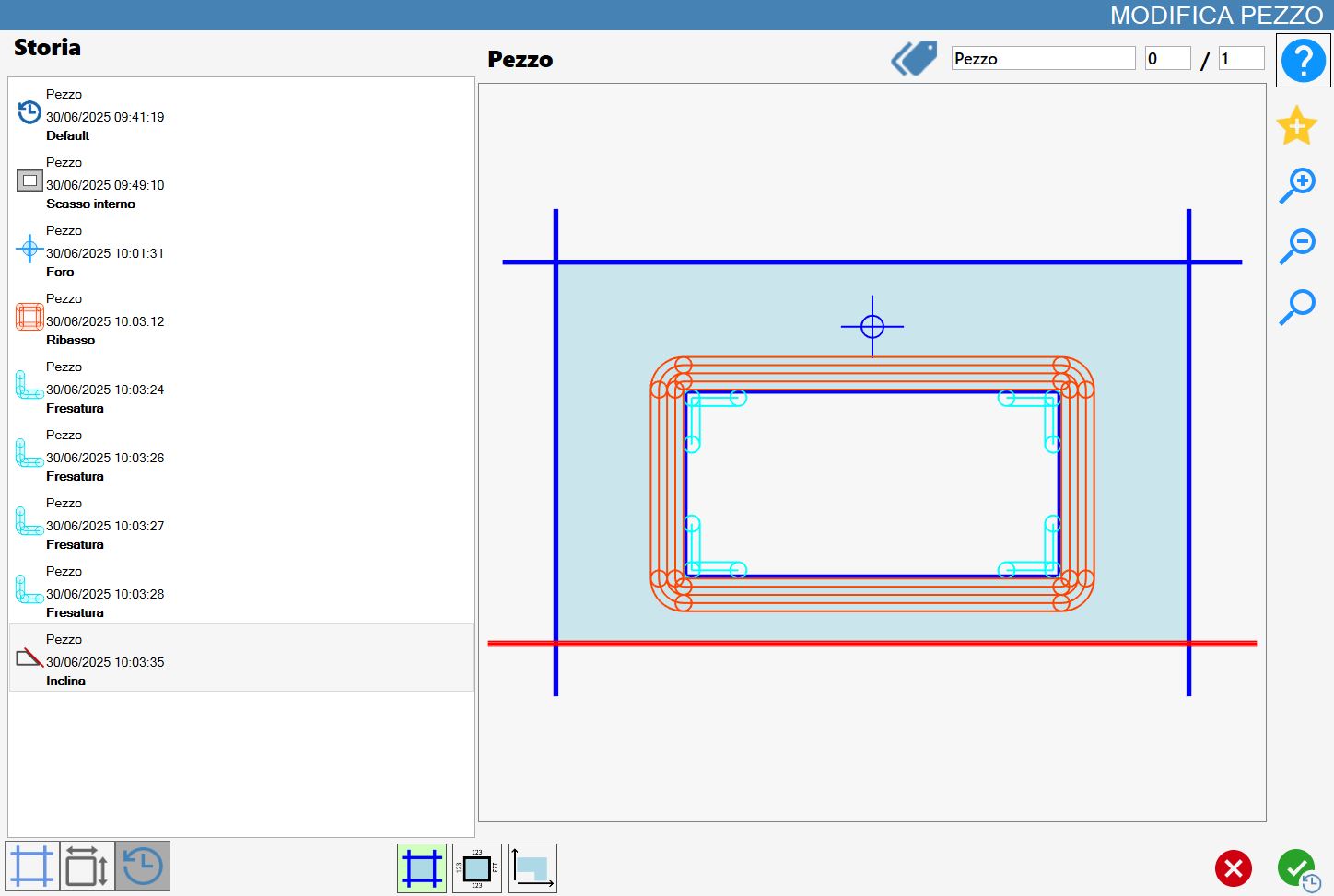
Permette di visualizzare tutte le modifiche applicate al pezzo corrente e, se necessario, consente di ripristinare il pezzo corrente ad uno stato precedente.
Se sono state applicate modifiche al pezzo corrente, queste verranno visualizzate nell'elenco a sinistra:
0.7.png

Nel menù a sinistra vengono visualizzati gli stati della lavorazione del pezzo.
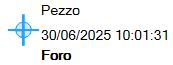
0.8.png

Stato della lavorazione
Identifica un momento preciso della lavorazione del pezzo. Permette di visualizzare:

  • Nome del pezzo corrente;

  • Data dell’applicazione della lavorazione;

  • Nome della lavorazione applicata;

  • Icona che identifica la lavorazione eseguita.

Lo stato del pezzo corrente senza modifiche è chiamato "Default".
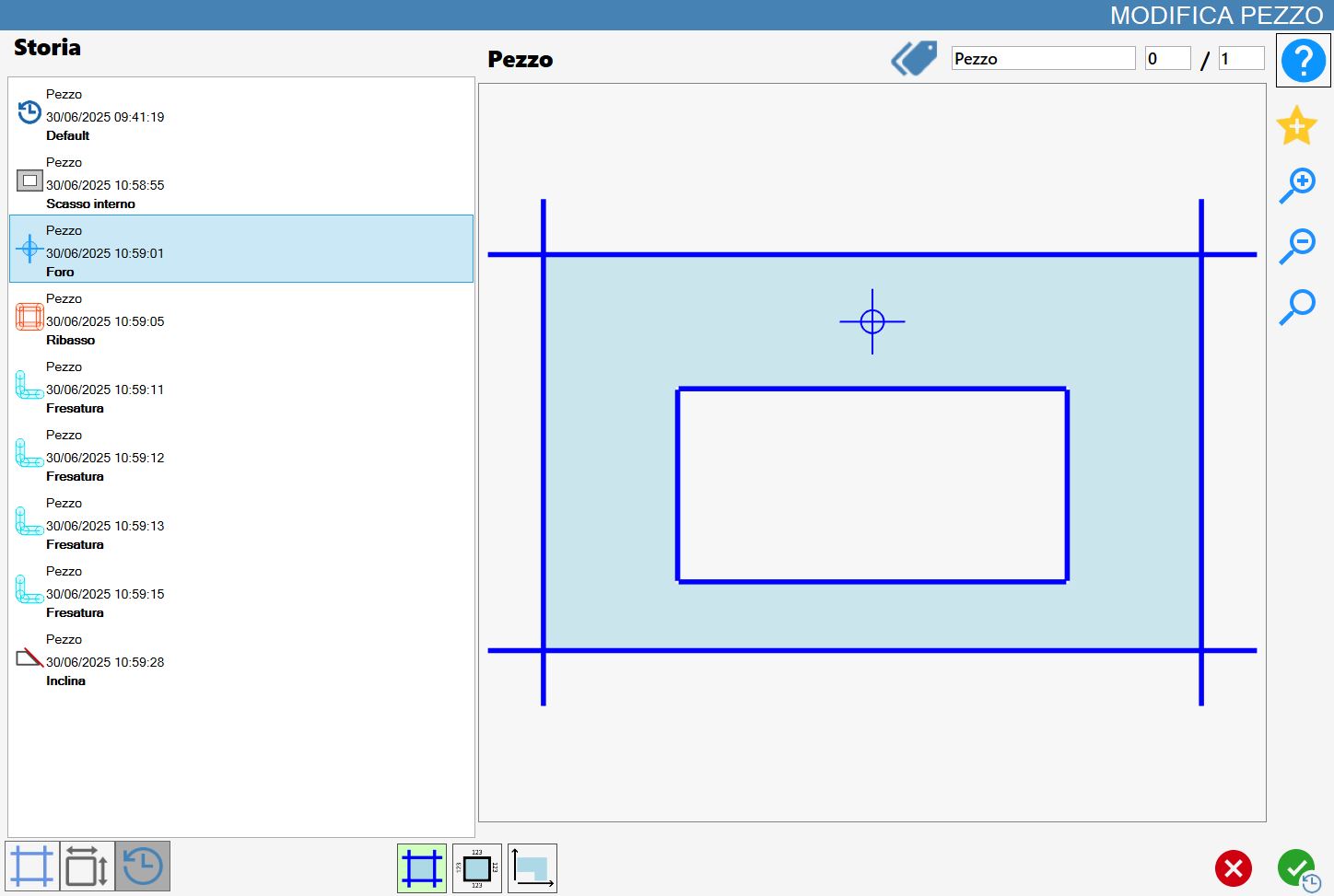
Selezionando una voce dal menu a sinistra, viene mostrata l’anteprima corrispondente al momento di applicazione della lavorazione.
0.9.png

Premere il tasto di conferma, farà si che il pezzo venga ripristinato allo stato selezionato. In questo modo, le modifiche successive a quella selezionata vengono rimosse.

Nella parte inferiore del pannello sono visualizzati tre pulsanti di utilità per la visualizzazione del pezzo nell’anteprima:

3_5_1_on-20250611-075706.png

Visualizza tagli
Mostra i tagli sulla figura.
È la visuale attiva di default.

0_5_1-20250611-115240.png

Visualizza misure
Mostra le misure di ogni lato della figura.

1.11-20250611-114215.png

Visualizza angolo
Mostra un angolo della figura con le rispettive misure.

Modifica Visuale

Questa modalità mette a disposizione dell’operatore alcuni pulsanti visibili solo nel momento in cui la “modifica visuale“ è abilitata.

3_5_0_On-20250611-075442.png

Ognuno dei seguenti pulsanti abilita o disabilita uno dei seguenti elementi del pezzo:

3_5_1_OnOff-20250611-122515.png

Tagli
Mostra/nasconde la visualizzazione dei tagli con disco sull’anteprima.

3_5_2_OnOff-20250611-122541.png

Fori
Mostra/nasconde la visualizzazione dei fori.

3_5_3_OnOff-20250611-122604.png

Fresature
Mostra/nasconde la visualizzazione delle fresature.

3_5_4_OnOff-20250611-122630.png

Ribassi
Mostra/nasconde la visualizzazione dei ribassi.

3_5_5_OnOff-20250611-122657.png

Frecce sui tagli
Mostra/nasconde la visualizzazione delle frecce che indicano la direzione dei tagli con disco.

3_5_6_OnOff-20250611-122718.png

Nome del pezzo
Mostra/nasconde il nome del pezzo.

3_5_7_OnOff-20250611-122745.png

Dynamic Tags
Mostra/nasconde i dynamic tags del pezzo.

;