

In questa sezione, è possibile costruire dei pezzi utilizzando figure parametriche dalla forma prestabilita. Per disegnare una figura, è sufficiente inserire i valori che la caratterizzano.
Categorie di figure parametriche
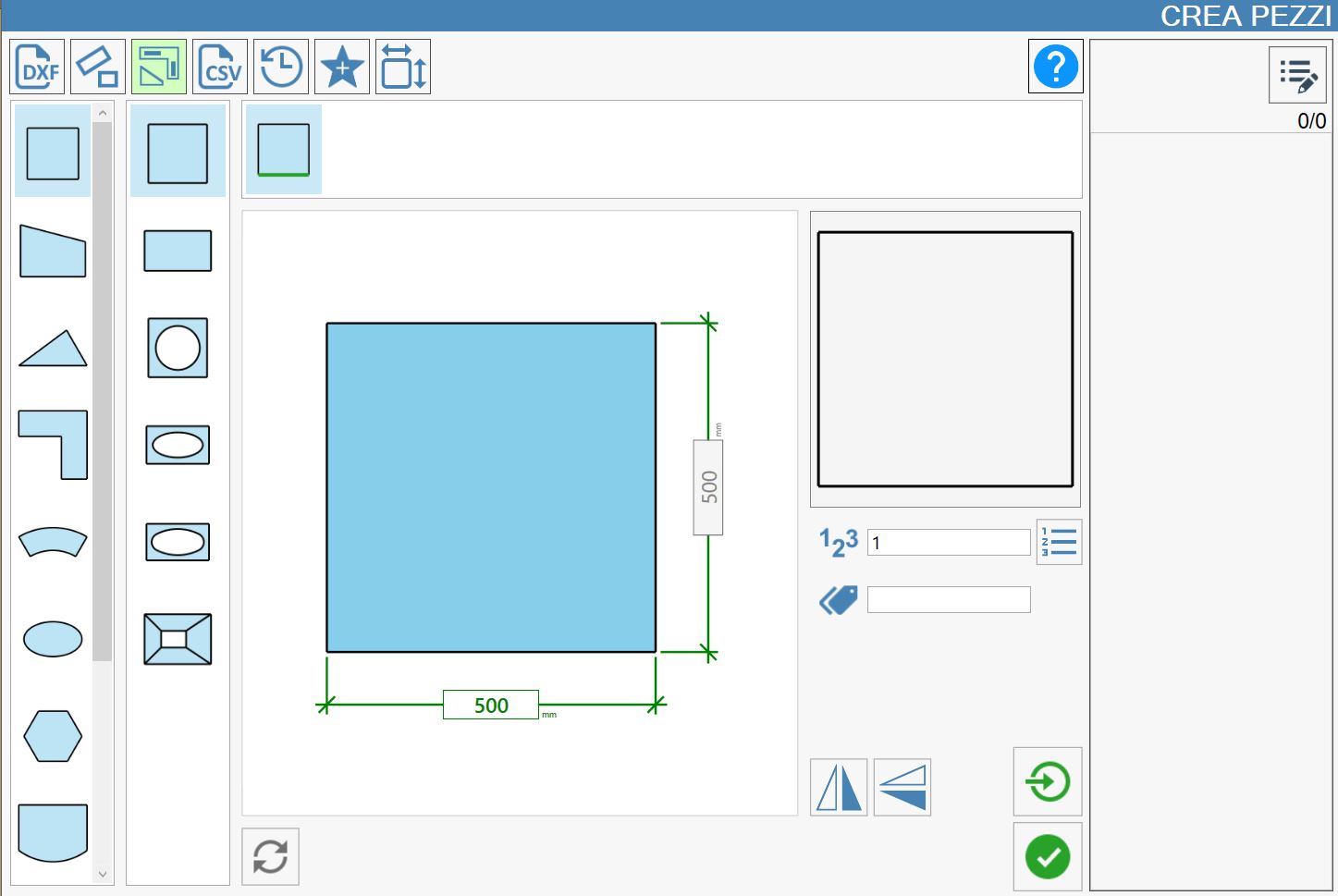
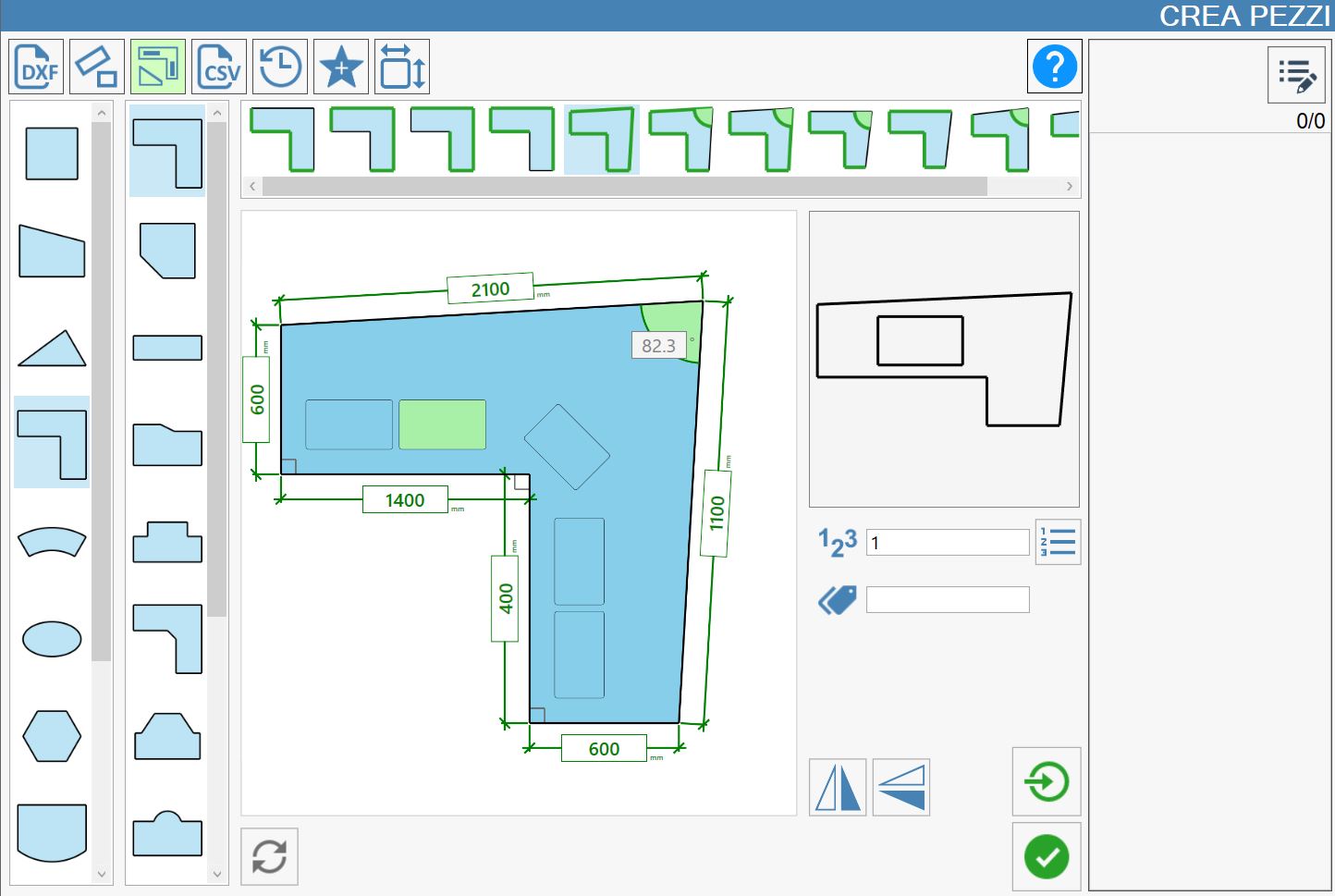
Facendo riferimento all’immagine soprastante, nella colonna di sinistra sono rappresentate le principali categorie di forme parametriche.
 | Figure rettangolari |
 | Quadrilateri |
 | Figure triangolari |
 | Piani cucina |
 | Figure di tipo settoriale |
 | Figure ellittiche |
 | Figure poligonali |
 | Bagni |
 | Figure lapidee o tombali |
 | Tavoli |
 | Figure particolari |
Anteprima e valori parametrizzati
In base alla selezione della categoria, nella colonna appena più a destra si apre la scelta della forma corretta da utilizzare.
Un’immagine, posta al centro della schermata, fornirà indicazioni dettagliate riguardo alle dimensioni che devono essere inserite. A destra, rispetto all’immagine di riferimento, viene visualizzata un’anteprima della figura che si sta disegnando, che viene modificata in tempo reale in seguito a ogni modifica eseguita sui valori che caratterizzano la figura disegnata.
Come nei precedenti paragrafi, una volta completato l’inserimento delle quote è possibile inserire la marca (o etichetta) che viene visualizzata sul pezzo quando è inserito nell’area di lavoro, il numero di copie del pezzo, e decidere se eseguire l’importazione singola.
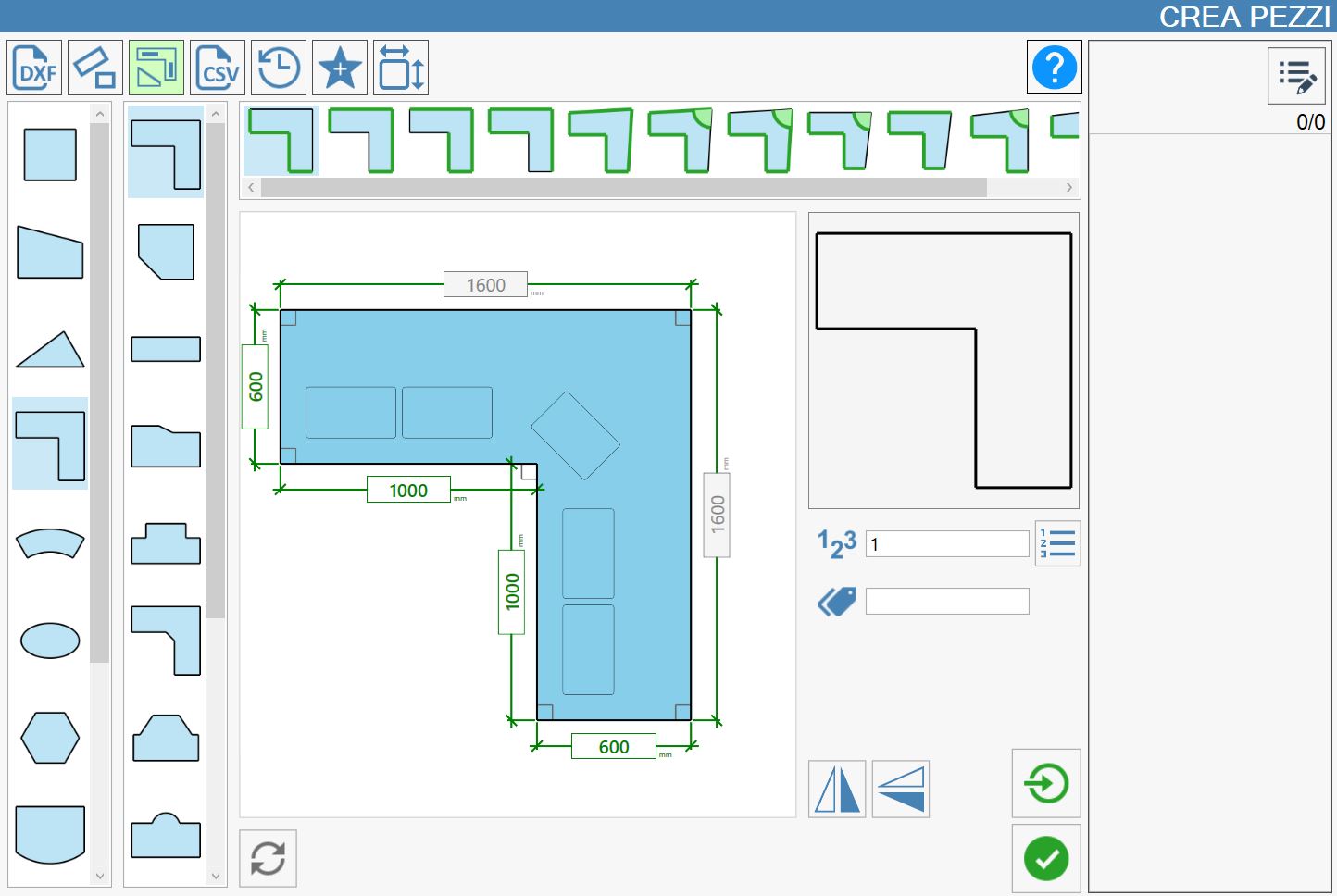
Nell’immagine seguente si può vedere un esempio di creazione di un piano cucina.
Creazione scassi interni
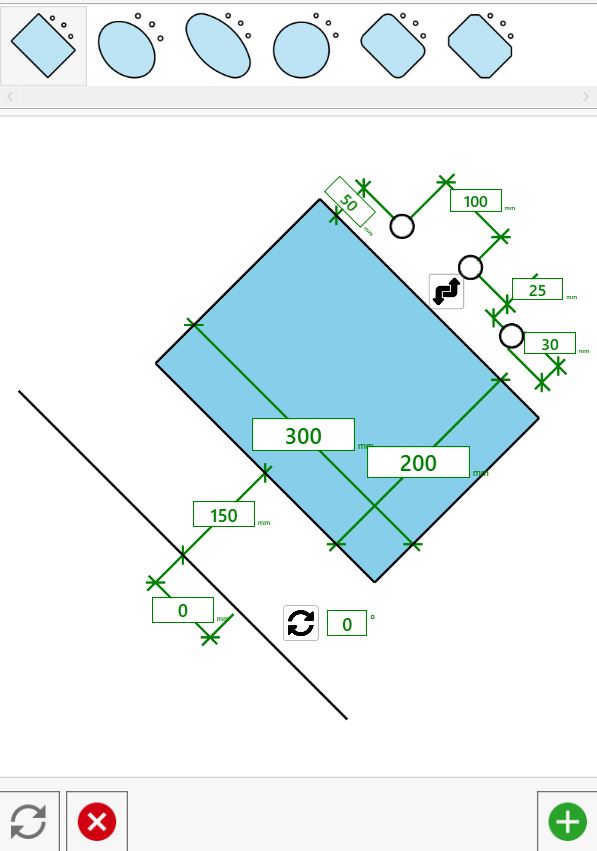
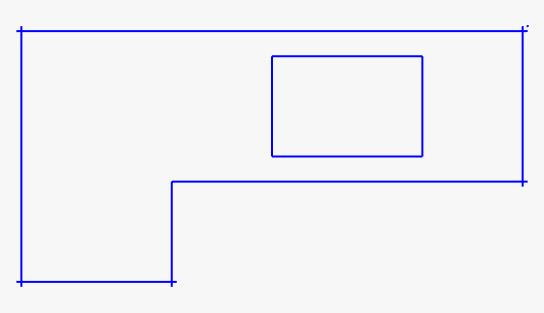
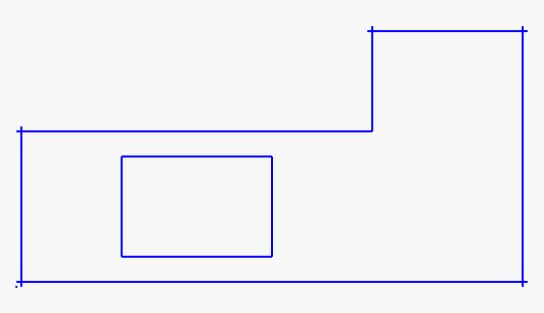
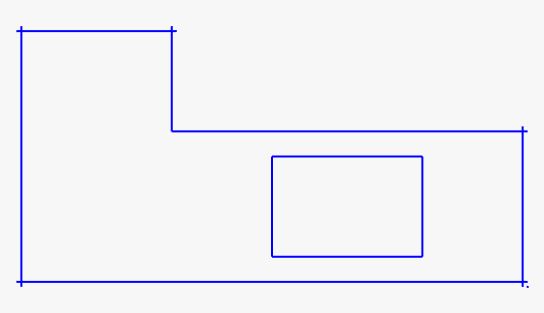
Per la creazione di scassi interni bisogna premere su uno di rettangoli interni all’immagine centrale e si aprirà la finestra rappresentata nell’immagine sottostante , dove si potrà modificare lo scasso a piacimento per poi inserirlo dentro all’immagine originale.
Impostazioni aggiuntive
Parametri aggiuntivi
Per la creazione dei pezzi rettangolari vengono richiesti i seguenti dati:
 | Numero dei pezzi |
 | Marca |
Pulsanti aggiuntivi
 | Importazione singola |
 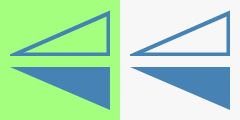 | Mirror |
 | Ripristina |
Barra per pezzi fuori squadra
Alcuni pezzi hanno la possibilità di essere costruiti utilizzando angoli non in squadra (ovvero diversi da 90 gradi).
Per usufruire di questa possibilità si usa una barra , posta sopra all’immagine centrale, che contiene tutte le versioni di modifica di quell’immagine. I parametri modificabili sono colorati in verde.
Mirror
Premendo i due pulsanti dedicati, è possibile ribaltare il risultato visualizzato a schermo, rispettivamente lungo l’asse verticale o orizzontale. Questa funzionalità consente di adattare la visualizzazione in base alle esigenze operative o al tipo di lavorazione in corso.
Vengono di seguito proposti alcuni esempi di ribaltamento orizzontali e verticali:
Solo ribaltamento Orizzontale | Solo ribaltamento Verticale | Ribaltamento Orizzontale e Verticale |
 |  |  |
 |  |  |
