

Questa funzionalità permette di dividere la lastra e spostare il materiale con le ventose.
Pulsanti
 | Movimentazione manuale |
 | Movimentazione automatica |
Movimentazione manuale
Tramite questa funzione, l’operatore può dividere la lastra utilizzando dei tagli, e spostare nella posizione desiderata il materiale mediante l’utilizzo delle ventose.
In base al numero di tagli selezionati, questa funzione presenta due modalità.
Modalità selezione singola
Per eseguire uno spostamento tramite ventose, è necessario selezionare un taglio con disco, sia lineare che arco, e premere il pulsante.
Il taglio viene esteso fino a raggiungere il bordo della lastra, quando possibile.
Se il taglio selezionato è inclinato, verrà automaticamente aggiunto un taglio lineare appositamente per poter dividere la lastra.
A questo punto si apre il seguente pannello, dove è possibile specificare la direzione, il verso e la distanza dello spostamento desiderato.
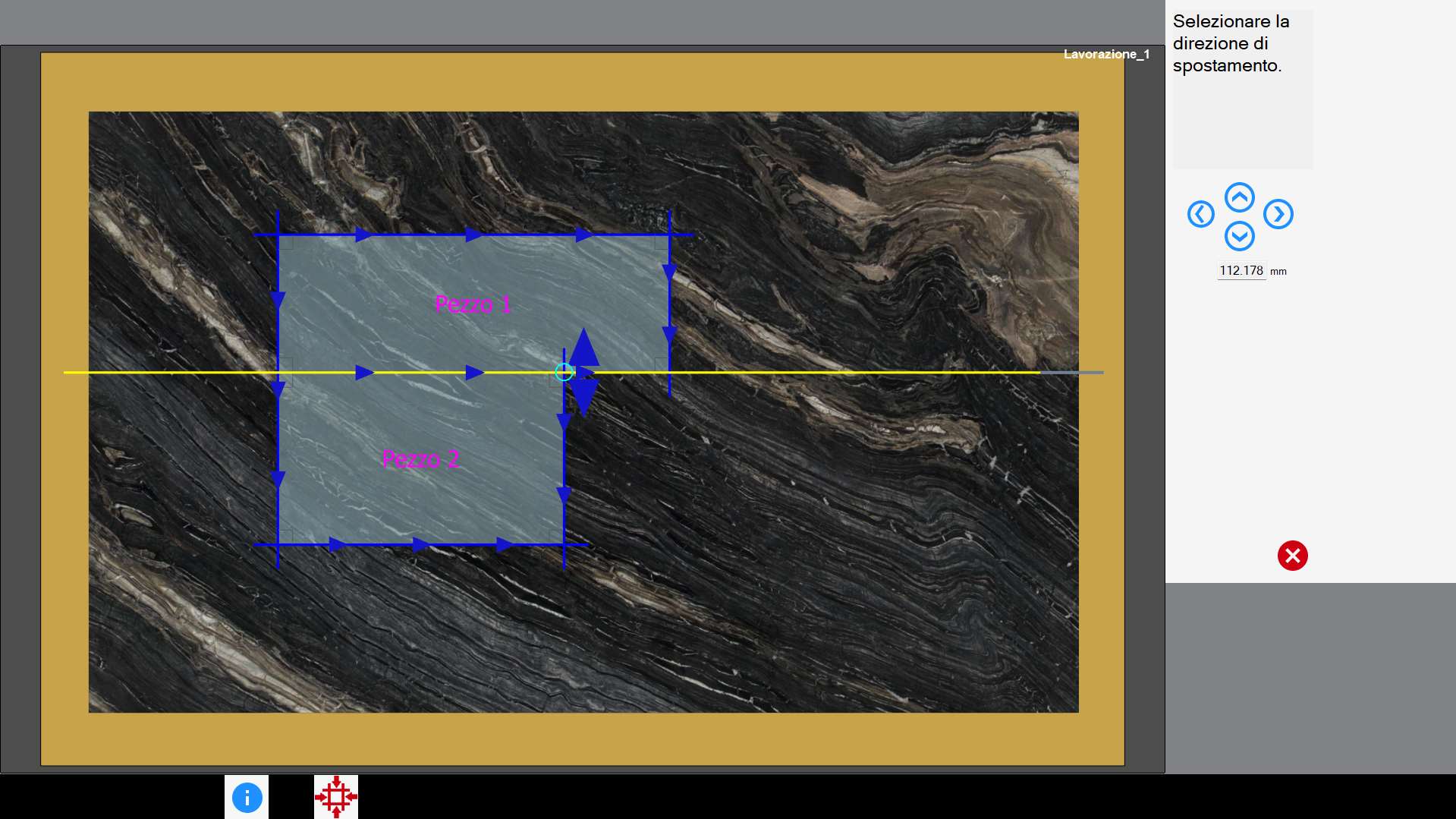
Nella sezione di destra sono presenti questi pulsanti:
 | Spostamento direzionale |
Selezionare una freccia sull’area di lavoro, oppure premere uno dei pulsanti sulla destra per decidere direzione e verso dello spostamento.
La lastra viene divisa, e spostata in base al tipo di taglio che è stato selezionato.
La distanza di spostamento della lastra in entrambi i casi è modificabile dalla casella di testo che si trova sotto ai quattro pulsanti direzionali.
Il taglio selezionato viene posizionato il più in alto possibile nell’elenco dei tagli da effettuare. Subito dopo, viene eseguito lo spostamento tramite ventose.
Modalità selezione multipla
La modalità selezione multipla permette il sollevamento di pezzi con forma generica. Per fare ciò, è necessario selezionare i tagli desiderati per dividere la lastra utilizzando la modalità di selezione multipla.
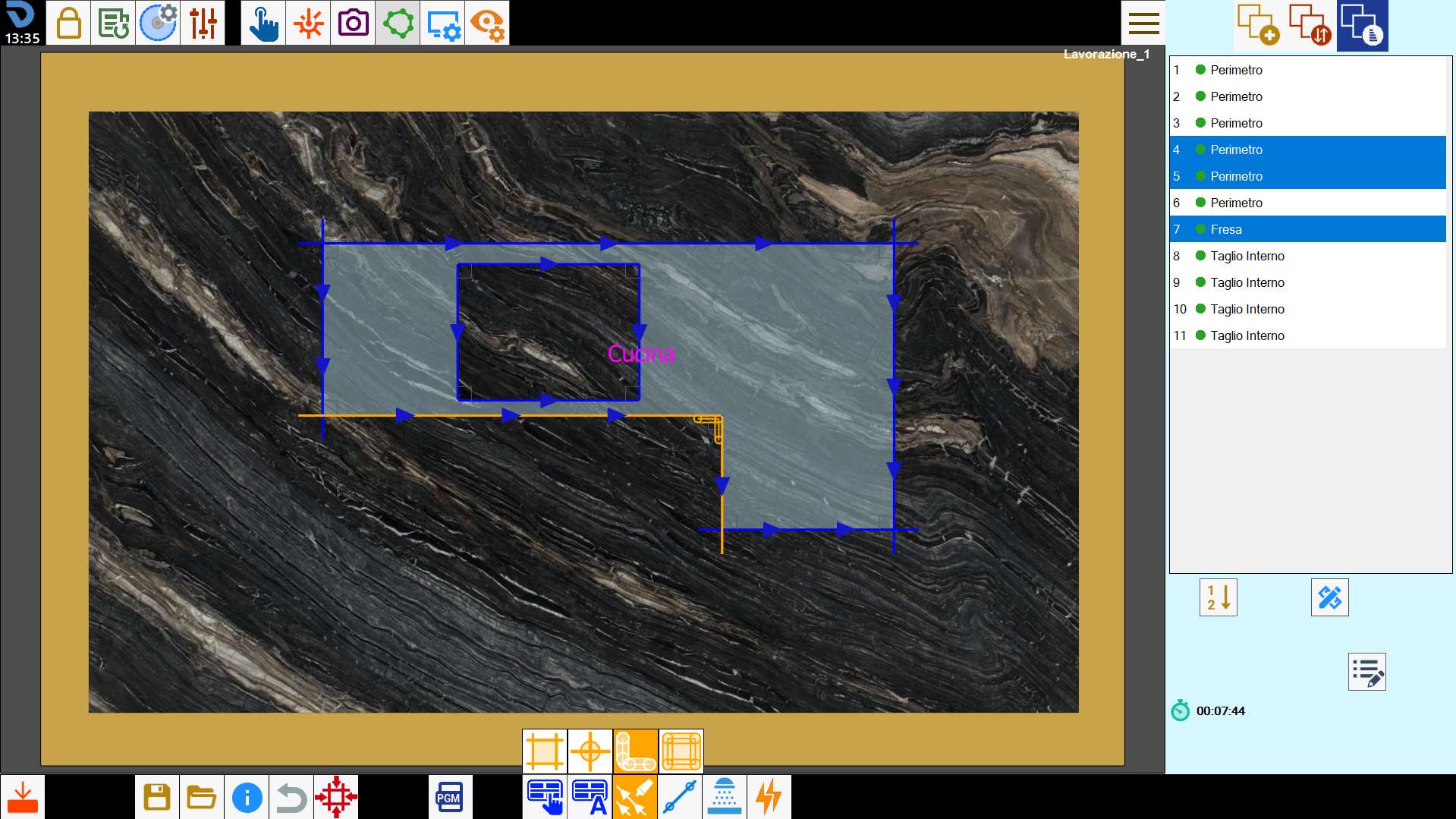
Una volta effettuata la selezione, si preme il pulsante per avviare la procedura.
I tagli selezionati vengono estesi, se possibile, in modo da formare un percorso continuo che possa dividere la lastra. Nel caso in cui uno o più dei tagli selezionati siano inclinati, questi vengono automaticamente sostituiti da tagli non inclinati.
A questo punto si apre il seguente pannello.
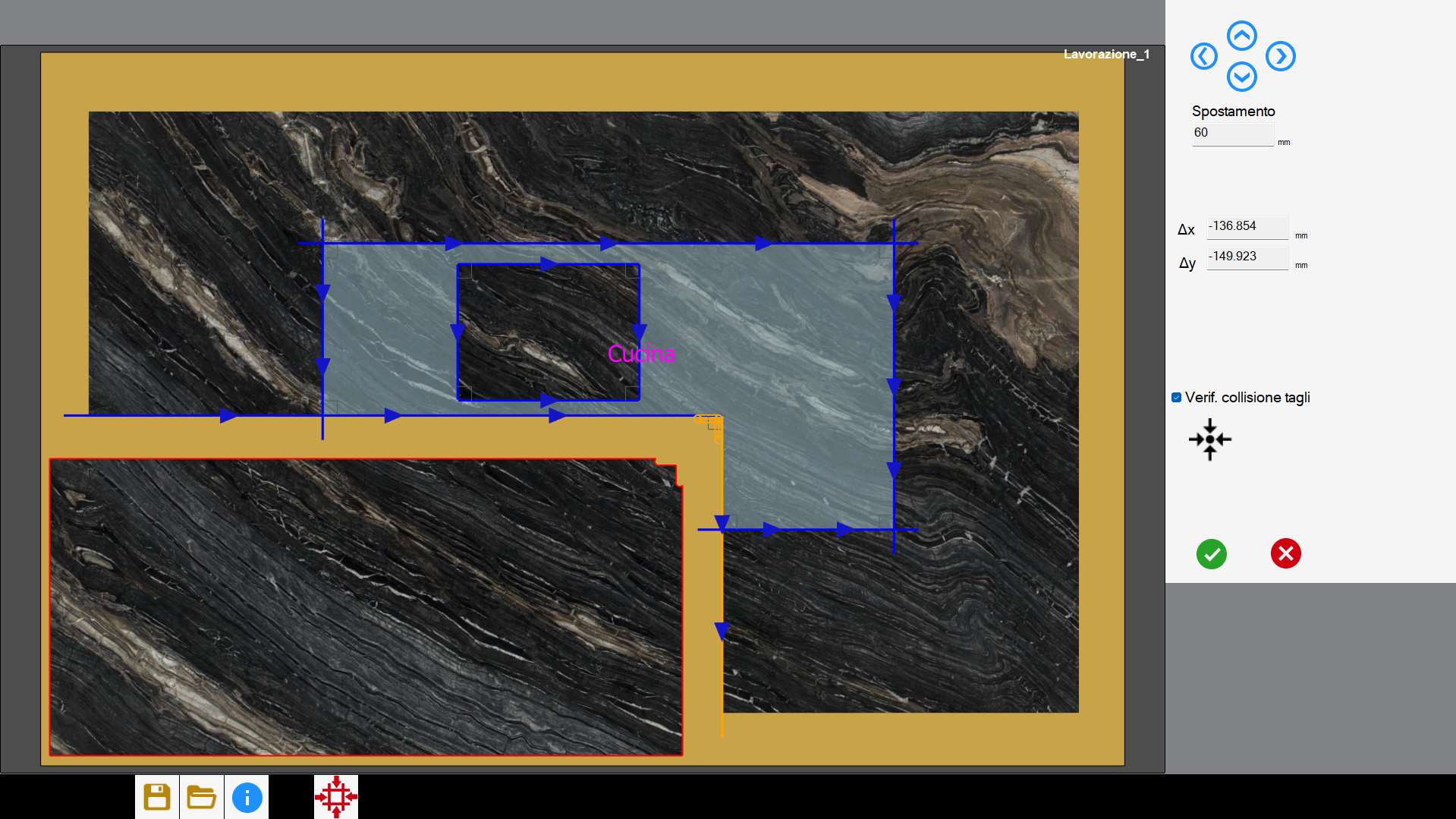
Dopo aver scelto la lastra da spostare, è possibile decidere lo spostamento trascinandola sull’area di lavoro, oppure utilizzando uno dei seguenti pulsanti:
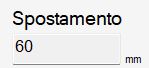 | Step |
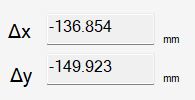 | Spostamento lungo gli assi |
 | Verifica collisione tagli |
 | Ripristino posizione originale |
Alla conferma, i tagli selezionati vengono posizionati in cima all’elenco dei tagli da effettuare. Immediatamente dopo, viene eseguito lo spostamento tramite ventose.
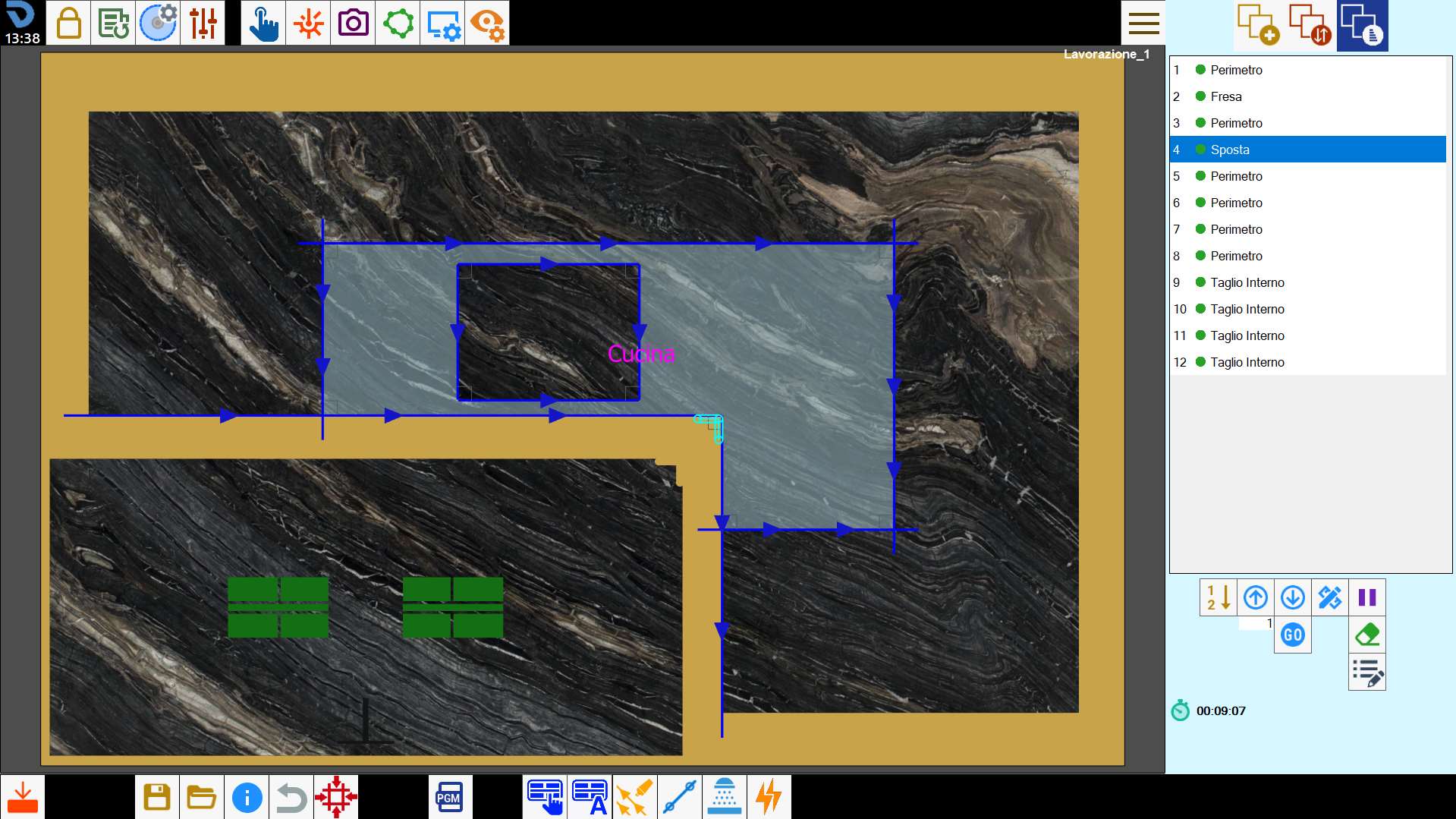
La modalità selezione multipla permette il sollevamento di pezzi con forma generica, e quindi anche pezzi a sbalzo.
Il controllo sulla fattibilità dello spostamento è a carico dell’operatore.
Regole per selezione valida dei tagli
Per poter dividere correttamente la lastra, è necessario osservare alcune indicazioni per la selezione dei tagli.
I tagli selezionati possono essere tagli con disco, sia rette che archi, fresature e fori multipli su angolo.
I tagli selezionati devono poter formare un percorso che separa in due la lastra. La selezione di tagli che formano un percorso chiuso non è ammessa.
Il programma allunga automaticamente i tagli con disco lineari fino a trovare una soluzione che permetta di dividere la lastra. I tagli ad arco, le fresature ed i fori invece non vengono modificati automaticamente.
Considerando ciò, è consigliabile che il primo e l’ultimo taglio del percorso siano tagli lineari con disco.In presenza di angoli interni, in cui lo scodo del disco non permette separare completamente il materiale, è necessario inserire fresature su vertice oppure fori multipli.
La penetrazione dei tagli selezionati deve essere sufficiente per poter separare la lastra.
Il primo ed ultimo taglio devono necessariamente poter uscire dalla lastra.
Messaggio operazione non possibile
Nel caso in cui l’operazione di movimentazione non venga considerata possibile dal programma, le cause possono essere le seguenti:
I tagli scelti non sono sufficienti a creare un percorso che divida in due la lastra;
I tagli scelti formano un percorso chiuso;
I tagli scelti non riescono a staccare il pezzo a causa dello scodo del disco;
L’allungo dei tagli scelti va a rovinare altri pezzi;
La penetrazione di almeno uno dei tagli selezionati non è sufficiente per separare la lastra;
Movimentazione automatica
Tramite questa funzione, il programma proverà a risolvere automaticamente situazioni in cui uno o più pezzi sull’area di lavoro vengono danneggiati da altri tagli.
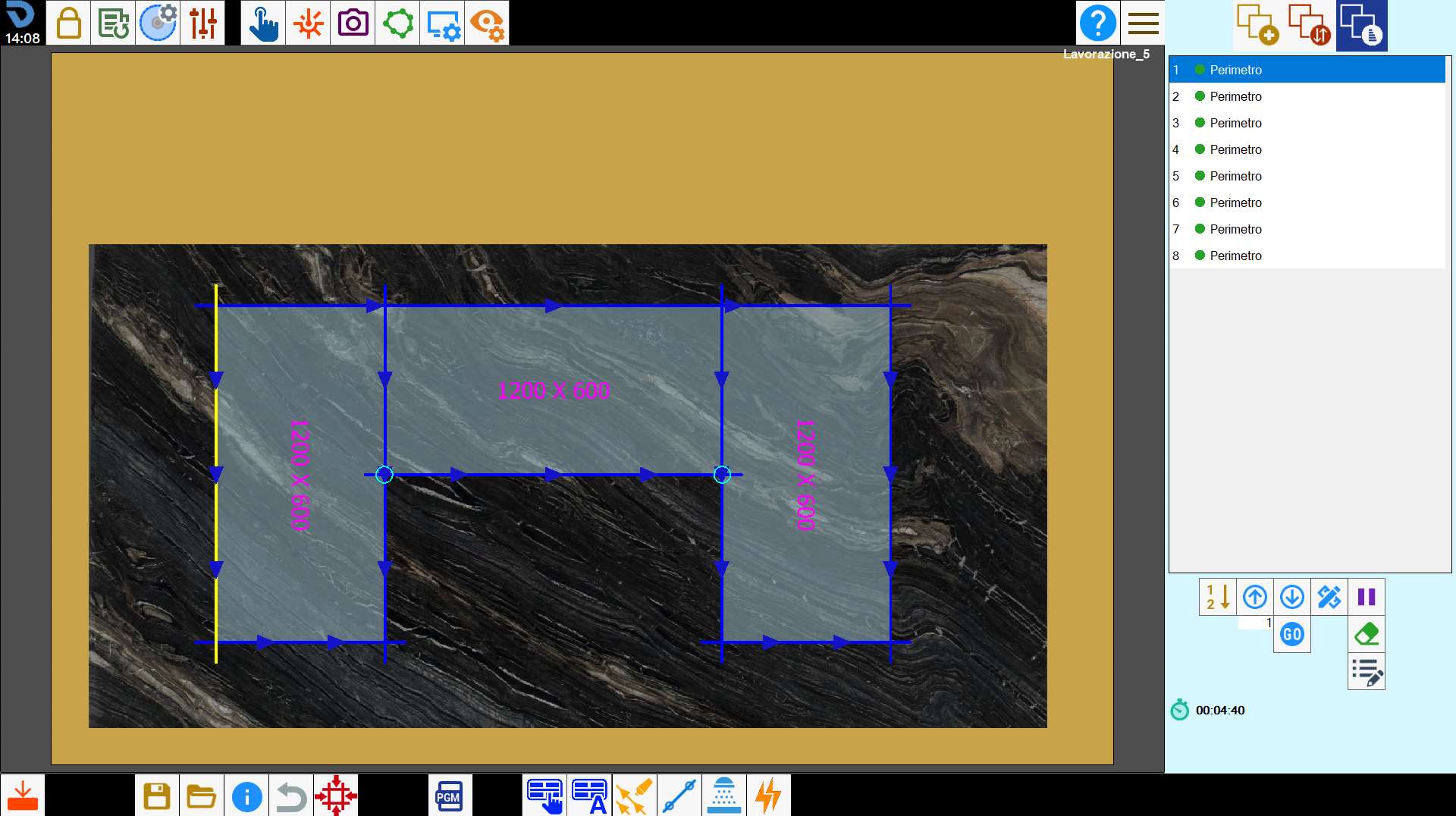
L’algoritmo analizza la disposizione dei tagli e determina in modo autonomo come e dove effettuare gli spostamenti, ottimizzando la sequenza delle operazioni.
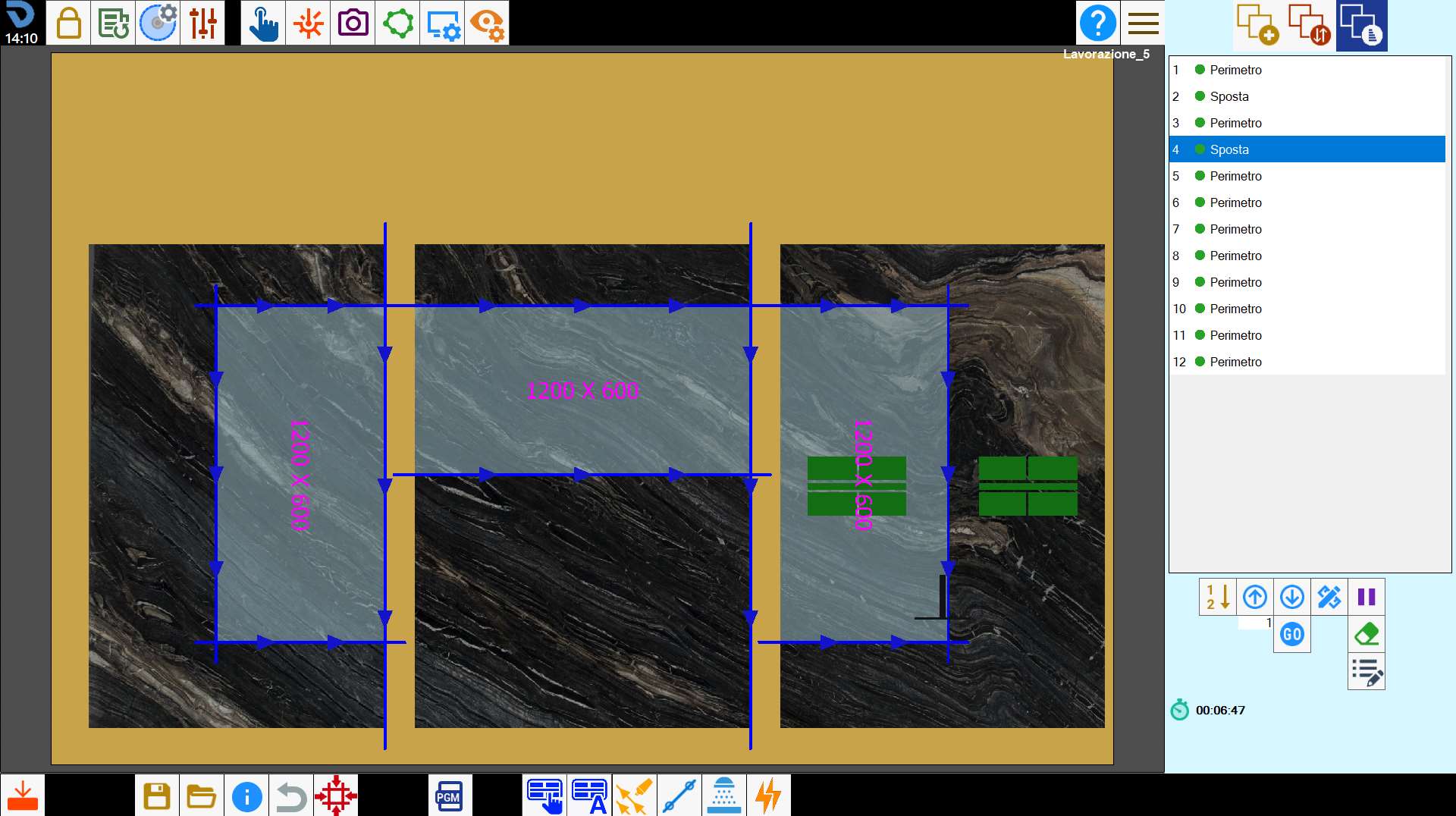
Tuttavia, è importante notare che il calcolo automatico non è sempre in grado di gestire tutte le casistiche. In situazioni particolarmente complesse, potrebbe essere necessario intervenire manualmente per completare o correggere le operazioni di spostamento.
Modificare la posizione delle ventose
Durante questa fase, l’operatore ha la possibilità di modificare sia la posizione di presa delle ventose che l’attivazione le relative aree di vuoto, per garantire una presa ottimale e sicura sul materiale.
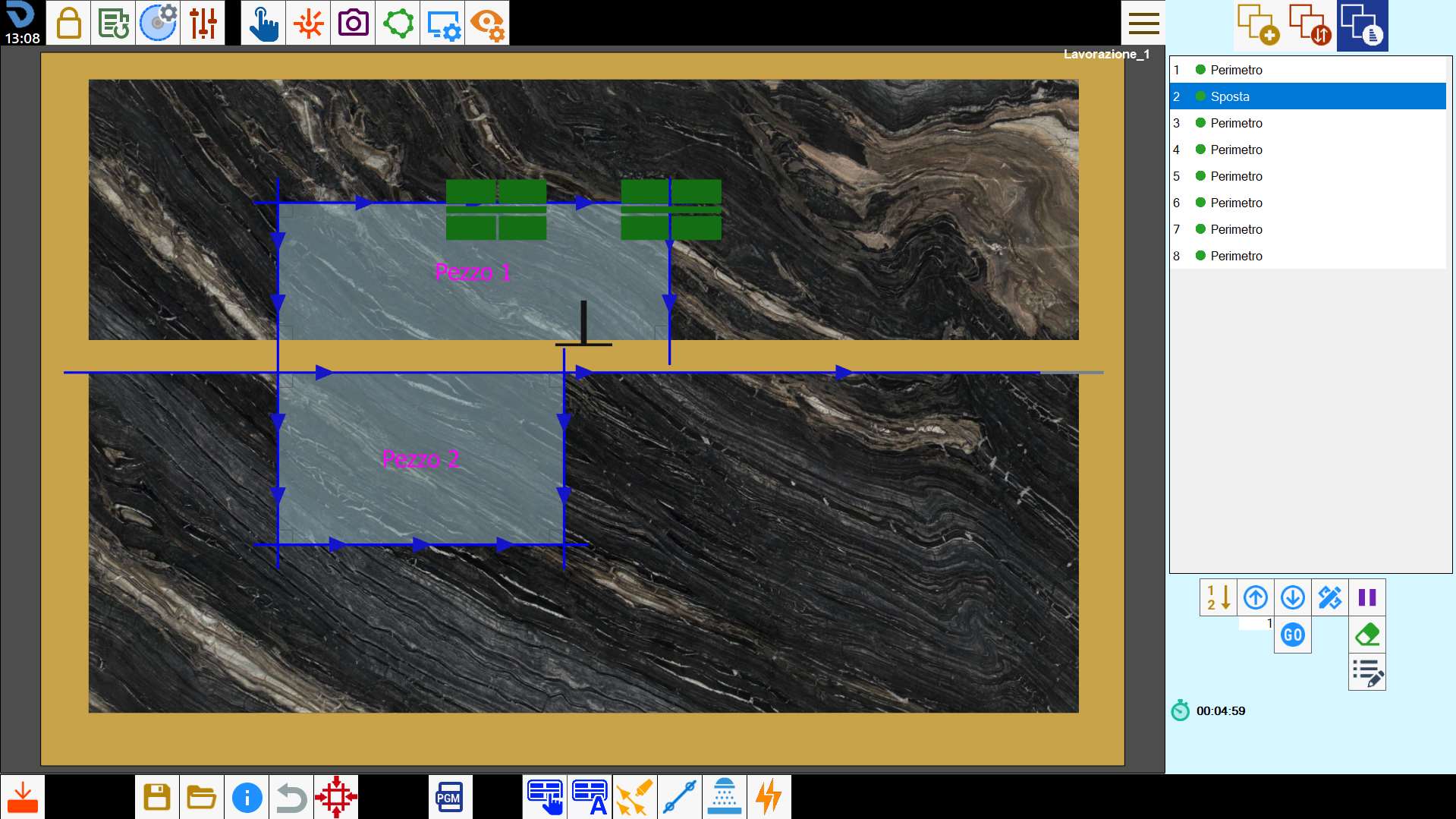
Per fare questo, selezionare la voce “Sposta“ all’interno dell’elenco, e premere il pulsante per la modifica dei tagli.
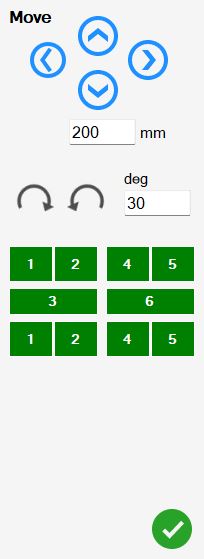
I pulsanti presenti in questo pannello permettono all’operatore di interagire con le ventose.
| Spostamento direzionale |
 | Rotazione delle ventose |
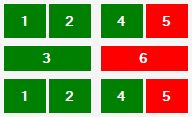 | Schema del gruppo ventose |
