Donatoni Macchine
Machine technical documentation Operational document

Il sistema è stato progettato per facilitare l’operatore nella programmazione dei tagli automatici. Attraverso il software è possibile:

  • Stabilire la posizione della lastra nell’area di lavoro della macchina e creare il perimetro del materiale per la lavorazione

  • Creare pezzi attraverso figure parametriche

  • Importare figure realizzate con altri CAD

  • Generare una lista di pezzi da lavorare

  • Ricercare la miglior posizione dei pezzi sulla lastra

  • Impostare funzioni speciali di taglio

  • Programmare l’ordine di taglio e creare la movimentazione macchina

  • Monitorare a video l’esecuzione dei tagli
0.0_4.14.png

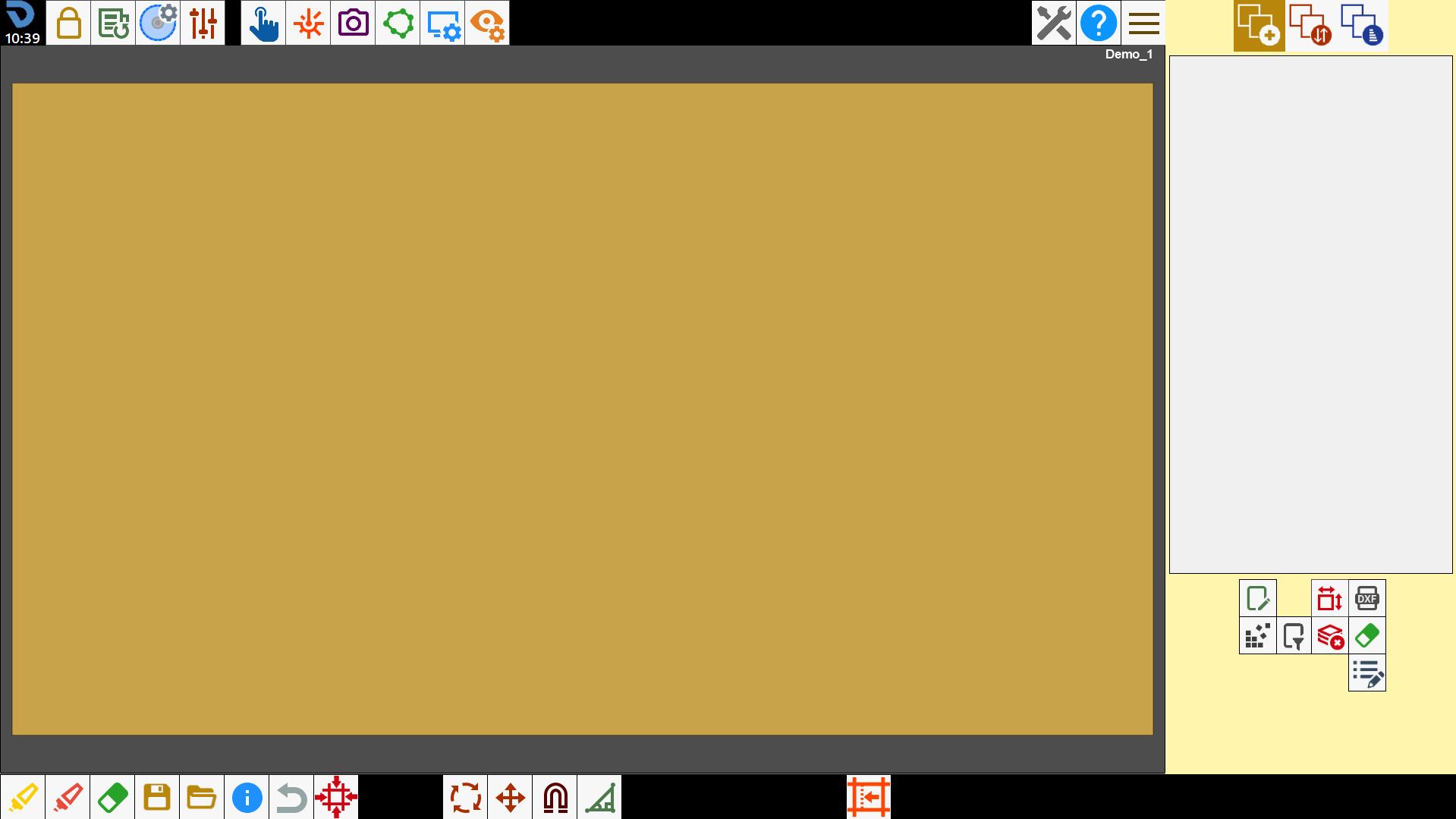
Area di lavoro e lista dei pezzi

Di seguito è riportata una rappresentazione tipica dell’area di lavoro di Parametrix con la lista dei pezzi importati già popolata e una immagine della lastra acquisita.
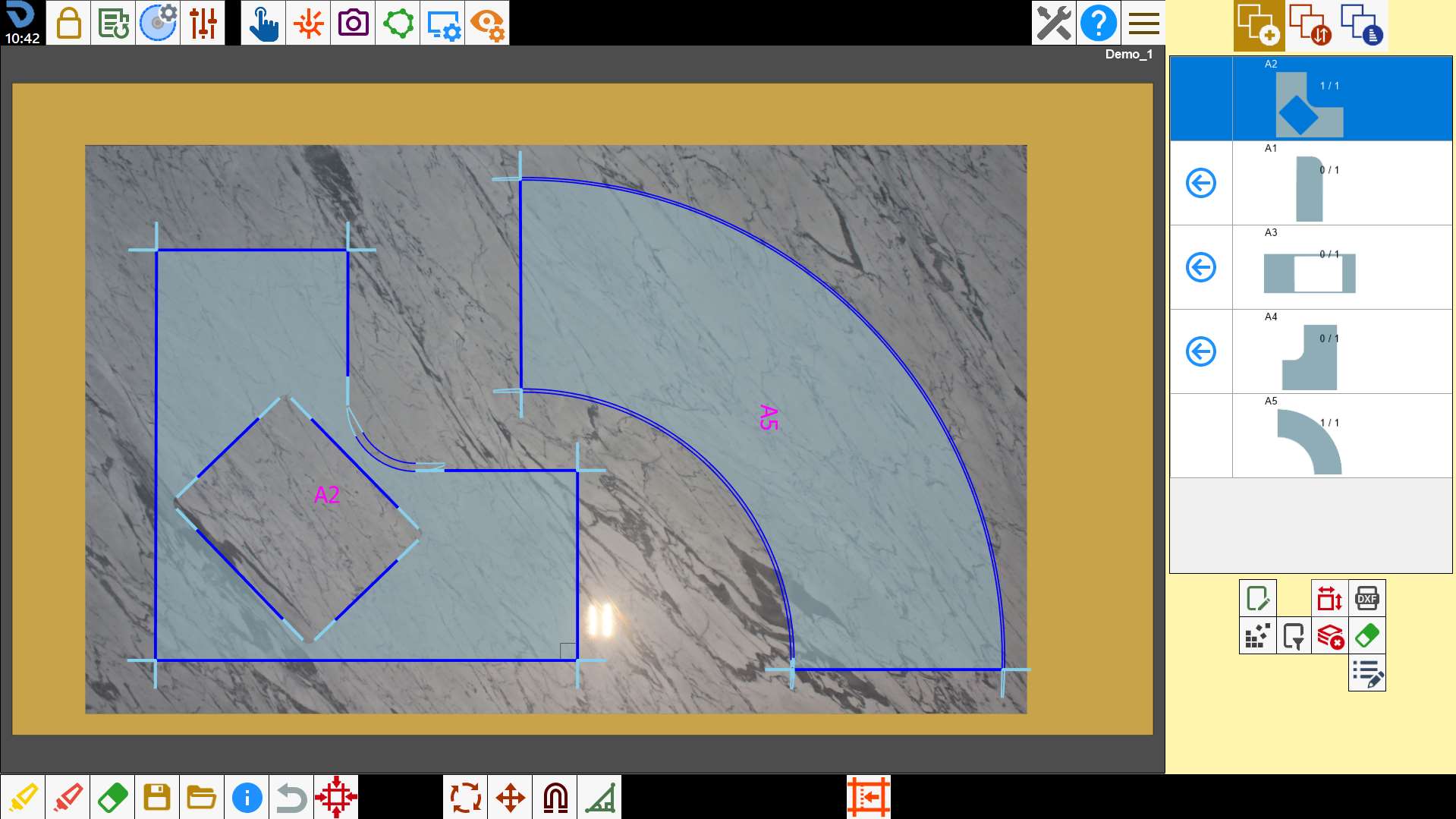
0.1_4.14.png

Lista pezzi inseriti

Quando viene creato un pezzo il programma lo aggiunge sulla lista pezzi; dalla lista è possibile inserirli sull’area di lavoro oppure fare alcune modifiche al pezzo e controllare il numero di pezzi mancanti alla lavorazione.
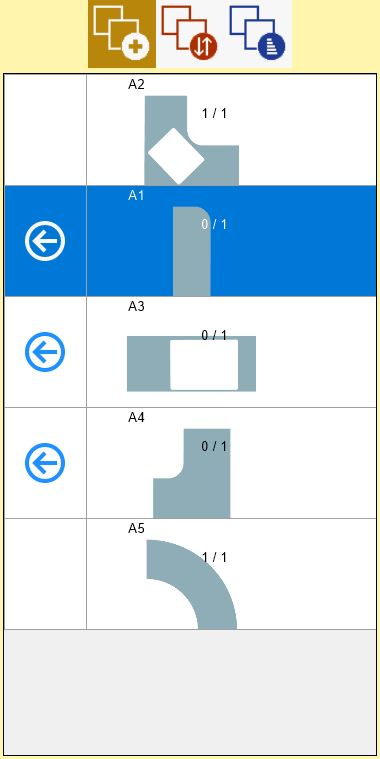
image-20250619-065629.png

Posizionamento pezzi

Parametrix permette di posizionare pezzi dentro l’area di lavoro della macchina per creare il file di taglio.
Una volta acquisita la lastra, creato il perimetro e creati i pezzi della lavorazione, bisogna importare i pezzi all’interno della lastra, con il pulsante sulla tabella di pezzi viene messo il pezzo all’interno dell’area di lavoro. È possibile lavorare con 1 o più pezzi contemporaneamente.

image-20250619-064138.png

Nel caso in cui i pezzi non siano perfettamente all’interno della lastra comparirà un segnale di attenzione\pericolo nell’angolo in alto a sinistra.
La comparsa di questo segnale indica che potrebbero nascere dei problemi in fase di gestione dei tagli, tuttavia non sarà bloccata nessuna funzione del programma.

Barra superiore

Nella parte superiore della schermata, al centro e sulla sinistra sono visibili i seguenti pulsanti, preceduti dal logo e l’ora segnata:

MenuSuperiore-20260617-140941.png

La barra superiore dei comandi viene integrata con alcuni pulsanti che verranno illustrati in seguito:

1.png

Parametri utente
Apre la pagina dei parametri tecnici. Destinato all’uso di un tecnico.

2-20250319-065237.png

Nuova lavorazione
La pressione del pulsante assegnato per concludere una lavorazione e iniziare quella successiva richiama un pop-up di conferma.

PulsanteAperturaPannelloUtensili3-20250613-060338.png

Parametri utensile
Consente all’operatore di gestire gli utensili.

PulsanteAperturaParametriLastraRedone-20250612-072330.png

Pannello parametri di lavorazione della lastra
La pressione di questo pulsante permette il passaggio dal “Pannello Utensile“ al pannello “Parametri Lastra“.

5_OffOn-20250714-112343.png

Accesso al comando manuale
Si può accedere ad un pannellino con dei comandi manuali come far ruotare l’asse e parcheggiare la macchina.

6_OffOn-20250714-112420.png

Gestione del laser
Questa funzione attiva il menù di acquisizione lastre.

7_OffOn-20250714-112437.png

Aggiungi foto al banco
Con questa funzione si può scattare una foto di una lastra o sceglierla dai file per posizionarla sull’area di lavoro.

8_OffOn-20250714-112504.png

Perimetro della lastra
Questa funzione permette di tracciare il perimetro.

9_OffOn-20250714-112528.png

Gestione della visualizzazione del banco
Questa funzione apre un pannellino con degli strumenti per ridimensionare l’area di lavoro.

10_OffOn-20250714-112547.png

Visualizzazione delle entità di lavoro
Questa funzione apre un pannellino con degli strumenti di visualizzazione.


Sezione laterale

I pulsanti situati in alto a destra permettono all’operatore di cambiare la schermata di Parametrix.

1.0.png

Ogni schermata è responsabile di un particolare aspetto della lavorazione di una lastra.

1.2.png

Posizionamento dei pezzi
Schermata principale di Parametrix.
Vengono svolte operazioni di:

  • creazione e modifica dei pezzi;

  • acquisizione della foto della lastra sul banco e del suo perimetro;

  • posizionamento dei pezzi sull’area di lavoro;

1.4.png

Gestione dell’ordine di taglio dei pezzi
Schermata per la gestione dell’ordine di taglio dei pezzi.

1.5.png

Ottimizzazione e gestione dei tagli
Schermata per l’ottimizzazione e la gestione dei tagli.
Vengono gestite operazioni di:

  • ordinamento e modifica dei tagli;

  • movimentazione del materiale con ventose;

  • lavaggio del banco;

  • avviamento del programma di taglio della macchina;

Sulla destra in basso si trovano i seguenti pulsanti le cui funzionalità verranno viste in seguito.

8.3-20250716-114007.png

Modifica pezzo
Pannello tramite cui è possibile applicare lavorazioni aggiuntive ai pezzi.

8.4-20250716-114502.png

Attiva/disattiva pezzi standard
Permette di nascondere o visualizzare le righe dell’elenco associate a pezzi commerciali.

8.5-20250716-120007.png

Creazione pezzo
Pannello che gestisce la creazione e l'importazione dei pezzi su Parametrix.

NestingButton-20260612-113416.png

Nesting
Dispone automaticamente i pezzi all’interno del perimetro della lastra.

filterPiecesOff_On-20251209-084244.png

Ordina o filtra pezzi
Funzione che permette all’operatore di applicare un filtro e/o ordinare i pezzi della lista.

8.7-20250716-121839.png

Cancella lista di pezzi
Permette di eliminare tutto il contenuto della lista dei pezzi.

8.2-20250716-113807.png

Cancella pezzo
Permette di eliminare i pezzi dalla lista pezzi.

8.8-20250716-122048.png

Modifica proprietà aggiuntive pezzo
L’operatore può assegnare e modificare le proprietà aggiuntive del pezzo selezionato.

Barra inferiore

All’apertura della funzionalità “Parametrix” la barra inferiore subirà alcune modifiche come mostrato di seguito:

MenuInferiore-20260617-141302.png

Questa barra viene integrata con questi pulsanti:

1_OffOn-20250714-112054.png

Selezione multipla
Con questa funzione si possono selezionare o deselezionare più pezzi alla volta.

2-20250714-112035.png

Seleziona tutto
Con questa funzione si può selezionare o deselezionare tutti i pezzi presenti sull’area di lavoro.

1.0c-20250613-070833.png

Rimuovi pezzo
Permette di rimuovere i pezzi dall’area di lavorazione.

4_OffOn-20250714-111851.png

Salvataggio
Permette di salvare lo stato di ciò su cui si sta lavorando.

5_OffOn-20250714-111837.png

Carica
Permette di caricare un progetto o una lavorazione.

6_OffOn.png

Pannello informazioni
Si apre un pannellino con varie informazioni.

7-20250714-111535.png

Ripristina modifica
Annulla l’ultima operazione effettuata.

8_OffOn-20250714-112937.png

Macchina su taglio
Permette di controllare la posizione del pezzo nell’area di lavoro rispetto alla posizione in macchina.

9_OffOn-20250613-115241.png

Rotazione pezzo
Pannellino con cui è possibile girare il pezzo o i pezzi selezionati di 90 gradi oppure di tot gradi per volta in senso orario o antiorario.

10_OffOn-20250613-115308.png

Muovi pezzi
Pannellino con cui è possibile spostare nelle varie direzioni il pezzo.

11_OffOn-20250613-115337.png

Magnetizzare pezzi
Funzionalità che permette di attaccare due tagli tra loro.

12_OffOn-20250613-115403.png

Taglio inclinato
Pannellino che permette di fare un taglio inclinato su un pezzo nell’area di lavoro.

13_OffOn-20250714-113208.png

Modifica pezzo standard
Pannellino con il quale si possono cambiare le dimensioni di un pezzo commerciale.

;