Il sistema consente all’utente di configurare, caricare e visualizzare le informazioni delle lastre. Attraverso il software è possibile:
Caricare nuove lastre singole
Caricare nuove lastre in massa aventi le stesse configurazioni
Gestire le lastre caricate
Impostare funzionalità aggiuntive
Barra laterale
Questa barra appare in tutte le pagine principali presenti in essa: “Home”, “Sfoglia lastre” e “Impostazioni”.
Menu Questo pulsante permette alterna l’allargamento e il restringimento della barra laterale. Quando la barra laterale è larga verranno mostrati i nomi dei pulsanti.
Home Permette di tornare alla visualizzazione della schermata Home.
Sfoglia lastre Premendo questo pulsante verrà aperta la schermata “Sfoglia Lastre”, come per l’apposita card nella Schermata Home.
Impostazioni Questo pulsante permette di accedere alla pagina dei parametri del sistema.
Schermata Home
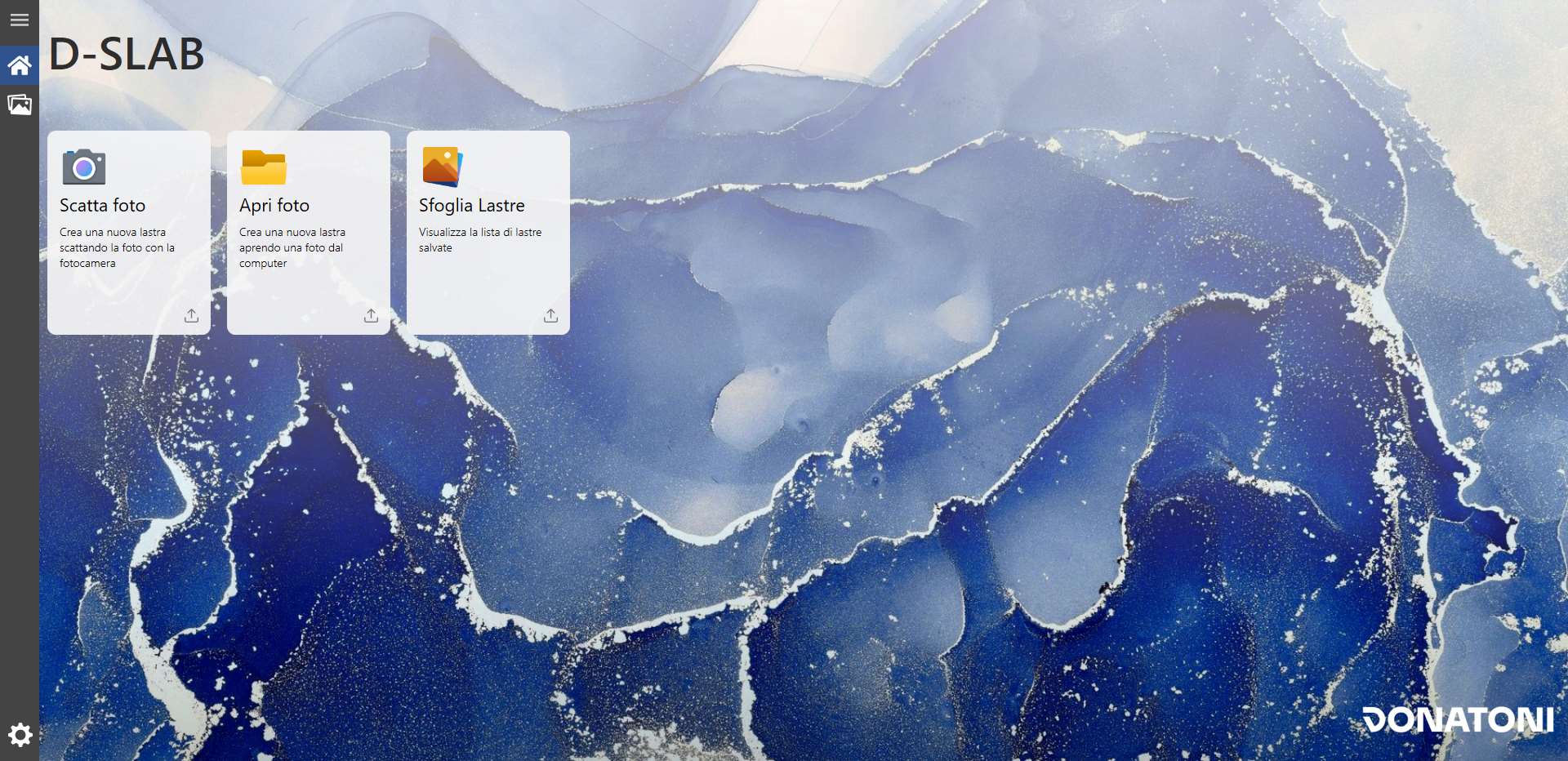
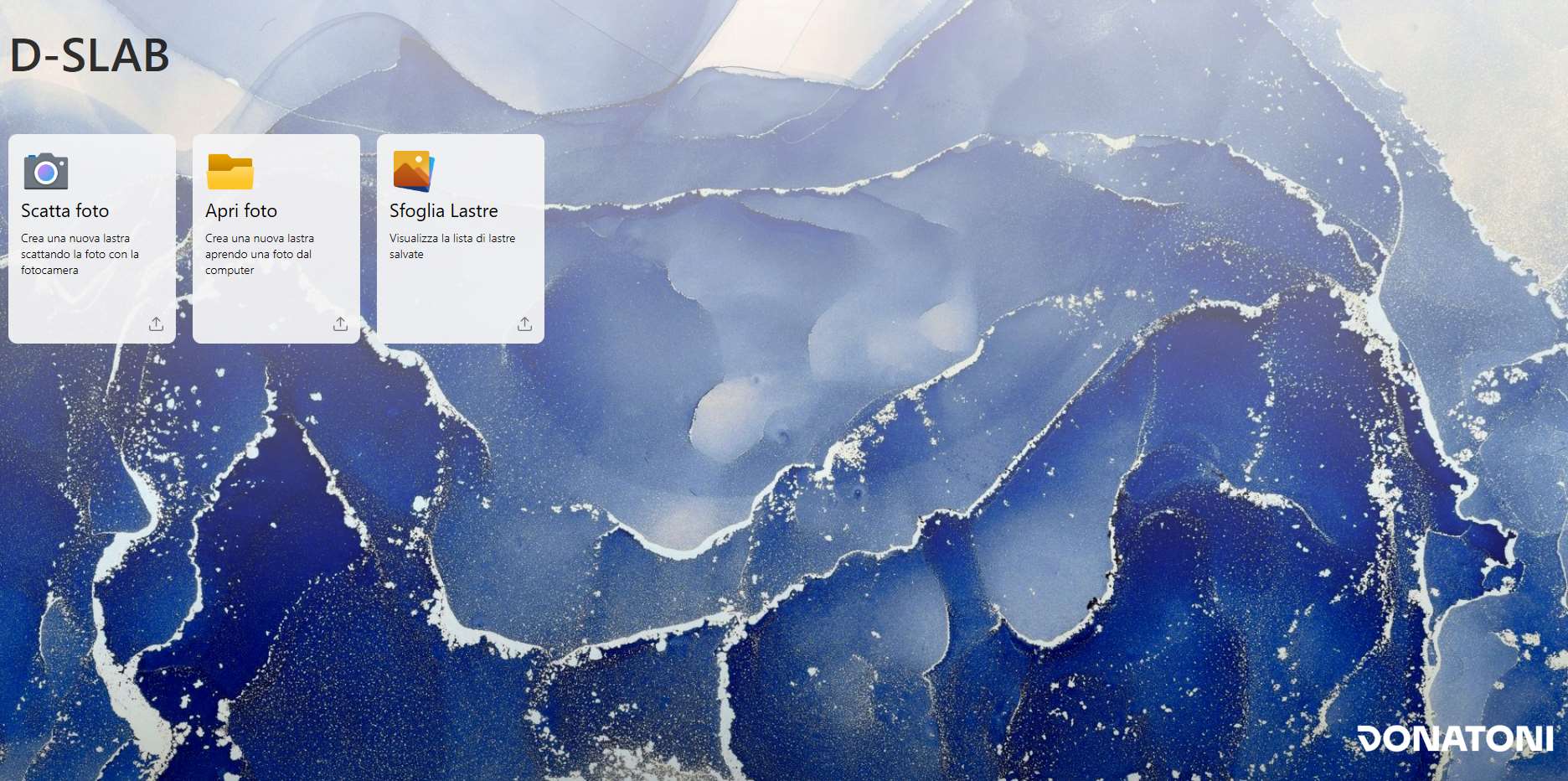
All’avvio dell’applicativo viene visualizzata la seguente schermata iniziale:
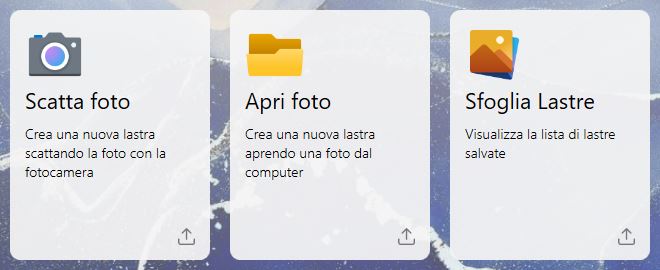
Le card riportate di seguito permettono di eseguire diverse azioni cliccando su ciascuna di esse. Ogni card verrà singolarmente analizzata nei successivi capitoli.
Scatta foto Selezionando questa card, si aprirà una finestra per caricare una foto di una lastra tramite una fotocamera collegata.
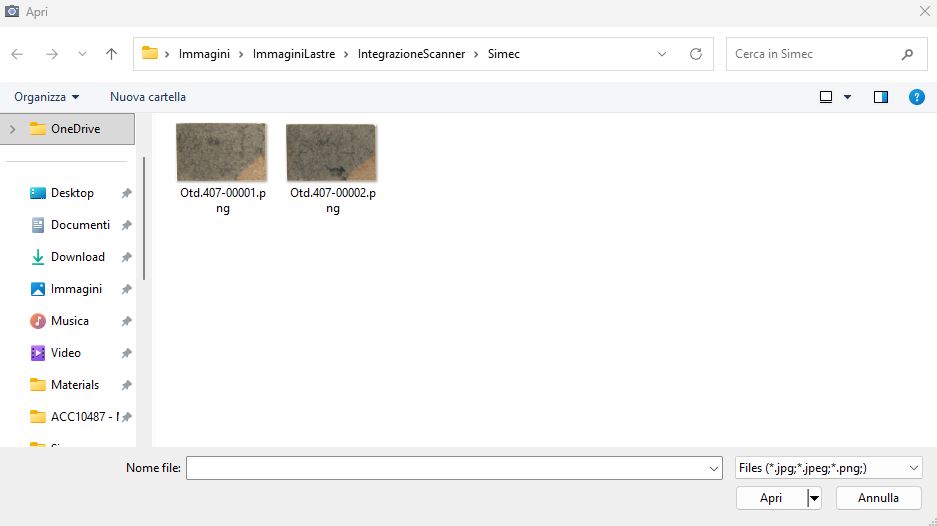
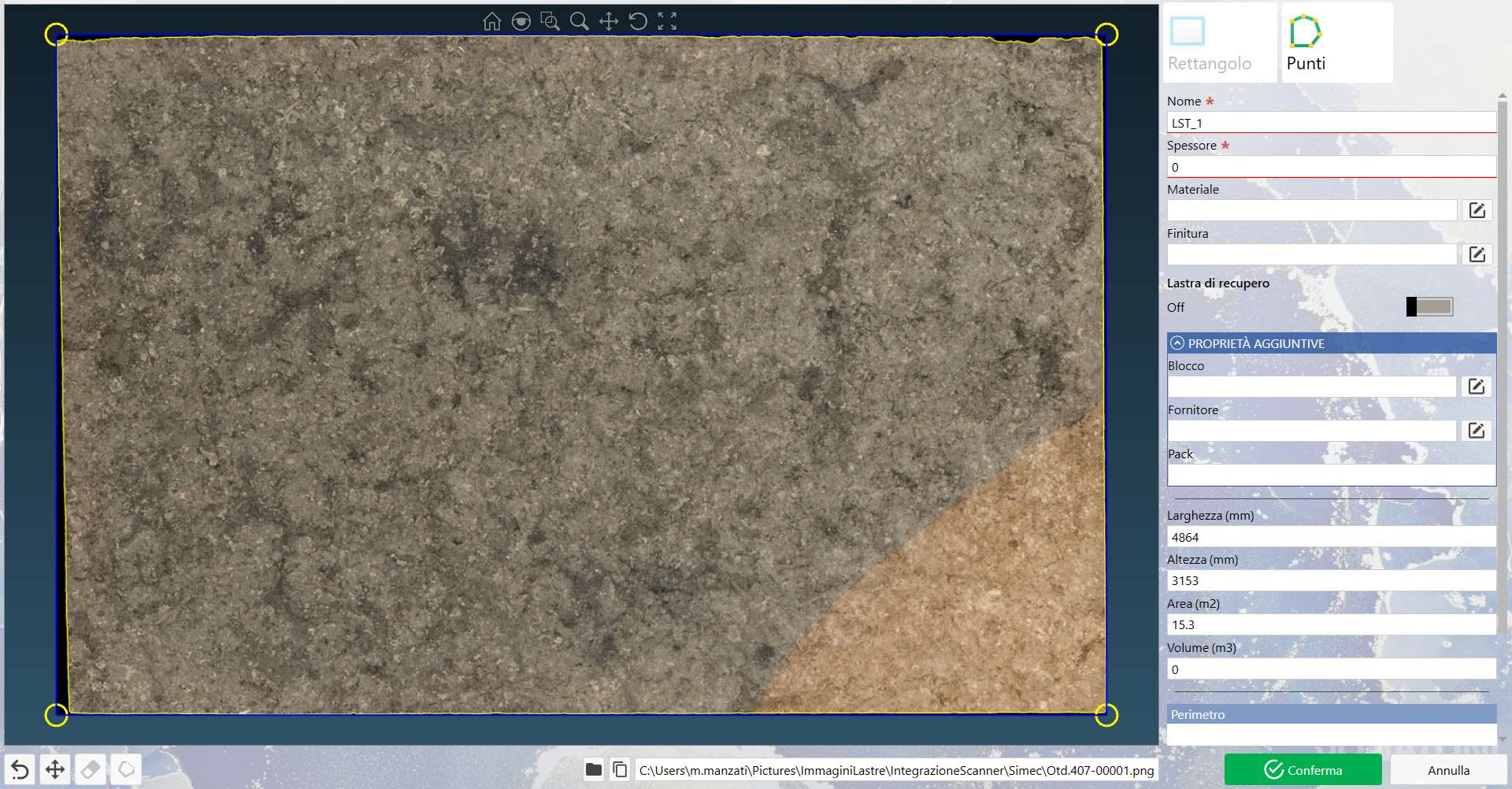
Apri foto Quando questa card viene selezionata, l’utente ha la possibilità di selezionare un’immagine dalla memoria del dispositivo. L’immagine selezionata viene importata come lastra; successivamente viene aperta una nuova finestra che consente di impostarne i parametri.
Sfoglia lastre Selezionando questa card, viene aperta la pagina “Lista Lastre”, che consente di visualizzare tutte le lastre aggiunte al sistema. Da questa pagina l’utente può cercare le lastre e visualizzarle, modificarle, esportarle o eliminarle.
Apri foto
Questa funzione permette all’utente di importare l’immagine di una lastra scegliendola direttamente dalla memoria del dispositivo.
Dopo aver selezionato una immagine, l’utente ha la possibilità di impostarne i parametri, come illustrato nella seguente schermata di esempio: