

Nesta secção, é possível construir peças utilizando figuras paramétricas de forma predefinida. Para desenhar uma figura, basta introduzir os valores que a caracterizam.
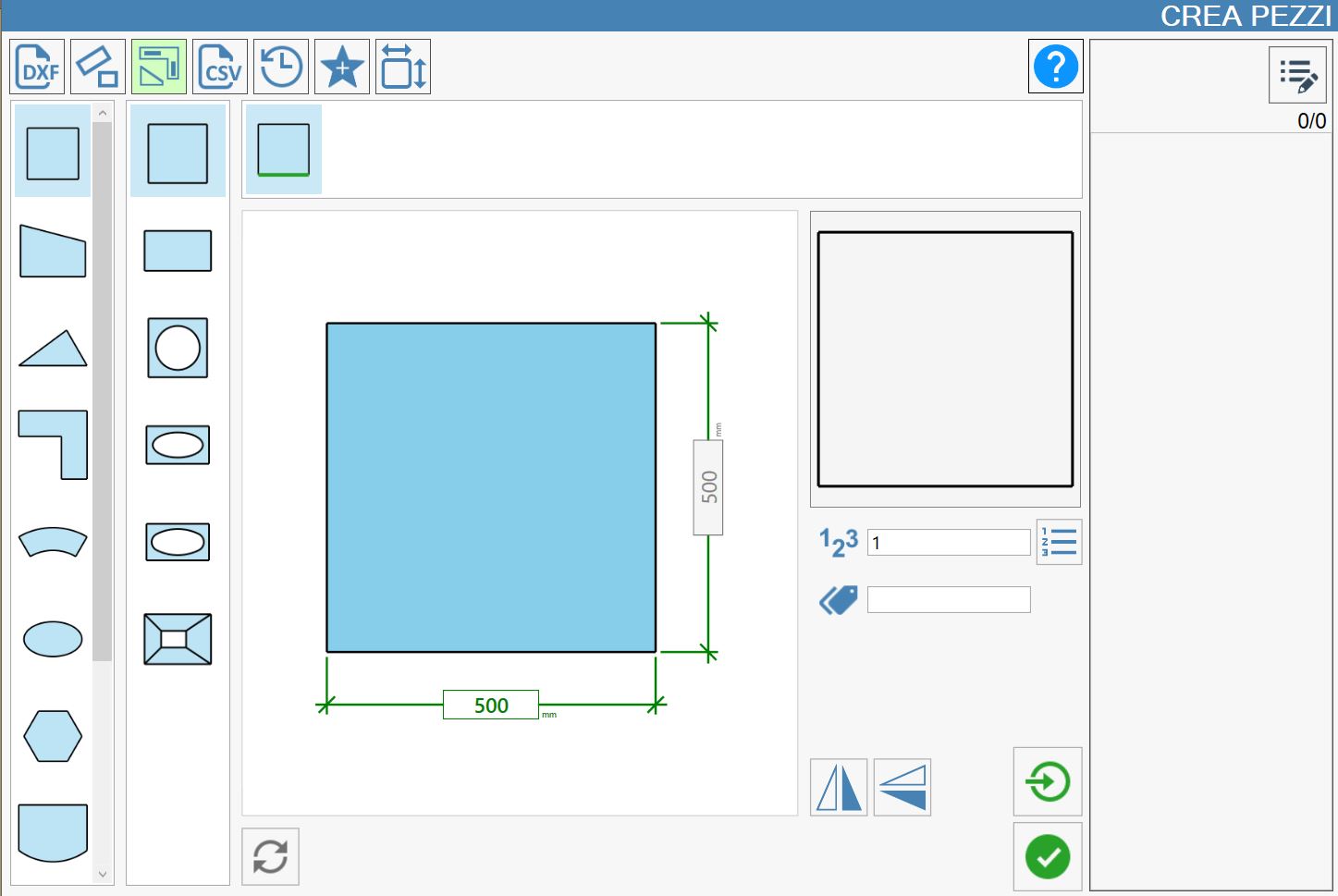
Categorias de figuras paramétricas
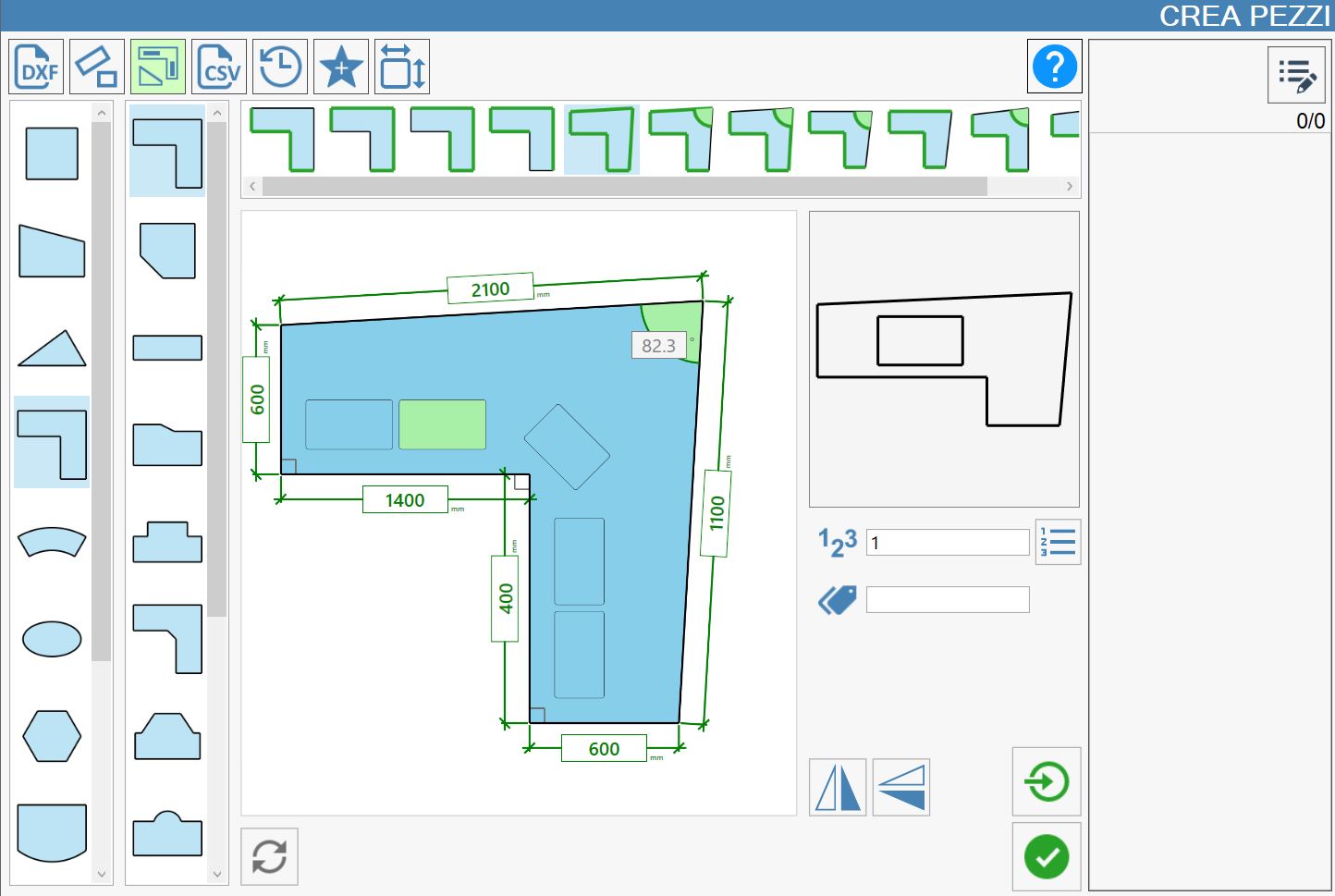
Tomando como referência a imagem acima, na coluna da esquerda estão representadas as principais categorias de formas paramétricas.
 | Figuras retangulares |
 | Quadriláteros |
 | Figuras triangulares |
 | Tampos de cozinha |
 | Figuras do tipo setorial |
 | Figuras elípticas |
 | Figuras poligonais |
 | Casas de banho |
 | Figuras em pedra ou tumulares |
 | Mesas |
 | Figuras especiais |
Pré-visualização e valores parametrizados
Consoante a seleção da categoria, na coluna imediatamente à direita abre-se a escolha da forma correta a utilizar.
Uma imagem, situada no centro do ecrã, fornecerá indicações detalhadas sobre as dimensões a introduzir. À direita da imagem de referência, é apresentada uma pré-visualização da figura que está a ser desenhada, que é modificada em tempo real após cada alteração dos valores que caracterizam a figura desenhada.
Tal como nos parágrafos anteriores, depois de concluída a introdução das cotas, é possível introduzir a marca (ou etiqueta) que é apresentada na peça quando esta é inserida na área de trabalho, o número de cópias da peça e decidir se deve ser efetuada a importação individual.
Na imagem seguinte é possível ver um exemplo de criação de um tampo de cozinha.
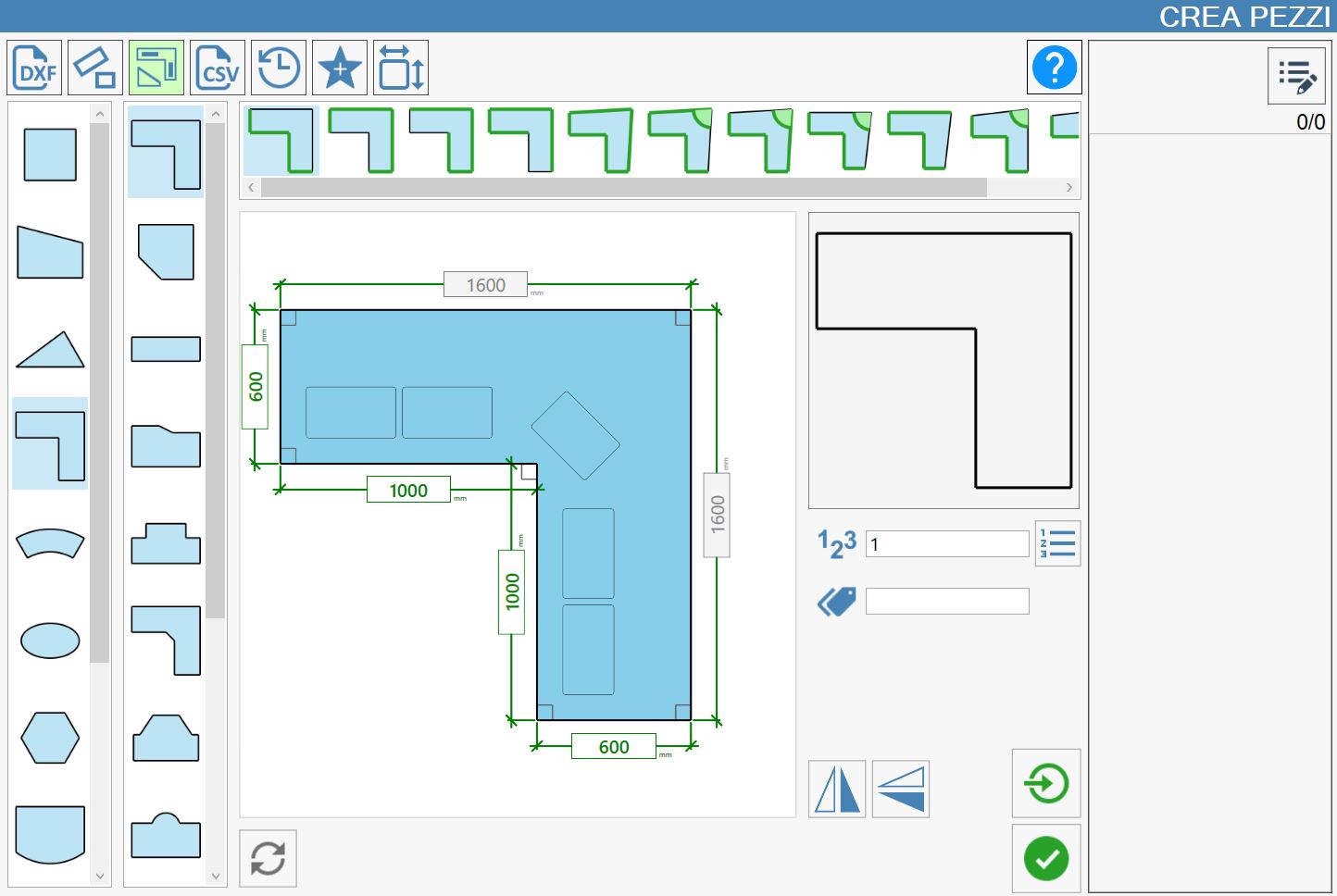
Criação de rebaixos internos
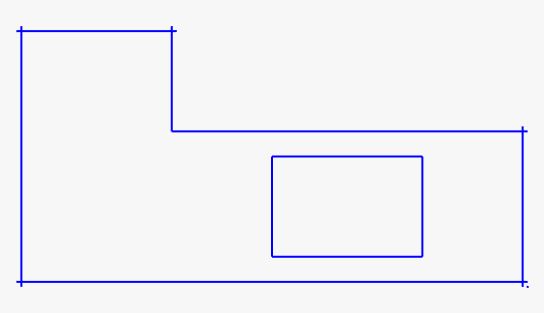
Para criar rebaixos internos, é necessário premir um dos retângulos internos da imagem central; será aberta a janela representada na imagem abaixo, onde será possível modificar livremente o rebaixo e depois inseri-lo na imagem original.
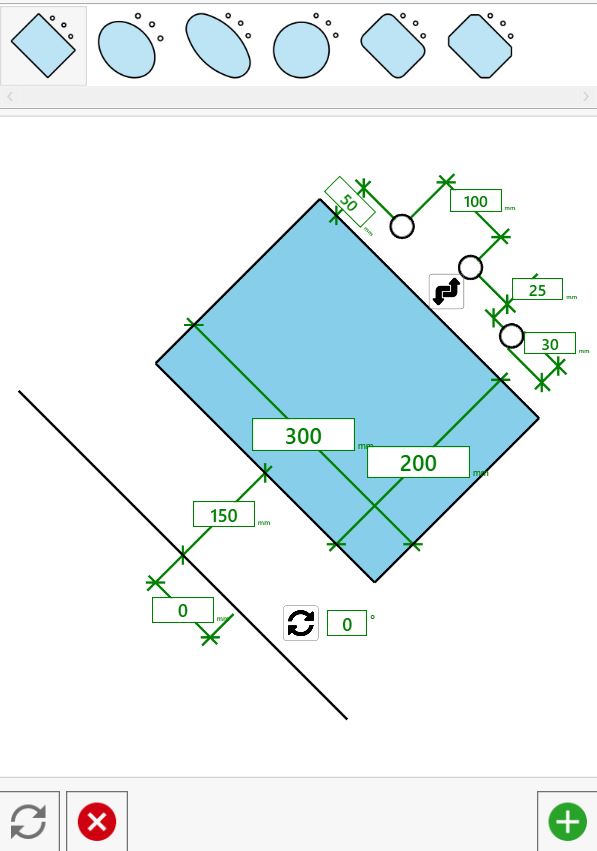
Definições adicionais
Parâmetros adicionais
Para a criação de peças retangulares são necessários os seguintes dados:
 | Número de peças |
 | Marca |
Botões adicionais
 | Importação individual |
  | Mirror |
 | Restaurar |
Barra para peças fora de esquadro
Algumas peças podem ser construídas utilizando ângulos fora de esquadro (ou seja, diferentes de 90 graus).
Para utilizar esta possibilidade, usa-se uma barra situada acima da imagem central, que contém todas as versões de modificação dessa imagem. Os parâmetros modificáveis são apresentados a verde.
Mirror
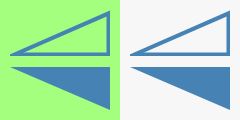
Ao premir os dois botões dedicados, é possível espelhar o resultado apresentado no ecrã, respetivamente ao longo do eixo vertical ou horizontal. Esta funcionalidade permite adaptar a visualização às necessidades operativas ou ao tipo de maquinação em curso.
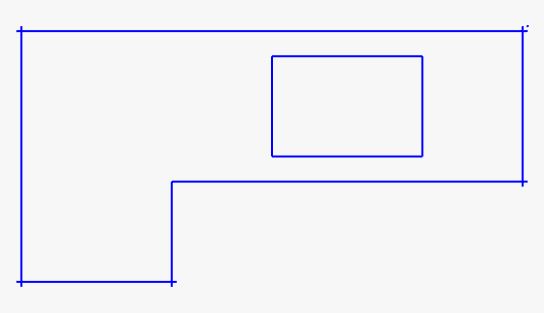
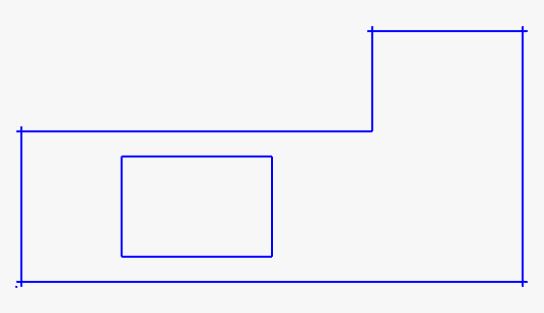
Seguem-se alguns exemplos de espelhamento horizontal e vertical:
Apenas espelhamento Horizontal | Apenas espelhamento Vertical | Espelhamento Horizontal e Vertical |
 |  |  |
 |  |  |
