

Quando uma ou mais peças são criadas e importadas para o Parametrix, o programa adiciona-as à lista de peças, situada na secção direita do ecrã principal.
Através da lista de peças, o operador pode:
Inserir as peças na área de trabalho;
Acompanhar as peças maquinadas e as que ainda estão por maquinar;
Aplicar algumas alterações às peças.
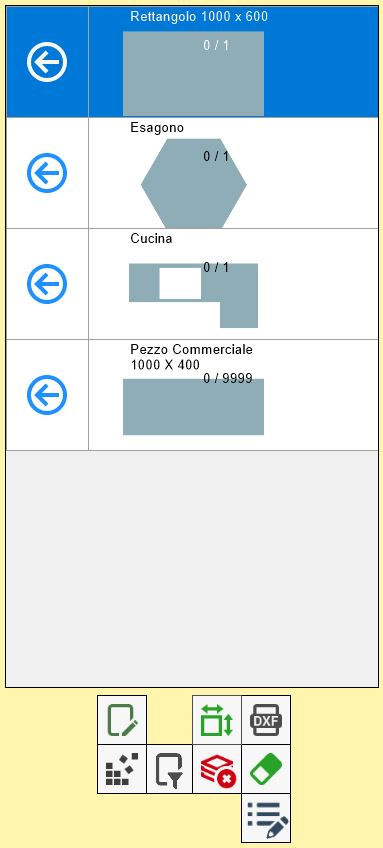
Elementos da lista
Cada linha da lista representa uma peça que foi importada para o Parametrix.
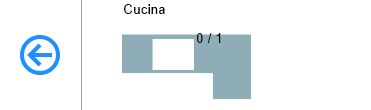
Como se pode observar nesta imagem, uma linha contém as seguintes informações relativas à peça:
Pré-visualização da forma | Representação simplificada da geometria da peça. |
Marca da peça | Etiqueta adicionada à peça para a identificar. |
Número de peças inseridas e total | Indica o número de peças dessa linha que foram inseridas na área de trabalho e o número total de peças desse tipo que podem ser inseridas. |
Inserir as peças na área de trabalho
Para inserir as peças na área de trabalho, utiliza-se o seguinte botão, presente em cada linha da lista:
 | Inserir peças na área de trabalho |
A peça selecionada foi posicionada na área de trabalho e o número de peças desta linha inseridas foi atualizado.
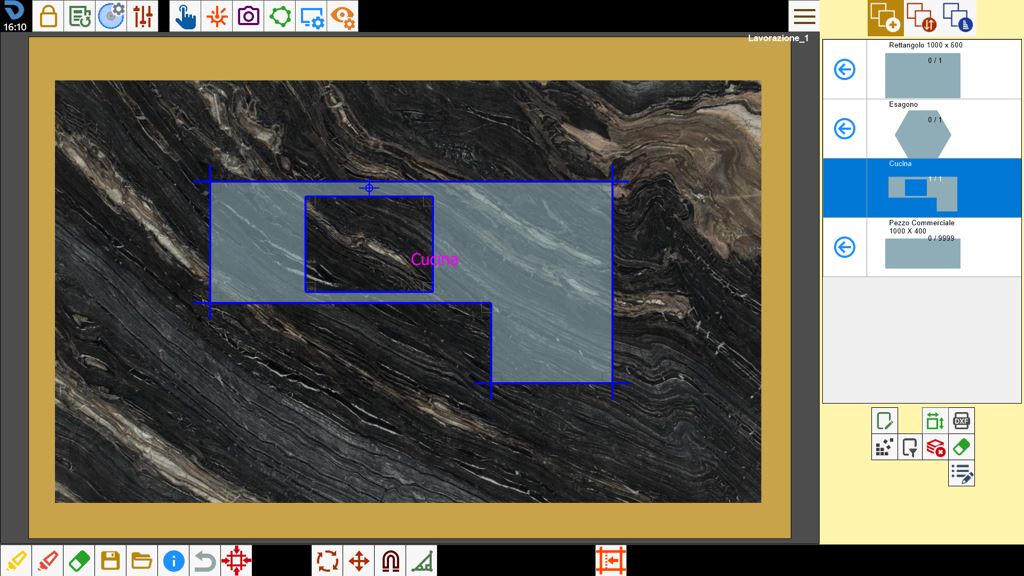
Depois de atingido o número máximo, o botão “Inserir peças“ dessa linha desaparece, pois todas as peças dessa linha foram processadas.
Operações sobre as peças da lista
Os botões abaixo da lista permitem gerir os elementos da lista. Em particular:
 | Limpar lista de peças |
 | Ocultar/Mostrar peças comerciais |
 | Eliminar peça |
 | Filtrar/Ordenar as peças |
 | Propriedades adicionais da peça |
Eliminar peça
Esta função permite eliminar individualmente as peças da lista. Depois de premir o botão, o programa solicitará ao utilizador que selecione a linha a eliminar, substituindo a seta de inserção das peças na área de trabalho por uma borracha.
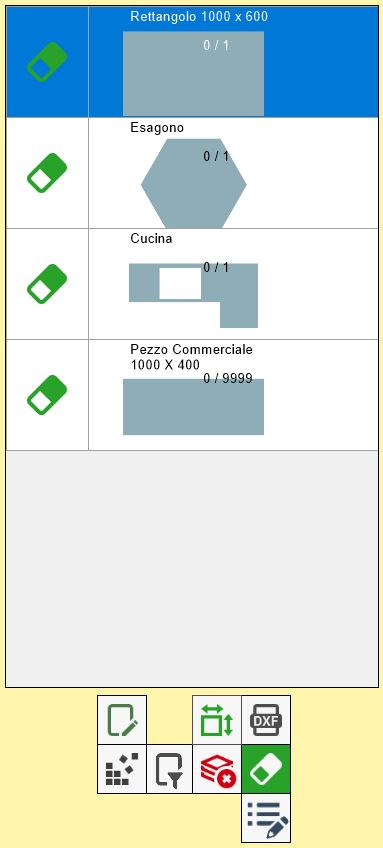
Ao premir este botão, é eliminada a linha correspondente e, consequentemente, todas as peças que representa.
