

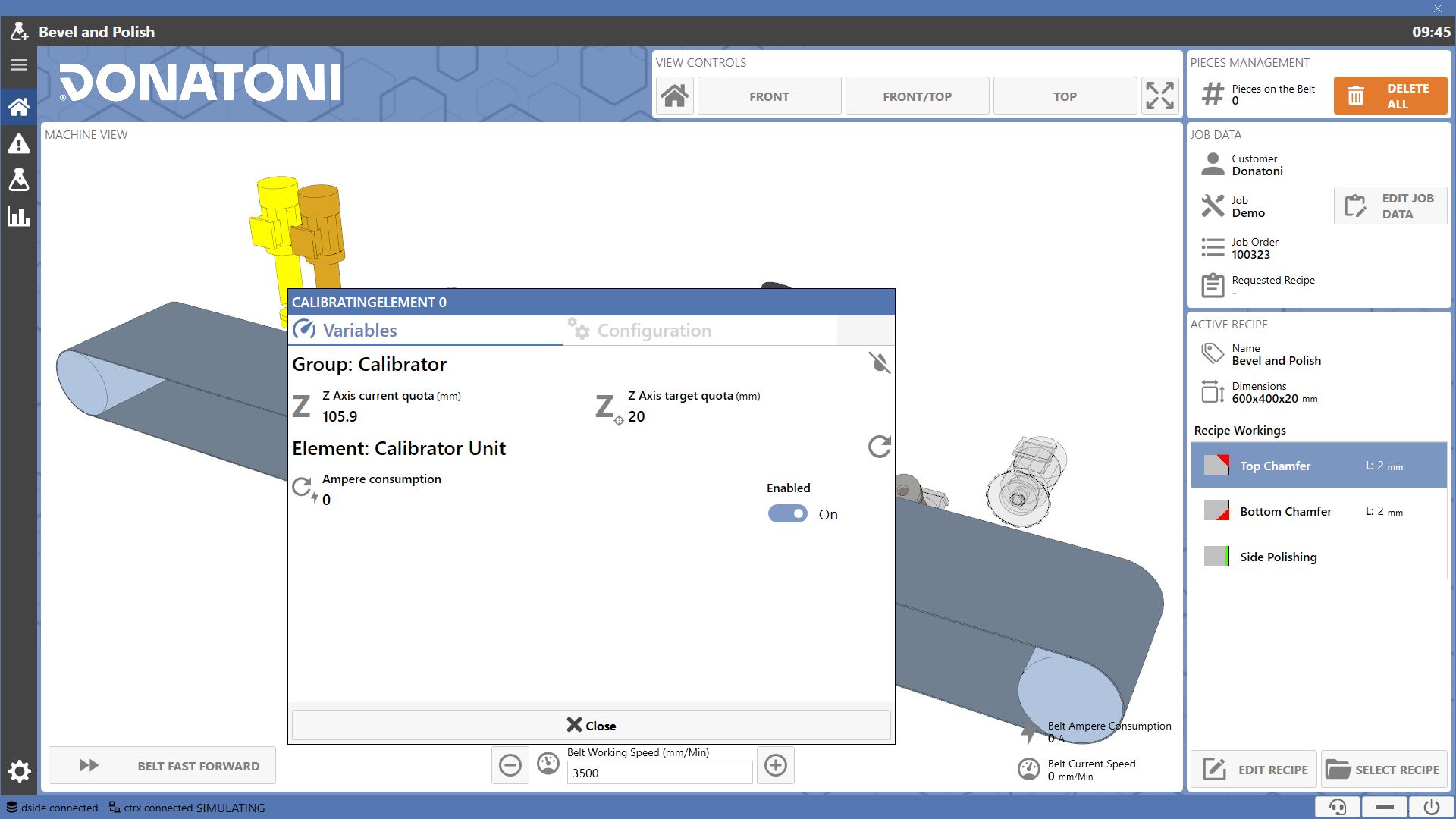
Durch Drücken auf das dreidimensionale Maschinenmodell werden Fenster zum ausgewählten Element und zur zugehörigen Arbeitsgruppe geöffnet.
In diesen Fenstern gibt es zwei Bereiche zur Anzeige von Echtzeitdaten sowie zur Konfiguration der Gruppe und des Elements.
Abschnitte
Die in jedem Fenster bereitgestellten Informationen sind in zwei Bereiche unterteilt.

 | Variablen |
 | Konfiguration |
Variablen
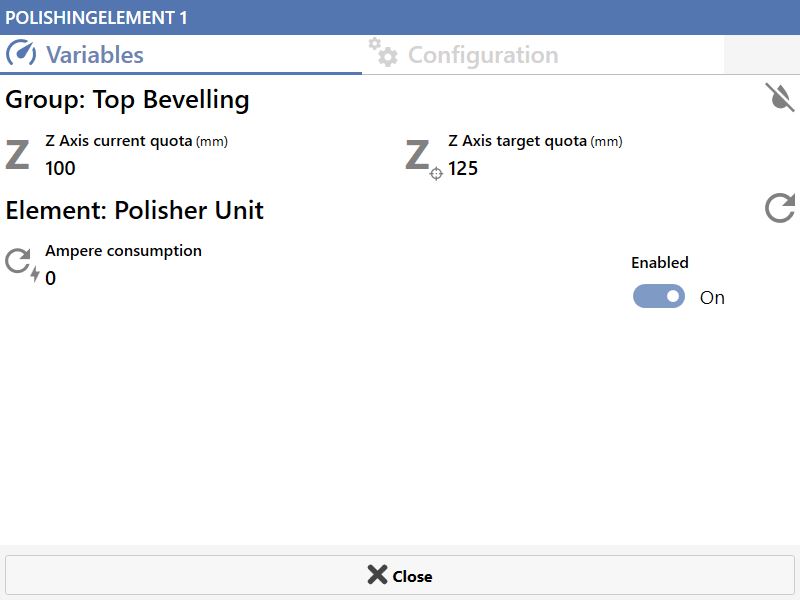
In diesem Bereich können die Variablen des ausgewählten Elements und der zugehörigen Gruppe in Echtzeit überwacht werden.
Gruppe
Im oberen Bereich werden die Positionswerte der gruppenspezifischen Achsen angezeigt: zum einen die aktuelle Position, zum anderen die für die Rezeptbearbeitung anzufahrende Position.
Außerdem wird stets angezeigt, ob die Wasserzufuhr für die Gruppe aktiv ist.

 | Wasserbetrieb |
Element
Der untere Bereich betrifft die spezifischen Variablen des ausgewählten Elements. Die Variablen zum Einschalten der Spindel und zur Stromaufnahme sind stets verfügbar.
Der Bediener kann die Deaktivierung des Elements erzwingen, unabhängig davon, ob die zugehörige Bearbeitung im auf die Maschine geladenen Rezept vorhanden ist.

 | Bearbeitungsstatus |
 | Stromaufnahme |
 | Elementfreigabe |
Konfiguration
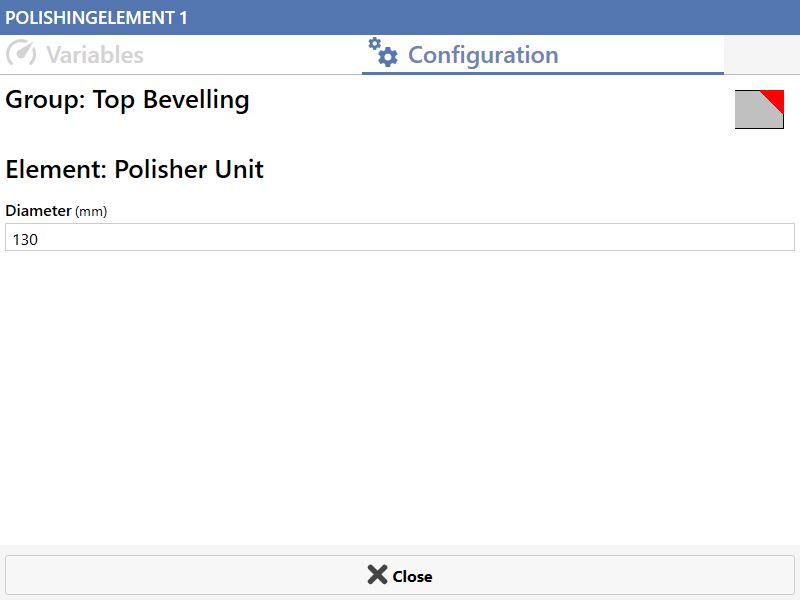
Bereich, in dem der Bediener die Daten des am Element montierten Werkzeugs eingeben muss.
Gruppe
Im oberen Bereich werden die Symbole der Bearbeitungen angezeigt, die die Gruppe ausführen kann. In einigen Fällen sind Tasten zur Steuerung der Gruppenpositionierung vorhanden.
Wenn eine Gruppe mehrere Konfigurationen haben kann, kann der Bediener auswählen, welche verwendet werden soll.

Element
Im unteren Bereich muss der Bediener die Daten des am Element montierten Werkzeugs eingeben. Diese Daten müssen korrekt eingegeben werden, um die höchstmögliche Bearbeitungsgenauigkeit zu erzielen.
Der Durchmesser des Werkzeugs muss immer eingegeben werden.

Kalibrier-/Reinigungsgruppe
Variablen
Im Bereich der Gruppe werden die Variablen der Z-Achse angezeigt: zum einen die aktuelle Position, zum anderen die für die Rezeptbearbeitung anzufahrende Position.

Sowohl für das Kalibrierelement als auch für das Reinigungselement werden keine zusätzlichen Variablen gegenüber den für alle Elemente gemeinsamen Variablen angezeigt.
Konfiguration
Im Bereich für die Gruppenkonfiguration wird das Symbol für die obere Kalibrier- und Polierbearbeitung angezeigt.
Darunter befindet sich die Taste, mit der die Gruppe in die Sicherheitsposition gefahren werden kann.

 | Sicherheitsposition |
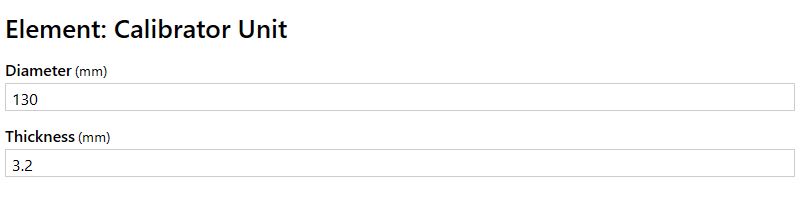
Für das Kalibrierelement der Gruppe müssen Durchmesser und Dicke des montierten Werkzeugs definiert werden.
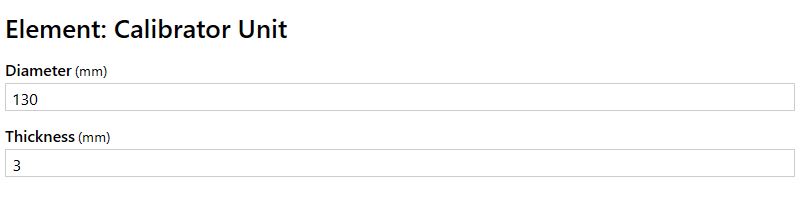
Für das Reinigungselement der Gruppe muss der Durchmesser des montierten Werkzeugs eingegeben werden.
Kantenpoliergruppe
Variablen
Im oberen Bereich wird die Stromaufnahme der Spindel angezeigt, die die Oszillation der Gruppe ermöglicht. Oben kann abgelesen werden, ob die Oszillation aktiv ist.

 | Oszillationsstatus |
Im darunterliegenden Bereich werden für jedes Reinigungselement ausschließlich die für alle Elemente gemeinsamen Variablen angezeigt.
Konfiguration
Im Bereich für die Gruppenkonfiguration wird das Symbol der Kantenpolierbearbeitung angezeigt.
Für jedes Reinigungselement der Gruppe muss der Durchmesser des montierten Werkzeugs eingegeben werden.
Obere Fasen-Gruppe
Variablen
Im Bereich der Gruppe werden die Variablen der Z-Achse angezeigt: zum einen die aktuelle Position, zum anderen die für die Rezeptbearbeitung anzufahrende Position.

Für das Kalibrierelement werden zusätzlich die Positionswerte des Gleitschuhs angezeigt.
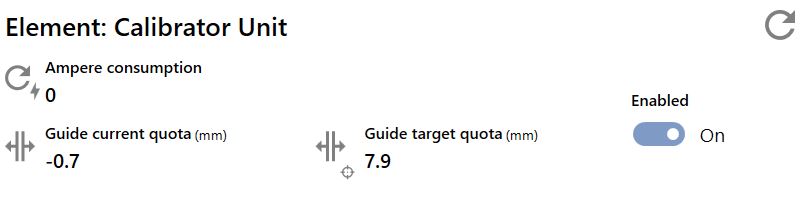
Für das Reinigungselement werden dagegen keine zusätzlichen Variablen gegenüber den für alle Elemente gemeinsamen Variablen angezeigt.
Konfiguration
Im Bereich für die Gruppenkonfiguration wird das Symbol der oberen Fasenbearbeitung angezeigt.
Für das Kalibrierelement der Gruppe müssen Durchmesser und Dicke des montierten Werkzeugs definiert werden.
Für das Reinigungselement der Gruppe muss lediglich der Durchmesser des montierten Werkzeugs eingegeben werden.
Untere Fasen-Gruppe
Variablen
Im Bereich der Gruppe werden keine Achsvariablen angezeigt.
Für das Kalibrierelement werden zusätzlich die Positionswerte des Gleitschuhs angezeigt.
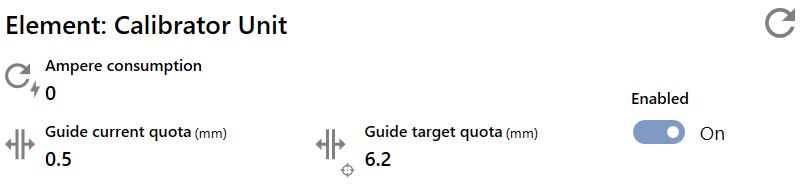
Für das Reinigungselement werden dagegen keine zusätzlichen Variablen gegenüber den für alle Elemente gemeinsamen Variablen angezeigt.
Konfiguration
Im Bereich für die Gruppenkonfiguration wird das Symbol der unteren Fasenbearbeitung angezeigt.
Für das Kalibrierelement der Gruppe müssen Durchmesser und Dicke des montierten Werkzeugs definiert werden.
Für das Reinigungselement der Gruppe muss lediglich der Durchmesser des montierten Werkzeugs eingegeben werden.
Sägeblatt-Schneidgruppe
Variablen
Im Bereich der Gruppe werden die Positionswerte sowohl der Y- als auch der Z-Achse angezeigt: zum einen die aktuellen Positionen, zum anderen die für die Rezeptbearbeitung anzufahrenden Positionen.
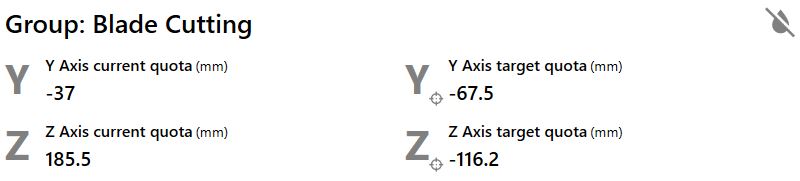
Im Bereich des Elements werden nur die für alle Elemente gemeinsamen Variablen angezeigt.

Konfiguration
Im Bereich für die Gruppenkonfiguration werden die Symbole der Bearbeitungen angezeigt, die die Gruppe ausführen kann.
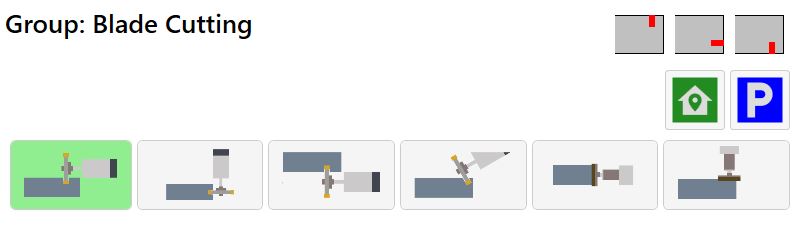
Mit den unten angeordneten Tasten kann der Bediener die Konfiguration der Sägeblatt-Schneidgruppe entsprechend der gewünschten Verwendung ändern.
Je nach Typ und Positionierung der Sägeblatt-Schneidgruppe sind bestimmte Betriebsarten möglicherweise nicht verfügbar; in diesem Fall werden sie nicht angezeigt.
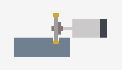 | Oberer Schnitt | 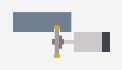 | Unterer Schnitt |
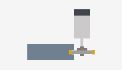 | Kantenschnitt | 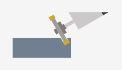 | Schnitt mit manueller Positionierung |
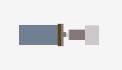 | Kantenschleifen | 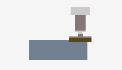 | Obere Kalibrierung |
Je nach Typ und Positionierung der Sägeblatt-Schneidgruppe sind bestimmte Betriebsarten möglicherweise nicht verfügbar; in diesem Fall werden sie nicht angezeigt.
Um die Konfiguration zu ändern oder die Gruppe in bestimmte Positionen zu fahren, werden die untenstehenden Tasten verwendet.
 | Ausgangsposition |
 | Parkposition |
Wenn die Gruppe für das Schneiden mit Sägeblatt konfiguriert ist, muss der Benutzer im Bereich des Elements die Daten des am Element montierten Sägeblatts eingeben.
Eine erklärende Abbildung zeigt, wie die Daten zu messen sind.
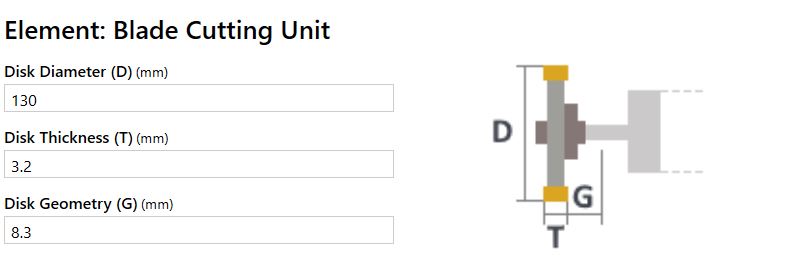
Wenn die Gruppe dagegen für Kalibrierbearbeitungen verwendet werden soll, müssen Durchmesser und Dicke des montierten Werkzeugs eingegeben werden.
Stock-/Reinigungsgruppe
Das Fenster, das bei Auswahl der Stock-/Reinigungsgruppe geöffnet wird, zeigt einen zusätzlichen Bereich.

 | Förderbandsteuerung |
Variablen
Im Bereich der Gruppe werden die Positionswerte der Y-Achse angezeigt: zum einen die aktuelle Position, zum anderen die für die Rezeptbearbeitung anzufahrende Position.

Im Bereich des Elements werden nur die für alle Elemente gemeinsamen Variablen angezeigt.
Konfiguration
Im Bereich für die Gruppenkonfiguration werden die Symbole der Bearbeitungen angezeigt, die die Gruppe ausführen kann.
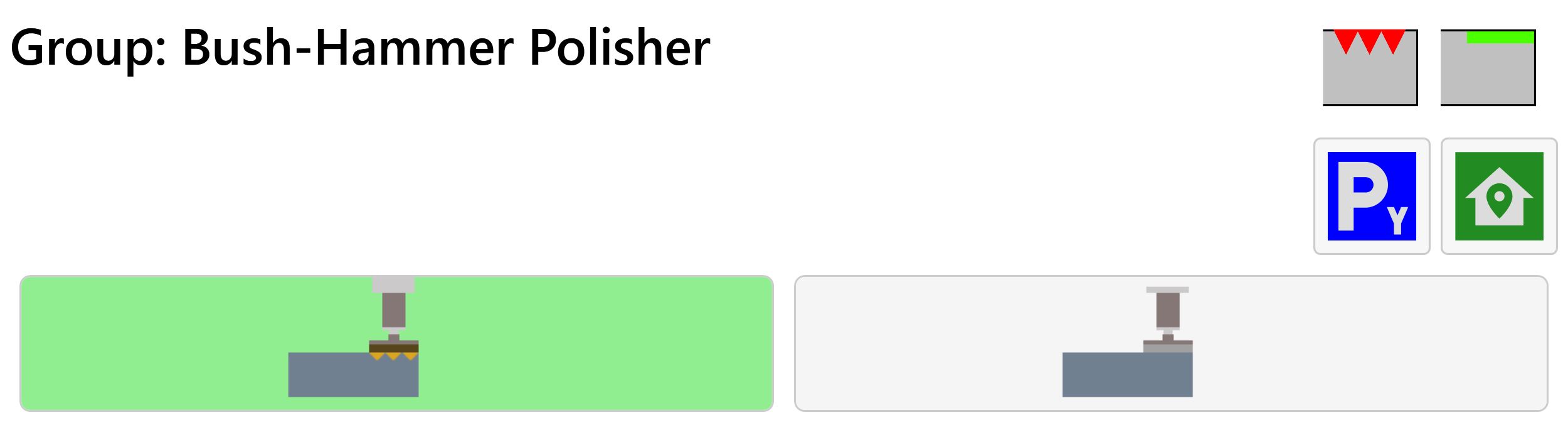
Mit den unten angeordneten Tasten kann der Bediener die Konfiguration der Stock-/Reinigungsgruppe entsprechend der gewünschten Verwendung ändern.
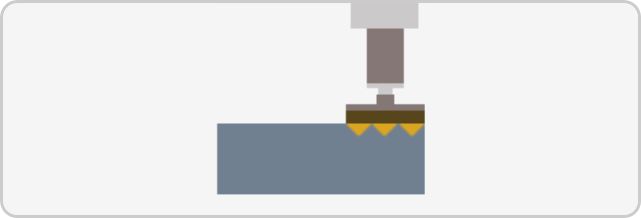 | Stocken |
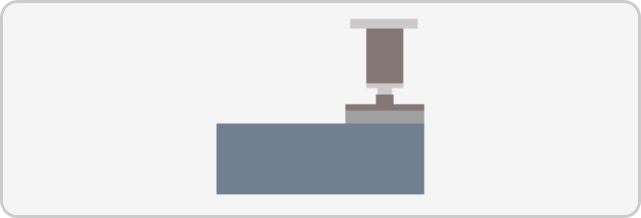 | Reinigung |
Um die Konfiguration zu ändern oder die Gruppe in bestimmte Positionen zu fahren, werden die untenstehenden Tasten verwendet.
 | Parkposition |
 | Ausgangsposition |
Für das Stockelement der Gruppe muss der Durchmesser des montierten Werkzeugs definiert werden.
Der Durchmesser dieses Elements muss für beide von der Gruppe zulässigen Konfigurationen definiert werden, da jeweils ein anderes Werkzeug montiert ist.
Für jedes Reinigungselement der Gruppe muss der Durchmesser des montierten Werkzeugs eingegeben werden.
Förderbandsteuerung
Bereich zur Steuerung der Förderbandgeschwindigkeit bei der Ausführung einer Stockbearbeitung.
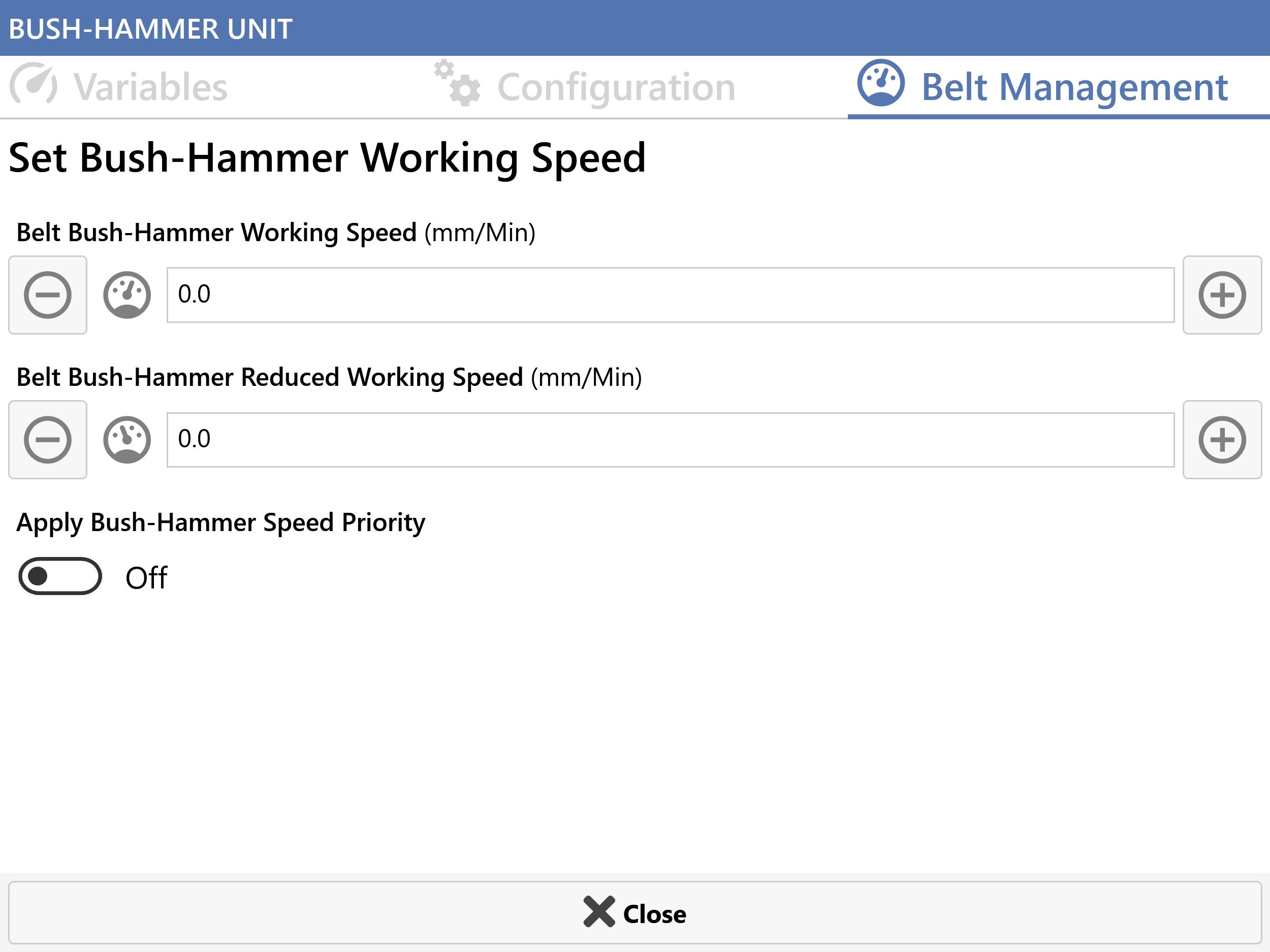
 | Förderband-Arbeitsgeschwindigkeit beim Stocken |
 | Reduzierte Förderband-Arbeitsgeschwindigkeit beim Stocken |
 | Priorität der Stockgeschwindigkeit anwenden |
