Donatoni Macchine
Machine technical documentation Operational document

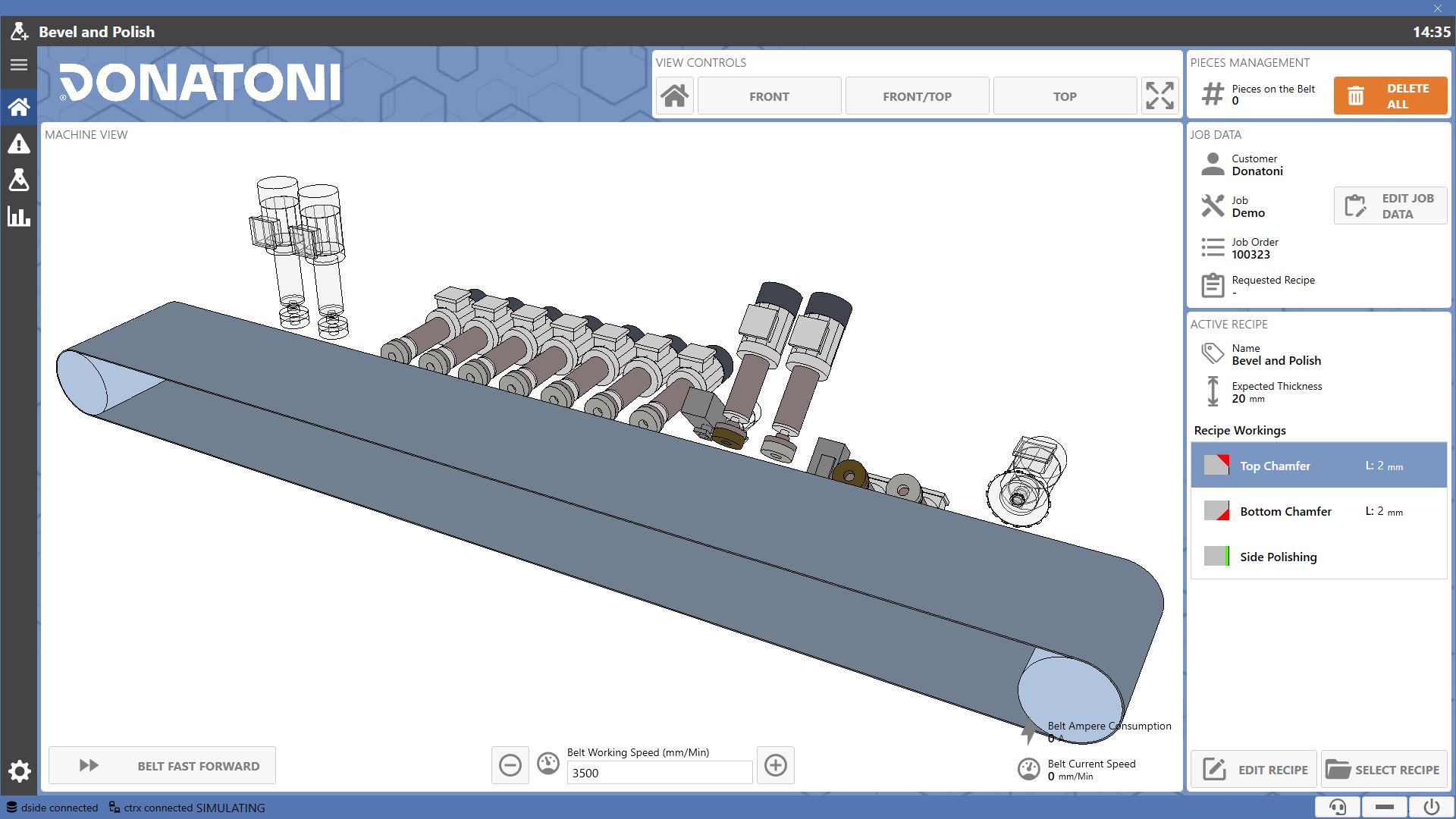
Die Seite „Home“ ist die Startseite der Software. Hier können Informationen angezeigt und der Maschinenzustand während der Bearbeitung überwacht werden.
1.00.png


Maschinenansicht

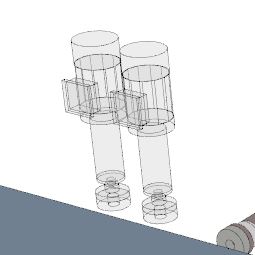
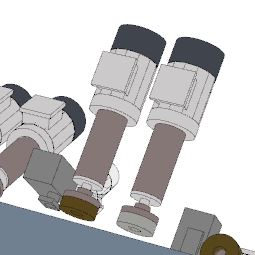
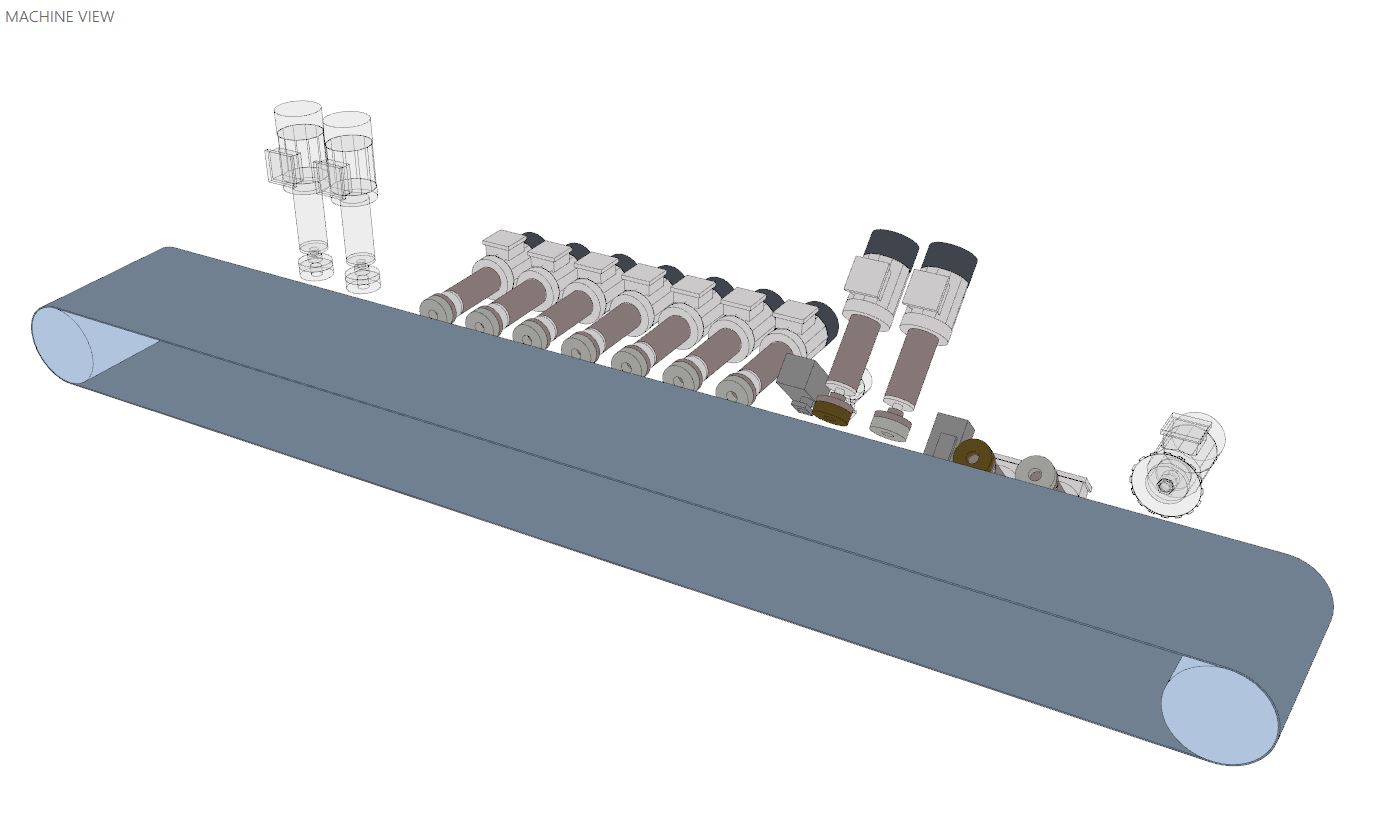
Der Hauptbereich dieser Seite zeigt ein dreidimensionales Modell der Maschine mit den zugehörigen Gruppen und Elementen, mit denen der Bediener interagieren kann.
1.61.png

Je nach dem in die Maschine geladenen Rezept werden die Elemente und Gruppen unterschiedlich dargestellt: farbig, wenn das aktuelle Rezept eine Bearbeitung vorsieht, für die sie benötigt werden, andernfalls transparent.

Inaktive Elemente

Aktive Elemente

1.62.png
1.63.png

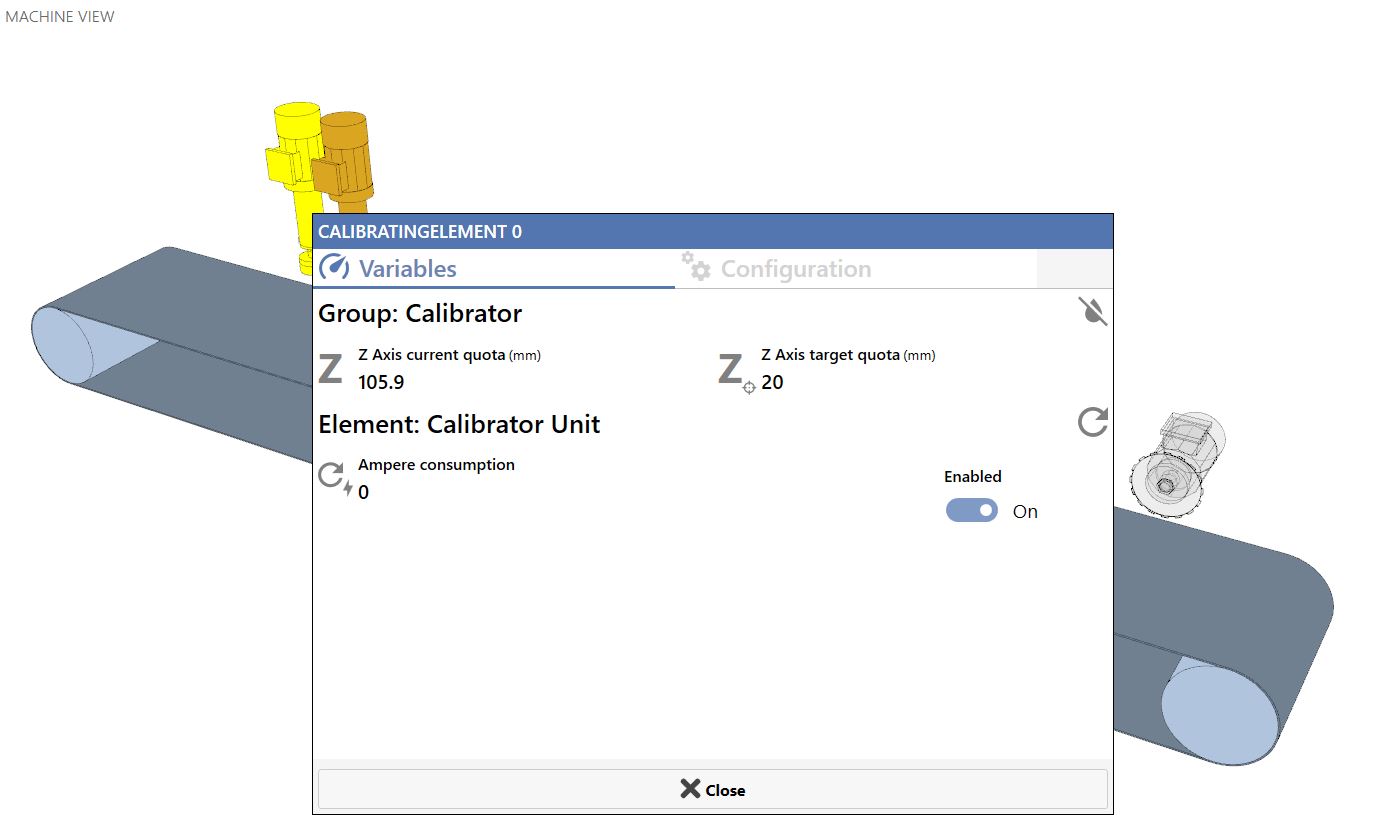
Durch Drücken auf die dargestellten Elemente werden Popup-Fenster mit Daten zum entsprechenden Bauteil und zu seiner zugehörigen Arbeitsgruppe geöffnet.
In jedem dieser Fenster kann der Bediener Echtzeitdaten anzeigen und die Parameter der Gruppe und des Elements konfigurieren.
1.65.png

Steuerung der Maschinenansicht

In diesem Bereich kann die Maschinenansicht geändert werden.

1.01.png
1.02.png

Standardansicht
Stellt die Standardansicht ein.

1.05.png

Frontansicht
Stellt die Frontansicht ein.

1.04.png

Frontansicht von oben
Stellt die Frontansicht von oben ein.

1.03.png

Draufsicht
Stellt die Draufsicht ein.

1.06.png

Ansicht zurücksetzen
Stellt den Zoom so ein, dass die gesamte Maschine sichtbar ist.

Verwaltung der Werkstücke auf dem Förderband

In diesem Bereich kann der Bediener die Werkstücke in Bearbeitung überwachen und sie bei einer Störung gegebenenfalls entladen.
1.32.png
1.36.png

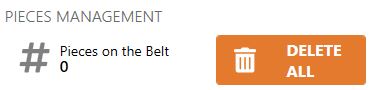
Werkstücke auf dem Förderband
Zeigt die Anzahl der auf dem Förderband in Bearbeitung befindlichen Werkstücke an.

1.37.png

Alle löschen
Wird diese Taste während des Arbeitszyklus gedrückt, werden alle auf dem Förderband vorhandenen Werkstücke gelöscht. Die Bearbeitungen werden unterbrochen, die Niederhalter angehoben und die Werkstücke bewegen sich mit der maximal zulässigen Förderbandgeschwindigkeit in Richtung Entladebereich.

HINWEIS

Wenn neue Werkstücke eingelegt werden, ohne den Arbeitszyklus zu unterbrechen, werden sie normal bearbeitet.

Daten und Steuerung des Förderbands

Im unteren Bereich unterhalb der Maschinenvorschau befinden sich Daten und Bedienelemente zur Steuerung des Förderbands.

1.59.png
1.52.png

Schnellvorschub des Förderbands
Wenn die Maschine nicht in Bearbeitung ist, wird das Förderband mit der maximal möglichen Geschwindigkeit bewegt.

1.56.png

Arbeitsgeschwindigkeit des Förderbands
In diesem Textfeld kann die Förderbandgeschwindigkeit während der Bearbeitung eingestellt werden. Je nach Benutzereinstellung können andere Maßeinheiten (cm/min oder m/min) ausgewählt werden.

1.55.png

Arbeitsgeschwindigkeit des Förderbands verringern/erhöhen
Ermöglichen es, die Förderbandgeschwindigkeit der Maschine um 100 mm/min zu verringern bzw. zu erhöhen.

1.57.png

Stromaufnahme
Anzeige der aktuellen Stromaufnahme.

1.58.png

Aktuelle Förderbandgeschwindigkeit
Anzeige der aktuellen Förderbandgeschwindigkeit.

Auftragsinformationen

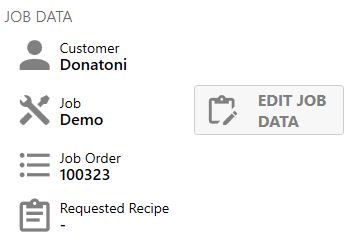
In diesem Bereich werden die aktuell aktiven Auftragsinformationen in den 3 Feldern Kunde, Auftrag und Auftragsreihenfolge angezeigt.
Über die Bearbeitungstaste können die Informationen geändert werden; alternativ können sie über die entsprechende freigegebene .csv-Datei aus der Ferne geändert werden.
Nach der Änderung werden die neuen Informationen allen Werkstücken zugeordnet, die ab diesem Zeitpunkt eingelegt werden.
1.11.png
1.38.png

Kunde
Gibt den Kunden an, der den Auftrag erteilt hat.

1.39.png

Auftrag
Kennung des auszuführenden Auftrags.

1.40.png

Auftragsreihenfolge
Kennung der Stückliste.

1.41.png

Angefordertes Rezept
Name des vom Büro angeforderten Rezepts, das auf der Maschine ausgeführt werden soll.
Wenn das gewünschte Rezept unter den in der Maschine gespeicherten Rezepten vorhanden ist, wird der Bediener in einer Meldung gefragt, ob es automatisch geladen werden soll.

HINWEIS

Dieses Feld kann nur im Büro geändert werden.

1.43.png

Auftragsdaten bearbeiten
Ermöglicht das Ändern der Auftragsinformationen, die den Werkstücken zugeordnet werden.

Informationen zum aktiven Rezept

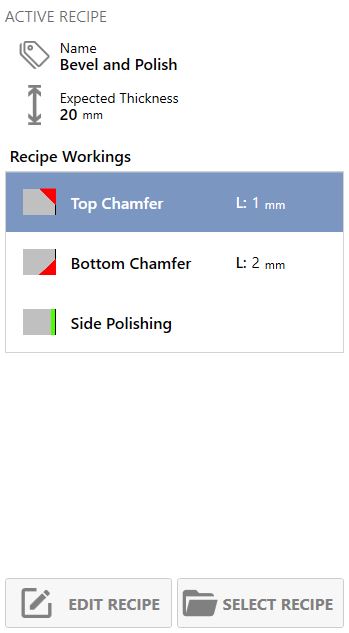
In diesem Bereich werden die Informationen zum auf der Maschine aktiven Rezept angezeigt (Name, Abmessungen, besondere Merkmale, Bearbeitungsliste).
1.12.png
1.44.png

Name
Kennung des geladenen Rezepts.

1.45.png

Vorgesehene Dicke
Vorgesehene Dicke der Werkstücke, die mit dem aktuellen Rezept bearbeitet werden.
Nützlich für die Bearbeitung von Werkstücken mit unterschiedlichen Abmessungen, aber ähnlicher Dicke.

1.46.png

Abmessungen
Genaue Abmessungen der zu bearbeitenden Werkstücke. Sie werden in der Reihenfolge Länge, Breite und Dicke angegeben.
Dieses Feld ist sichtbar, wenn ein erweitertes Rezept geladen wird.
Nützlich, wenn alle mit dem ausgewählten Rezept zu bearbeitenden Werkstücke identisch sind.

1.60.png

Rezeptbearbeitungen
Liste der Bearbeitungen, aus denen das Rezept besteht.
Der Typ und die zugehörigen Parameter werden angezeigt.

1.48.png

Rezept bearbeiten
Öffnet das Fenster zum Bearbeiten des aktiven Rezepts.

1.50.png

Rezept auswählen
Öffnet das Fenster zur Auswahl des zu aktivierenden Rezepts.

1.14.png

Rezept aktualisieren
Diese Taste wird nur angezeigt, wenn der Benutzer nach dem Ändern des aktuellen Rezepts im Bereich „Rezept bearbeiten“ entschieden hat, die Änderungen nicht in die Maschine zu laden.
Ermöglicht das Laden der Änderungen in die Maschine, sodass das geladene Rezept mit dem angezeigten Rezept übereinstimmt.

Auswahl des zu aktivierenden Rezepts

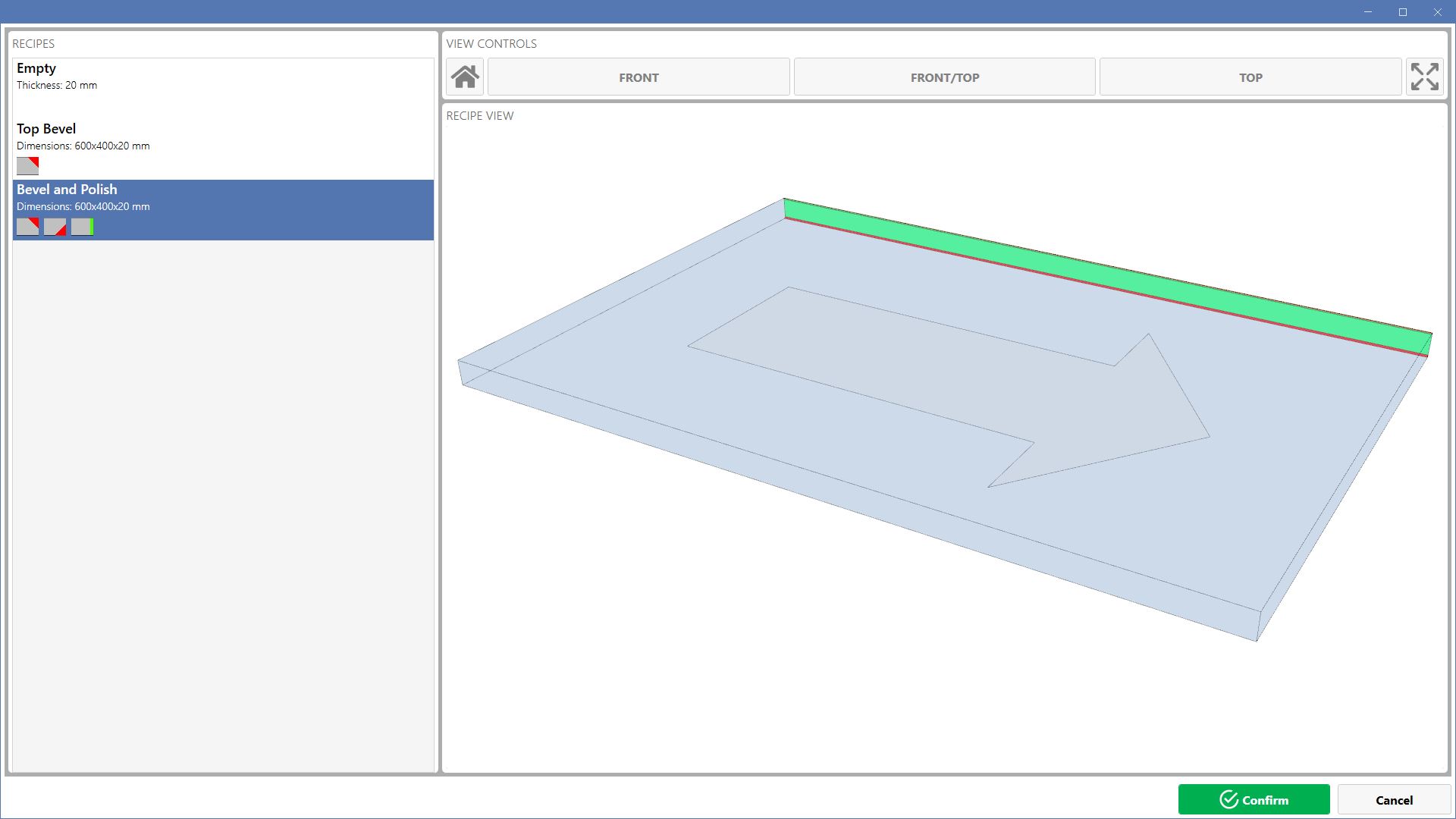
In diesem Fenster, das über die entsprechende Taste auf der Home-Seite aufgerufen werden kann, können Rezepte angezeigt und eines davon zum Laden in die Maschine ausgewählt werden.
Durch Anklicken eines Rezepts in der Liste wird dessen Vorschau angezeigt.
Die Bedienelemente für die Ansicht entsprechen denen der Hauptseite.

1.16.png

;