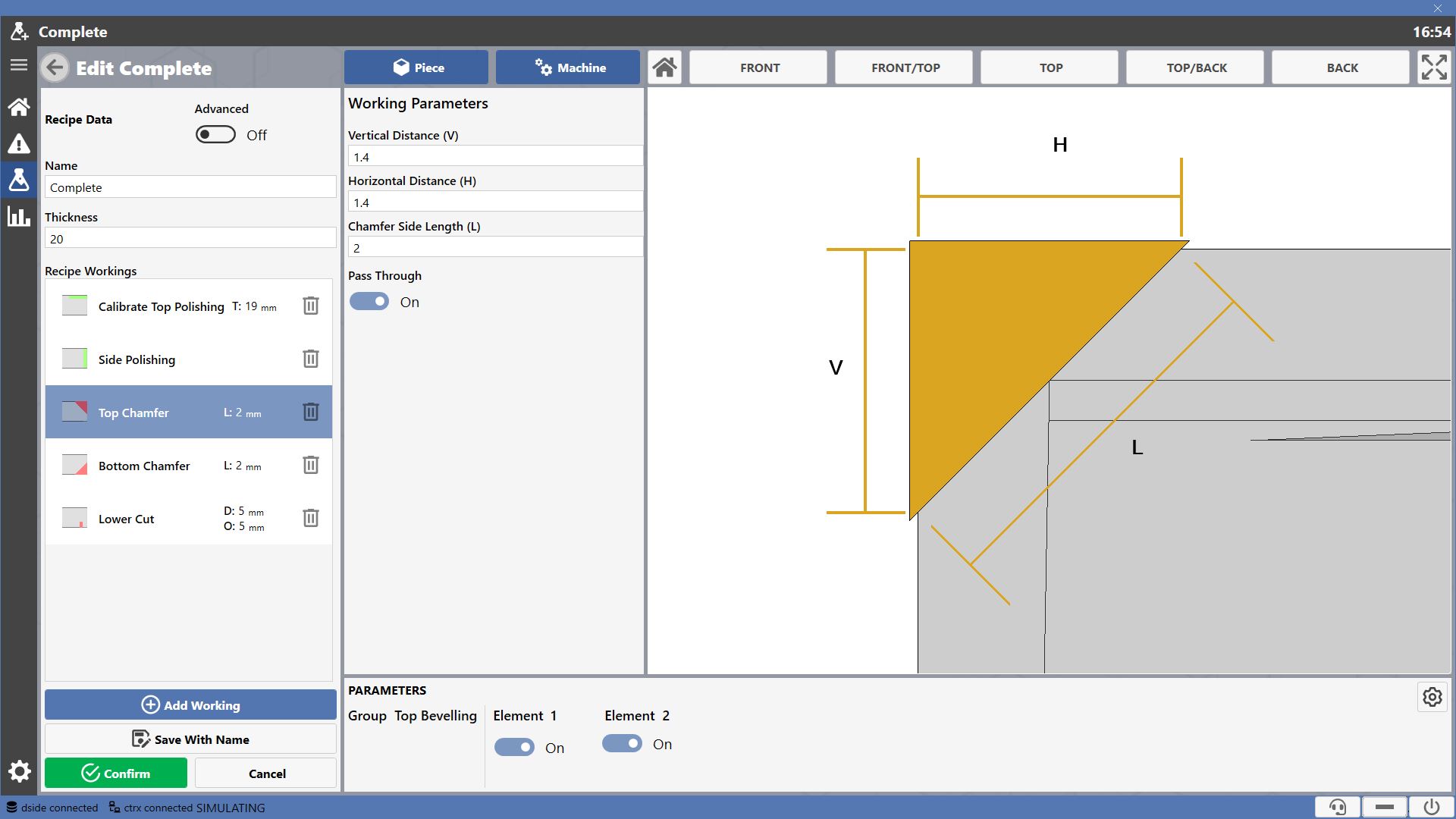
Bei jeder Bearbeitung kann der Bediener die Parameter ändern, die ihre Geometrie definieren. In der Vorschau rechts werden die betroffenen Abmessungen dargestellt.
Verfügbare Bearbeitungen
Das Programm stellt die folgenden Bearbeitungen zur Verfügung.
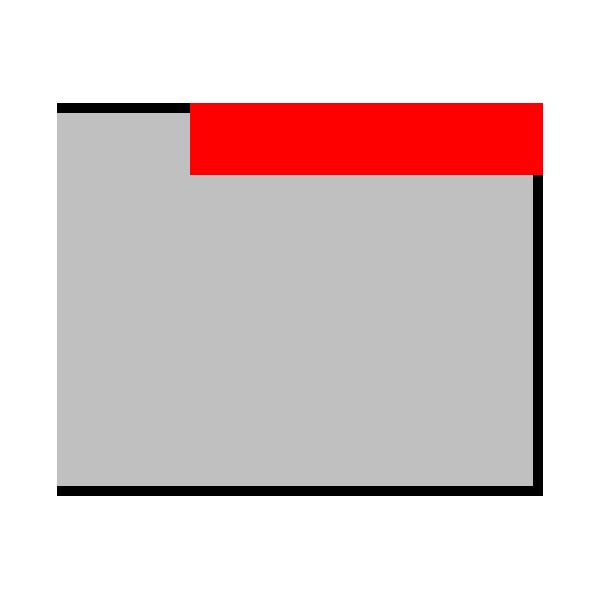 | Obere Kalibrierung | 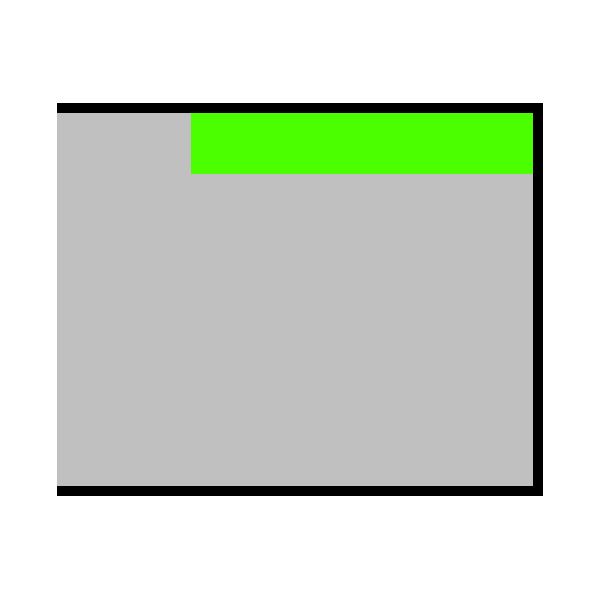 | Obere Kalibrierung und Politur |
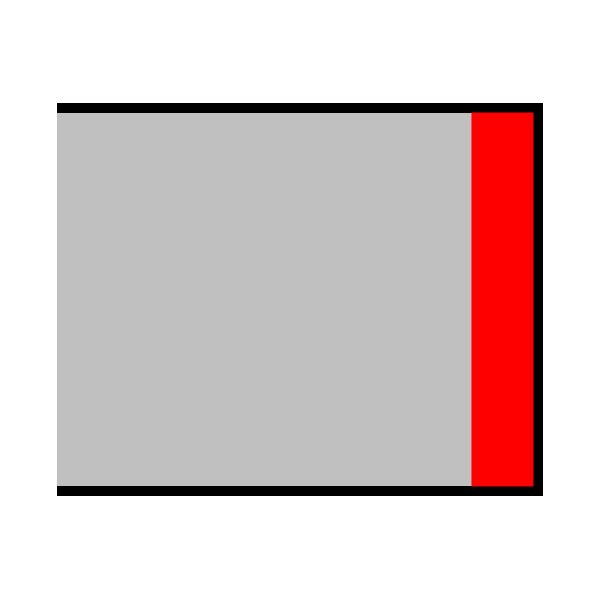 | Kantenschleifen | 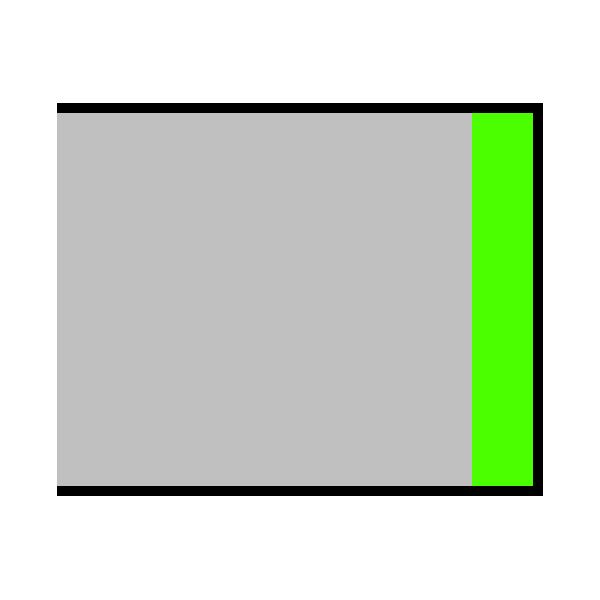 | Kantenpolieren |
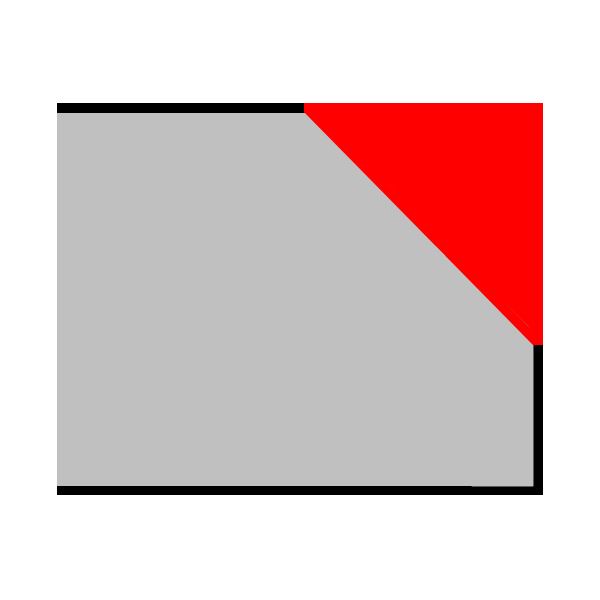 | Obere Fase | 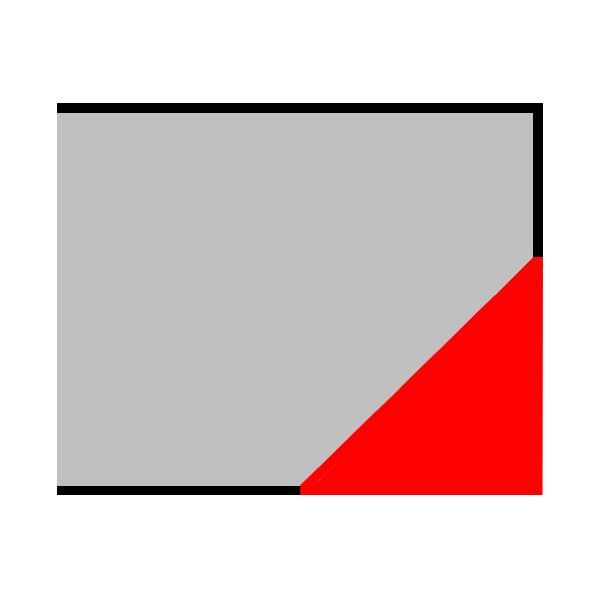 | Untere Fase |
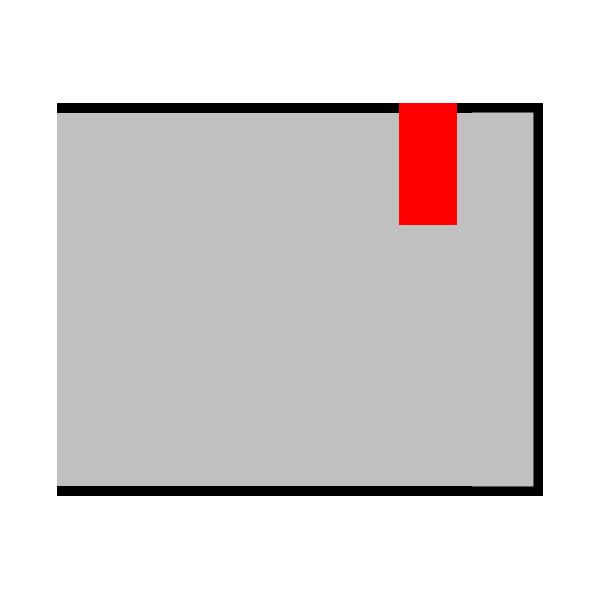 | Oberer Schnitt | 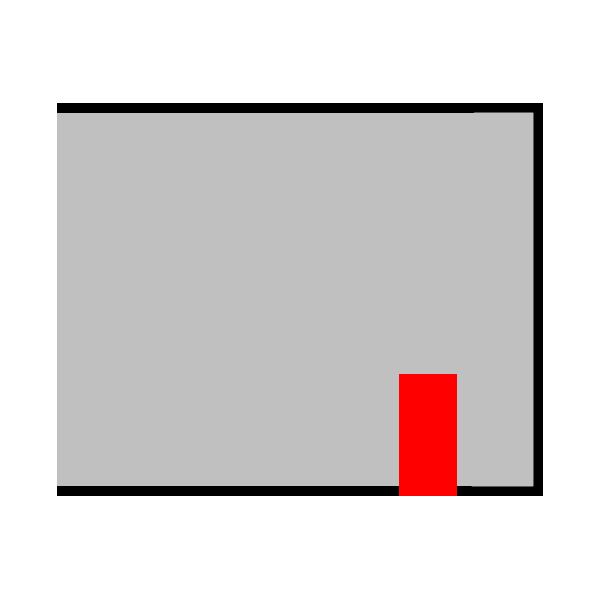 | Unterer Schnitt |
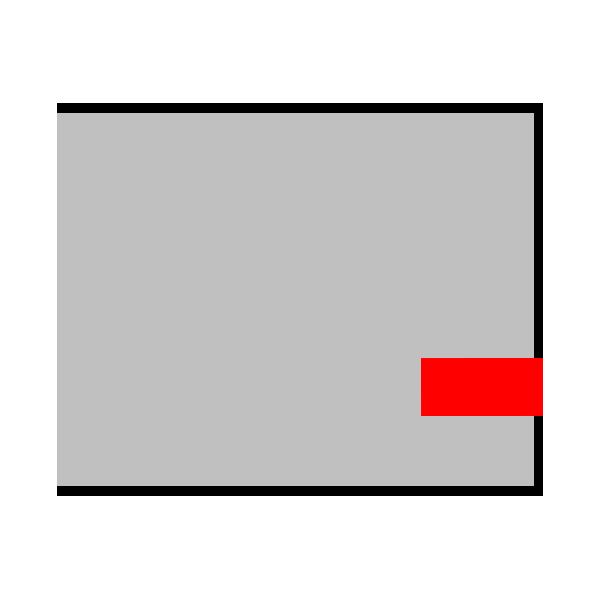 | Kantenschnitt | 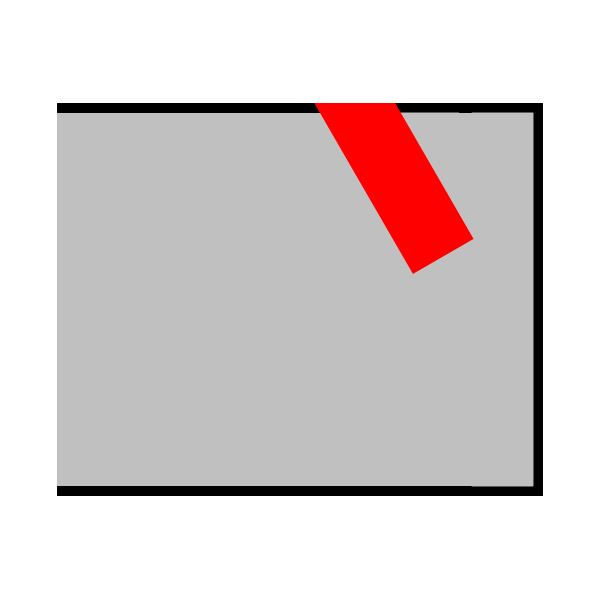 | Schnitt mit manueller Positionierung |
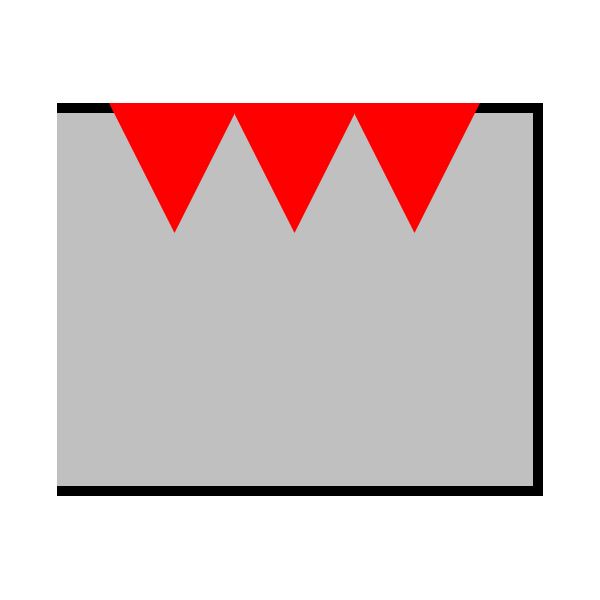 | Stocken | 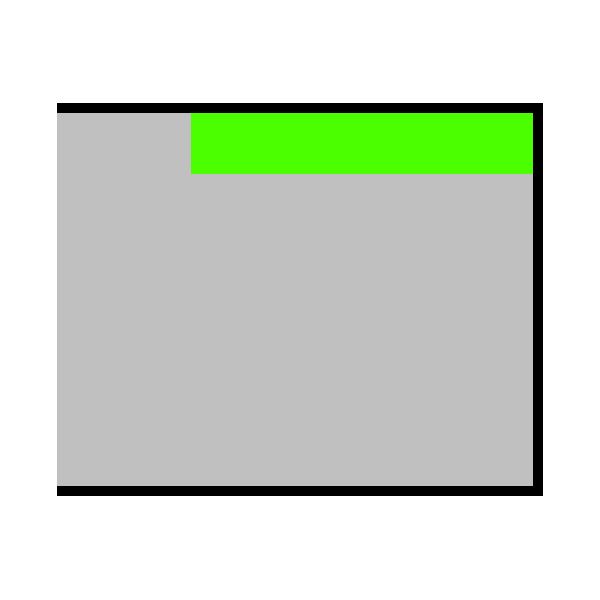 | Obere Reinigung |
Die tatsächlich verfügbaren Bearbeitungen hängen von der Maschinenkonfiguration ab, d. h. davon, welche Gruppen an der Maschine montiert sind.
Bearbeitungen des Rezepts
Die Bearbeitungen, aus denen das Rezept besteht, sind in der Liste im linken Bereich aufgeführt.
Jeder Eintrag zeigt eine Vorschau der Bearbeitung, ihren Namen und einige charakteristische Maße.

Bei Auswahl des Rezepts werden alle zugehörigen Parameter und eine Vorschau angezeigt. Der Bediener kann die Parameter ändern.
Um eine Bearbeitung aus dem aktuellen Rezept zu entfernen, verwenden Sie die Taste rechts in der entsprechenden Zeile.
 | Bearbeitung entfernen |
Bearbeitungsparameter
Die Bearbeitungsparameter können im entsprechenden Bereich eingegeben werden.
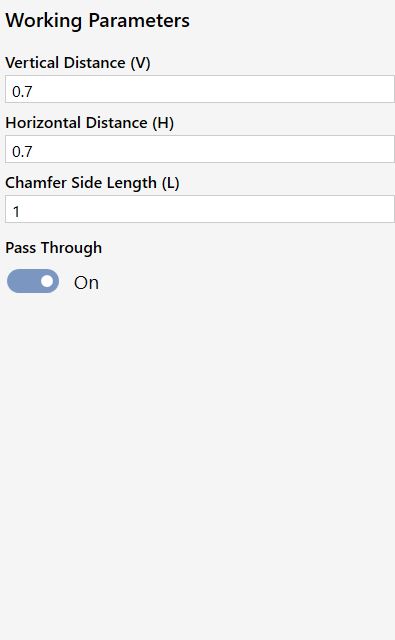
Im oberen Bereich werden die spezifischen Parameter der ausgewählten Bearbeitung angezeigt.
Bei Bearbeitungen, die dies zulassen, kann der Bediener festlegen, ob sie über die gesamte Länge des Werkstücks ausgeführt werden sollen.
 | Durchgehende Bearbeitung |
Bei einer nicht durchgehenden Bearbeitung werden zusätzliche Parameter angezeigt.
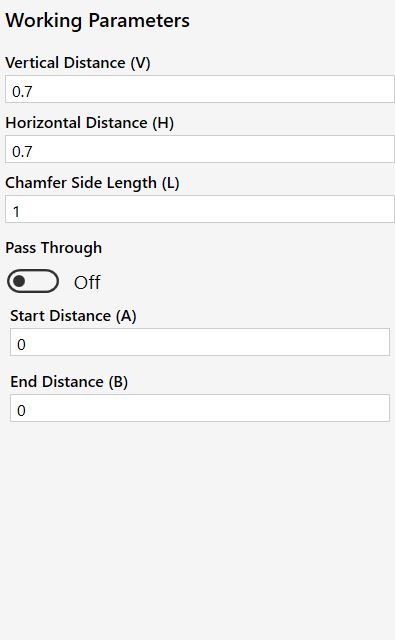
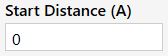 | Startabstand |
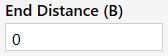 | Endabstand |
Wenn ein erweitertes Rezept eingestellt wurde, hat der Bediener mehr Kontrolle über die Parameter nicht durchgehender Bearbeitungen.
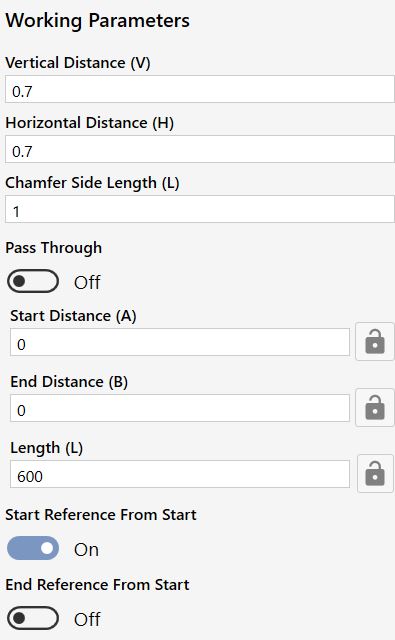
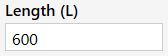 | Länge |
 | Maß sperren |
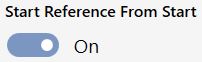 | Anfang Startbezug |
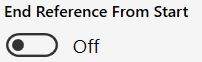 | Ende Startbezug |
Vorschau
Im rechten Bereich wird eine Vorschau der Bearbeitung am Werkstückmodell angezeigt, wobei die Abmessungen hervorgehoben werden, die der Bediener in den Parametern eingeben muss.
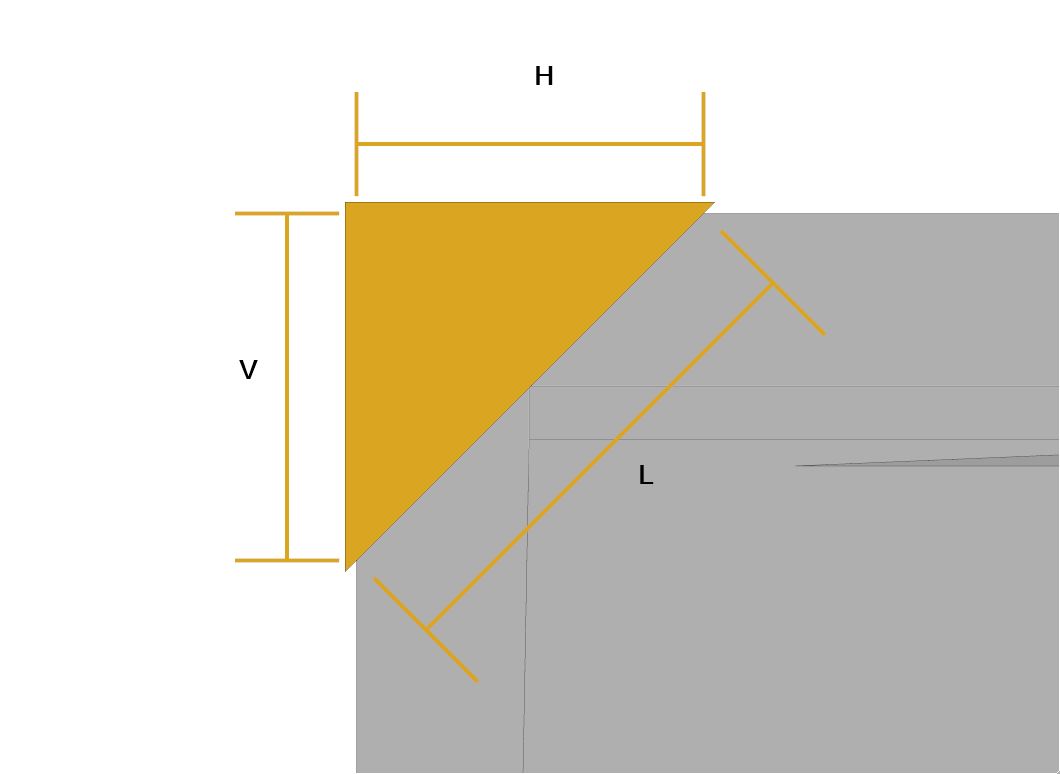
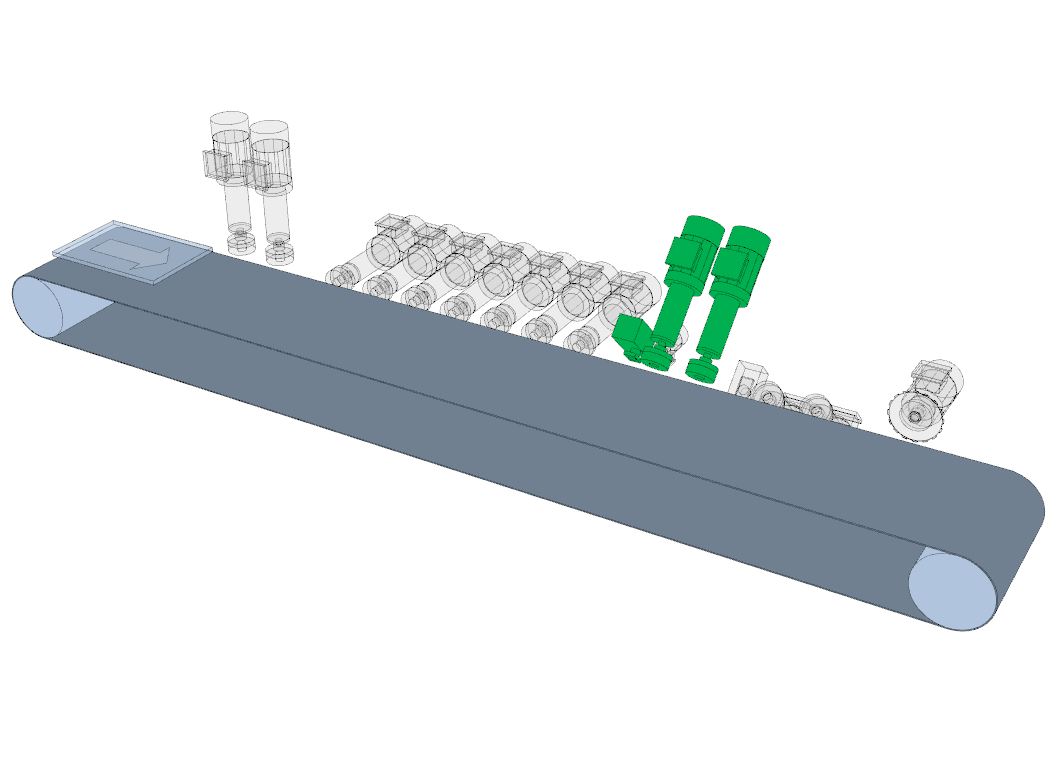
Beim Wechsel zur Ansicht des Maschinenmodells wird stattdessen die der Bearbeitung zugeordnete Gruppe grün hervorgehoben.