

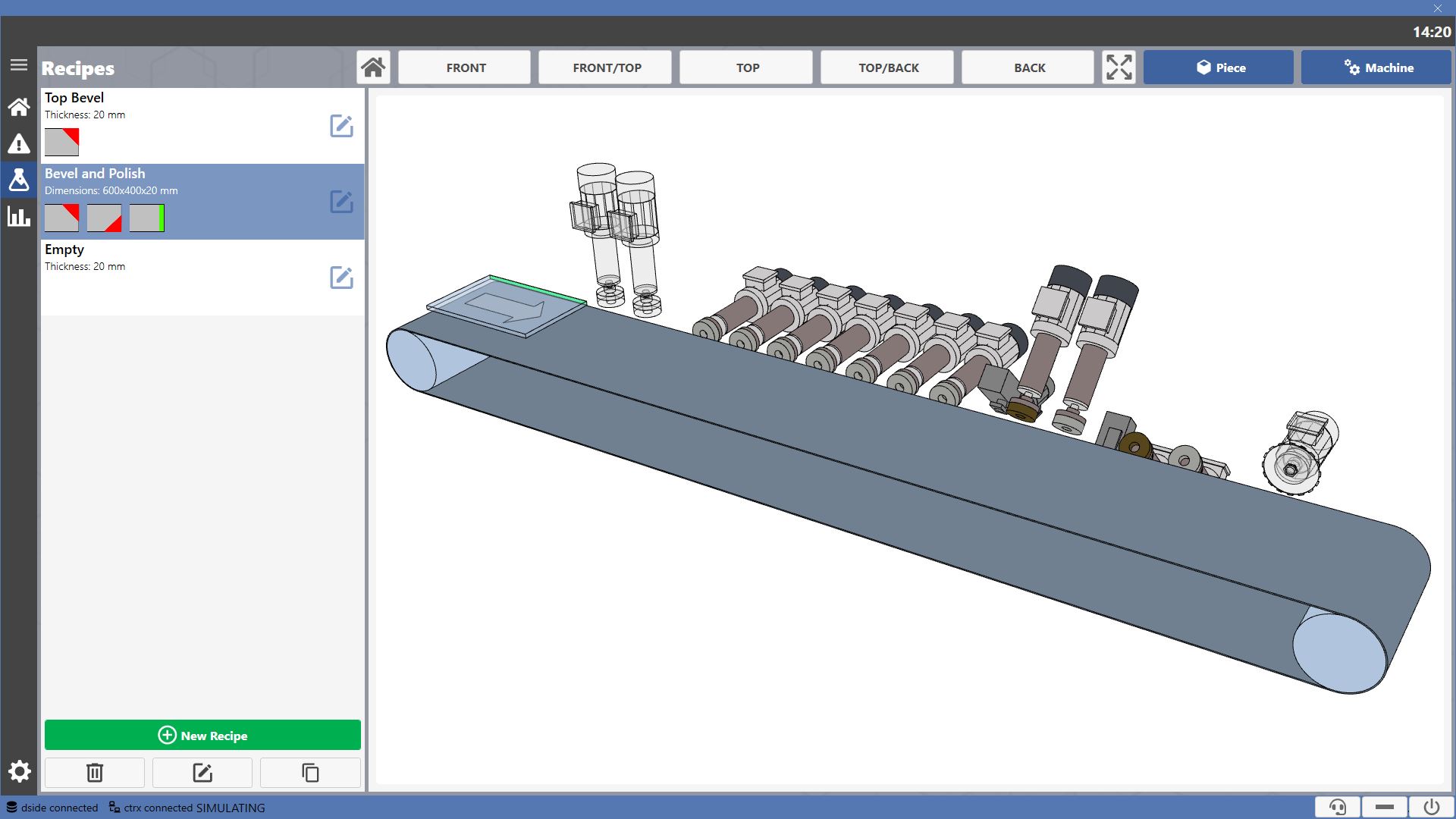
Auf dieser Seite können Rezepte für die Werkstückbearbeitung angezeigt, erstellt und geändert werden.
Die Aktionen für Rezepte werden im linken Bereich verwaltet, der die Rezeptliste enthält; das Hauptanzeigefenster dient zur Darstellung von:
Der Maschine mit hervorgehobenen aktiven Arbeitsgruppen.
Dem ausgewählten Werkstück mit hervorgehobenen angewendeten Bearbeitungen.
Vorschau
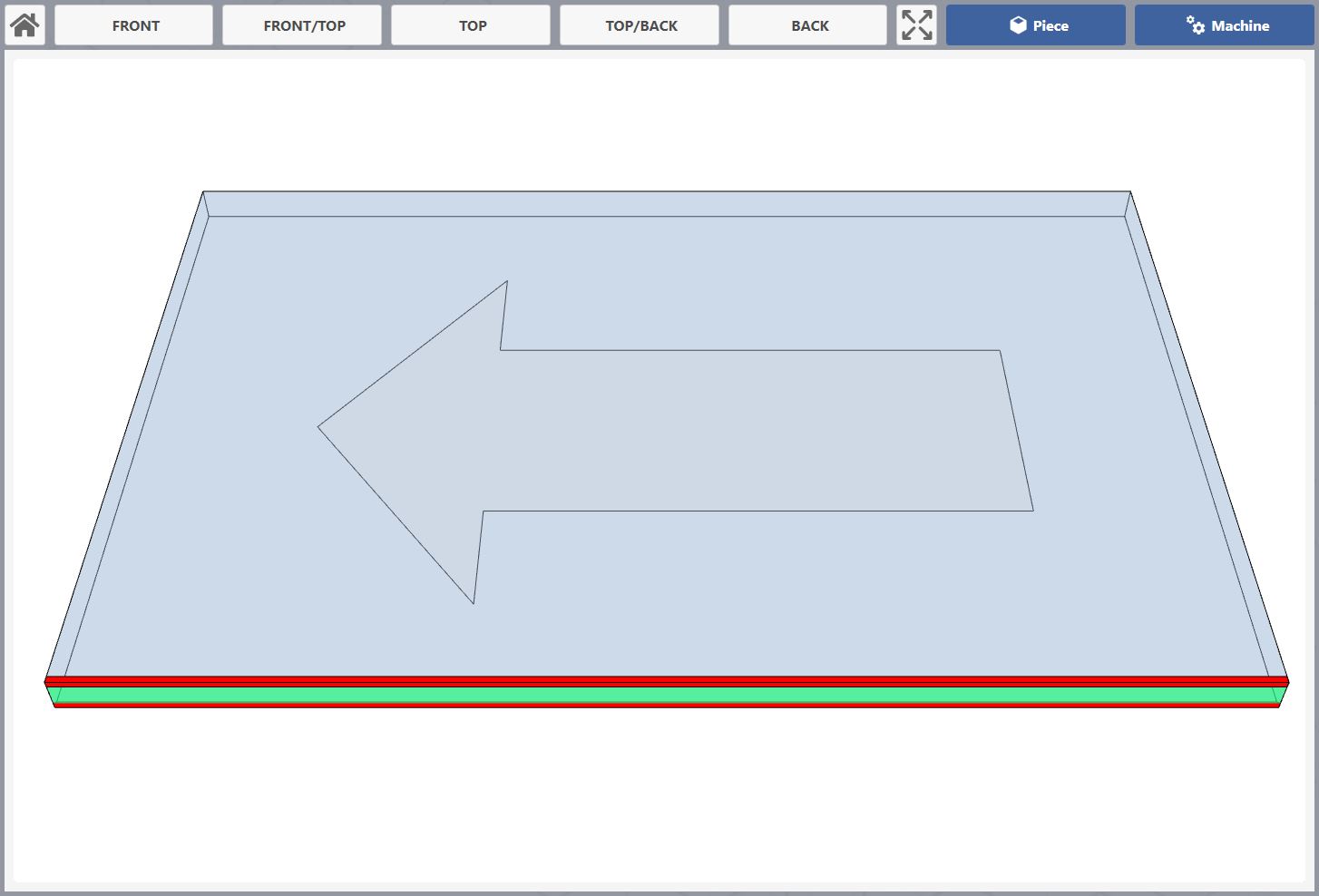
In diesem Bereich wird das ausgewählte Rezept dargestellt. Der Bediener kann wählen, ob die Maschinenelemente angezeigt werden sollen, die für diese Bearbeitungen verwendet werden, oder eine Vorschau des resultierenden Werkstücks.
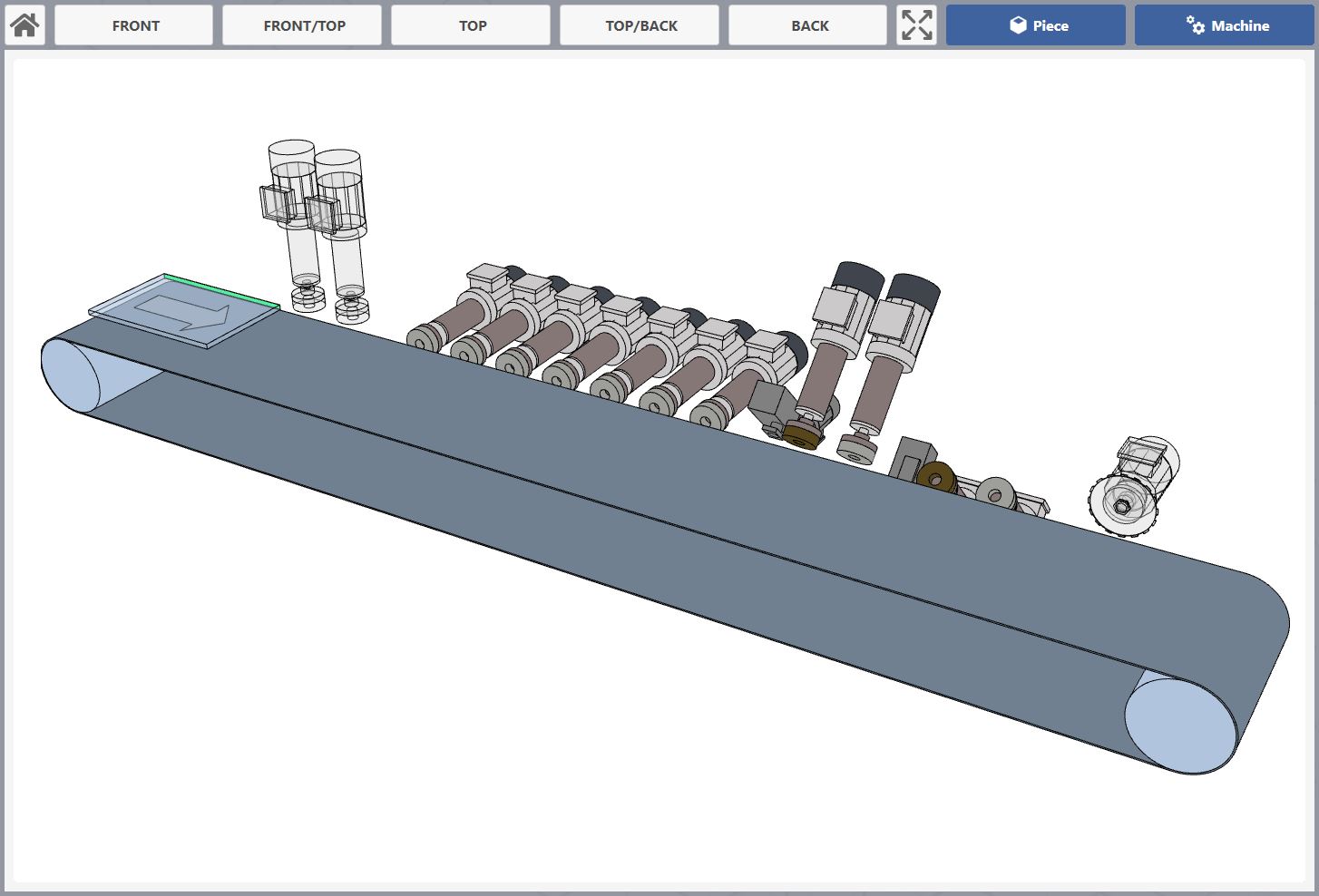
Über die obere Leiste kann der Kamerawinkel der Vorschau verändert werden. Mit den blauen Tasten kann der Bediener dagegen das in der Vorschau anzuzeigende Modell auswählen.
 | Werkstückansicht |
 | Maschinenansicht |
Bei Auswahl von „Werkstück“ wird das in der Rezeptliste ausgewählte Werkstück mit seinen Bearbeitungen angezeigt.
Rezeptbereich
In diesem Bereich können Rezepte zur Anzeige ausgewählt sowie erstellt, gelöscht, kopiert und bearbeitet werden.
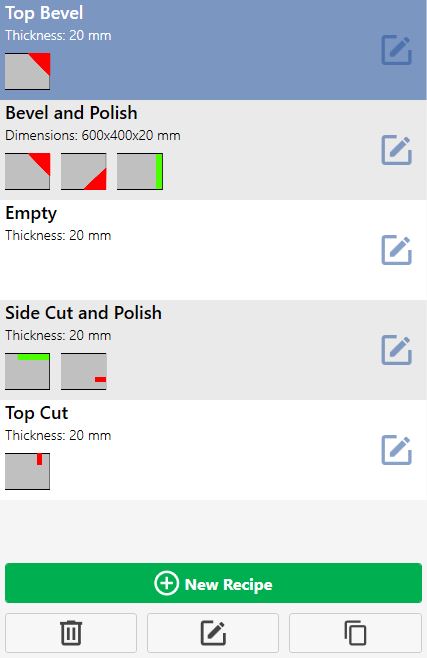
Jeder Listeneintrag zeigt den Namen des Rezepts, die Abmessungen des zu bearbeitenden Werkstücks und die Bearbeitungen, aus denen es besteht.
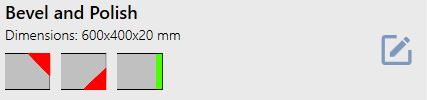
Die Rezepte in der Liste können mit den Tasten am unteren Rand verwaltet werden.
 | Neues Rezept |
 | Rezept löschen |
 | Rezept bearbeiten |
 | Rezept kopieren |
Neues Rezept
Durch Drücken der Taste „Neues Rezept“ wird der Bereich zum Erstellen eines neuen Rezepts geöffnet.
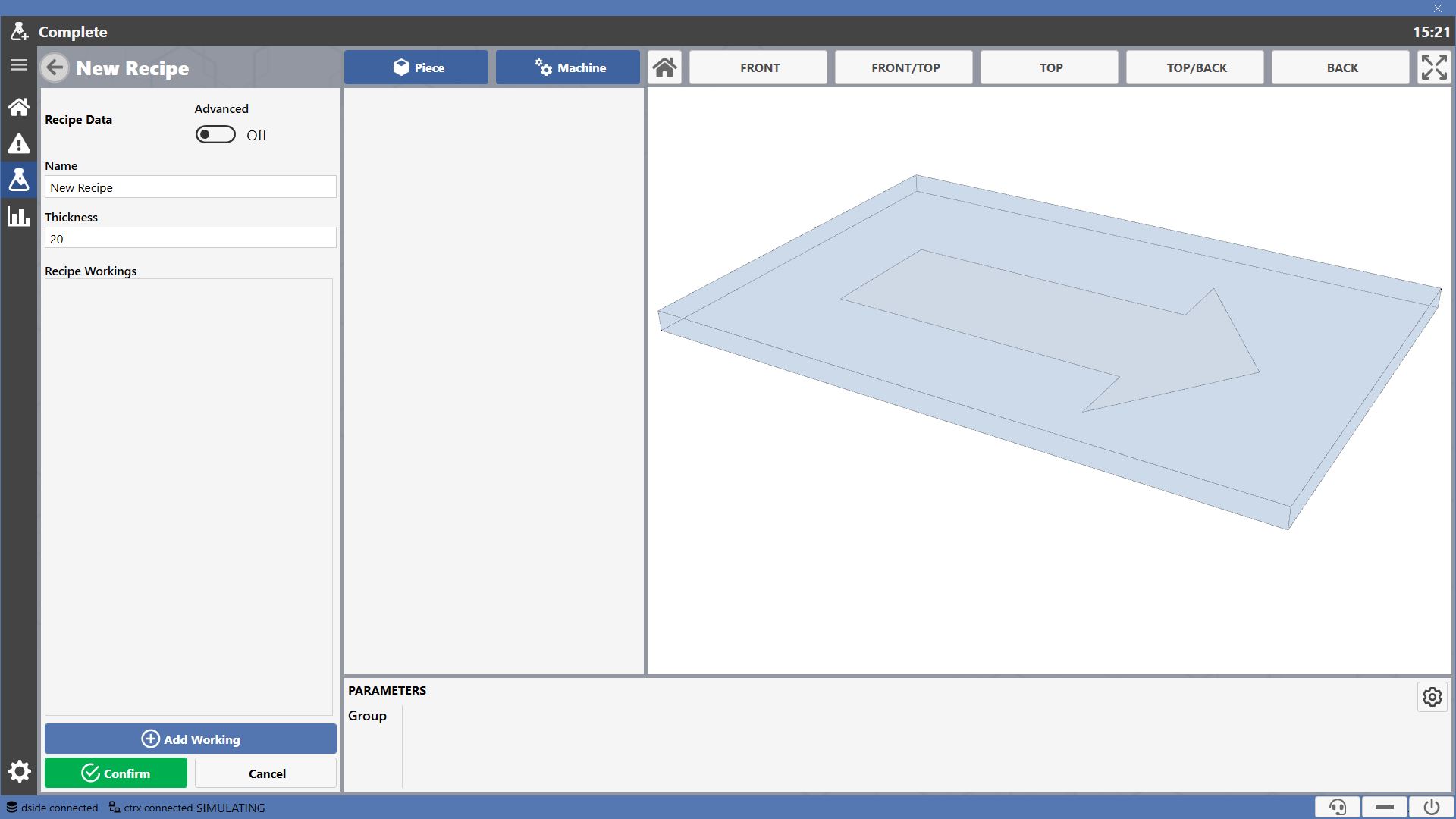
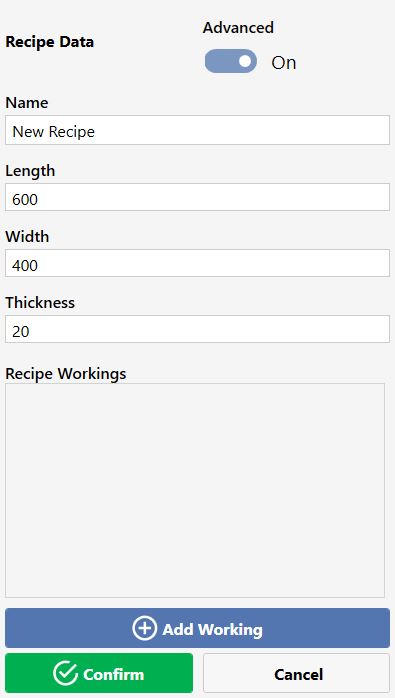
Rezeptdaten
In diesem Bereich können die wichtigsten Informationen für das neue Rezept eingegeben und Bearbeitungen hinzugefügt werden.
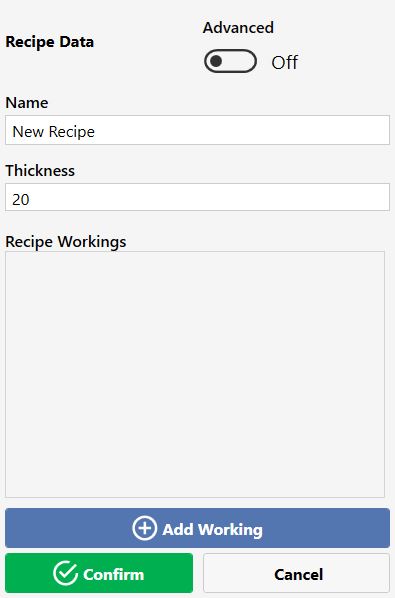
 | Name |
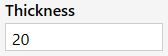 | Dicke |
Der Bediener kann die Taste oben rechts verwenden, um das Rezept in ein erweitertes Rezept umzuwandeln.
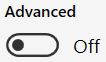 | Erweiterte Einstellungen |
Mit den erweiterten Rezepteinstellungen können neben der Dicke auch Länge und Breite des Rezepts eingegeben und bei nicht durchgehenden Bearbeitungen unterschiedliche Bezugspunkte für den Anfang und das Ende der Bearbeitung festgelegt werden.
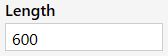 | Länge |
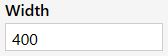 | Höhe |
Unten befindet sich die Taste zum Hinzufügen von Bearbeitungen zum Rezept.
 | Bearbeitung hinzufügen |
Bearbeitung hinzufügen
Die Taste „Bearbeitung hinzufügen“ öffnet eine neue Registerkarte, auf der die gewünschte Bearbeitung ausgewählt werden kann.
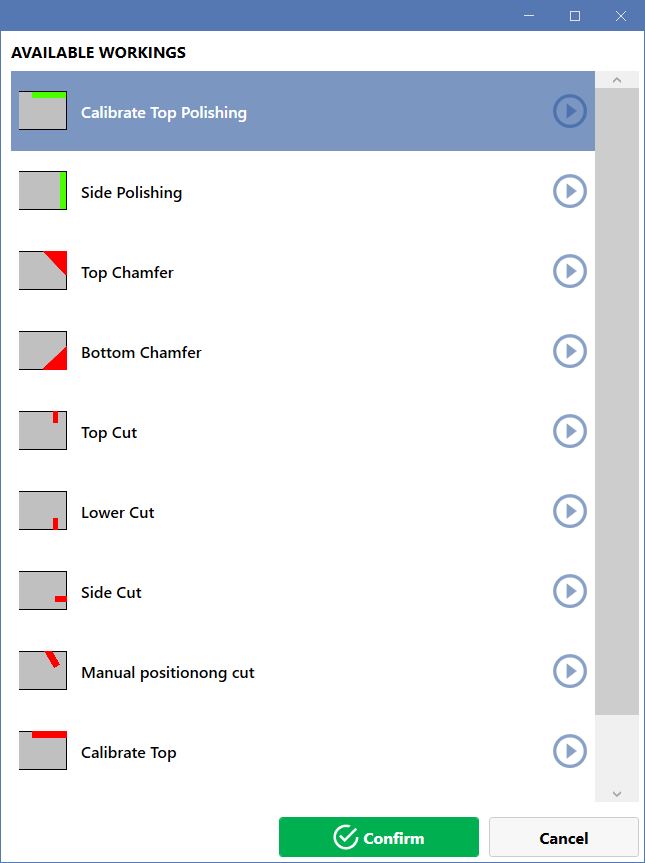
Um eine Bearbeitung hinzuzufügen, drücken Sie die Taste auf der rechten Seite.
 | Bearbeitung anwenden |
Auswahl der Bearbeitungsgruppe
Wenn die ausgewählte Bearbeitung von mehreren Gruppen ausgeführt werden kann, kann der Bediener wählen, welche der verfügbaren Gruppen verwendet werden soll.
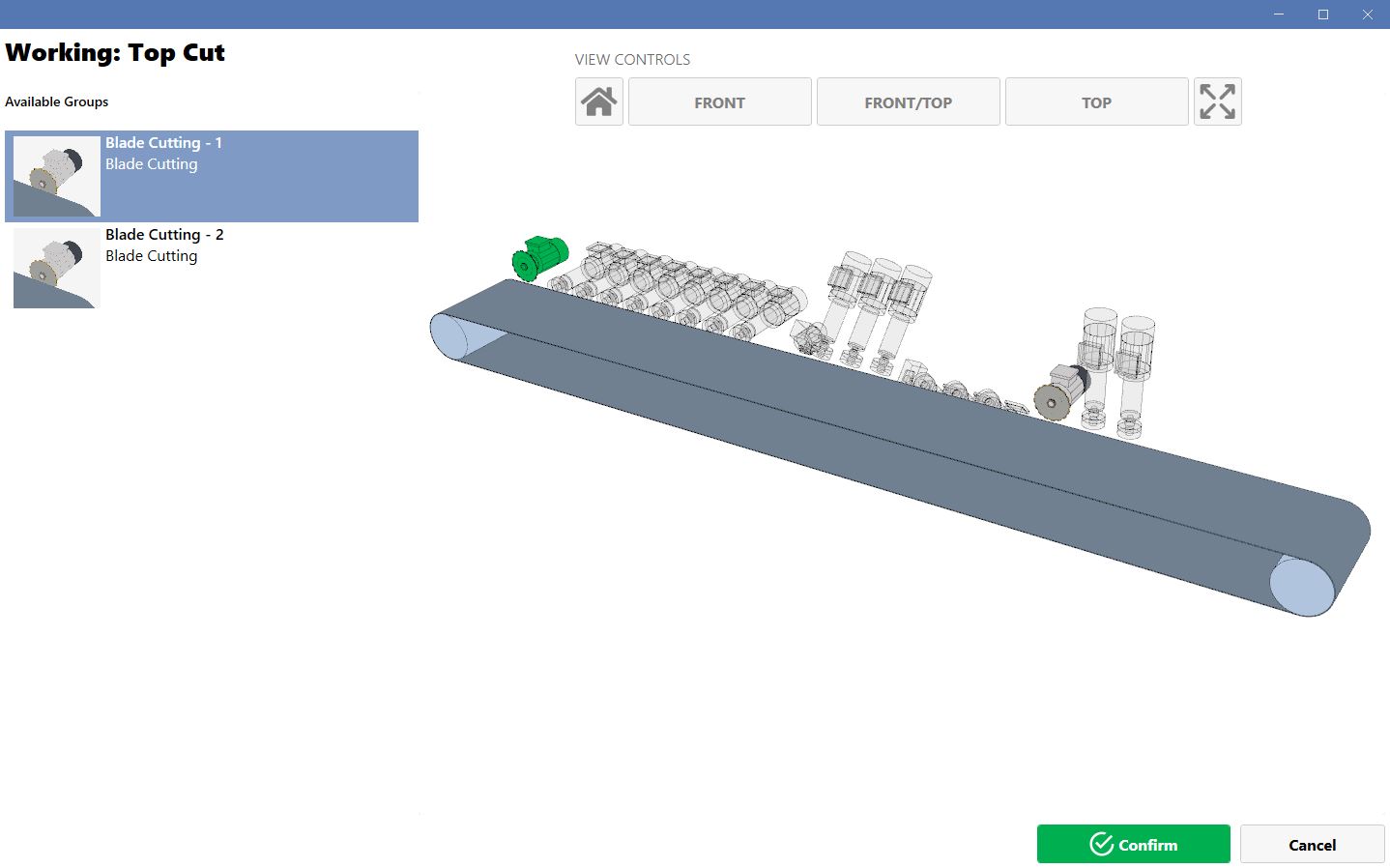
Nach der Auswahl steht diese Gruppe für diese Bearbeitung nicht mehr zur Verfügung.
Die gleiche Bearbeitung kann dem Rezept mehrfach hinzugefügt werden, solange noch verfügbare Gruppen vorhanden sind.
Bearbeitungsparameter
Beim Auswählen und Öffnen einer neuen Bearbeitung wird die Registerkarte des gewählten Bearbeitungstyps mit den vom Benutzer einzugebenden Daten angezeigt.
Für jede Bearbeitung können die Parameter eingegeben werden, die ihre Geometrie definieren.
In der Vorschau werden die von den Bearbeitungsparametern betroffenen Abmessungen hervorgehoben.
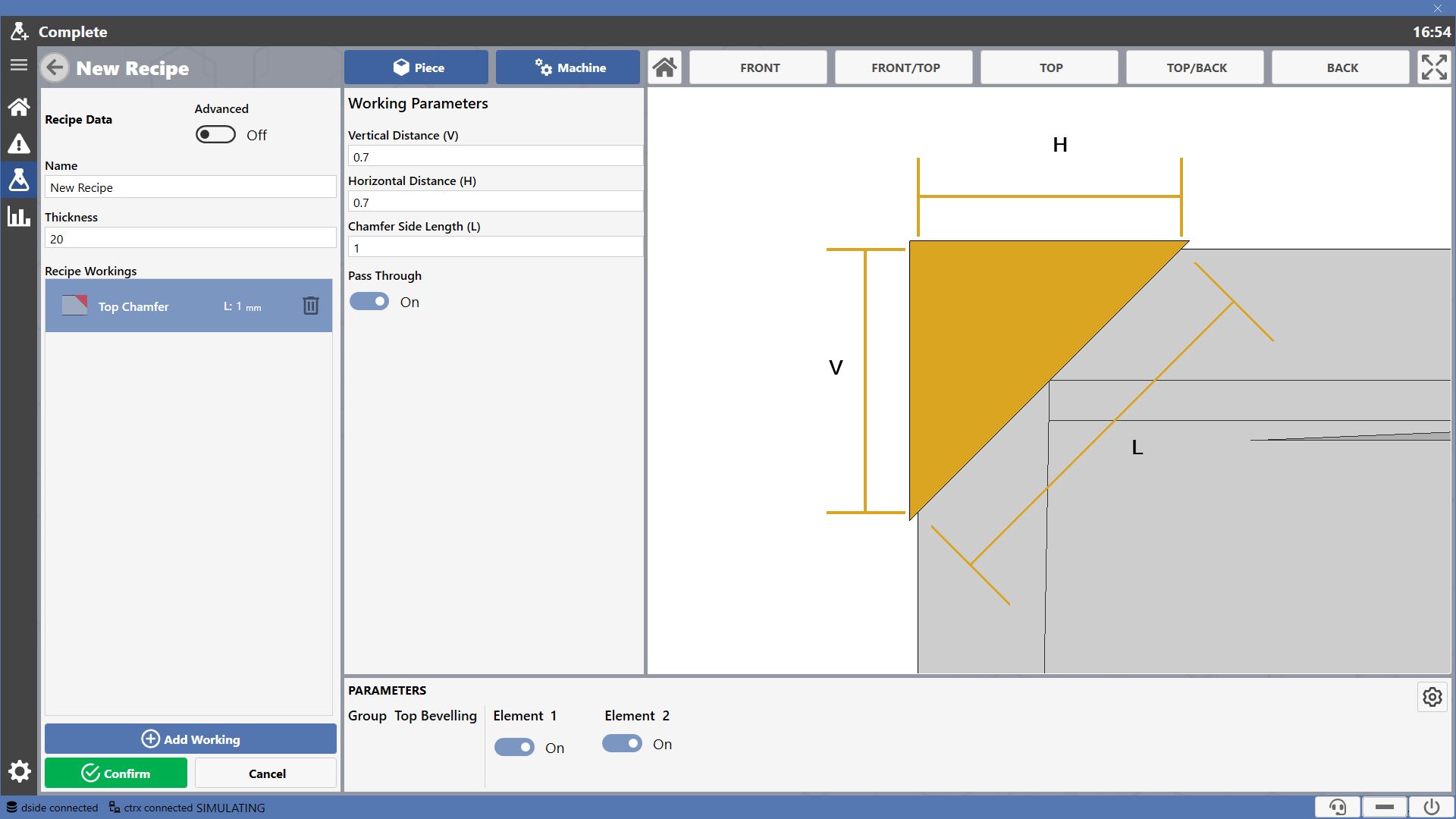
Gruppenparameter
In der Maschinenansicht können Werkstück und Maschine angezeigt werden, insbesondere welche Gruppen zur Ausführung der im Rezept enthaltenen Bearbeitungen aktiv bzw. inaktiv sind.
Die der ausgewählten Bearbeitung zugeordnete Gruppe wird grün dargestellt.
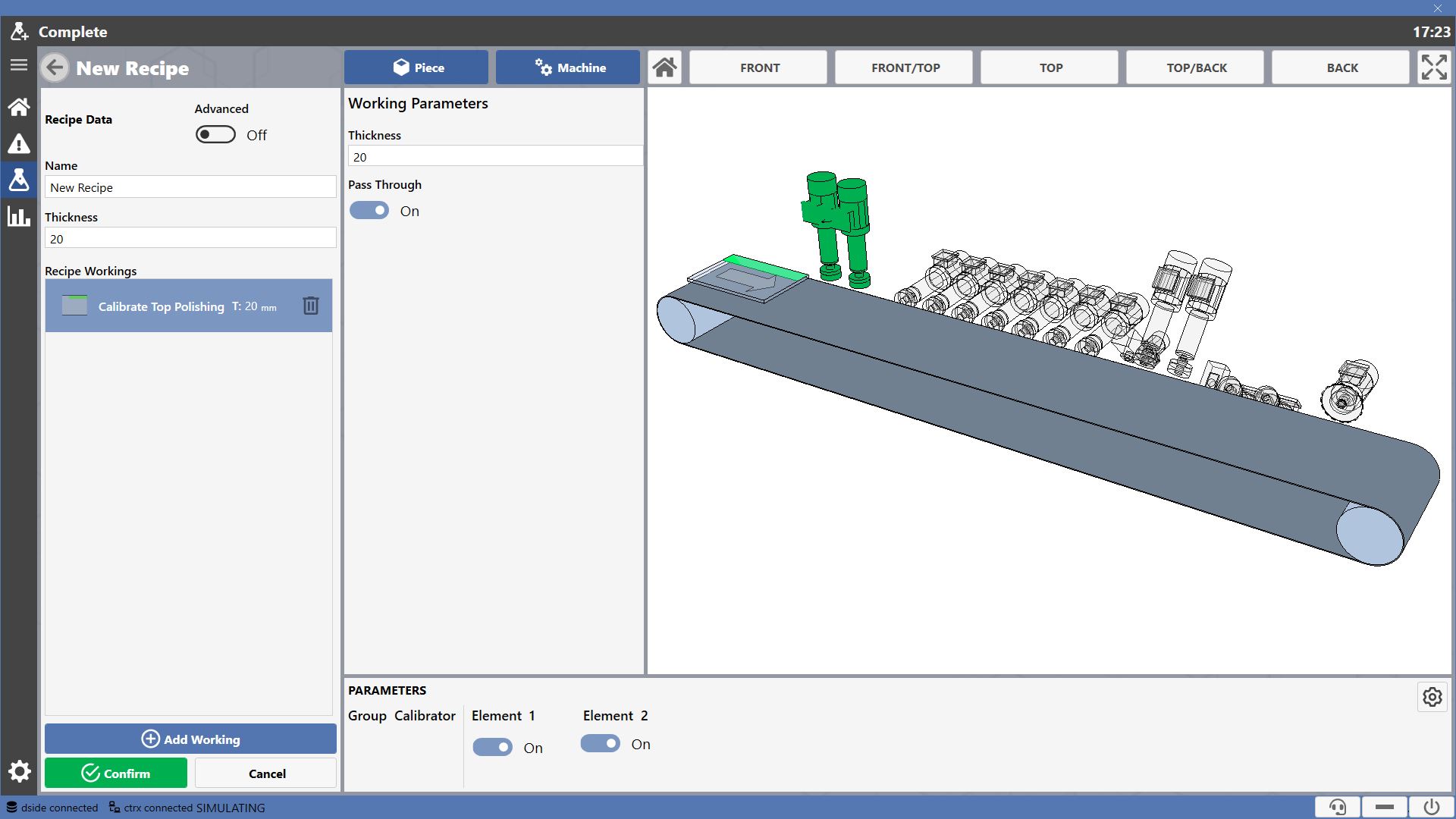
Im darunterliegenden Bereich besteht ein Schnellzugriff auf die Parameter der Gruppe, die die Bearbeitung ausführt; dort können die einzelnen Elemente aktiviert und deaktiviert werden.
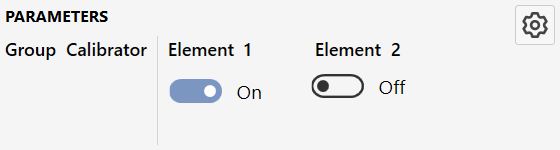
 | Element aktivieren/deaktivieren |
 | Bereich für erweiterte Parameter |
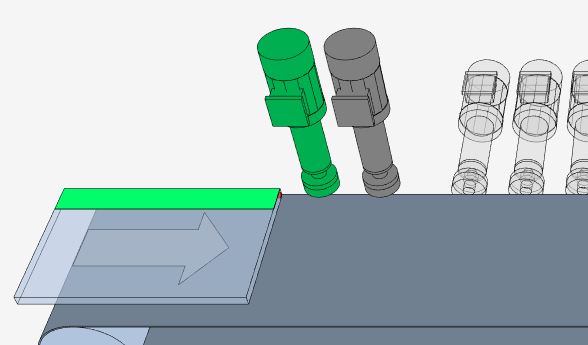
Deaktivierte Elemente werden in der Maschinenansicht dunkelgrau dargestellt.
Rezept bearbeiten
Auf der Startseite und auf der Rezeptseite wird durch Drücken der Bearbeitungstaste für das ausgewählte Rezept der Bearbeitungsbereich geöffnet.
Die wichtigsten Informationen können geändert und Bearbeitungen hinzugefügt werden.
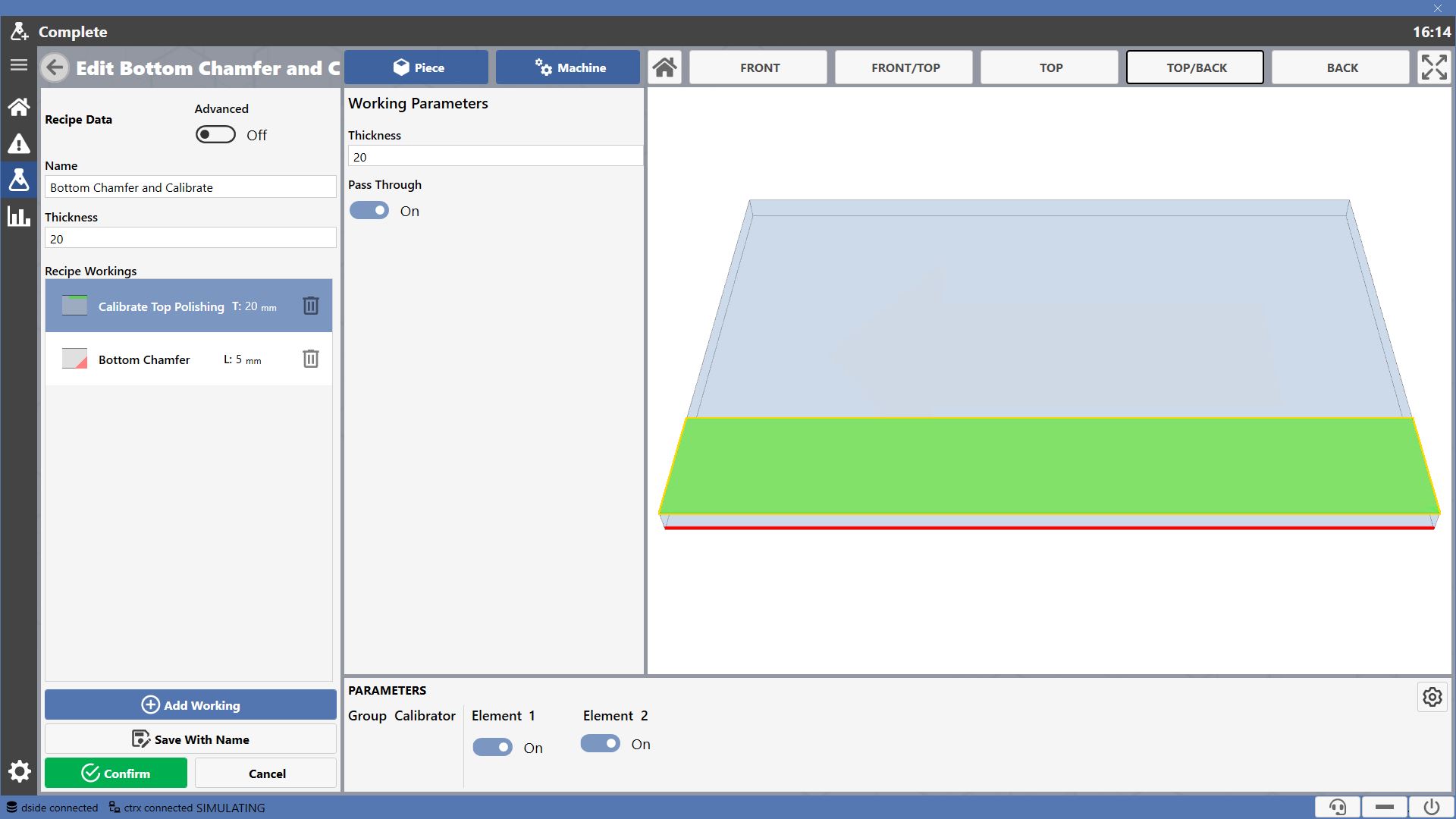
Die im Rezept enthaltenen Bearbeitungen werden im Anzeigefenster dargestellt.
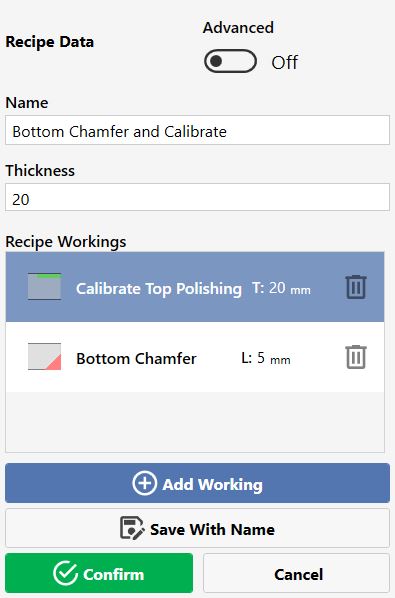
Die Bearbeitungen, aus denen das Rezept besteht, werden in der darunterliegenden Liste angezeigt.
Jeder Eintrag zeigt eine Vorschau der Bearbeitung, ihren Namen und einige charakteristische Maße.

Nach Auswahl der Bearbeitung können deren Parameter geändert werden.
Um eine Bearbeitung aus dem Rezept zu löschen, verwenden Sie die Taste rechts in der entsprechenden Zeile.
 | Bearbeitung entfernen |
Nach Abschluss der Bearbeitung kann entschieden werden, ob die Änderungen auf das ursprüngliche Rezept angewendet oder ein neues Rezept mit allen zugeordneten Bearbeitungen erstellt werden soll.
 | Speichern unter |
