

Auf der Seite „Statistiken“ können Statistiken zur Maschine und zu den von der Maschine ausgeführten Arbeiten angezeigt werden.
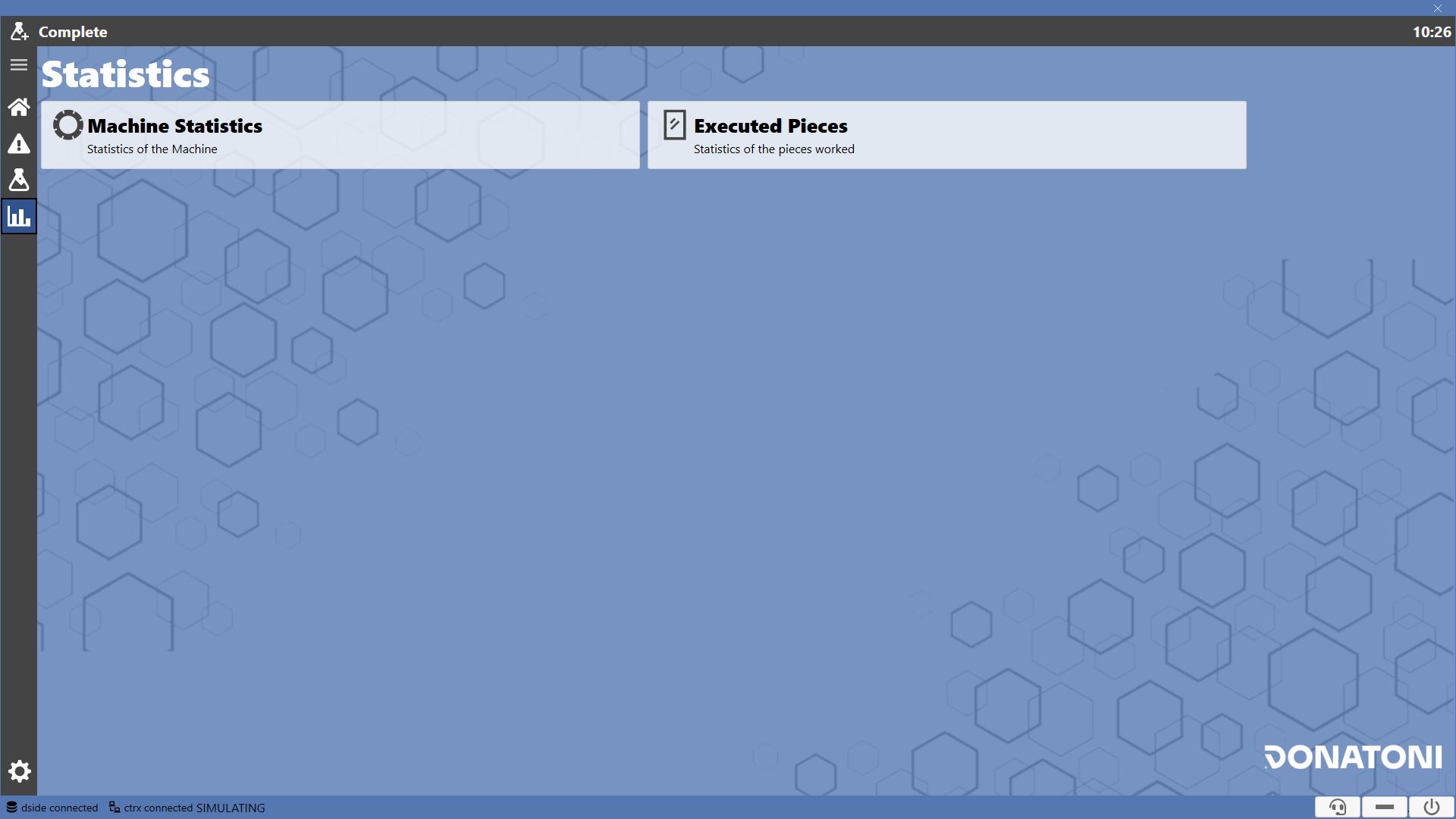
Kategorien
Auf der Hauptseite stehen zwei Tasten zur Verfügung, über die jeweils die Unterseiten für den gewünschten Statistiktyp aufgerufen werden können.

 | Maschinenstatistiken |
 | Bearbeitete Werkstücke |
Zur Navigation zwischen den Seiten stehen die folgenden Tasten oben links auf jedem Bildschirm zur Verfügung.
 | Zurück |
 | Erneut hochladen |
Maschinenstatistiken
Auf dieser Seite werden die Statistiken zur Nutzung der Maschine überwacht.
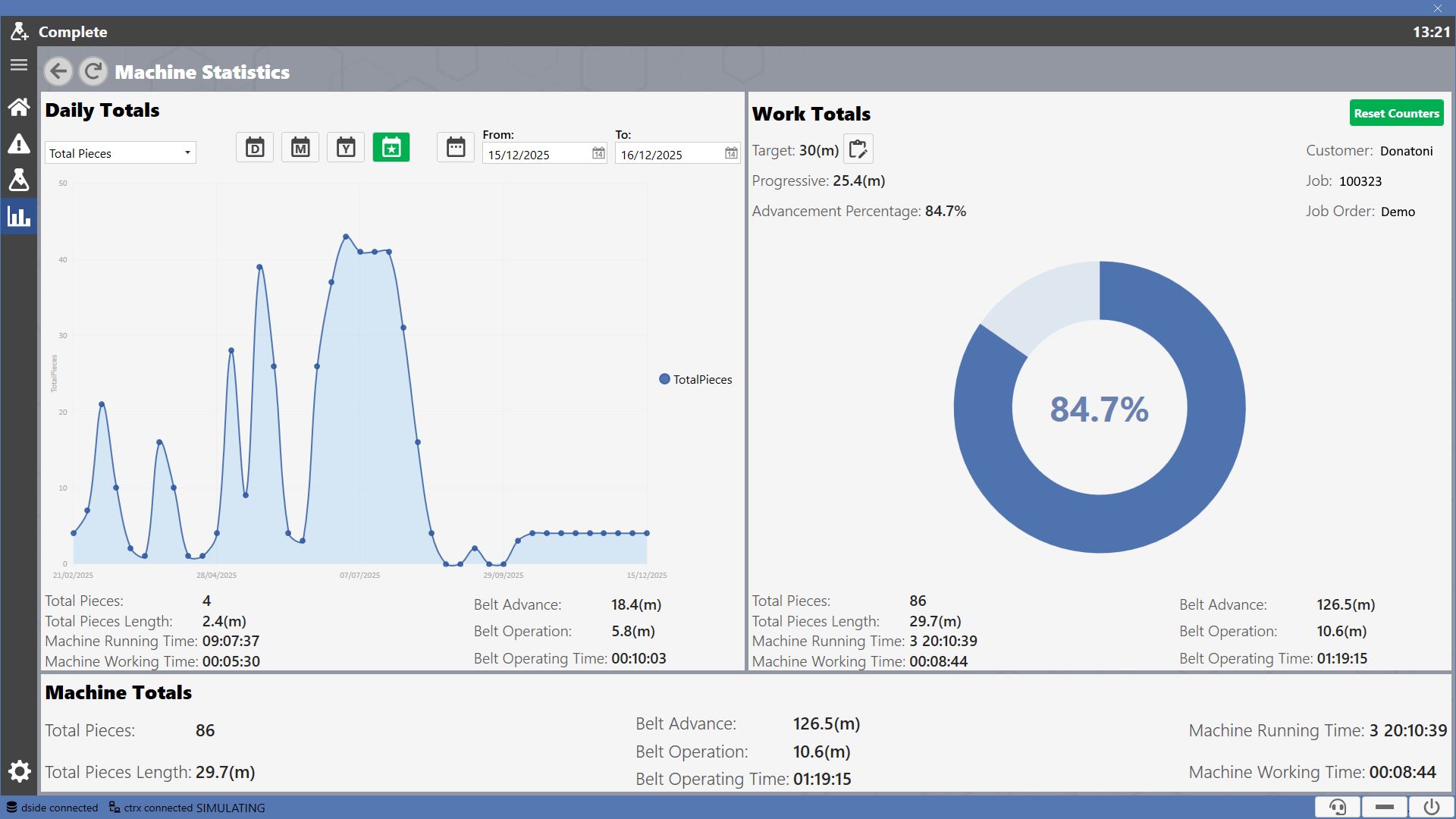
Auf dieser Seite werden die folgenden Statistiken erfasst:
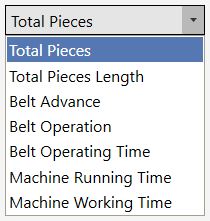
Werkstücke insgesamt | Anzahl der bearbeiteten Werkstücke. |
Gesamtlänge der Werkstücke | Gesamtlänge der bearbeiteten Werkstücke. |
Förderbandvorschub | Vom Förderband zurückgelegte Strecke. |
Förderbandbetrieb | Vom Förderband während der Bearbeitung zurückgelegte Strecke. |
Betriebszeit des Förderbands | Betriebszeit des Förderbands. |
Einschaltzeit der Maschine | Zeit, in der die Maschine eingeschaltet war. |
Arbeitszeit der Maschine | Zeit, in der die Maschine gearbeitet hat. |
Auf der Seite „Maschinenstatistiken“ können die Statistiken über drei Bereiche angezeigt werden:
Tagesgesamtwerte
Arbeitsgesamtwerte
Maschinengesamtwerte
In jedem Bereich werden Statistiken zu denselben Messgrößen angezeigt, jedoch mit unterschiedlichen Bedingungen je nach ausgewähltem Abschnitt.
Tagesgesamtwerte
In diesem Bereich befindet sich ein Diagramm, das die gewünschte Statistik für den ausgewählten Zeitraum anzeigt.
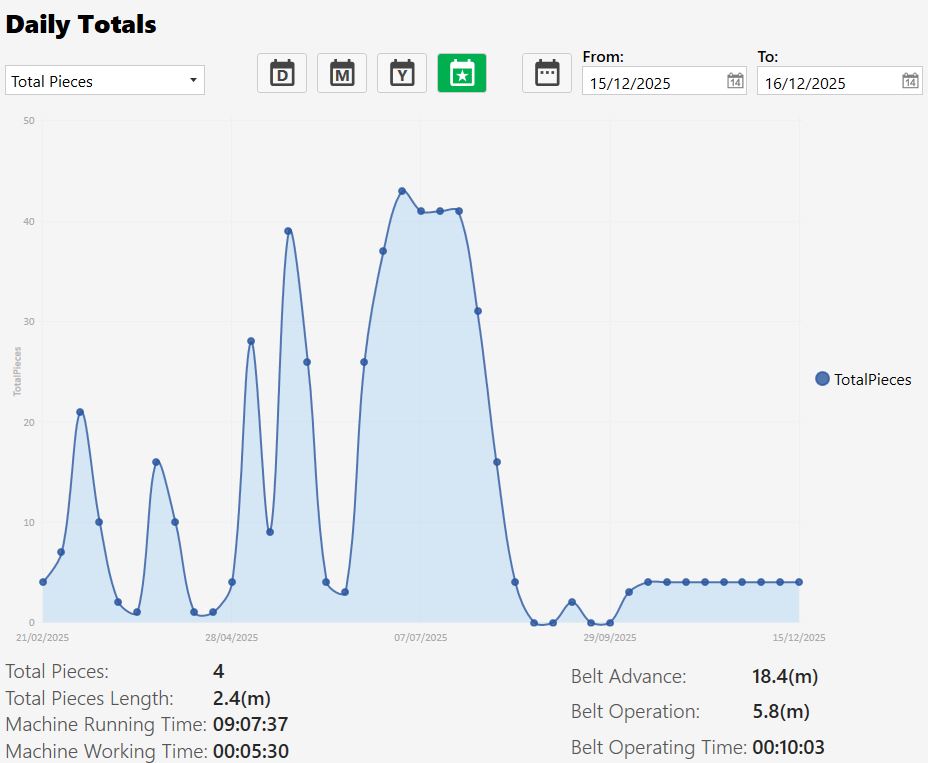
Oben befindet sich eine Leiste zum Filtern der im Diagramm anzuzeigenden Statistiken.

Mit dem ersten Element der Leiste kann die gewünschte Statistik ausgewählt werden.
Die Tasten ermöglichen die Auswahl eines Zeitraums; der ausgewählte Zeitraum wird grün angezeigt.
 | Tagesstatistiken |
 | Monatsstatistiken |
 | Jahresstatistiken |
 | Gesamtstatistiken |
 | Benutzerdefinierte Statistiken |
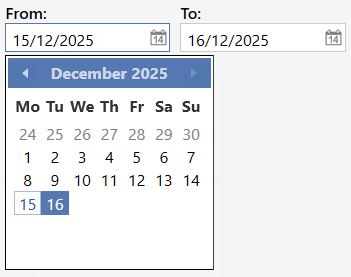
Der benutzerdefinierte Zeitraum kann über die entsprechenden Elemente rechts neben der Taste geändert werden. Drücken Sie auf das Kalendersymbol rechts neben dem Datum und wählen Sie das Datum aus, das für den Zeitraum eingetragen werden soll.
Arbeitsgesamtwerte
In den Arbeitsgesamtwerten kann über das Kreisdiagramm der prozentuale Arbeitsfortschritt angezeigt werden, berechnet als Verhältnis zwischen dem erreichten Fortschritt und dem Endziel.
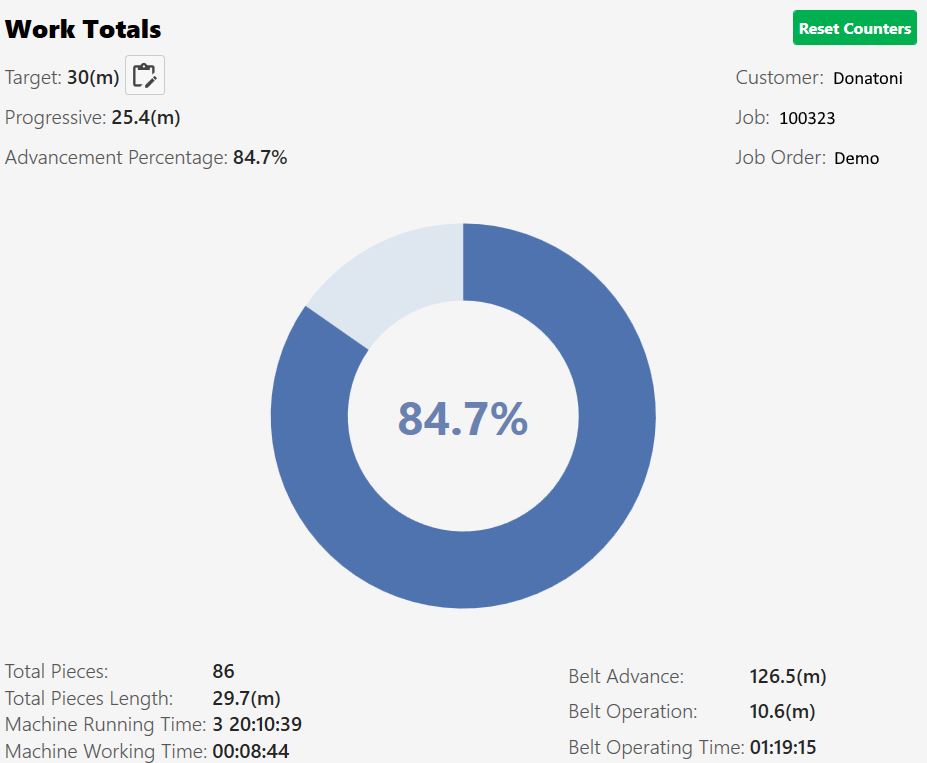
Die Statistiken zum Zielwert werden oben links angezeigt.
Ziel | Vorgegebener Längenwert der zu bearbeitenden Werkstücke. |
 | Zielwert ändern |
Fortlaufend | Länge der seit dem letzten Zurücksetzen bearbeiteten Werkstücke. |
Fortschritt in Prozent | Prozentualer Arbeitsfortschritt, berechnet als Verhältnis zwischen dem erreichten Fortschritt und dem Endziel. |
Mit der Taste oben rechts können die Zähler zurückgesetzt werden.
 | Zähler zurücksetzen |
Maschinengesamtwerte
In diesem Bereich werden allgemeine Statistiken für den gesamten Betriebszeitraum der Maschine angezeigt.

Bearbeitete Werkstücke
Auf dieser Seite kann der Bediener spezifische Informationen zu den bearbeiteten Werkstücken filtern und anzeigen.
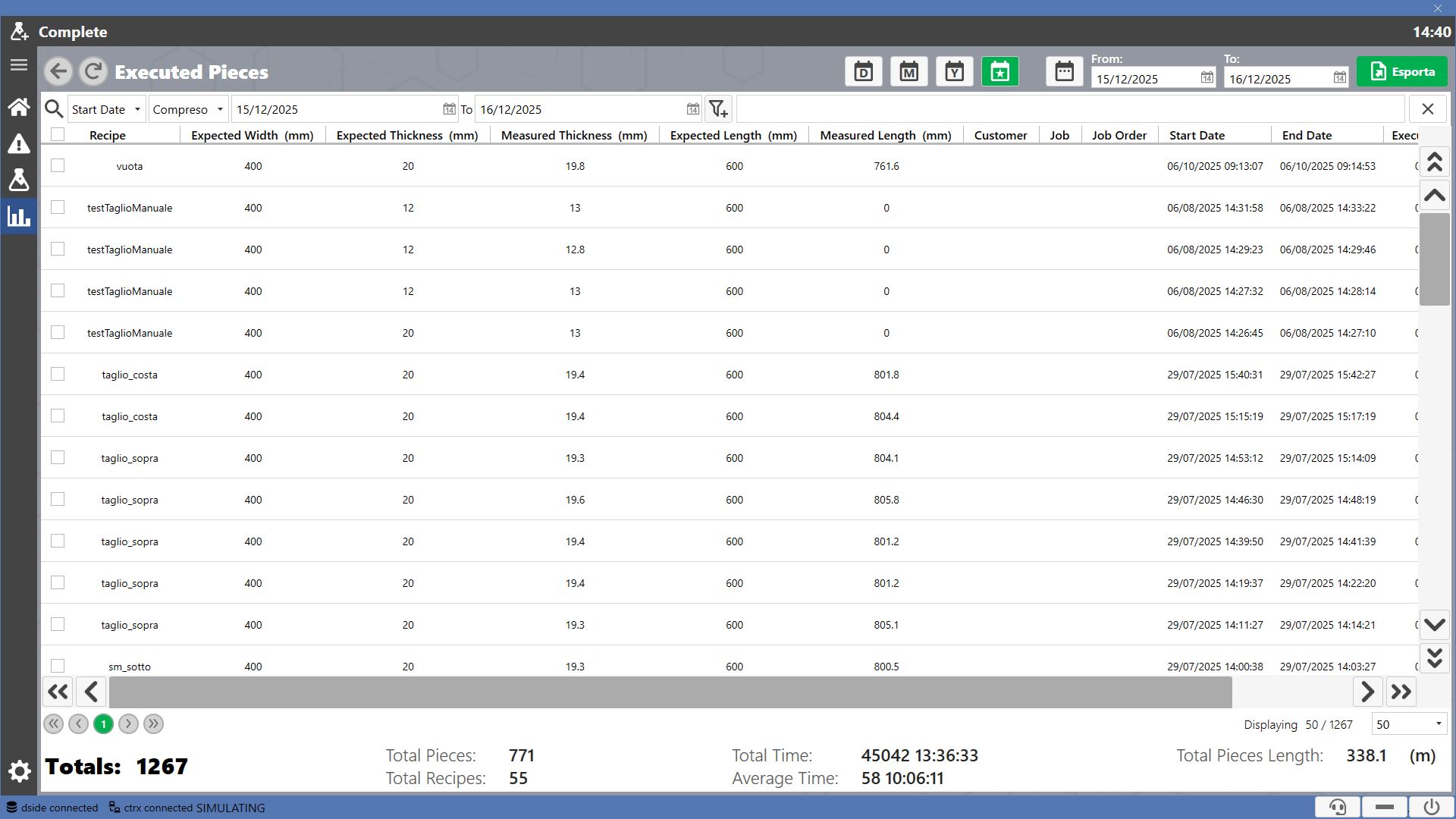
In der Liste, die den Hauptbereich dieses Bildschirms bildet, werden alle bearbeiteten Werkstücke erfasst. Jede Zeile entspricht einem Werkstück.
Eine Zeile kann durch Drücken auf das Kästchen links ausgewählt werden.
Mit der Taste oben rechts können die ausgewählten Statistiken exportiert werden.
 | Exportieren |
Statistikfilterung
Über die Filterleiste können verschiedene Bedingungen zum Filtern der Statistiken ausgewählt werden.

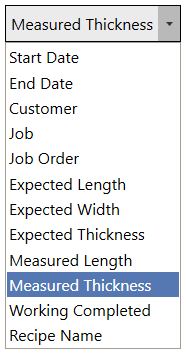
Durch Drücken des ersten Elements der Leiste kann die zu filternde Eigenschaft ausgewählt werden.
Durch Drücken des zweiten Elements kann die Operation ausgewählt werden, anhand der bestimmt wird, welche Elemente nach dem Filtern angezeigt werden.
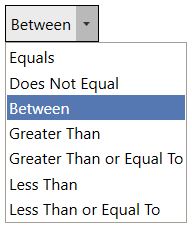
Der für die Filteroperation zu verwendende Wert ist in die Leiste neben den beiden zuvor beschriebenen Elementen einzugeben.

Der ausgewählte Filter wird der Leiste rechts neben der Taste hinzugefügt und kann durch Drücken auf das X links entfernt werden.

Im Folgenden sind die Tasten aufgeführt, die für die oben beschriebenen Vorgänge verwendet werden.
 | Filter hinzufügen |
 | Filter entfernen |
Wenn die Anzahl der ausgewählten Elemente größer ist als die Anzahl der sichtbaren Elemente, kann mit den nummerierten Tasten unten zwischen den Seiten navigiert werden. Die ausgewählte Seitennummer wird grün hervorgehoben.

Die Anzahl der pro Seite anzuzeigenden Zeilen kann ausgewählt werden.

