Donatoni Macchine
Machine technical documentation Operational document

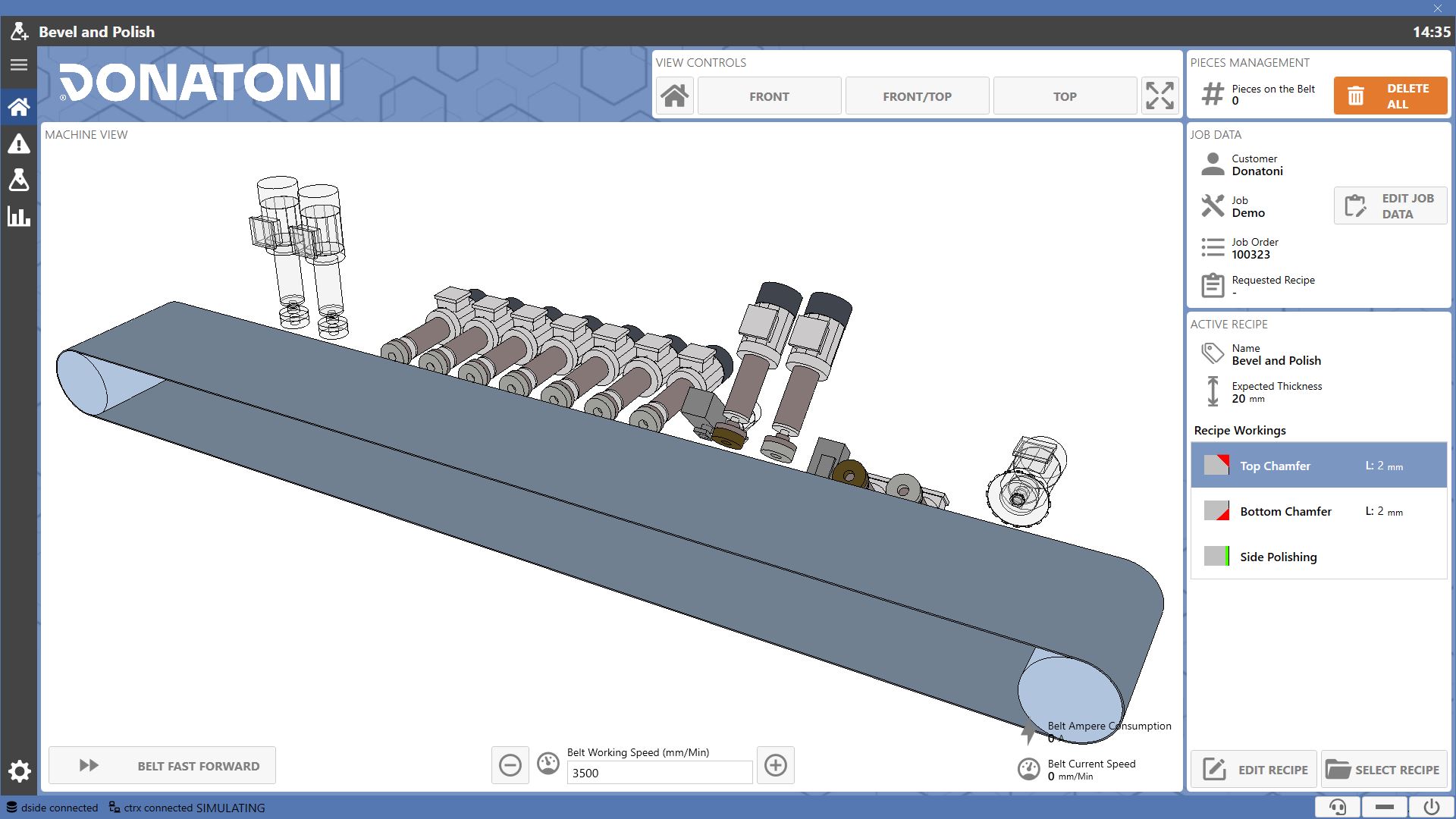
Das System wurde entwickelt, um den Bediener bei der Bearbeitung der Werkstücke zu unterstützen. Mit der Software ist Folgendes möglich:

  • Rezepte für die Bearbeitung der Werkstücke erstellen

  • Die Konfiguration der Gruppen und Elemente der Maschine prüfen und ändern

  • Die Ausführung der Bearbeitungen am Bildschirm überwachen

  • Statistiken zur Maschine und zu den von ihr ausgeführten Arbeiten anzeigen
0.00.png

Betriebszustand der Maschine

Der Betriebszustand der Maschine zeigt an, ob sie sich in Bearbeitung befindet, auf Anweisungen wartet, eine Warnung vorliegt oder ein Fehler aufgetreten ist.
Jedem Zustand ist eine Farbe zugeordnet, die im Hintergrund der Anwendungsseiten sichtbar ist.

0.33.png

Warten
Es wird keine Bearbeitung ausgeführt und die Maschine erkennt keine Fehler.

0.36.png

Bearbeitung
Die Maschine arbeitet ordnungsgemäß und bearbeitet ein oder mehrere Werkstücke.

0.34.png

Fehler
Die Sensoren der Maschine haben Fehler erkannt, die den Betrieb verhindern.

0.35.png

Warnzustand
Zeigt an, dass Anomalien vorliegen, die überprüft werden müssen.

Seitenmenü

Über das Seitenmenü kann zwischen den verschiedenen Seiten des Programms navigiert werden.

0.22.png
0.18.png

Menü
Ermöglicht das Ein- und Ausklappen der Seitenleiste.
Wenn das Menü erweitert ist, werden die Namen der Seiten angezeigt.

0.02.png

Home
Ermöglicht die Rückkehr zur Hauptseite der Anwendung.

0.03.png

Alarme
Seite, auf der die aktiven Warnungen und Fehler der Maschine sowie deren Verlauf angezeigt werden.

0.04.png

Rezepte
Auf dieser Seite können Rezepte erstellt und geändert werden.

0.05.png

Statistiken
Seite zur Anzeige der Maschinen- und Bearbeitungsstatistiken.

0.06.png

Einstellungen
Ermöglicht den Zugriff auf die Seite mit den Systemparametern.

Obere Leiste

In der oberen Leiste der Anwendung werden die aktiven Warn- und Fehlermeldungen angezeigt. Außerdem wird der Name des derzeit in die Maschine geladenen Rezepts angezeigt.
Der Bediener kann durch Drücken auf die Meldungen die Alarmseite öffnen.

0.26.png
0.24.png

Aktives Rezept
Name des derzeit in die Maschine geladenen Rezepts.

0.27.png

Fehler
Meldung, die auf das Vorliegen eines Fehlers hinweist.

0.25.png

Warnung
Meldung, die auf das Vorliegen einer Warnung hinweist.

Untere Leiste

Auf der rechten Seite des unteren Bereichs jedes Bildschirms befinden sich die Funktionstasten.

0.07.png
5_2_BottomBar_Assistance-20260304-130736.png

Fernwartung
Öffnet ein Fenster, über das Fernunterstützung durch einen Donatoni-Techniker angefordert werden kann.

riduci_a_icona-20260817-074254.png

Minimieren
Blendet das Programmfenster aus, indem es minimiert wird.

5_4_BottomBar_ShutDown.png

Herunterfahren
Ermöglicht das Schließen oder Neustarten der Anwendung sowie das Herunterfahren oder Neustarten des Computers.

Fernwartung

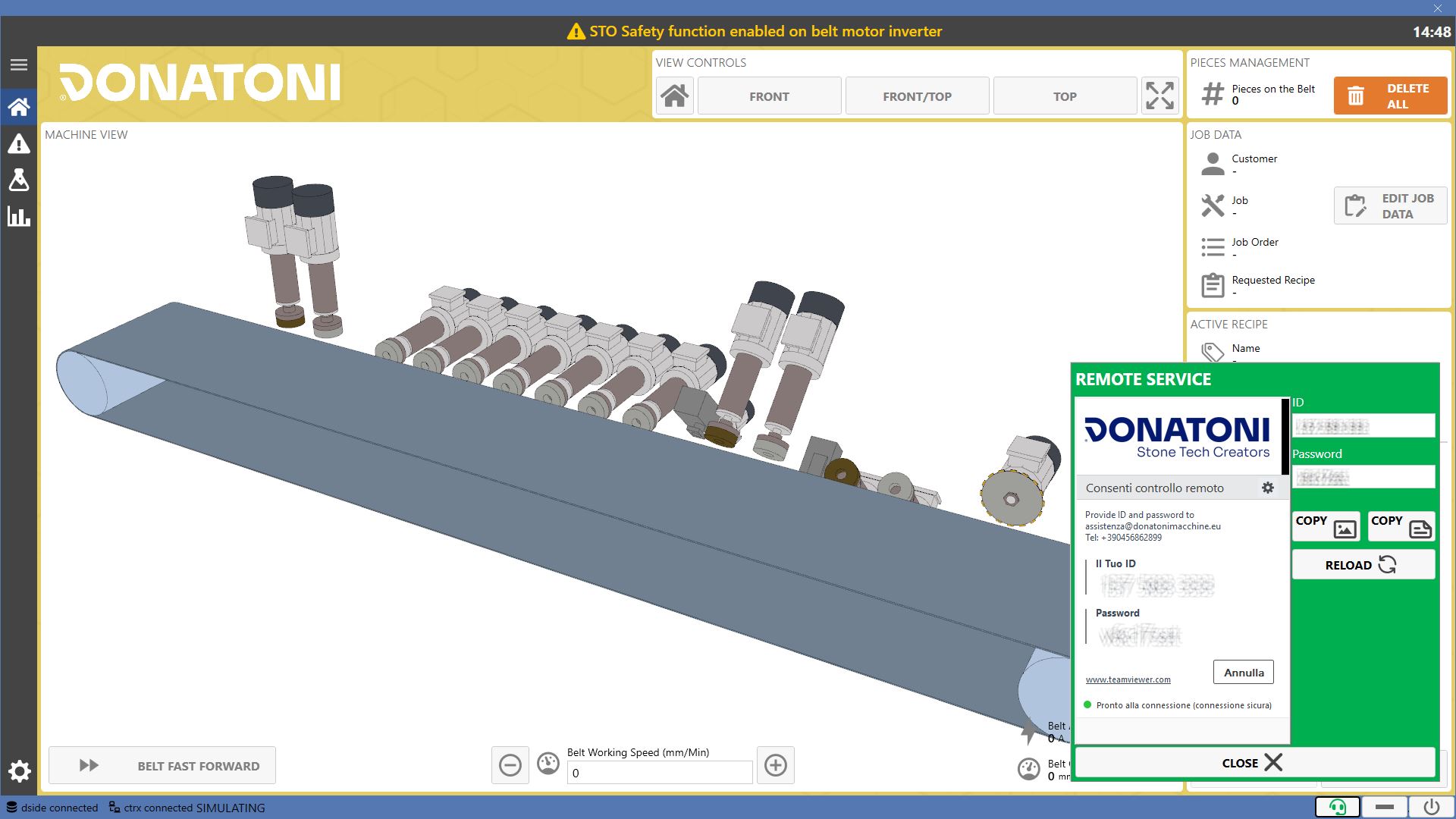
Durch Drücken der Fernwartungstaste in der unteren Leiste kann ein Fenster mit ID und Kennwort geöffnet werden. Diese Daten sind bei Bedarf dem technischen Kundendienst von Donatoni mitzuteilen, um eine Fernverbindung zur Maschine zu ermöglichen.
0.11_-_Copia-20260817-082327.png

HINWEIS

Das Fernwartungssymbol und der Hintergrund des Fensters sind grün, wenn das System online und verbindungsbereit ist, andernfalls rot.
6_1_RemoteAssistance_ID.png

ID
Feld mit der ID der Fernwartungssitzung.

6_2_RemoteAssistance_Password.png

Kennwort
Feld mit dem Kennwort der Fernwartungssitzung.

6_3_RemoteAssistance_CopyImage.png

Als Bild kopieren
Ermöglicht das Kopieren eines Bildes des Fernwartungsfensters in die Zwischenablage.

6_4_RemoteAssistance_CopyText.png

Als Text kopieren
Ermöglicht das Kopieren von Text mit ID und Kennwort für die Verbindung in die Zwischenablage.

6_5_RemoteAssistance_Reload.png

Erneut hochladen
Ermöglicht das Neuladen der Fernwartung bei einer Störung.

chiudi-20260817-075515.png

Schließen
Ermöglicht das Schließen des Fernwartungsfensters.

0.19.png

Als Bild kopieren
Ermöglicht das Kopieren eines Bildes des Fernwartungsfensters in die Zwischenablage.

0.20.png

Als Text kopieren
Ermöglicht das Kopieren von Text mit ID und Kennwort für die Verbindung in die Zwischenablage.

0.21.png

Erneut hochladen
Ermöglicht das Neuladen der Fernwartung bei einer Störung.

;