

Auf der Seite zur Programmierung von ISO-Dateien können Bearbeitungen über zuvor mit CAD-CAM-Programmen erstellte .pgm-Dateien verwaltet und gestartet werden.
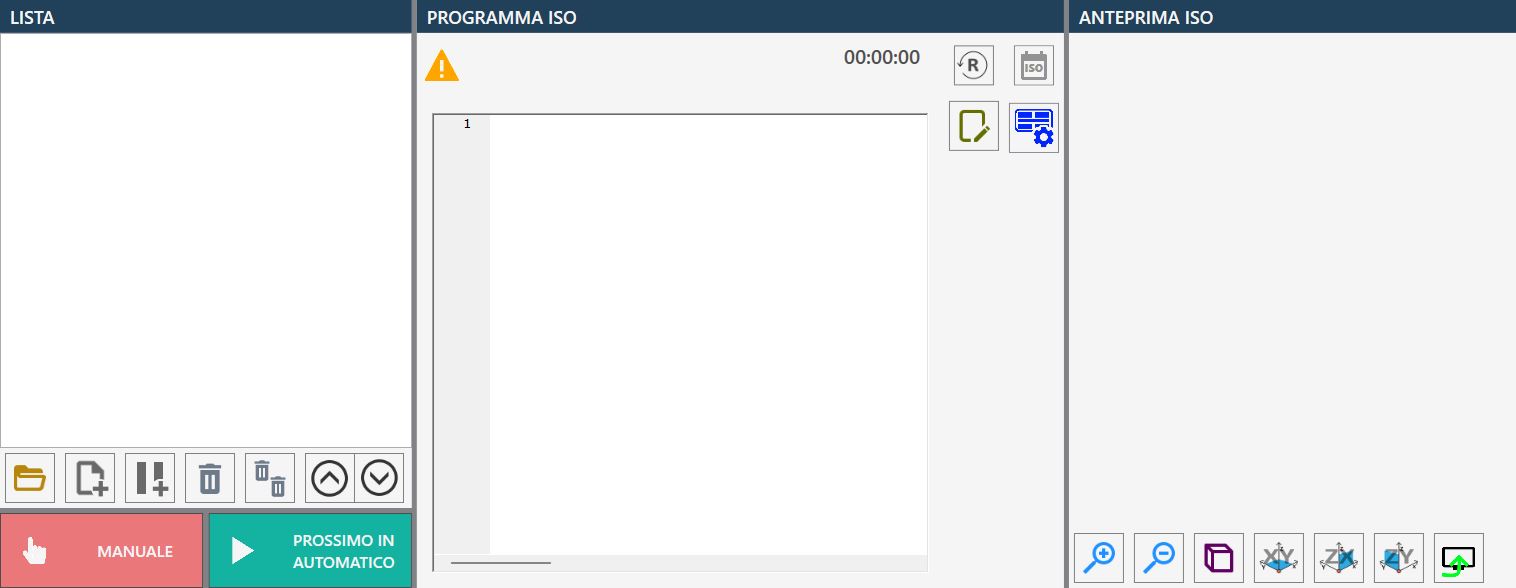
Liste
Die anfangs leere ISO-Programmliste enthält alle ISO-Programme, die nacheinander ausgeführt werden können.
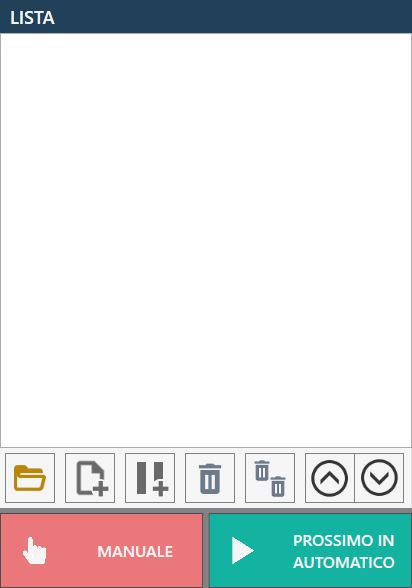
Schaltflächen
Für die Verwaltung der Liste stehen mehrere Schaltflächen zur Verfügung.
 | Datei öffnen |
 | Neue ISO-Liste |
 | Pause hinzufügen |
 | Ausgewähltes Element entfernen |
 | Liste leeren |
 | Ausgewähltes Element nach oben verschieben |
 | Ausgewähltes Element nach unten verschieben |
Im unteren Bereich befinden sich außerdem die beiden Schaltflächen für die Programmausführungsmodi:
  | Manuell / automatisch |
  | Einzeln / nächstes automatisch |
Datei öffnen
Durch Drücken dieser Schaltfläche wird ein Fenster „Datei öffnen“ angezeigt, wie in der folgenden Abbildung dargestellt:
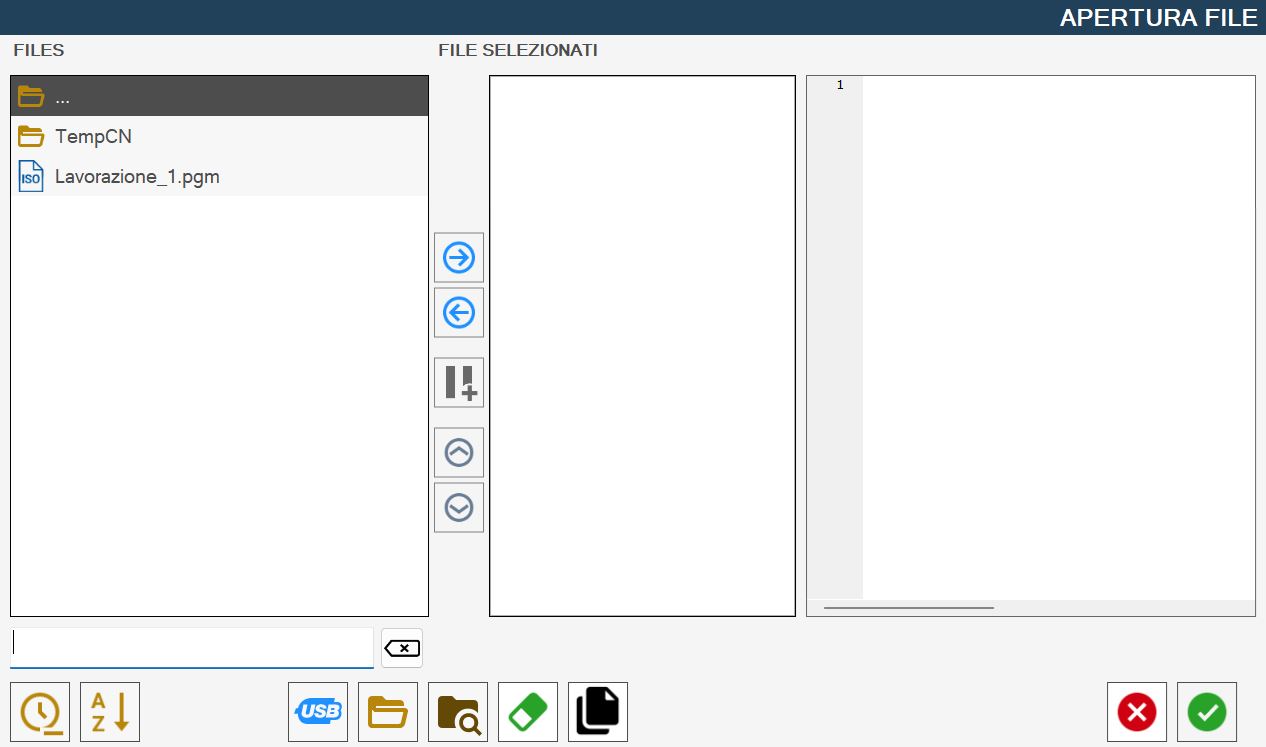
Dieses Fenster ist in folgende Komponenten unterteilt:
Dateiliste
Enthält alle Dateien im Format .pgm im aktuell ausgewählten Verzeichnis.
Schaltflächen zwischen der Dateiliste und der Liste der ausgewählten Dateien
Liste ausgewählter Dateien
Anfangs leere Liste
Vorschau der ausgewählten Datei
Zeigt eine Vorschau einer in Dateien oder Ausgewählte Dateien ausgewählten .pgm-Datei an.
Untere Leiste und Suchfilter
Mittlere Schaltflächen zwischen der Liste „DATEIEN“ und der Liste „AUSGEWÄHLTE DATEIEN“
 | Element auswählen |
 | Element entfernen |
| Pause einfügen |
 | Ausgewähltes Element nach oben verschieben |
 | Ausgewähltes Element nach unten verschieben |
Nachfolgend wird der Inhalt der unteren Leiste beschrieben:
 | Suchfilter löschen |
 | Nach letzter Änderung sortieren |
 | Alphabetisch sortieren |
 | Dateien auf USB-Stick anzeigen |
 | ISO-Ordner anzeigen |
 | Inhalte anzeigen |
 | Datei entfernen |
 | Kopieren aktivieren/deaktivieren |
ISO-Programmcode
Der Code des ausgeführten ISO-Programms wird in diesem Fenster angezeigt:
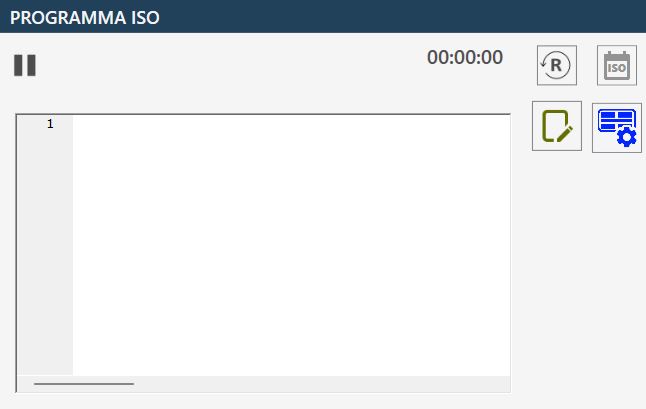
Schaltflächen
In diesem Bereich des ISO-Programms stehen folgende Schaltflächen und Funktionen zur Verfügung.
 | Timer und Reset |
 | ISO-Vorschau |
 | Blocksuche |
 | Blocksuche nach Zeile Nach Eingabe einer Zahl in das Feld „Zeilennummer“ und Drücken der Schaltfläche „Gehe zu“ wird die Anzeige des ISO-Programmcodes zur gewünschten Zeile verschoben oder zur letzten verfügbaren Zeile, wenn die eingegebene Zahl die Anzahl der Zeilen im ausgewählten ISO-Programm überschreitet. Die Blocksuche kann beendet und die Schaltfläche „Blocksuche“ wieder eingeblendet werden, indem die Schaltfläche Schließen gedrückt wird: |
 | Dry-Run-Funktion (aktiviert / deaktiviert) Bei Verwendung dieser Funktion darf während der Bearbeitung KEIN Material eingesetzt werden, da die im ISO-Programm festgelegten Geschwindigkeiten bei der Ausführung nicht eingehalten werden; die numerische Steuerung führt das gesamte Programm mit der maximal erreichbaren Nenngeschwindigkeit bei interpolierten Achsen aus. |
 | ISO-Testfunktion (aktiviert / deaktiviert) |
 | Saugnapfbedienfeld |
 | Speichern |
Blocksuche
Bei der Ausführung von Dateien (.pgm) kann die Blocksuchfunktion nützlich sein, um das Werkzeug an der Stelle neu zu positionieren, an der die Maschine die Programmausführung unterbrochen hat, beispielsweise wenn das Werkzeug im Material blockiert wurde oder bei anderen Arten von Unterbrechungen.
Nach Drücken der Schaltfläche kann die Zeile gesucht werden, ab der die Bearbeitung fortgesetzt/gestartet werden soll, entweder über die Zeilennummer durch Drücken der Schaltfläche „Blocksuche nach Zeile“ oder durch Blättern in der Datei über die neben der Datei befindliche Bildlaufleiste und Auswahl der gewünschten Zeile.
Nach Auswahl des Programmpunkts, ab dem die Maschine die unterbrochene Arbeit fortsetzt, die Schaltfläche „Zyklus starten“ drücken; die Maschine berechnet alle Codezeilen in der .pgm-Datei neu, ohne eine Bewegung auszuführen. Die Geschwindigkeit dieses Vorgangs hängt von der Anzahl der Codezeilen ab, die ohne Bewegung erzeugt werden müssen.
Nach Abschluss der Neuberechnung aktiviert die Maschine automatisch eine Pause und fordert ein erneutes Drücken der Schaltfläche „Zyklus starten“ zum Starten der Bearbeitung an.
Vor dem Start des Zyklus wird empfohlen, die anfängliche Positionierung der Maschine zu berücksichtigen, bei der alle Achsen gleichzeitig beteiligt sind.
Dies ist erforderlich, da die Maschine von ihrer aktuellen Position auf dem kürzesten Weg zum Startpunkt der Bearbeitung fährt und sich dafür alle Achsen bewegen, um genau diesen Punkt zu erreichen.
Das bedeutet beispielsweise, dass die Z-Achse nicht erst am Startpunkt abgesenkt wird, sondern sich während des Wegs schrittweise absenkt. Dies könnte die Maschine oder das Material beschädigen, wenn die Maschine auf dem Weg mit Material kollidiert.
Je nach aktueller Situation kann daher die Bewegung einer oder mehrerer Achsen abgewählt werden, um Schäden zu vermeiden.
Dazu einfach die Schaltflächen über den einzelnen Achsen auswählen; sie wechseln von grün auf rot.
Die Schaltflächen werden automatisch wieder grün, sobald „Zyklus starten“ gedrückt wird.
ISO-Vorschau
Wenn die ISO-Vorschau aktiviert wurde, wird rechts neben dem Bereich „ISO-Programmcode“ ein weiterer Bereich ähnlich der folgenden Darstellung angezeigt:
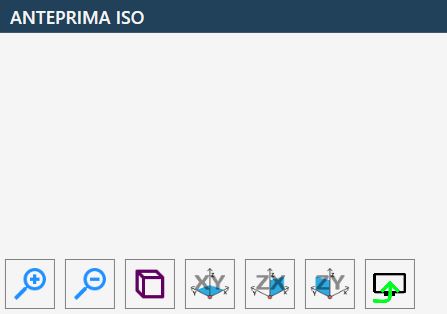
Die ISO-Vorschau stellt folgende Schaltflächen zur Verfügung:
 | Perspektivansicht |
 | Orthogonale Ansicht zur XY-Ebene |
 | Orthogonale Ansicht zur ZX-Ebene |
 | Orthogonale Ansicht zur ZY-Ebene |
 | Vorschauanzeige aktivieren oder deaktivieren 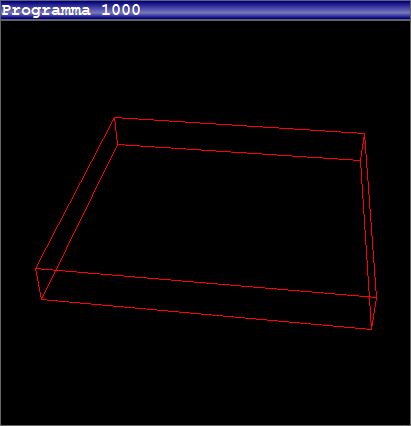 |
Ausführung der Bearbeitung
Der Bediener kann eine Liste von PGM-Dateien erstellen, indem er die gewünschten Dateien über die entsprechende Ladefunktion öffnet.
Vor dem Start der Ausführung kann optional die Reihenfolge der Dateien in der Liste geändert und es können Pausen zwischen den einzelnen Ausführungen eingefügt werden. Diese Pausen ermöglichen eine flexiblere Prozessverwaltung und bei Bedarf eine sichere Unterbrechung.
Wenn der Ausführungsmodus auf „Automatisch“ eingestellt ist, steht außerdem die Funktion „ISO-Test“ zur Verfügung, mit der die Korrektheit des ausgewählten ISO-Programms vor der eigentlichen Ausführung überprüft werden kann.
Um den Ausführungszyklus zu starten, muss der Bediener die Schaltfläche „Zyklus starten“ drücken. Dadurch wird das erste geladene und in der Liste angezeigte ISO-Programm ausgeführt.
ISO-Programme können in zwei Betriebsarten ausgeführt werden:
Im Modus „Einzeln“ wird die Programmausführung nach jeder ISO-Datei unterbrochen. Zum Ausführen der nächsten Datei in der Liste muss die Schaltfläche „Zyklus starten“ erneut gedrückt werden.
Im Modus „Nächstes automatisch“ werden die ISO-Dateien ohne manuellen Eingriff nacheinander bis zum Ende der Liste ausgeführt.
In beiden Modi ermöglichen zwischen den Dateien eingefügte Pausen dem Bediener, den Zyklus jederzeit zu unterbrechen und damit die Ausführung kontinuierlich zu kontrollieren.
