Parametrix ist für die Bearbeitung ebener, geschlossener geometrischer Formen ausgelegt, die die Werkstücke darstellen.
Modi zur Werkstückerstellung
Wie in der oberen Navigationsleiste zu sehen ist,

erfolgt die Werkstückerstellung mit einem der folgenden Modi:
 | DXF-Datei importieren |
 | Rechtecke erstellen |
 | Parametrische Formen erstellen |
 | CSV-Datei importieren |
 | Verlauf |
 | Favoriten |
 | Handelswerkstücke erstellen |
Eine ausführlichere Beschreibung der Funktionsweise jedes Modus finden Sie im entsprechenden Abschnitt dieses Kapitels.
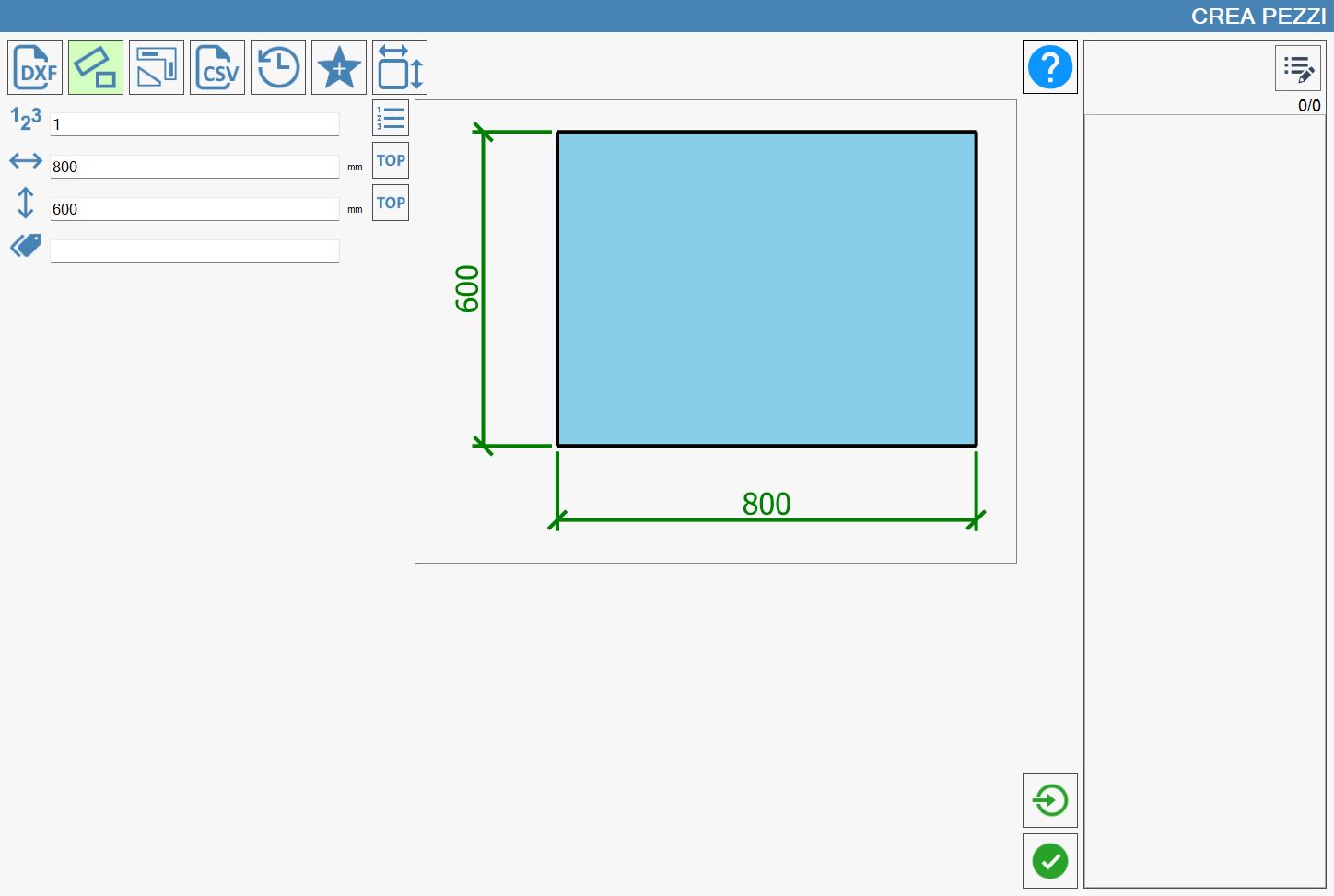
Die ausgewählte Funktion wird hellgrün hervorgehoben. Beim Öffnen des Bedienfelds „Werkstücke erstellen“ ist der Modus „Rechtecke erstellen“ ausgewählt.
Werkstücke in Parametrix importieren
Um die Erstellung eines oder mehrerer Werkstücke korrekt abzuschließen, muss die folgende Schaltfläche verwendet werden, die in jedem Bereich des Bedienfelds vorhanden ist:
 | Werkstücke importieren |
Die Funktionsweise der Werkstückliste rechts im Bedienfeld wird im entsprechenden Kapitel erläutert.
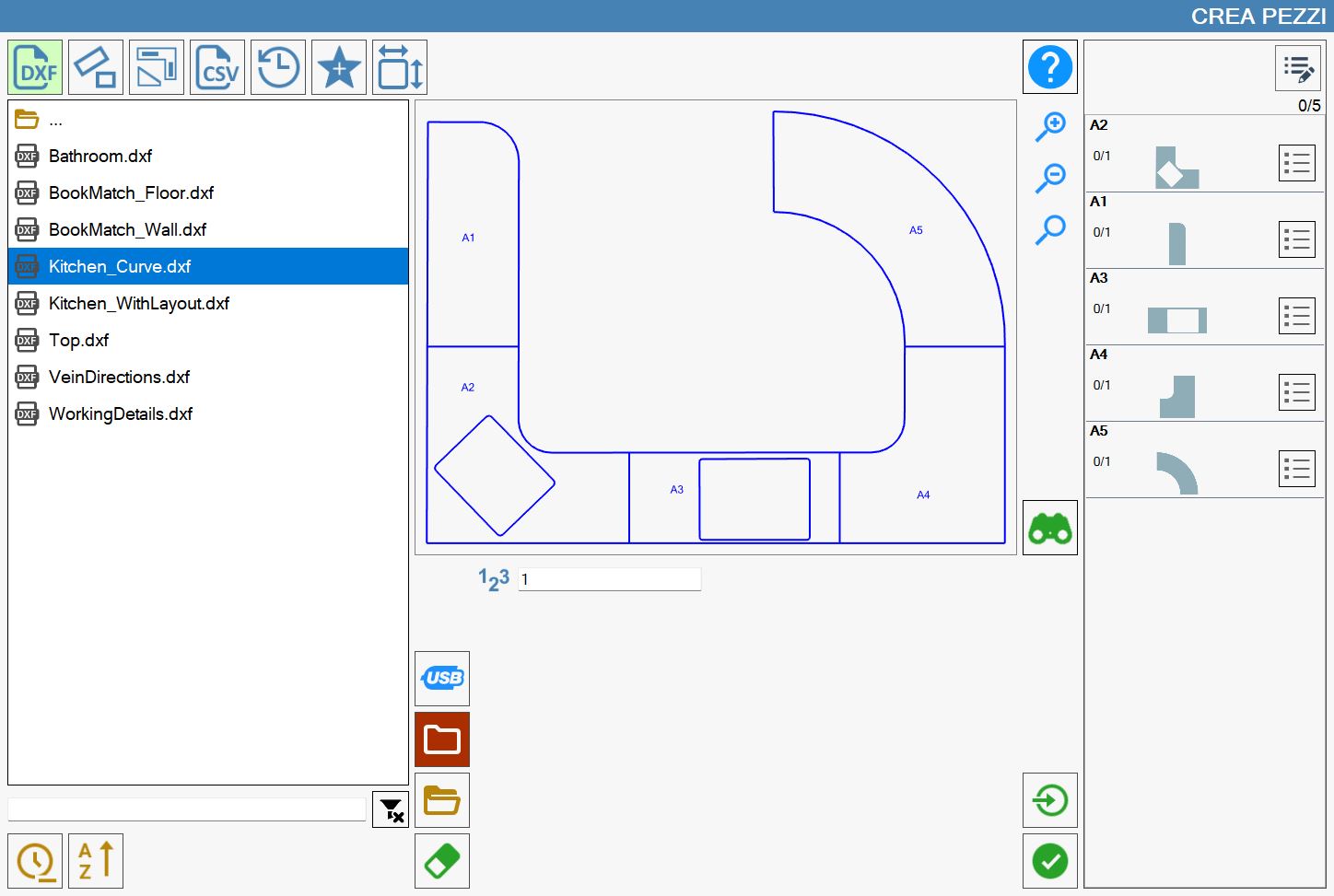
Im folgenden Bild ist zu sehen, wie sich die Werkstückliste nach Drücken der Schaltfläche „Werkstücke importieren“ mit den Elementen der zu importierenden DXF-Datei gefüllt hat.
Liste der importierten Werkstücke
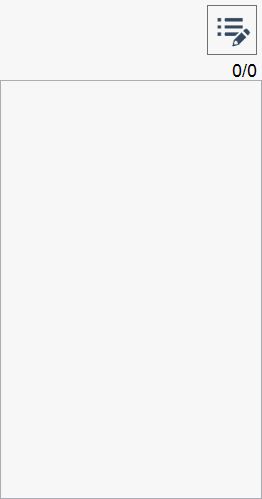
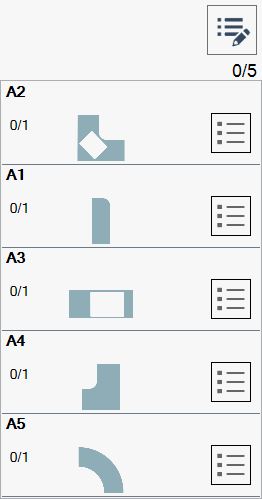
Die rechts im Bedienfeld „Werkstücke erstellen“ angezeigte Werkstückliste ist anfangs leer. Sie wird nach und nach mit Werkstücken gefüllt, die mit den zuvor in diesem Kapitel beschriebenen Funktionen erstellt werden.
Nachfolgend sind ein Beispiel für eine leere Werkstückliste (links) und ein Beispiel für eine gefüllte Liste (rechts) dargestellt:
 |  |
Erweiterte Werkstückeigenschaften
In den vorherigen Beispielbildern ist oben rechts in der Liste der zu bearbeitenden Werkstücke eine einzelne Schaltfläche zu sehen:
 | Erweiterte Werkstückinformationen anzeigen |
|---|
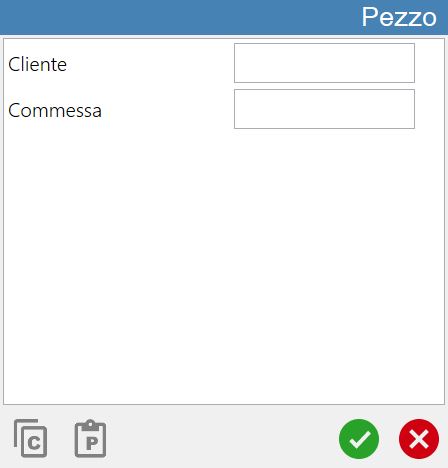
Im unteren Bereich des Fensters Werkstück befinden sich zwei Schaltflächen, die nachfolgend beschrieben werden:
 | Kopieren |
 | Einfügen |
Werkstückdetails anzeigen
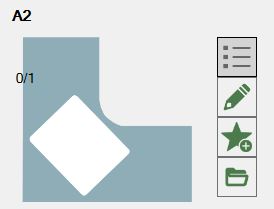
Anhand des Beispiels der gefüllten Liste rechts am Anfang des Kapitels wird nun das Verhalten der folgenden Schaltfläche gezeigt:
 | Werkstückdetails anzeigen |
Nach Drücken der Schaltfläche wird das Werkstück in der Liste wie folgt angezeigt:
Ausgewähltes Werkstück zu den Favoriten hinzufügen
Jedes Werkstück kann über die folgende Schaltfläche in den Bereich der Favoriten aufgenommen werden:
 | Favorit hinzufügen |
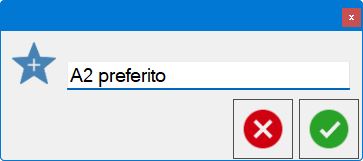
Durch Drücken dieser Schaltfläche erscheint das folgende Pop-up:
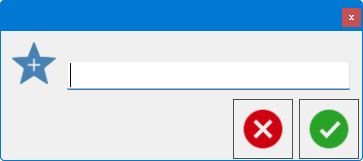
Durch Ausfüllen des Textfelds und anschließende Bestätigung kann der Bediener das ausgewählte Werkstück in die zuvor beschriebene Favoritenliste aufnehmen.
Ursprungs-DXF suchen
Der Ordner der Ursprungs-DXF-Datei kann über die folgende Schaltfläche gesucht werden:
 | Werkstück suchen |
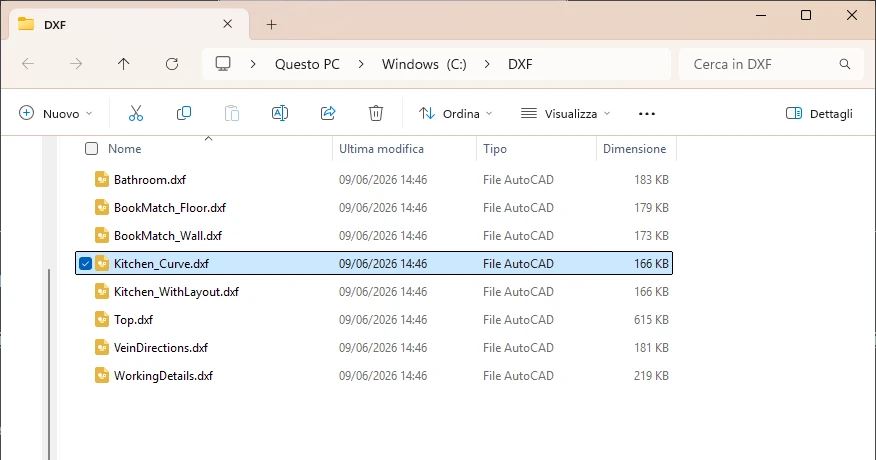
Wenn Parametrix die Ursprungs-DXF-Datei nach Drücken dieser Schaltfläche korrekt findet, wird ein Datei-Explorer-Fenster ähnlich dem folgenden geöffnet: