

Auf dieser Seite kann eine einzelne Bohrung an einer bestimmten Position oder eine Reihe von Bohrungen mit festem Abstand ausgeführt werden.
Bearbeitungsarten
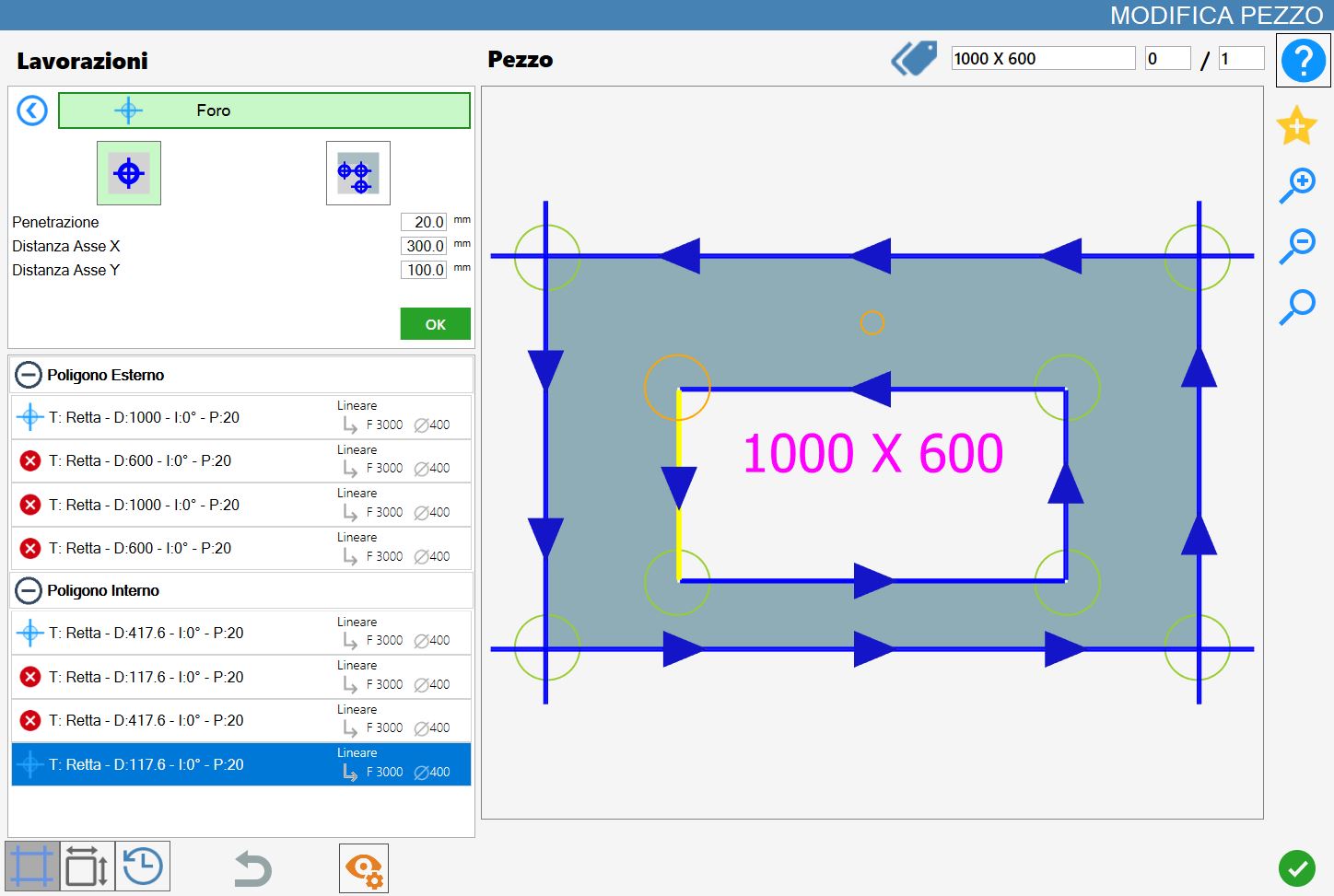
Um diese Bearbeitung zu verwenden, muss zunächst einer der beiden verfügbaren Modi über die entsprechende Schaltfläche ausgewählt werden:
Die Modi „Bohrung im Material“ und „Scheibenrest entfernen“ schließen sich gegenseitig aus: Durch Aktivieren eines Modus wird der andere automatisch deaktiviert.
 | Bohrung im Material |
 | Scheibenrest entfernen |
Bohrung im Material
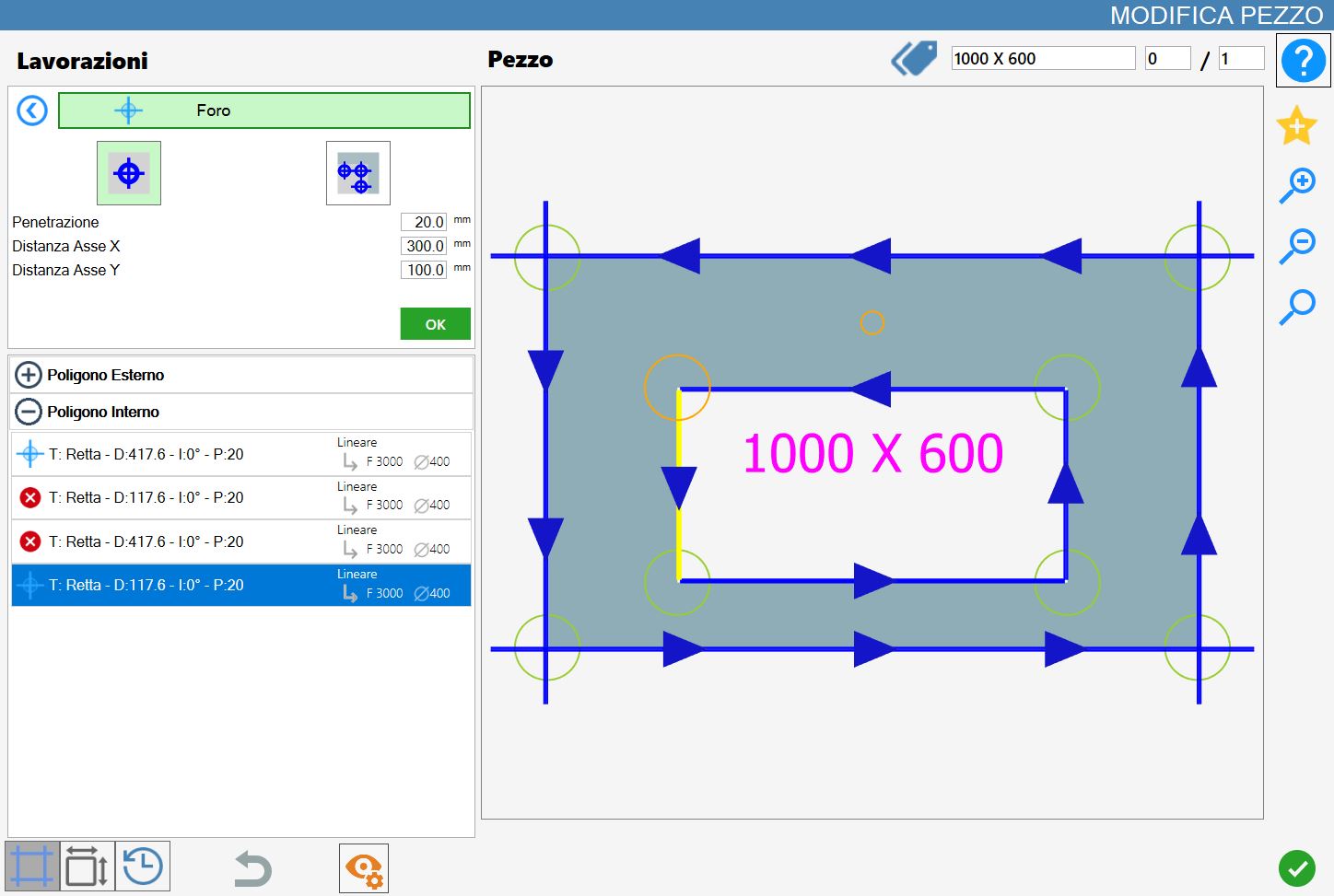
Bei Auswahl dieses Bearbeitungsmodus wird der aktuell ausgewählte Eckpunkt orange hervorgehoben. Von diesem Punkt aus wird eine Vorschau der hinzuzufügenden Bohrung projiziert, die ebenfalls orange dargestellt und anhand der eingestellten Parameter erzeugt wird.
Parameter
Eindringen | Gibt die Tiefe an, die die Bearbeitung erreichen muss. |
Abstand X-Achse | Abstand auf der X-Achse vom Startpunkt des ausgewählten Schnitts, an dem die Bohrung erstellt wird. |
Abstand Y-Achse | Abstand auf der Y-Achse vom Startpunkt des ausgewählten Schnitts, an dem die Bohrung erstellt wird. |
Bezogen auf den ausgewählten Punkt gilt der Bereich rechts vom Kreis (für X) und oberhalb des Kreises (für Y) als positiv, wie in der Abbildung dargestellt.
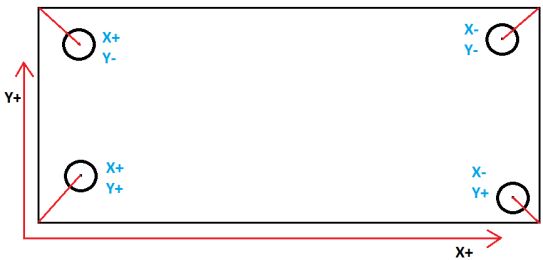
Ausführung Bohrung im Material
Die Bearbeitung kann angewendet werden, indem die Schaltfläche links neben dem entsprechenden Schnitt in der Polygonliste gedrückt wird.
Ein rotes Symbol mit einem „X“ zeigt an, dass die Bearbeitung nicht auf den gewünschten Schnitt angewendet werden kann.
Nach Auswahl eines Eckpunkts und Einstellung der Parameter Abstand und Eindringtiefe kann die Bearbeitung durch Drücken der grünen Schaltfläche OK bestätigt werden.
Bei jeder erfolgreich in das Material eingefügten Bohrung wird die Vorschau aktualisiert und die Bohrung automatisch in den Bereich „Zusätzliche Bearbeitungen“ links eingefügt:
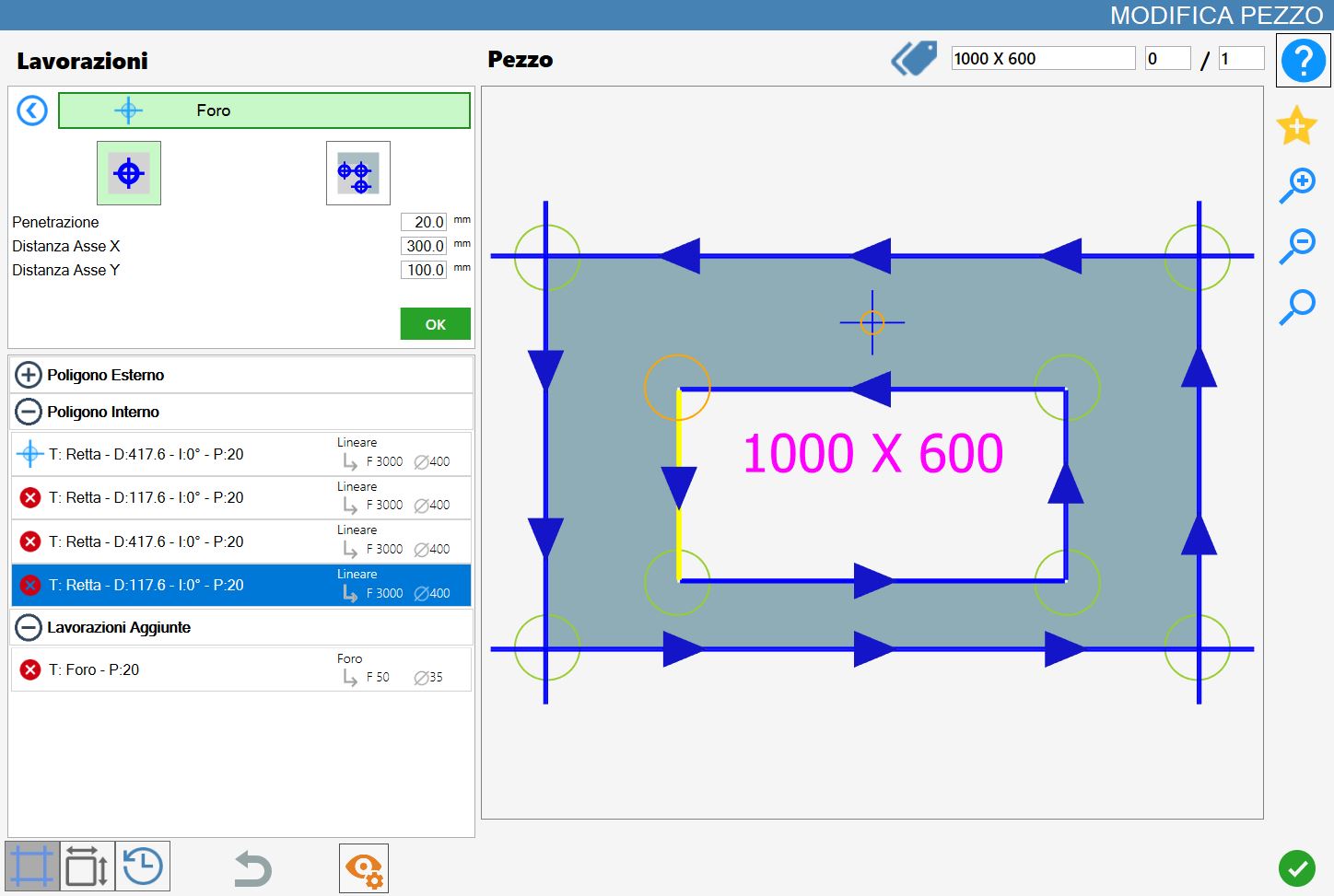
Im Gegensatz zu „Scheibenrest entfernen“ können jedoch auch die Mittelpunkte der Bögen ausgewählt werden. Diese werden in der Vorschau zusammen mit allen anderen gültigen Bezugspunkten zum Einfügen von Bohrungen in das Material hervorgehoben.
Scheibenrest entfernen
Bei Aktivierung dieses Modus wird der ausgewählte Eckpunkt zum Ursprungspunkt einer orangefarbenen Vorschau aus mehreren Bohrungen. Deren Größe hängt vom montierten Kernbohrer ab und deren Anzahl wird durch den Parameter Bohrungsabstand bestimmt.
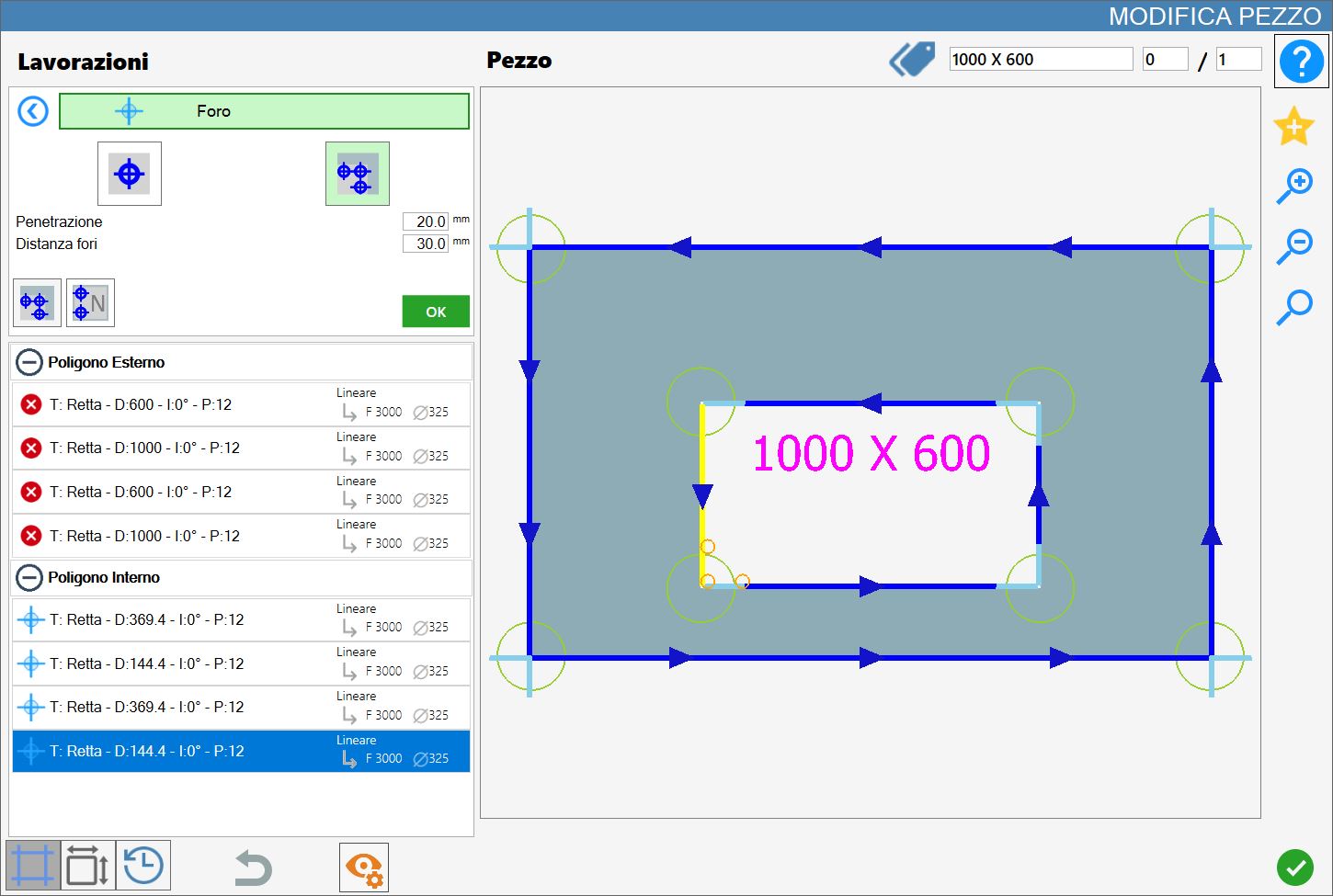
Parameter Scheibenrest entfernen
Eindringen | Gibt die Tiefe an, die die Bearbeitung erreichen muss. |
Abstand automatische Bohrungen | Bestimmt den Abstand zwischen den Ursprungspunkten der Bohrungen. |
Ausführung Scheibenrest entfernen
Die Bearbeitung kann angewendet werden, indem die Schaltfläche links neben dem entsprechenden Schnitt in der Polygonliste gedrückt wird.
Ein rotes Symbol mit einem „X“ zeigt an, dass die Bearbeitung nicht auf den gewünschten Schnitt angewendet werden kann.
Der Modus „Scheibenrest entfernen“ kann zwischen zwei aufeinanderfolgenden Schnitten verwendet werden, unabhängig davon, ob beide Geraden, beide Kurven oder jeweils einer von jedem Typ sind.
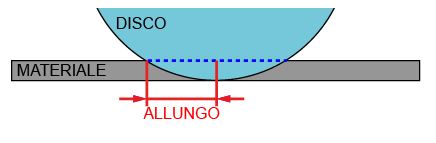
Die Bohrung wird zur Liste des inneren Polygons hinzugefügt und kennzeichnet die Bearbeitung zum Entfernen des Scheibenrests.
Nachfolgend ist ein Beispiel für Scheibenrest entfernen an zwei benachbarten Seiten des inneren Polygons dargestellt:
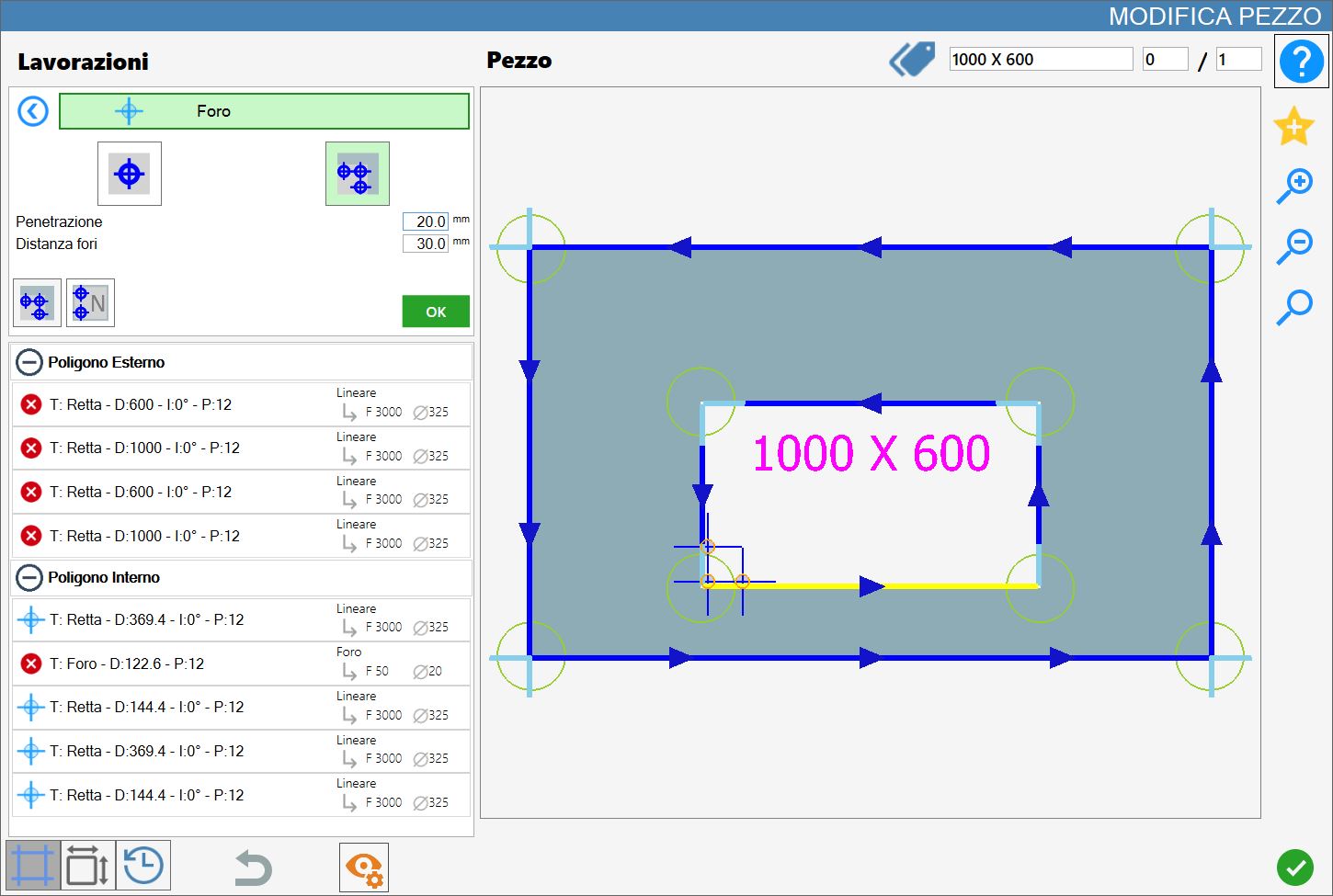
Verfügbare Schaltflächen im Modus Scheibenrest entfernen
 | Konkave Bohrungen |
|---|---|
 | Anzahl Bohrungen |
