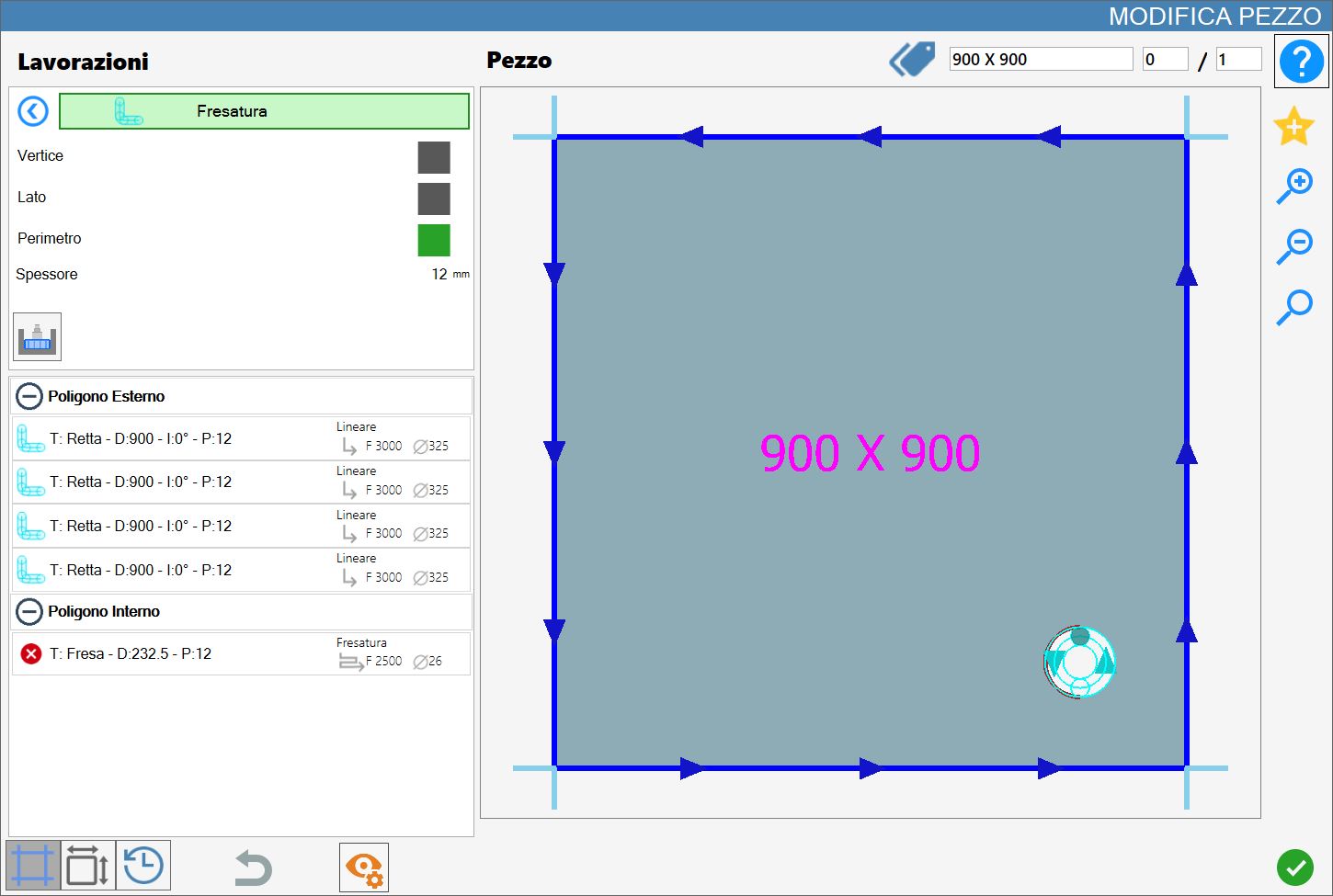
Mit der Funktion „Fräsen“ kann eine Fräsbearbeitung am Werkstück, an einer Seite, an einem Rand oder am gesamten Umfang erstellt werden.
Die Benutzeroberfläche für diese Funktion sieht ähnlich wie in der folgenden Abbildung aus:
Parameter
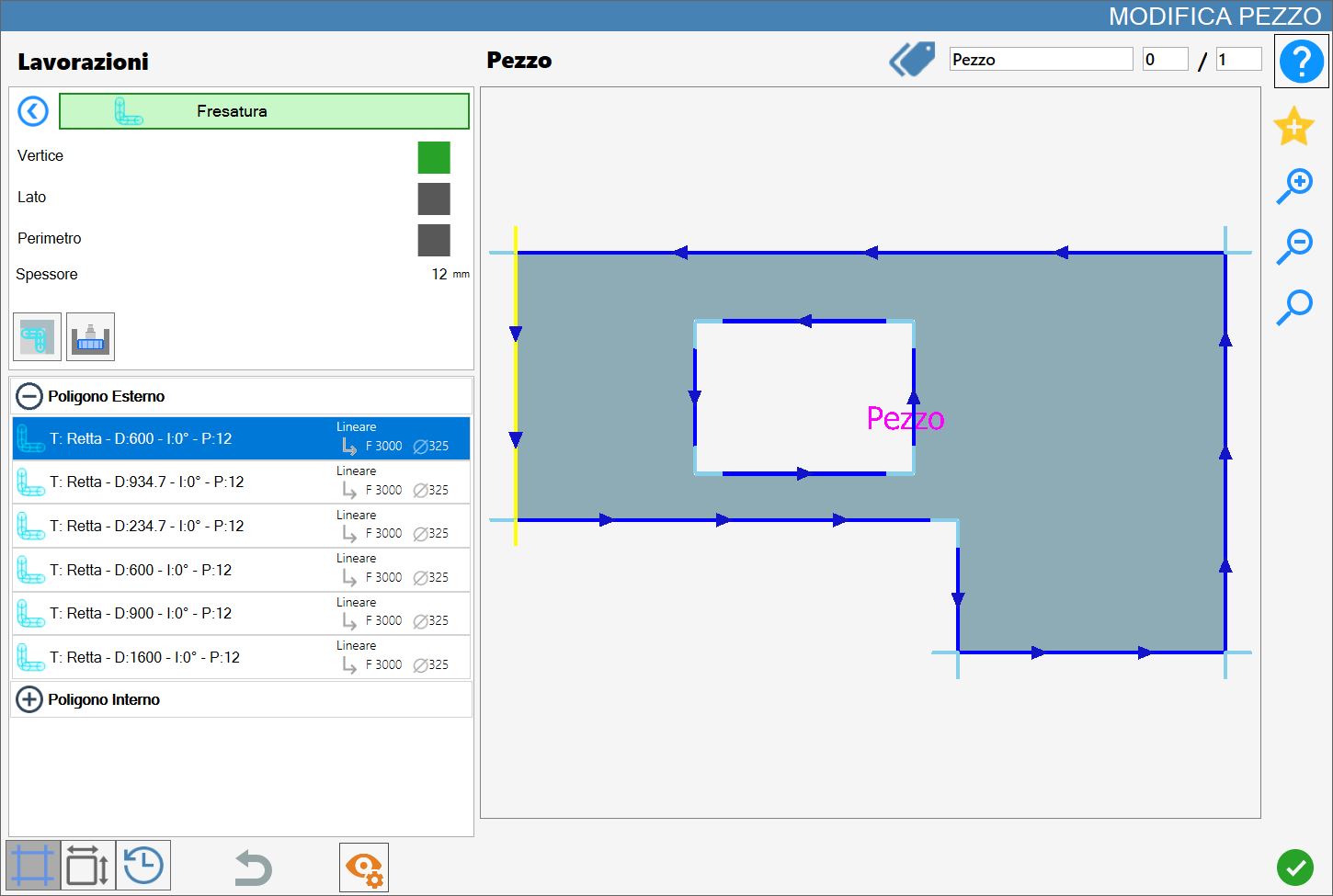
Eckpunkt | Entfernt Material, das die Scheibe nicht beseitigen kann, ohne das Werkstück zu beschädigen. Dient ausschließlich zum Fertigbearbeiten bestimmter Punkte des Werkstücks. |
Seite | Der Fräser wird zum Schneiden einer Seite des Werkstücks verwendet. Er ergänzt den Scheibenschnitt nicht, sondern ersetzt ihn vollständig. |
Umfang | Der Fräser wird anstelle der Scheibe verwendet, um den Schnitt über ein gesamtes Polygon des Werkstücks auszuführen. Wie im Modus „Seite“ ersetzt er die Scheibe. |
In jedem Modus entspricht die Schnittbreite dem Durchmesser des montierten Fräsers. Wird dieses Element geändert, werden die Schnitte automatisch mit dem neuen Maß aktualisiert.
Im Modus „Eckpunkt“ führt eine Änderung der Materialdicke oder des Scheibendurchmessers zu einer Verlängerung oder Verkürzung des Schnitts, damit er an die neu gewählten Maße angepasst wird.
Ist der Fräser zu groß, um die ausgewählte Seite zu schneiden, wird eine Fehlermeldung auf dem Bildschirm angezeigt.
Dicke | Die derzeit in Parametrix eingestellte Plattendicke wird angezeigt, um den Bediener beim Anwenden der Bearbeitung zu unterstützen. |
 | Eindringen |
 | Fräsen an Innenecken |
Ausführung der Bearbeitung
Die Bearbeitung kann angewendet werden, indem die Schaltfläche links neben dem entsprechenden Schnitt in der Polygonliste gedrückt wird.
Ein rotes Symbol mit einem „X“ zeigt an, dass die Bearbeitung nicht auf den gewünschten Schnitt angewendet werden kann.
Die Auswirkungen des Fräsens unterscheiden sich je nach ausgewähltem Modus und weisen einige Unterschiede auf, die in den folgenden Abschnitten beschrieben werden.
Die Fräsbearbeitung beginnt am in der Abbildung angegebenen Ansetzpunkt, der durch den ausgefüllten farbigen Kreis am Ursprung gekennzeichnet ist.
Jede auf ein Werkstück angewendete Fräsbearbeitung wird in die einem Polygon zugeordnete Schnittliste eingefügt und grafisch hellblau dargestellt.
Im Modus Eckpunkt wird die Fräsbearbeitung am ausgewählten Eckpunkt ausgerichtet.
In den Modi Seite und Umfang werden jeweils ein bzw. alle Schnitte des Polygons ersetzt.
Ausführung an einem Eckpunkt
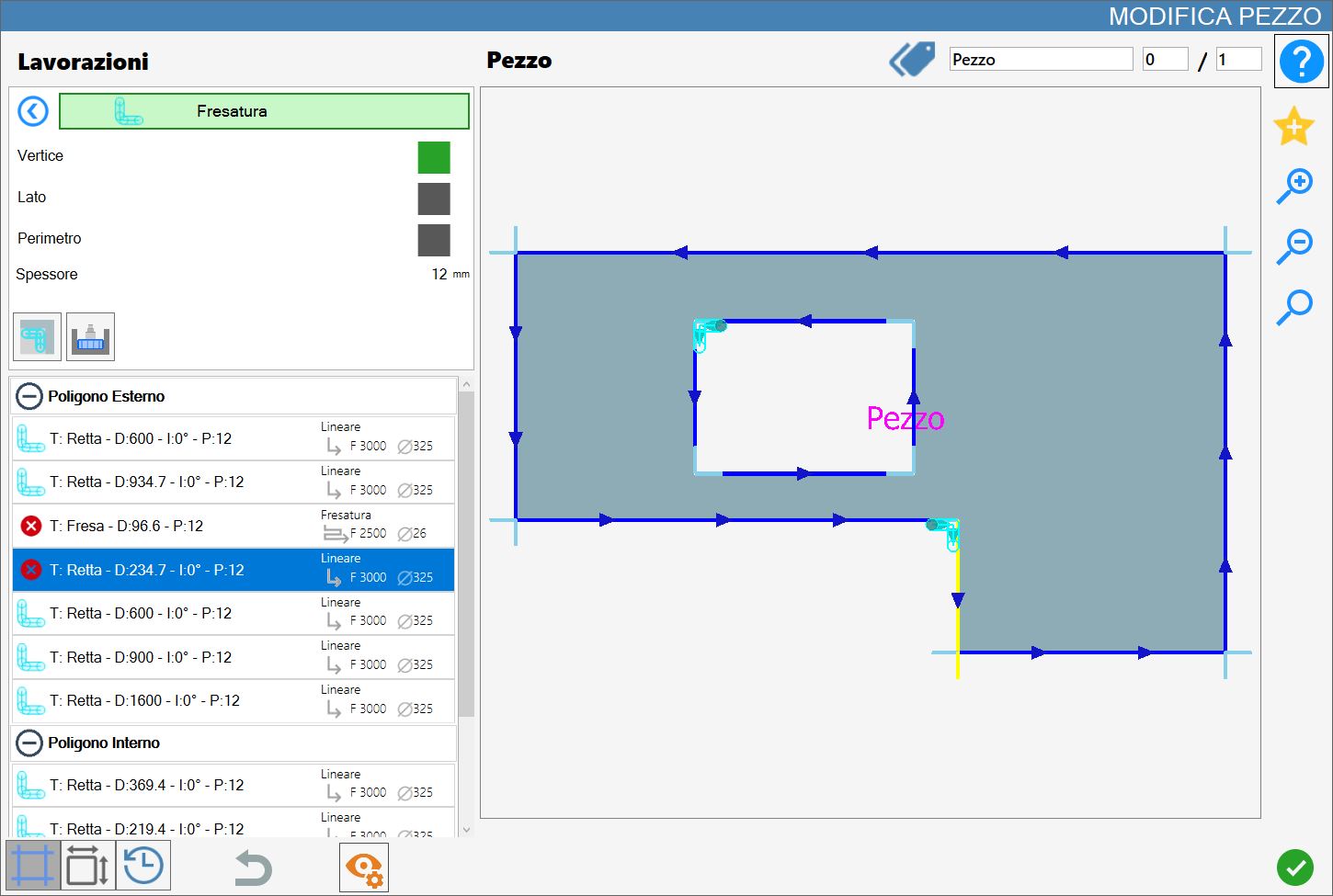
Die Fräsbearbeitung wird auf den Eckpunkt angewendet, der dem ausgewählten Punkt eines Schnitts in der Vorschau am nächsten liegt.
Die Bearbeitung wird zwischen zwei aufeinanderfolgenden Schnitten angewendet.
Die folgende Beispielabbildung zeigt zwei Fräsbearbeitungen an Eckpunkten: die erste an einem oberen linken Eckpunkt des inneren Polygons, die zweite an einem Eckpunkt des äußeren Polygons.
Ausführung an einer Seite
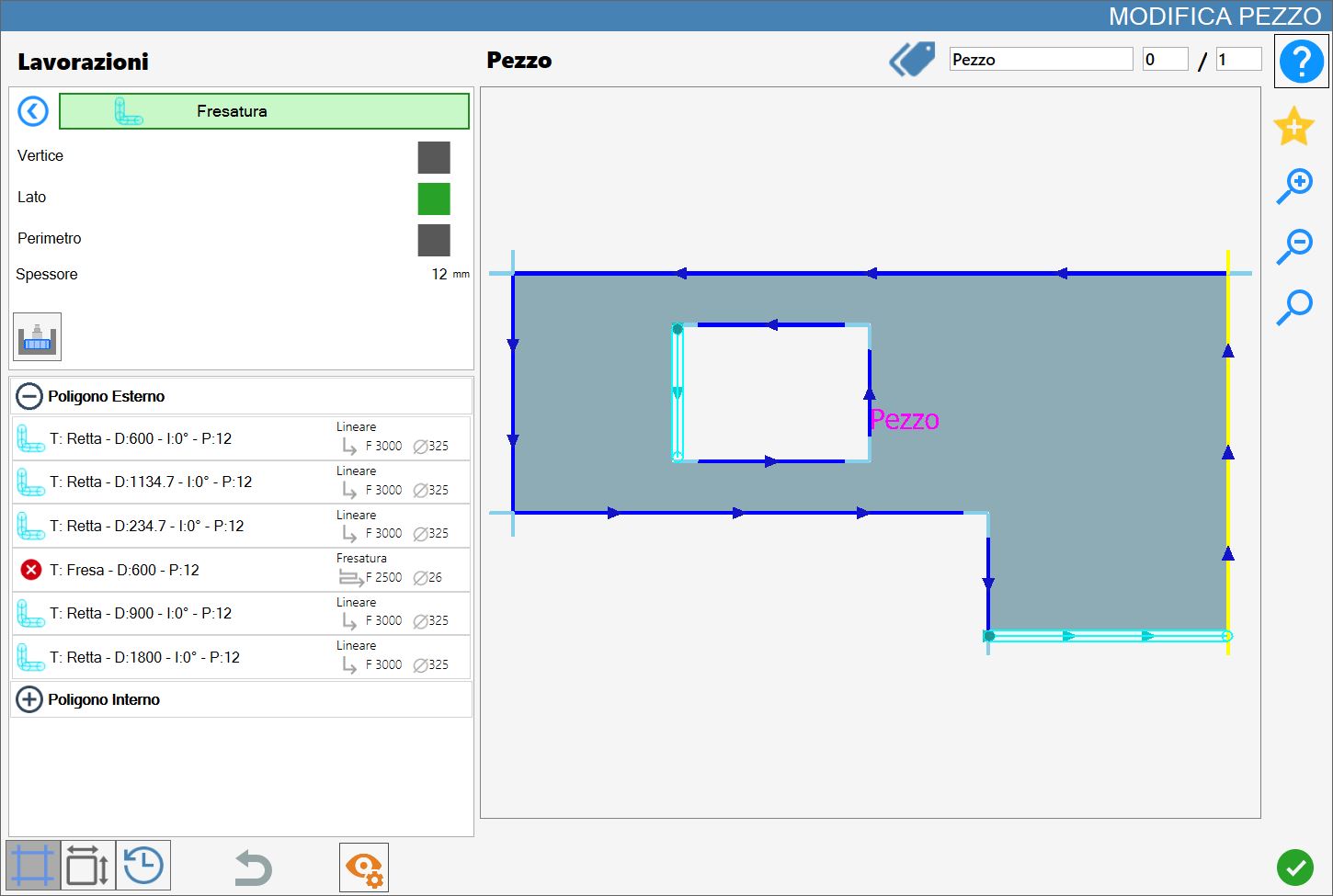
Durch Auswahl eines beliebigen Punkts eines Schnitts in der Vorschau wird die Fräsbearbeitung entlang der gesamten entsprechenden Seite angewendet.
Die folgende Abbildung zeigt zwei Fräsbearbeitungen an Seiten: die erste an der linken Seite des inneren Polygons, die zweite an einer unteren Seite des äußeren Polygons.
Ausführung am Umfang
Unabhängig vom ausgewählten Punkt oder Schnitt wird die Fräsbearbeitung entlang des gesamten Umfangs des ausgewählten Polygons ausgeführt.