Donatoni Macchine
Machine technical documentation Operational document

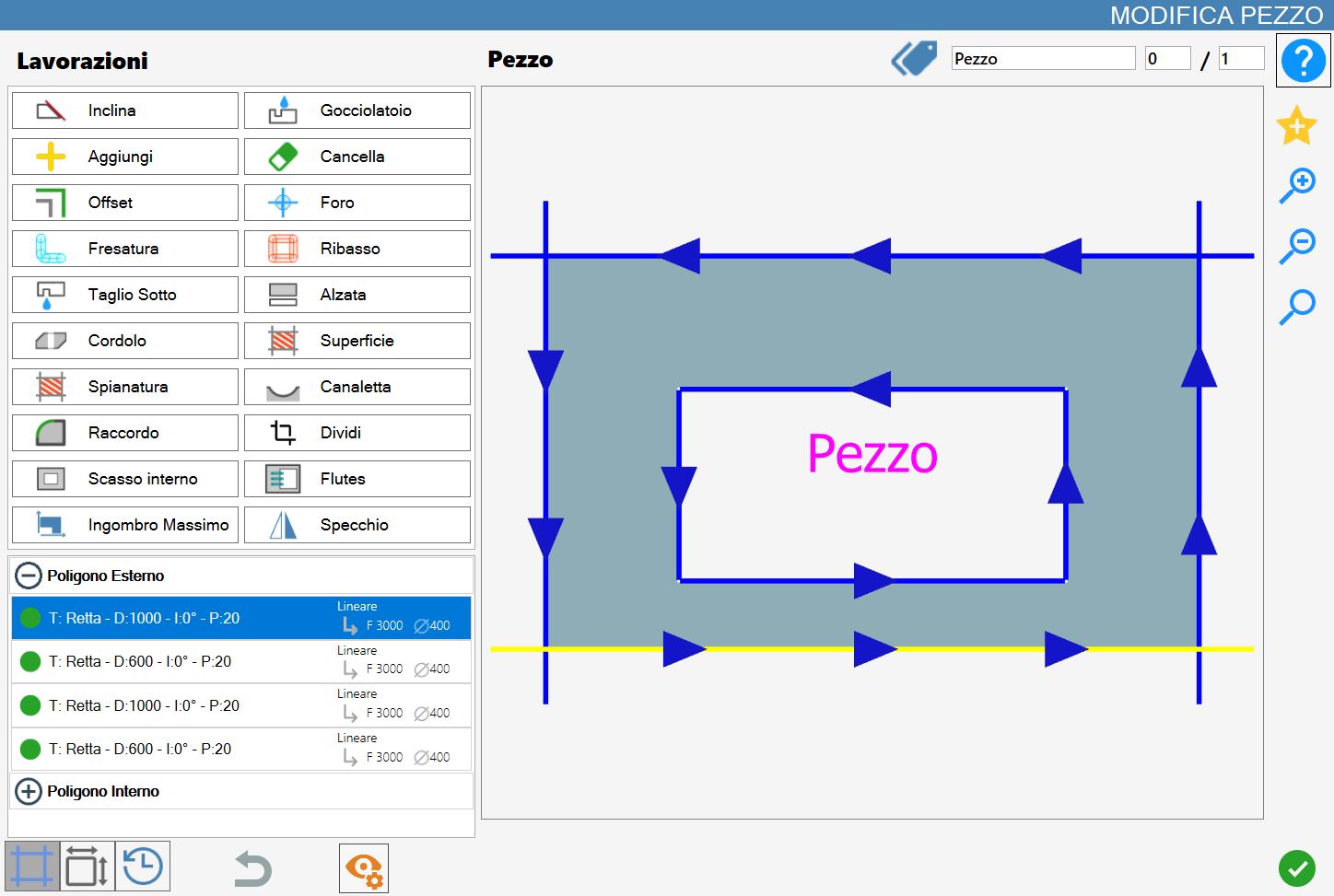
Dieses Bedienfeld ermöglicht dem Bediener, verschiedene Bearbeitungsarten auf ein ausgewähltes Werkstück anzuwenden.
Beim Öffnen wird folgender Bildschirm angezeigt:
7.0.png

ACHTUNG!

Einige der in diesem Abschnitt beschriebenen Funktionen sind auch auf der Parametrix-Hauptseite vorhanden, jedoch mit einem Unterschied.
Wenn ein Werkstück oder ein Schnitt über das Bedienfeld „Werkstück bearbeiten“ geändert wird, werden alle Werkstücke der ausgewählten Zeile entsprechend mit denselben Bearbeitungen geändert.
Wenn die Bearbeitung dagegen im Arbeitsbereich eingestellt wird, wird nur das ausgewählte Werkstück geändert.

Bearbeitungsarten

Über das Bedienfeld „Werkstück bearbeiten“ können eine oder mehrere der folgenden Bearbeitungen angewendet werden, die nachfolgend einzeln erläutert werden. Parametrix ermöglicht insbesondere:

0_b-20250611-085820.png

Gehrung
Die Neigung der Schnitte sowohl unter als auch über dem rechten Winkel ändern.

0_b-20250611-090132.png

Tropfrinne
Eine Tropfrinne neben einem Schnitt hinzufügen.

0_b-20250611-090404.png

Hinzufügen
Einen Schnitt parallel zu einer Werkstückseite hinzufügen.

0_b-20250611-090725.png

Löschen
Die Schnitte des Werkstücks löschen.

0_b-20250611-091914.png

Offset
Die Werkstückabmessungen durch Anwenden von Offsets auf seine Seiten ändern.

0_b-20250611-092003.png

Bohrung
Bohrungen im Material hinzufügen, auch um Material zu entfernen, das mit der Scheibe nicht geschnitten werden konnte.

0_b-20250611-092106.png

Fräsen
Bearbeitungen mit Scheibe durch Frässchnitte ersetzen.

0_b-20250611-092147.png

Absenkung
Absenkungen durch Fräsen ausführen. Wird beispielsweise zum Erstellen von Aussparungen für Spülen in Küchenarbeitsplatten verwendet.

1-20250616-092820.png

Unterschnitt - (Optional)
Einen Schnitt an der Unterseite des Werkstücks mit einer entsprechenden mechanischen Option ausführen.

0_b-20250611-092343.png

Aufkantung
Aufkantungen oder abgesenkte Paneele an den Werkstückseiten hinzufügen.

0_b-20250611-093644.png

Randprofil
Einen angefasten Schnitt an einer Werkstückseite hinzufügen.

1.1.png

Oberfläche - (Optional)
Oberflächendurchgänge mit vertikalen Schnitten und horizontaler Scheibe anwenden.

1.1.png

Planfräsen - (Optional)
Einen Planfräszyklus mit vertikalen Schnitten und horizontaler Scheibe anwenden.

1-20250616-092944.png

Rinne - (Optional)
Mit der Scheibe eine Ablaufrinne auf dem Werkstück hinzufügen.

0_b-20250611-093855.png

Ausrundung
Einen Eckpunkt oder eine Werkstückseite durch Anwenden einer Ausrundung abrunden.

0_b-20250611-094004.png

Teilen
Das Werkstück unter Verwendung einer Seite oder einer benutzerdefinierten Linie als Referenz schneiden.

0_b-20250611-094317.png

Innenaussparung
Eine rechteckige, kreisförmige oder elliptische Innenaussparung zum Werkstück hinzufügen.

0_b-20250611-094500.png

Flutes
Nuten durch Fräsen erstellen.

1.png

Maximale Hüllkontur - (Optional)
Die maximale Hüllkontur des Werkstücks ermitteln.

1-20250616-093104.png

Spiegeln
Die gespiegelte Version des Werkstücks erzeugen.

HINWEIS

Je nach Kombination der Optionen sind einige dieser Schaltflächen möglicherweise nicht vorhanden.

Schnittliste

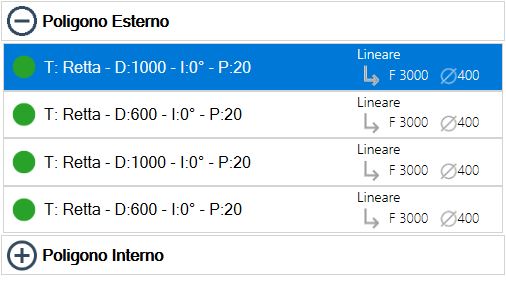
Die Schnitte des Werkstücks werden im unteren linken Bereich dieses Bedienfelds angezeigt.

Mithilfe einer entsprechenden Unterteilung wird angegeben, ob ein Schnitt zum Außenumfang oder zu einem der Innenumfänge gehört. Durch diese Klassifizierung kann die Liste der zu einem Polygon gehörenden Schnitte durch Drücken des Symbols des entsprechenden Bereichs ein-/ausgeblendet werden.
0.1.png

Wie im Bild zu sehen ist, werden in jeder Zeile einige Informationen zum dargestellten Schnitt angezeigt. Insbesondere:

2.3.png

Bearbeitung verwalten
Schaltfläche, über die mit dem Schnitt interagiert und die aktuelle Bearbeitung angewendet werden kann.
Auf der Hauptseite ermöglicht sie das Aktivieren/Deaktivieren des Schnitts.

0.2.png

Schnittinformationen

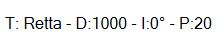
  • T - gibt die Schnittart an („Gerade“, „Kurve“, „Fräsen“ usw.).

  • D - gibt die Schnittlänge an.

  • I - gibt die Schnittneigung an.

  • P - gibt die Eindringtiefe des Schnitts an.

0.3.png

Bearbeitungsinformationen

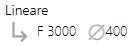
  • Bearbeitungsart („Linear“, „Bogen“, „Gehrung“ usw.).

  • Durchgangsmodus (Volldurchgang oder Stufendurchgang).

  • Vorschubgeschwindigkeit des Schnitts.

  • Durchmesser des für die Bearbeitung verwendeten Werkzeugs (Scheibe, Fräser usw.).

HINWEIS

Diese Informationen ändern sich je nach beschriebener Schnittart. Es werden nicht immer alle Informationen angezeigt.
Bei Bohrungen kann beispielsweise nur die Eindringtiefe in das Material angezeigt werden.

HINWEIS

Wenn an einem Teil des Werkstücks kein Schnitt vorhanden ist, wird dies mit „Keine“ angegeben.

Vorschau

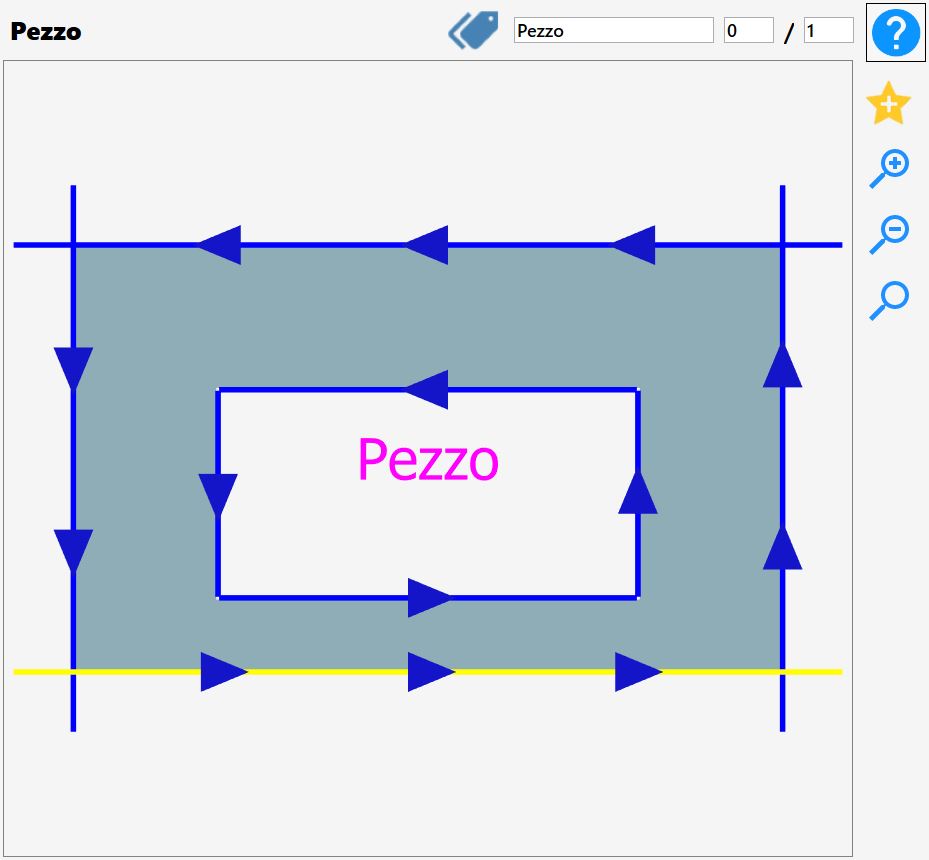
Der Hauptbereich der Funktion „Werkstück bearbeiten“ bietet dem Bediener eine vollständige Vorschau des ausgewählten Werkstücks mit allen derzeit angewendeten Bearbeitungen.
0.4.png

Mit dem angezeigten Werkstück kann einfach durch Verschieben der Vorschau oder über die Schaltflächen zum Ändern des Zooms rechts daneben interagiert werden.

Außerdem sind in diesem Bereich weitere Funktionen vorhanden, die nachfolgend beschrieben werden.

0.5.png

Kennzeichnung
Ermöglicht das Ändern der Kennzeichnung des ausgewählten Werkstücks.

0_4_2-20250611-095441.png

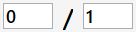
Anzahl der Werkstücke
Ermöglicht das Ändern der Anzahl der bearbeiteten Werkstücke und der Gesamtzahl der Werkstücke.

0_4_3-20250611-110520.png

Favorit hinzufügen
Das in der Vorschau angezeigte Werkstück wird zusammen mit allen zum Zeitpunkt des Hinzufügens zu den Favoriten angewendeten Änderungen in die Favoritenliste aufgenommen.

Schnittauswahl

Ein Schnitt kann direkt in der Vorschau ausgewählt werden; seine Farbe wechselt zur Bestätigung der Auswahl auf gelb. Alternativ kann die entsprechende Zeile in der Schnittliste im Menü unten links ausgewählt werden.

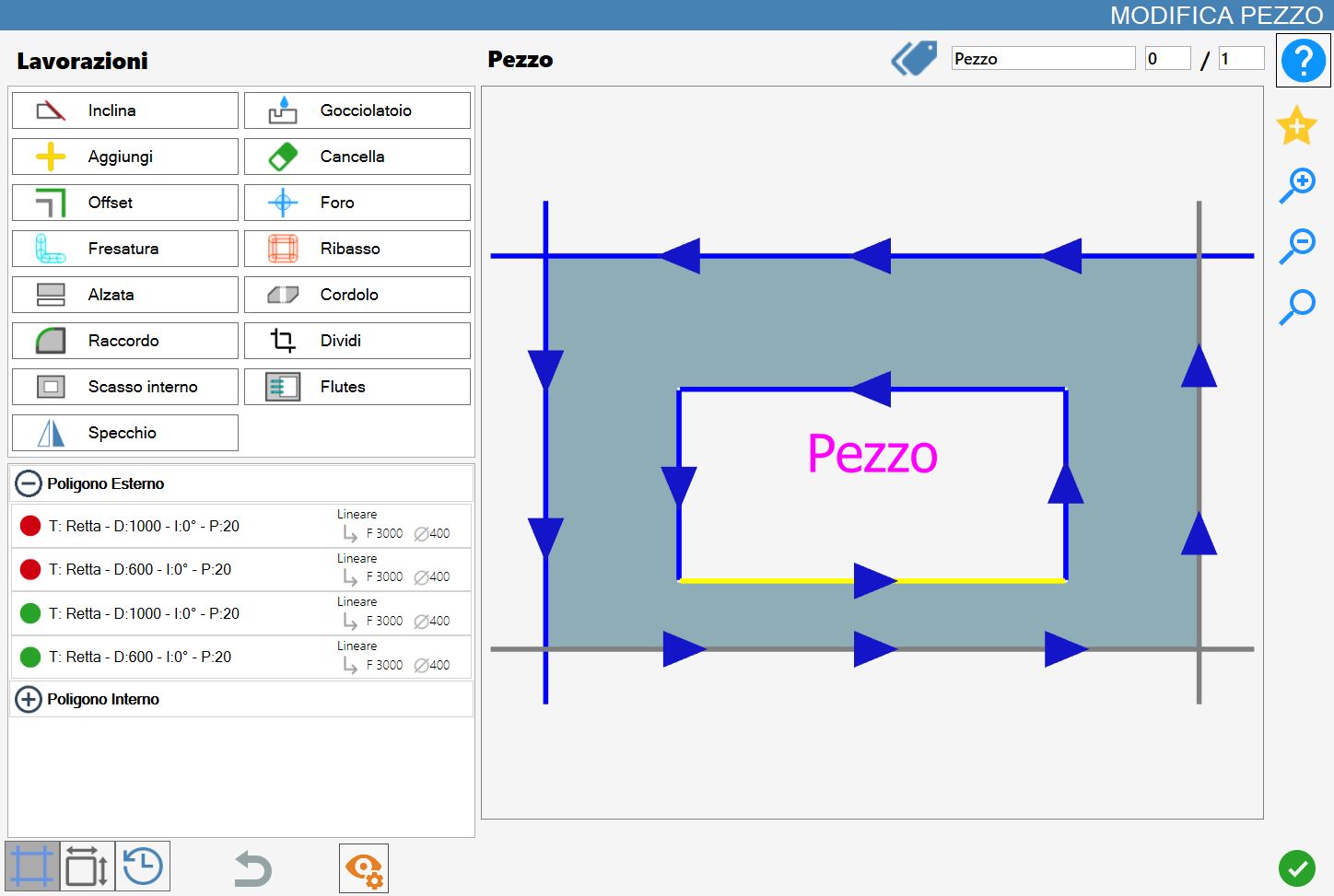
Durch Anklicken des grünen Punkts links neben jedem Listenelement kann der entsprechende Schnitt deaktiviert werden.
In diesem Fall wird der Punkt rot und die Werkstückvorschau aktualisiert; die Farbe des deaktivierten Schnitts wechselt auf grau.
Im folgenden Beispiel wurden die ersten beiden Schnitte des Außenpolygons des Werkstücks deaktiviert:
0.6.png

Untere Leiste

In dieser Leiste stehen einige Funktionen zur Verfügung, die die Verwendung der Bearbeitungen unter Werkstück bearbeiten vereinfachen:

0_3-20250611-074753.png
3_1-20250611-120434.png

Schnitte
Zeigt die Schnittliste des Werkstücks an.
Dies ist die Standardansicht dieses Bedienfelds.

3_2-20250611-120533.png

Seiten
Mit dieser Schaltfläche kann in der Liste statt der Schnittlänge die Länge der Werkstückseiten angezeigt werden. Durch Auswahl direkt im Bild oder in der Liste wird die ausgewählte Werkstückseite gelb dargestellt.

HINWEIS

In diesem Modus können keine Bearbeitungen hinzugefügt werden, die auf das Werkstück angewendet werden.

3_3-20250611-120611.png

Verlauf
Zeigt den Verlauf der am Werkstück angewendeten Vorgänge an.
Ermöglicht außerdem das Zurücksetzen des Werkstücks auf den gewünschten Bearbeitungszustand.

3_4-20250611-120701.png

Abbrechen
Ermöglicht das Rückgängigmachen der am Werkstück vorgenommenen Änderungen.
Durch mehrmaliges Drücken dieser Schaltfläche kann schrittweise zum ursprünglichen Zustand des Werkstücks zurückgekehrt werden.

ACHTUNG!

Die Schaltfläche funktioniert, solange das Bedienfeld „Werkstück bearbeiten“ für das betreffende Werkstück geöffnet bleibt.
Wenn das Bedienfeld geschlossen wird, geht die Möglichkeit verloren, Änderungen an diesem Werkstück rückgängig zu machen, auch wenn das Bedienfeld erneut geöffnet wird.

3_5_OffOn-20250611-120944.png

Ansicht ändern
Aktiviert oder deaktiviert bestimmte Werkstückelemente, um die Sichtbarkeit und Bearbeitung des Werkstücks zu erleichtern.

Verlauf

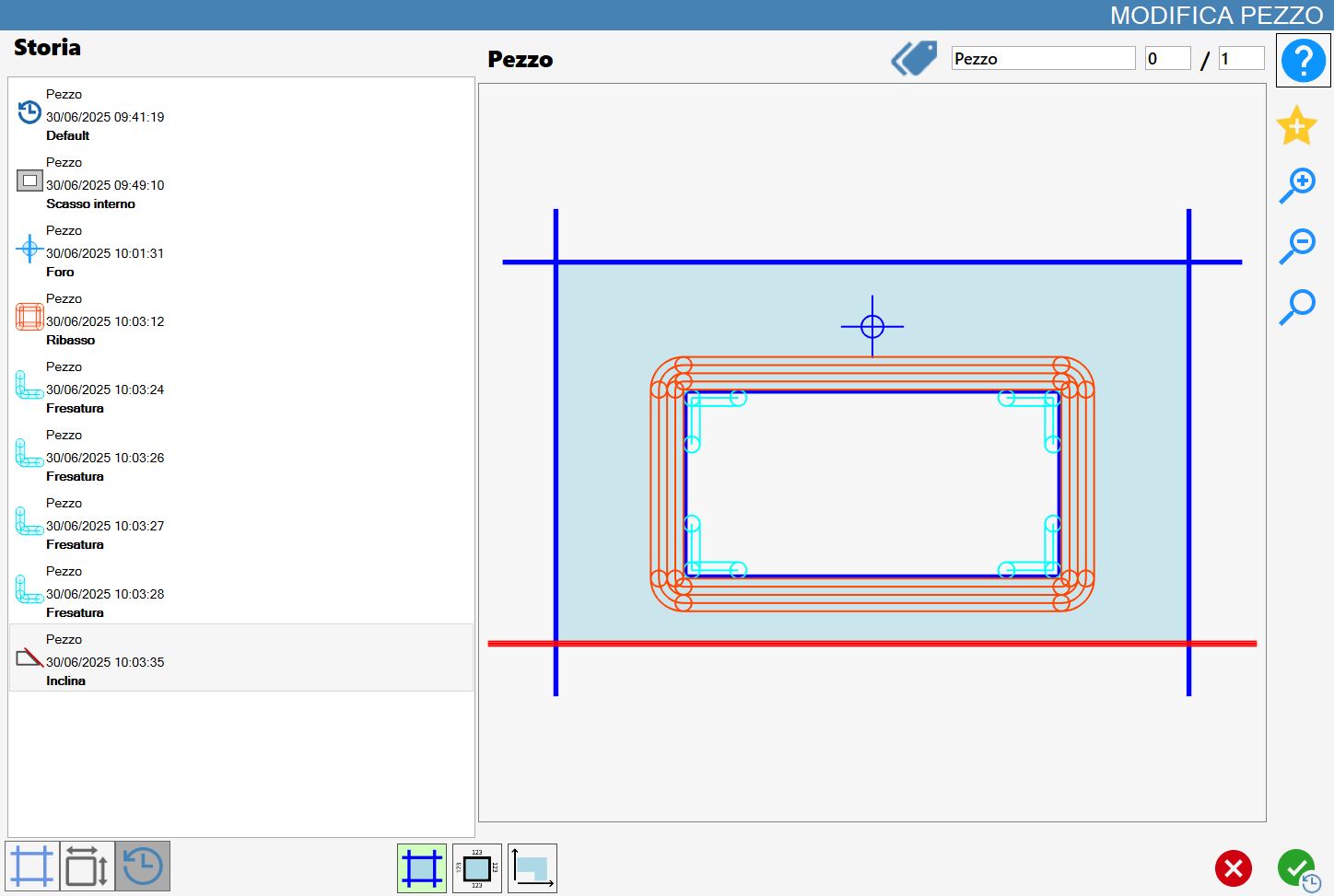
Ermöglicht die Anzeige aller auf das aktuelle Werkstück angewendeten Änderungen und bei Bedarf das Zurücksetzen des aktuellen Werkstücks auf einen früheren Zustand.
Wenn Änderungen am aktuellen Werkstück vorgenommen wurden, werden diese in der Liste links angezeigt:
0.7.png

Im linken Menü werden die Bearbeitungszustände des Werkstücks angezeigt.
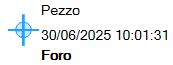
0.8.png

Bearbeitungszustand
Identifiziert einen bestimmten Zeitpunkt der Werkstückbearbeitung. Angezeigt werden:

  • Name des aktuellen Werkstücks;

  • Datum der Anwendung der Bearbeitung;

  • Name der angewendeten Bearbeitung;

  • Symbol zur Kennzeichnung der ausgeführten Bearbeitung.

Der unveränderte Zustand des aktuellen Werkstücks wird „Default“ genannt.
Wenn im linken Menü ein Eintrag ausgewählt wird, erscheint die Vorschau für den Zeitpunkt, an dem die Bearbeitung angewendet wurde.
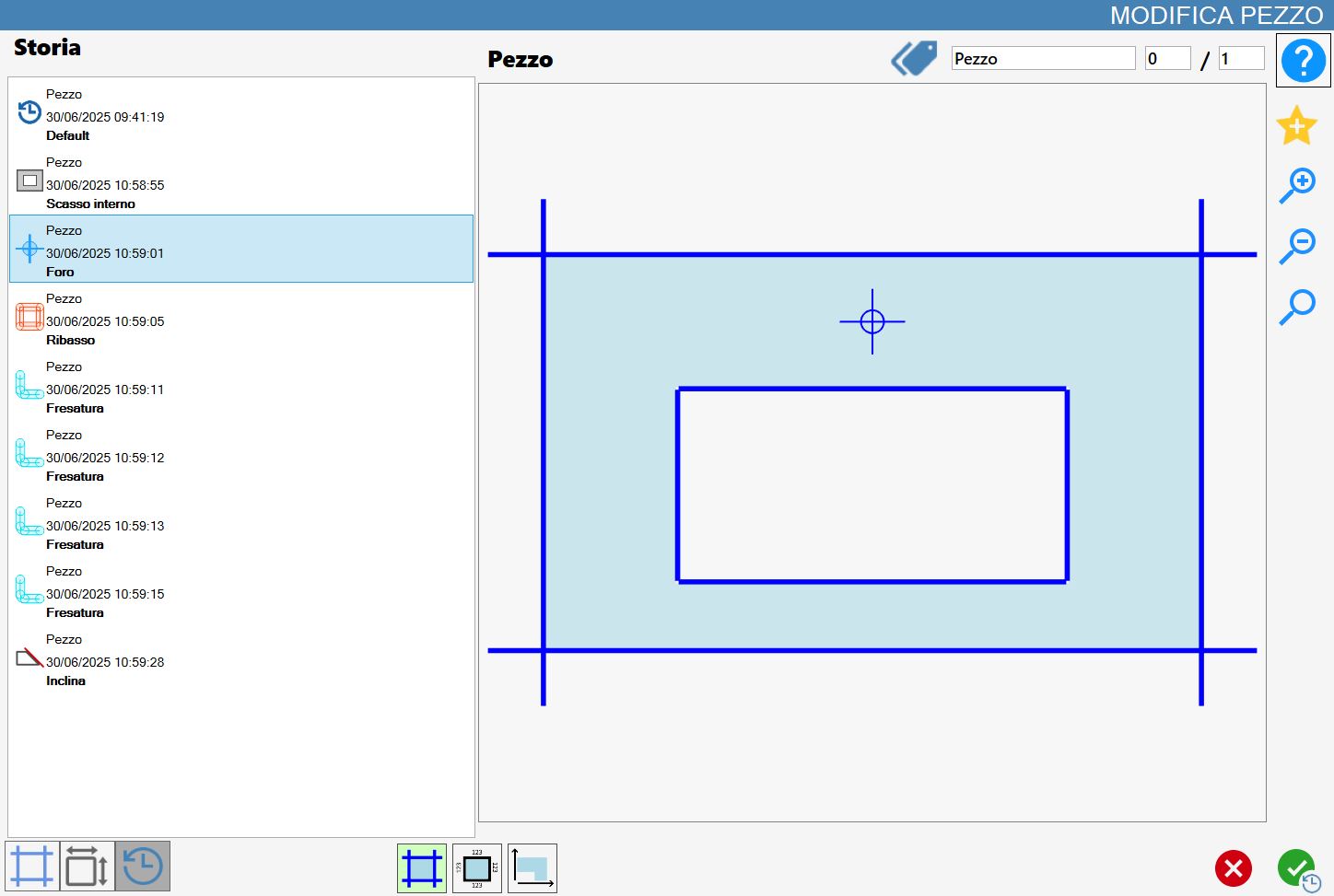
0.9.png

Durch Drücken der Bestätigungstaste wird das Werkstück auf den ausgewählten Zustand zurückgesetzt. Alle Änderungen nach dem ausgewählten Zustand werden dadurch entfernt.

Im unteren Bereich des Bedienfelds werden drei Hilfsschaltflächen zur Anzeige des Werkstücks in der Vorschau angezeigt:

3_5_1_on-20250611-075706.png

Schnitte anzeigen
Zeigt die Schnitte auf der Form an.
Dies ist die standardmäßig aktive Ansicht.

0_5_1-20250611-115240.png

Maße anzeigen
Zeigt die Maße jeder Seite der Form an.

1.11-20250611-114215.png

Winkel anzeigen
Zeigt einen Winkel der Form mit den zugehörigen Maßen an.

Ansicht ändern

Dieser Modus stellt dem Bediener einige Schaltflächen zur Verfügung, die nur sichtbar sind, wenn „Ansicht ändern“ aktiviert ist.

MenuModificaPezzo-20260611-071053.png

Jede der folgenden Schaltflächen aktiviert oder deaktiviert eines der folgenden Werkstückelemente:

3_5_1_OnOff-20250611-122515.png

Schnitte
Zeigt/blendet die Scheibenschnitte in der Vorschau ein/aus.

3_5_2_OnOff-20250611-122541.png

Bohrungen
Zeigt/blendet die Bohrungen ein/aus.

3_5_3_OnOff-20250611-122604.png

Fräsungen
Zeigt/blendet die Fräsungen ein/aus.

3_5_4_OnOff-20250611-122630.png

Absenkungen
Zeigt/blendet die Absenkungen ein/aus.

3_5_5_OnOff-20250611-122657.png

Pfeile auf Schnitten
Zeigt/blendet die Pfeile ein/aus, die die Richtung der Scheibenschnitte angeben.

3_5_6_OnOff-20250611-122718.png

Werkstückname
Zeigt/blendet den Werkstücknamen ein/aus.

3_5_7_OnOff-20250611-122745.png

Dynamic Tags
Zeigt/blendet die Dynamic Tags des Werkstücks ein/aus.

Bothperimeter-20260611-080840.png

Umfang hervorheben
Hebt den Werkstückumfang mit einer schwarzen Linie hervor.

;