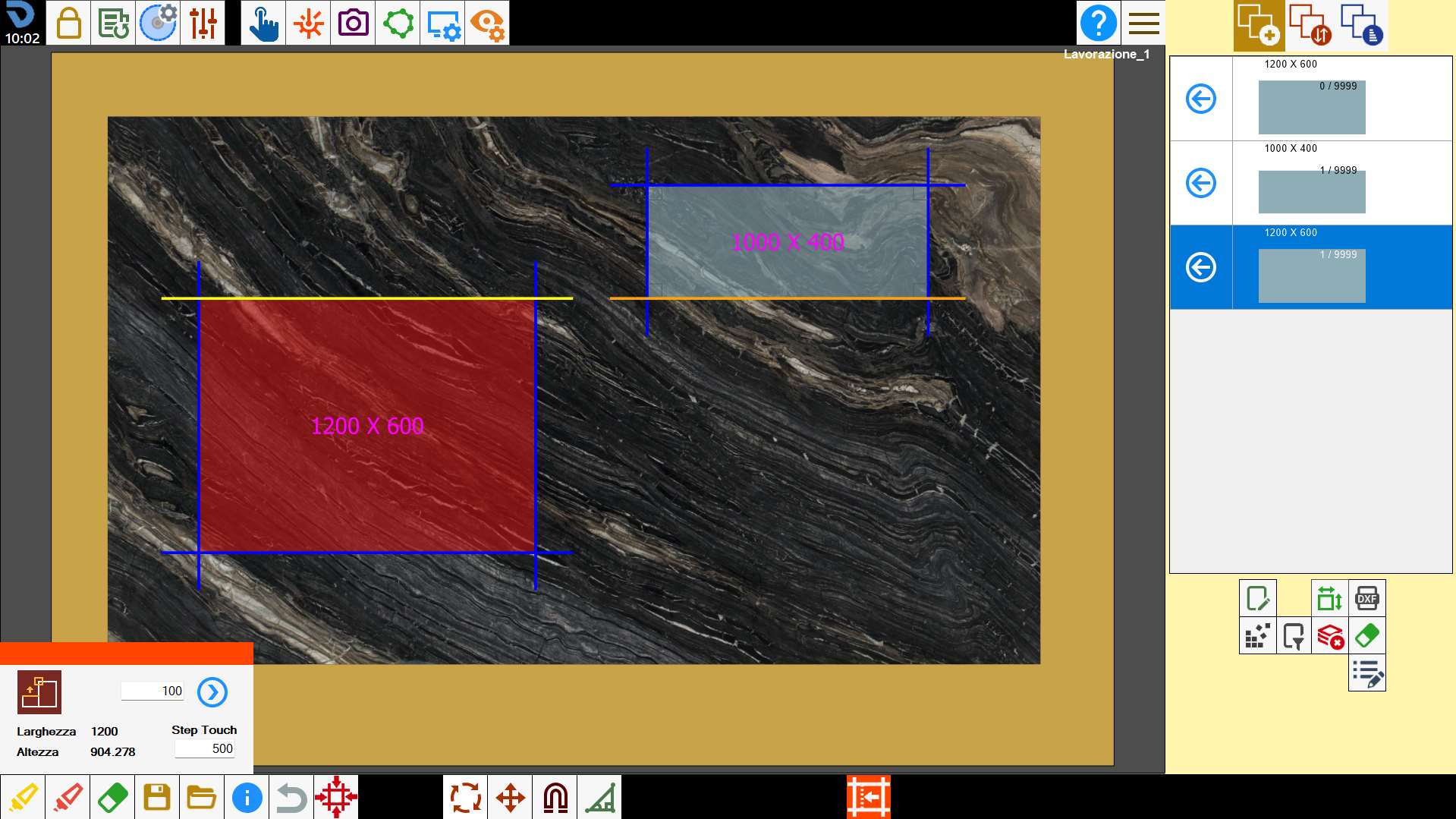
Es öffnet sich ein kleines Panel, über das die Abmessungen eines Werkstücks geändert werden können.
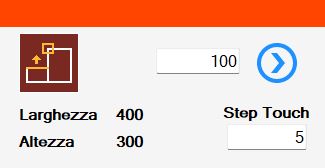
Schaltflächen
 | Abmessungen magnetisch angleichen |
 | Höhe |
 | Höhe |
 | Verlängerungsbetrag |
 | Änderung anwenden |
 | Touch-Schritt |
Bearbeitungen ausführen
Werkstück verlängern
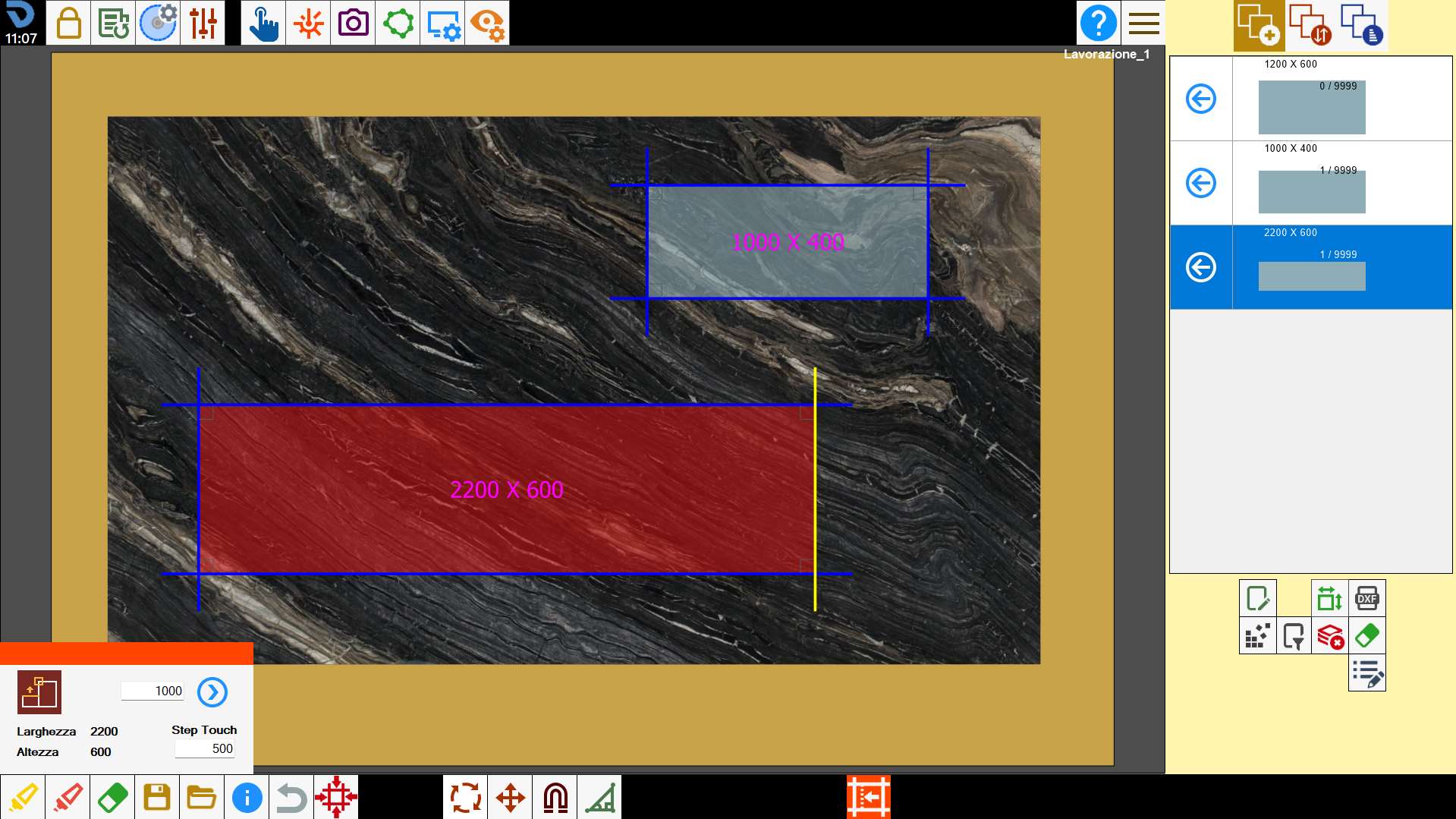
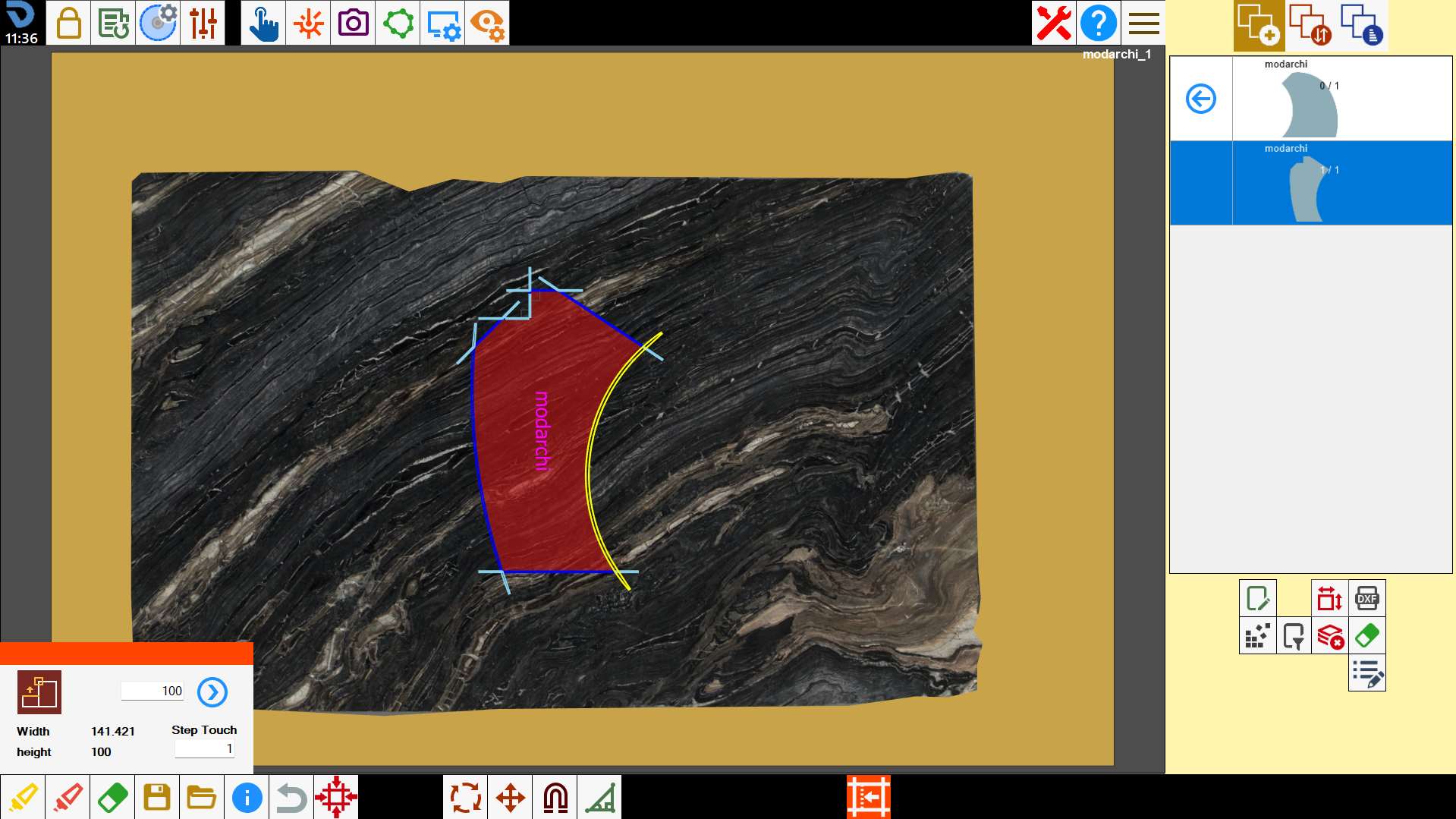
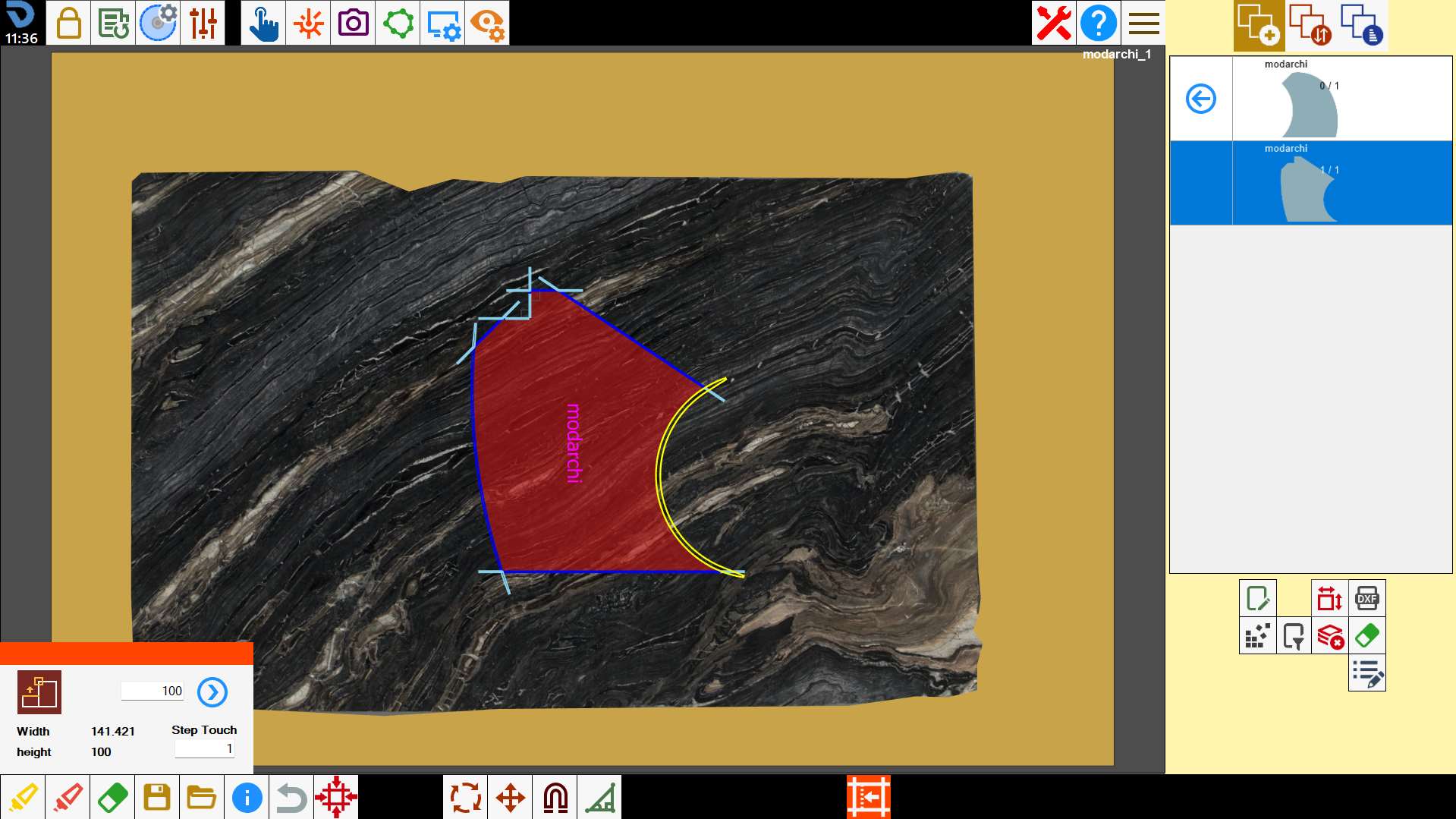
Die Offset-Änderung kann auf eine Werkstückseite angewendet werden, indem im Feld „Verlängerungsbetrag“ ein Wert eingegeben wird.
Ein positiver Wert vergrößert die Fläche, ein negativer Wert verkleinert sie.
Die Seite auswählen, auf die der Offset angewendet werden soll, und den Vorgang mit der Schaltfläche rechts neben dem Eingabefeld bestätigen.
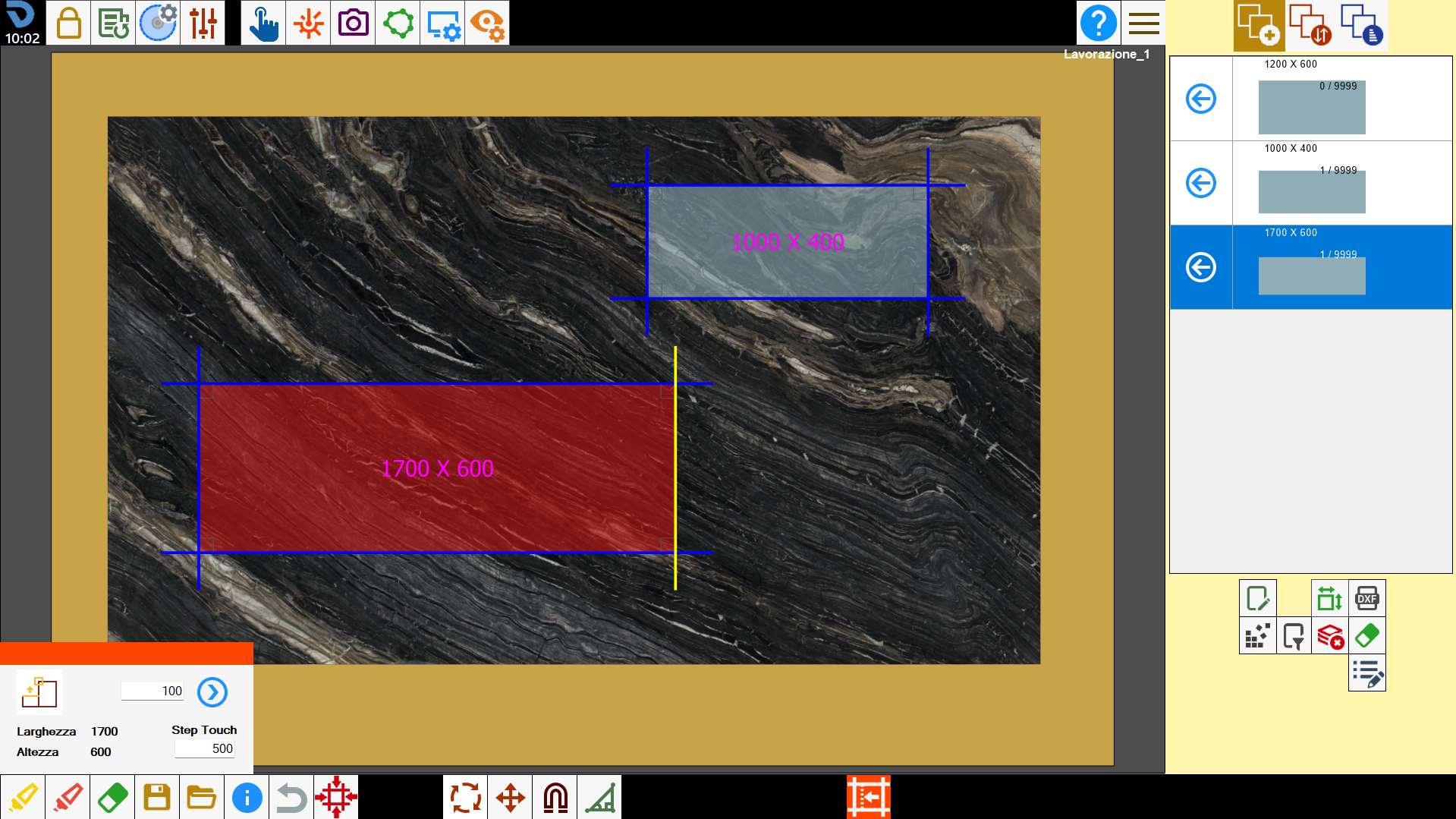
Beispiel rechteckiges Werkstück
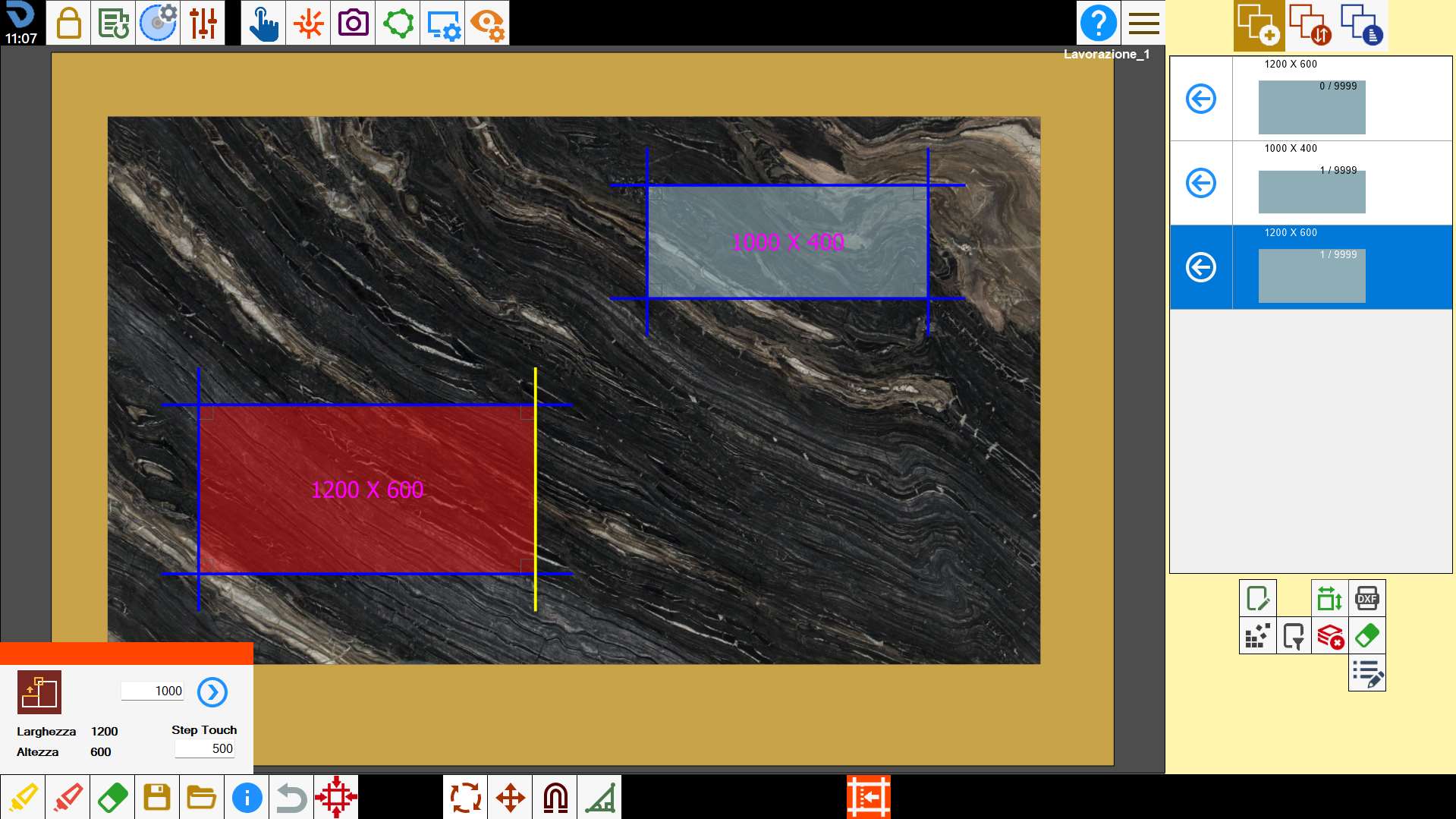
Beispiel nicht rechteckiges Werkstück
Touch-Schritt
Der Offset einer Seite des ausgewählten Werkstücks kann geändert werden, indem der Wert „Touch-Schritt“ eingestellt und die Seite direkt im Viewer gezogen wird.
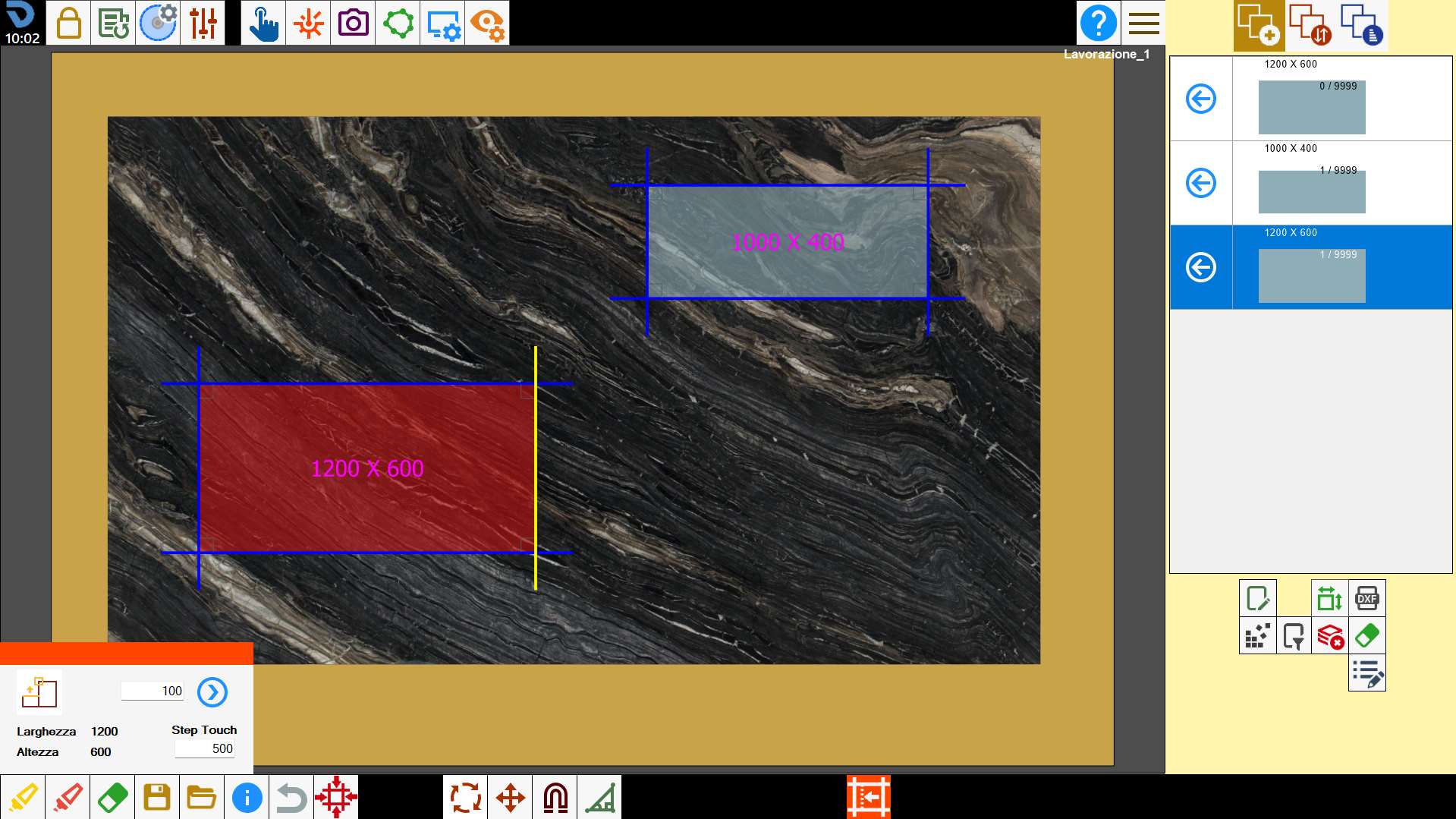
Die ausgewählte Seite kann in durch den Wert „Touch-Schritt“ festgelegten Abständen verschoben werden. Das Werkstück wird jeweils neu aufgebaut, sofern die Offset-Änderung möglich ist.
Größe ändern
Ein Werkstück wird skaliert, indem seine Seite in Richtung der Seite eines anderen Werkstücks gezogen wird.
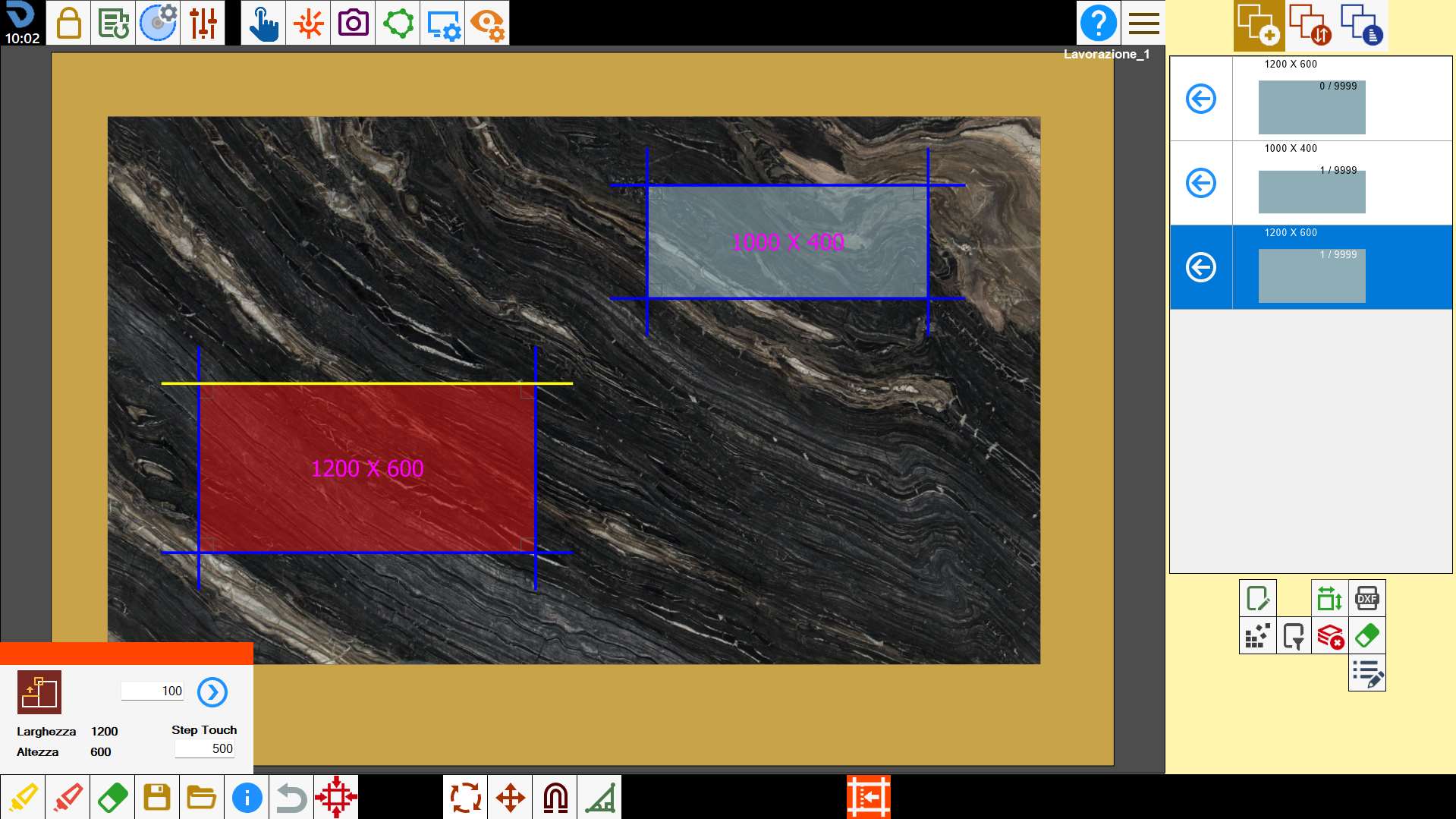
Auf die Seite des zu skalierenden Werkstücks klicken und sie zur Seite des anderen Referenzwerkstücks ziehen.