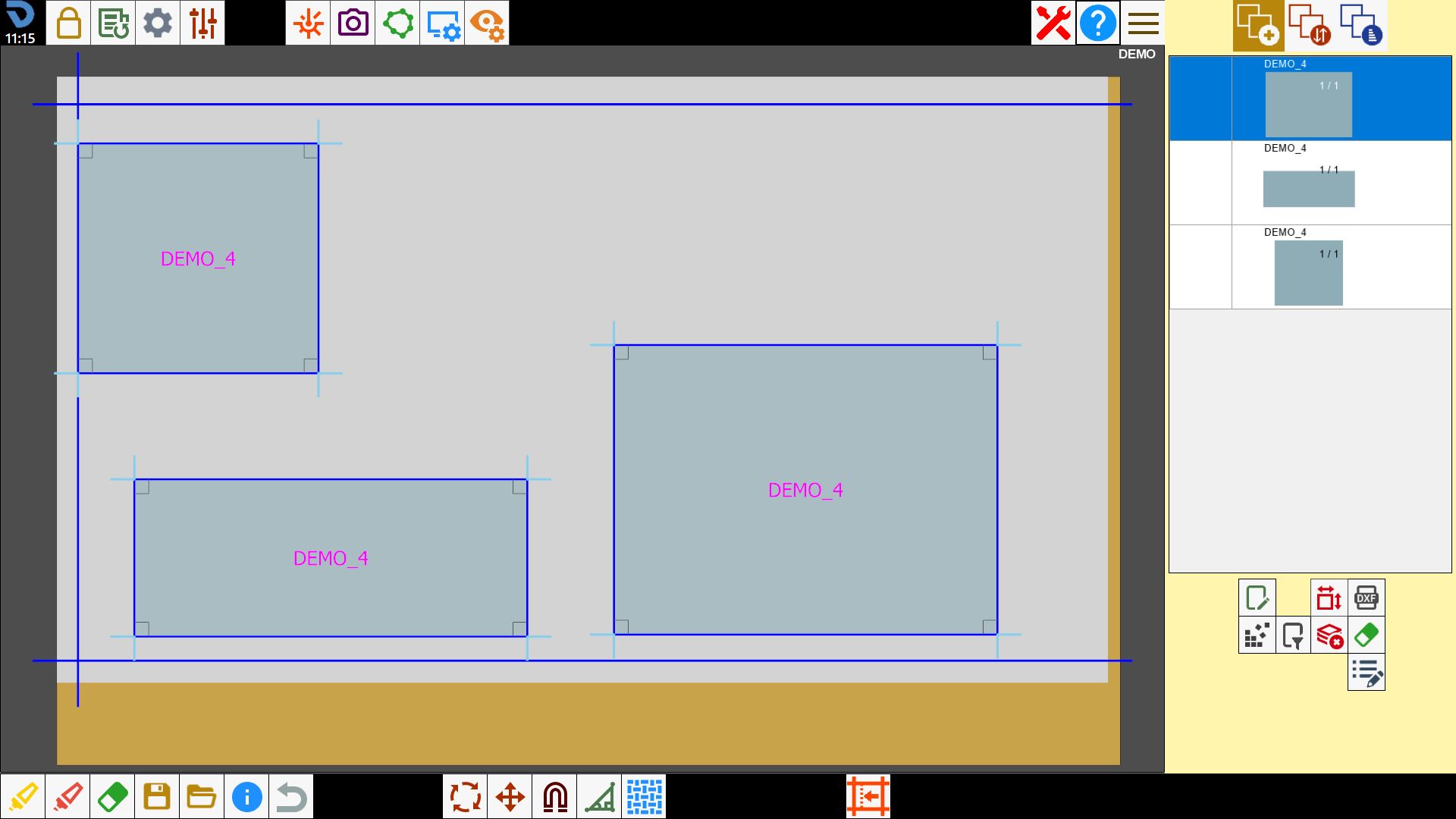
Mit dieser Funktion kann eine zuvor in Parametrix gespeicherte Bearbeitung geladen werden.
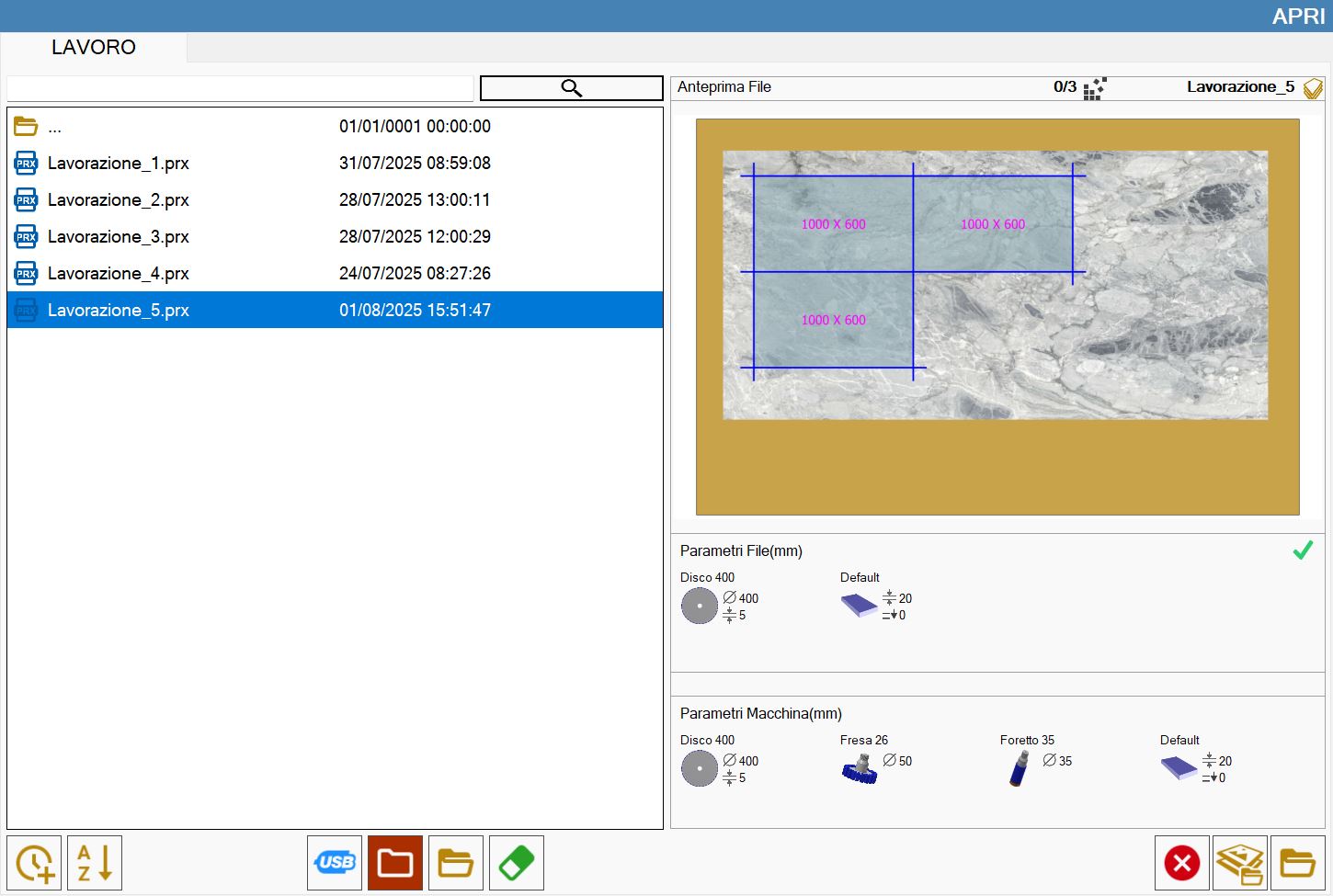
Werkstückliste
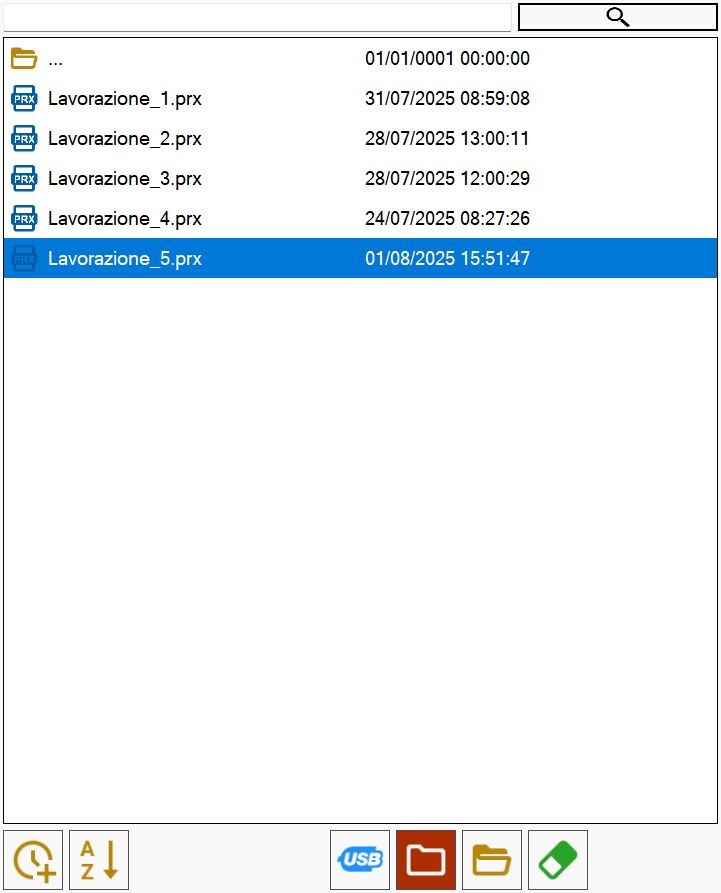
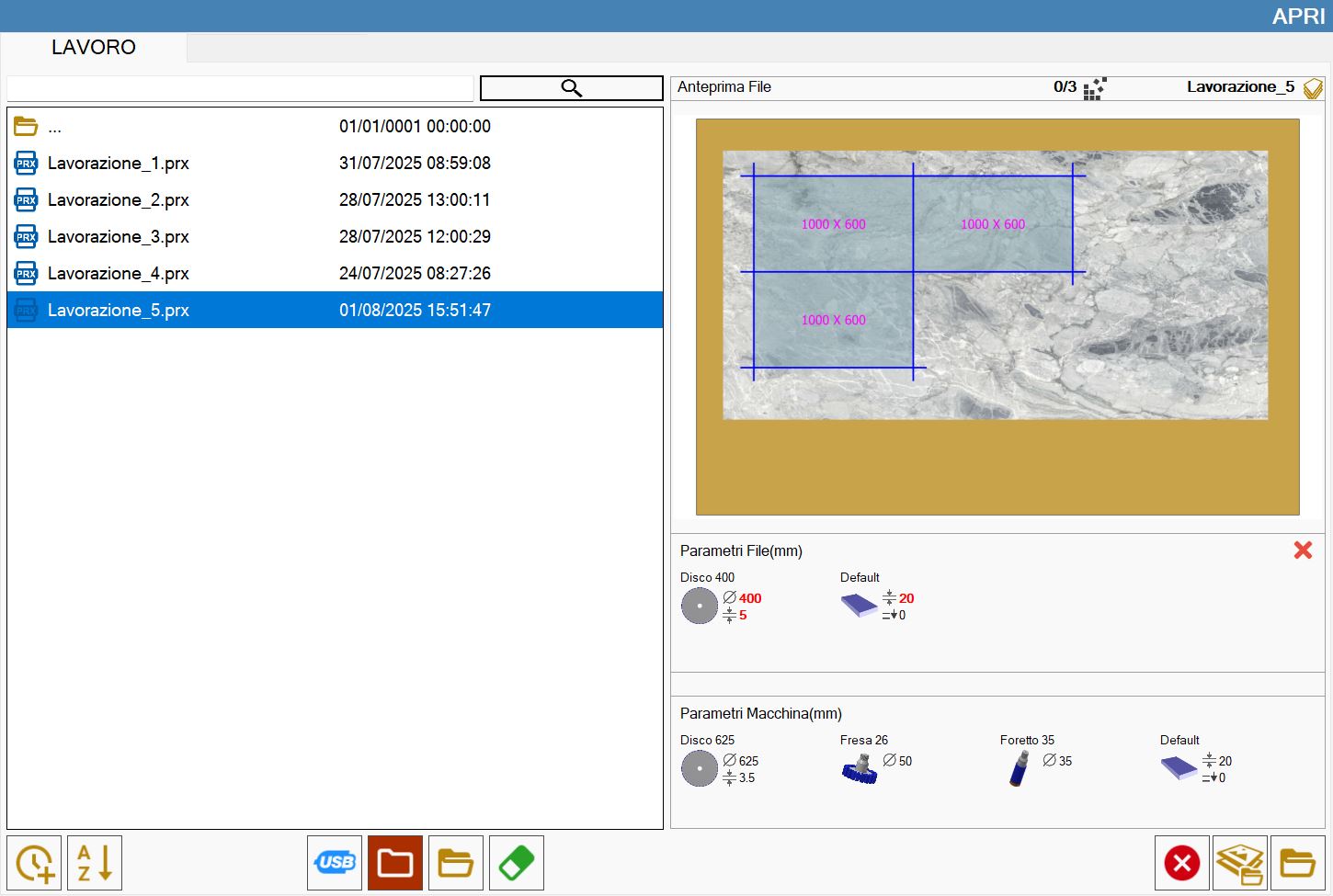
Im linken Bereich befindet sich die Liste der Zustandsdateien, die geladen werden können.
Schaltflächen
 | Nach Datum sortieren |
 | Nach Name sortieren |
 | USB-Speicher |
 | Arbeitsordner |
 | Ordner durchsuchen |
 | Datei löschen |
 | Datei suchen |
Vorschau
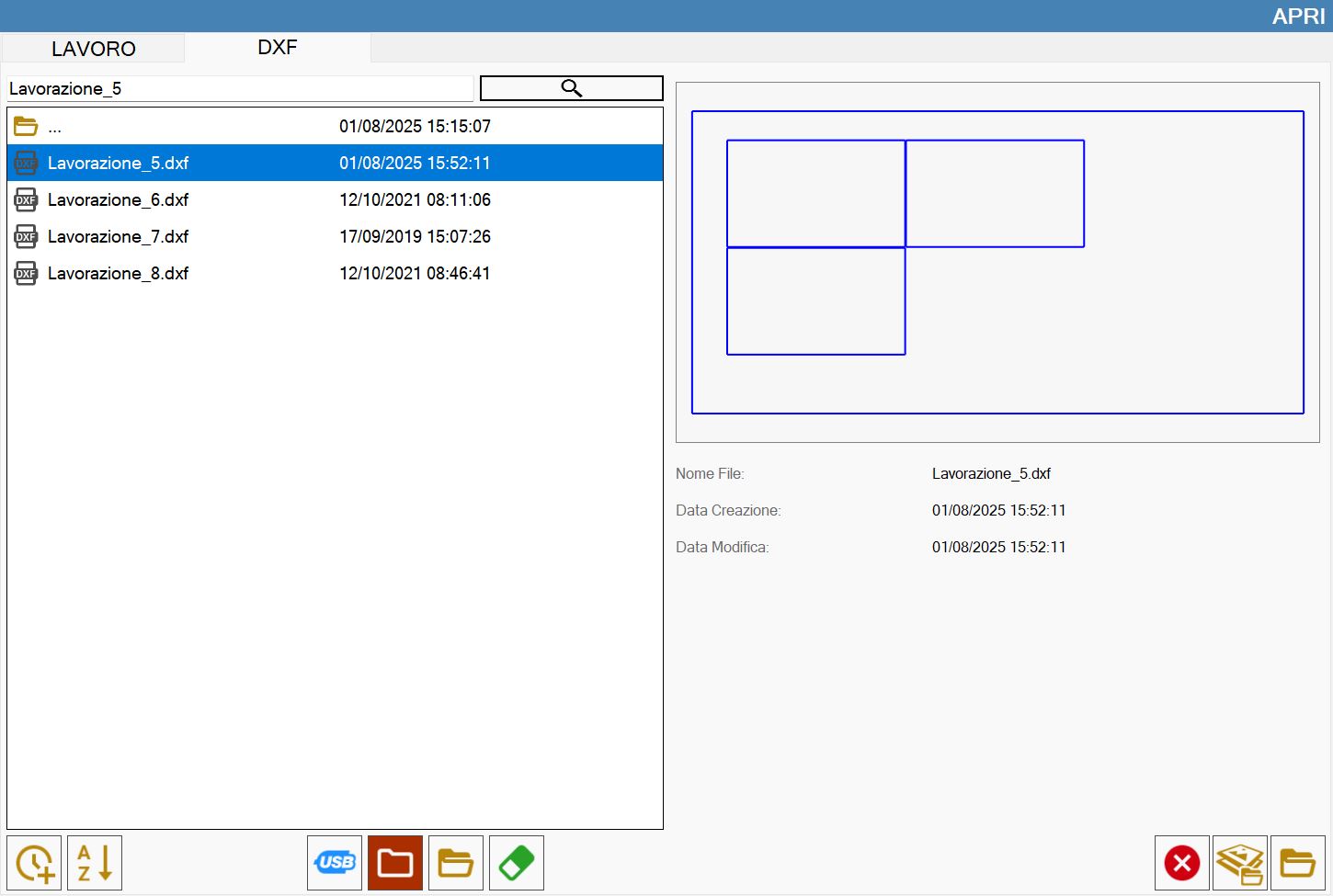
In diesem Bereich wird eine Vorschau der aus der Liste ausgewählten Datei angezeigt.
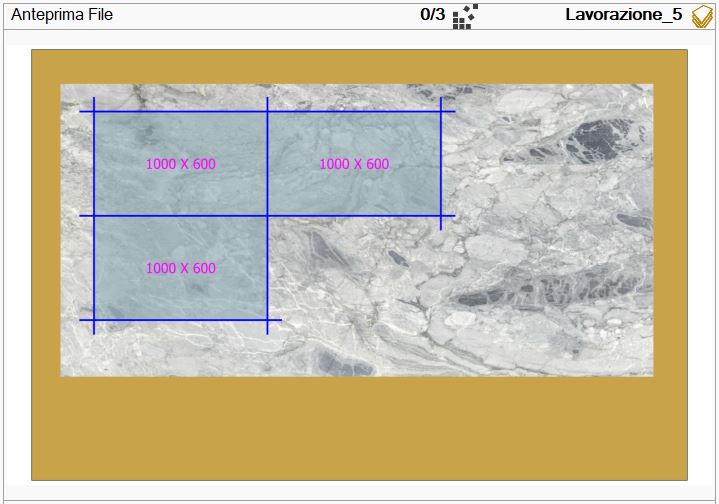
Unter der Vorschau werden die Platten- und Werkzeugparameter der ausgewählten Datei sowie der Maschine angezeigt, jeweils im oberen bzw. unteren Bereich.
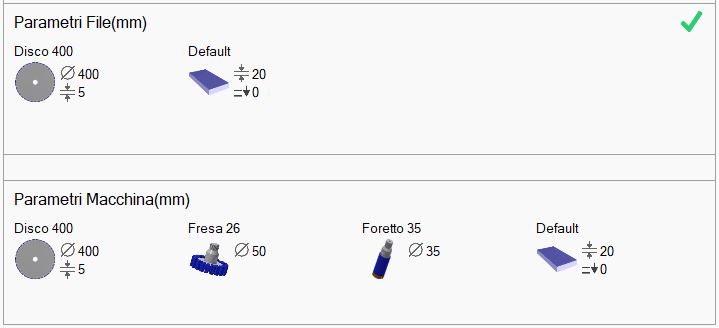
Um eine Bearbeitung vollständig zu öffnen, müssen die Dateiparameter mit den Maschinenparametern identisch sein.
Andernfalls werden Dateiparameter, die von den Maschinenparametern abweichen, rot hervorgehoben.
Wenn die Parameter nicht übereinstimmen, wird die Bearbeitung nur teilweise geöffnet, nur als Werkstückanordnung. Eine Meldung weist den Benutzer darauf hin, dass Änderungen an den Schnitten nicht ausgeführt werden können.
Weitere Schaltflächen
 | Slab Matching |
 | Zustand laden |
Zustand laden
Auf der Hauptseite das Bedienfeld zum Laden eines Zustands öffnen.
Anschließend die Datei der Bearbeitung auswählen, die wiederhergestellt werden soll.
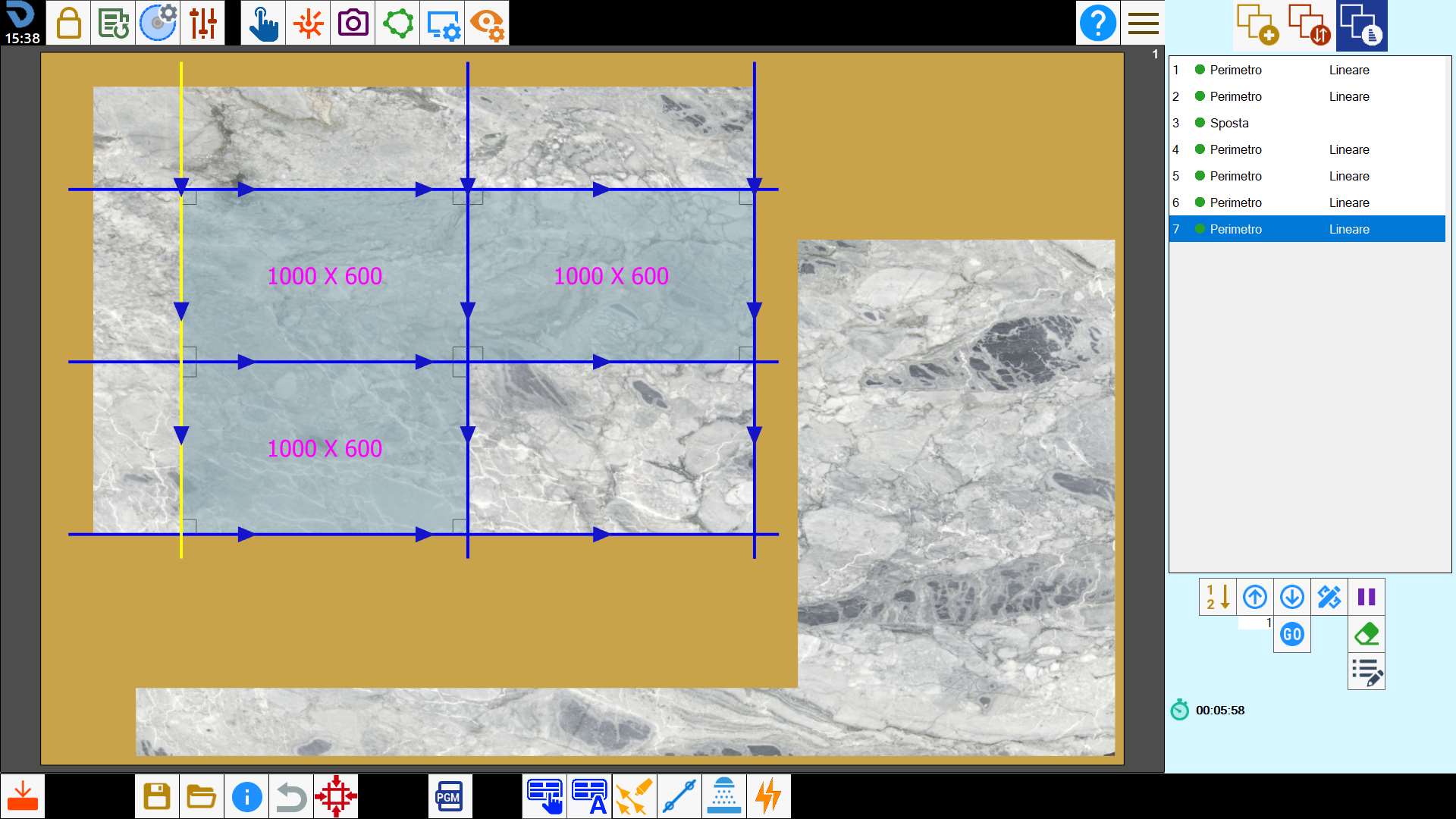
Nach der Bestätigung werden die Werkstücke erstellt und mit allen auf sie angewendeten Vorgängen in den Arbeitsbereich eingefügt.
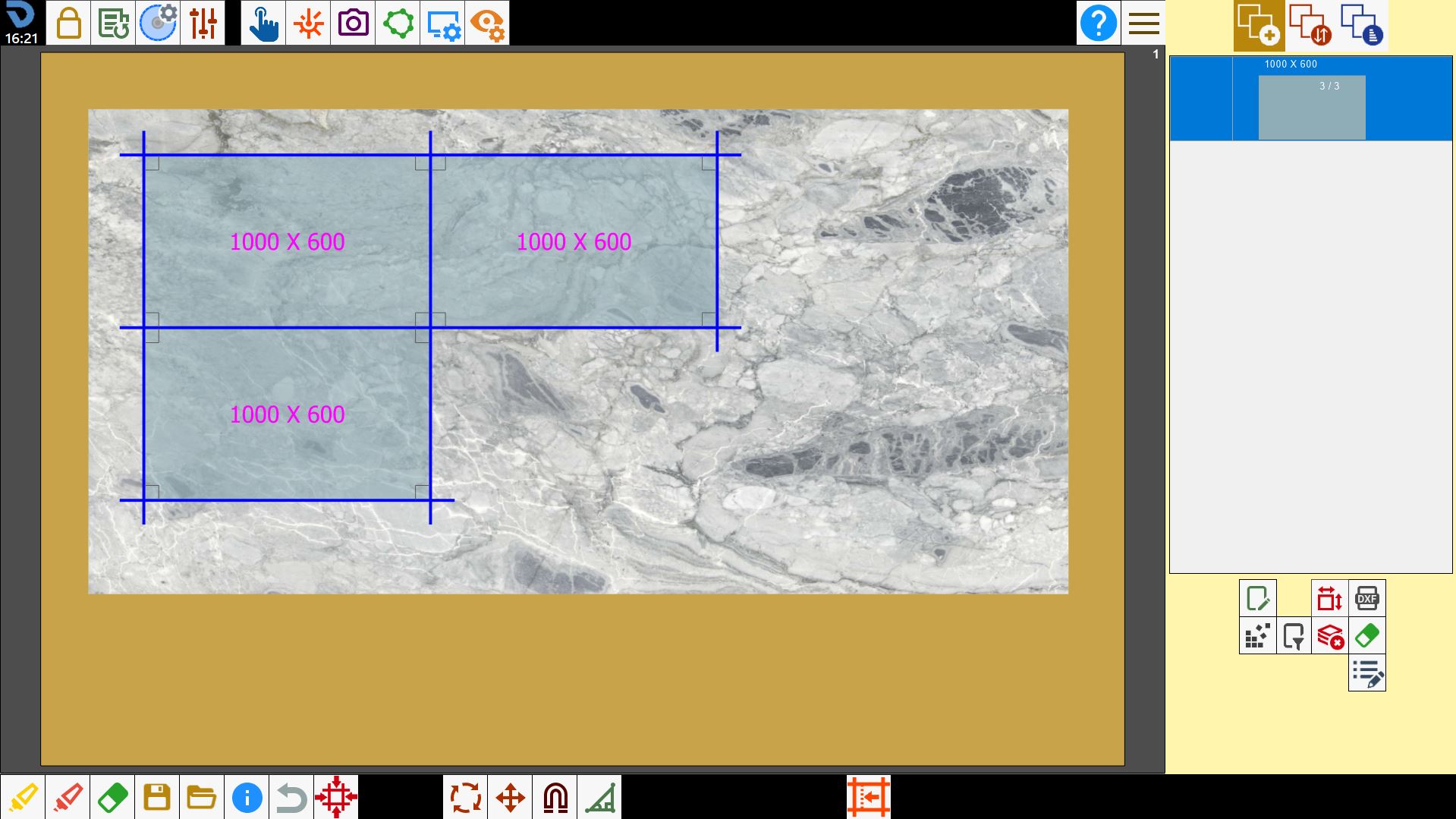
Ebenso kann eine zuvor programmierte Bearbeitung mit allen ausgeführten Vorgängen geladen werden.
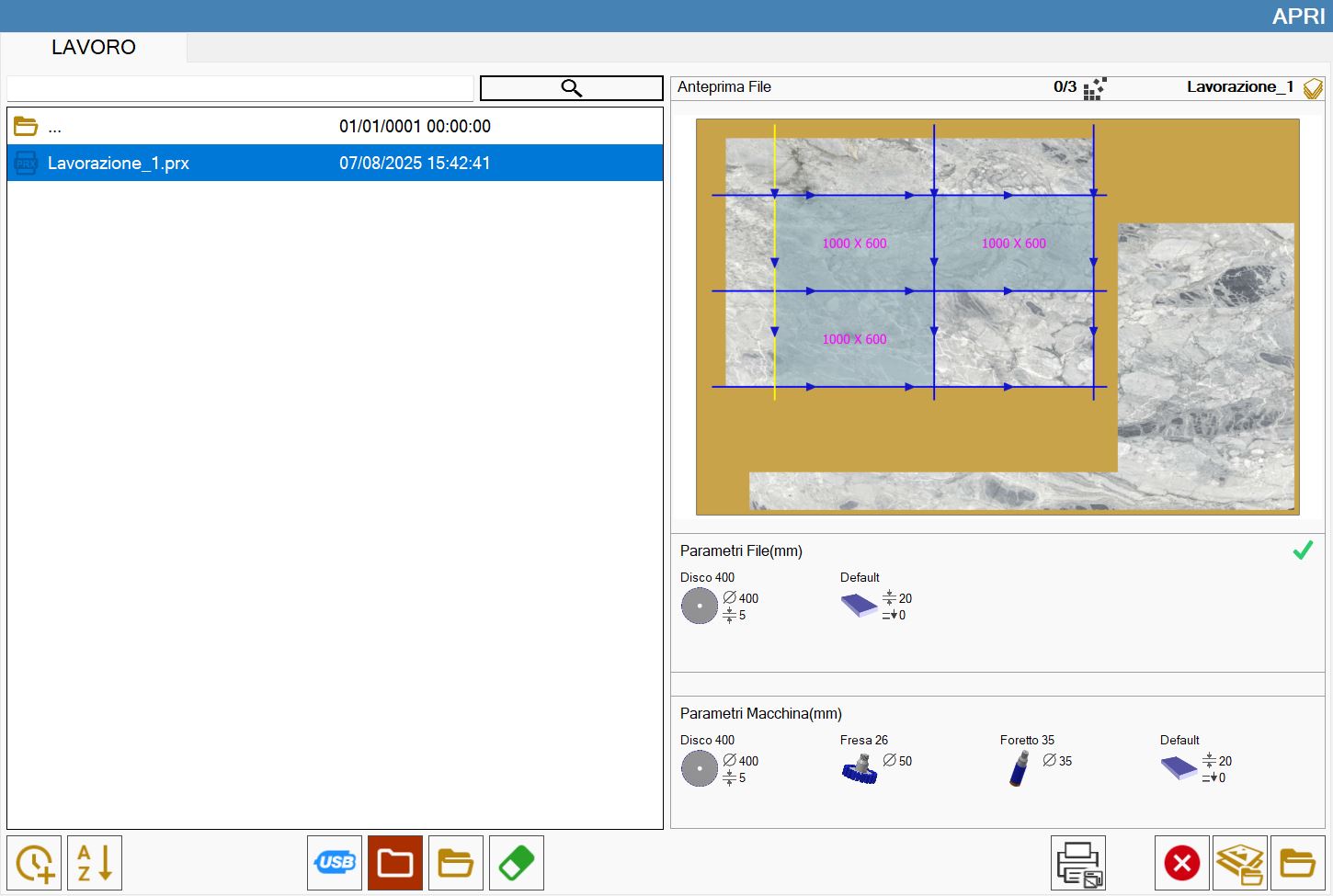
Diese Funktion wird verwendet, um eine zuvor gespeicherte Bearbeitung erneut in die Maschine zu laden.
DXF importieren (Optional)
Mit dieser Funktion kann der Zustand einer in einer DXF-Datei gespeicherten Bearbeitung geladen werden.
Besäumschnitte aus DXF-Layout importieren
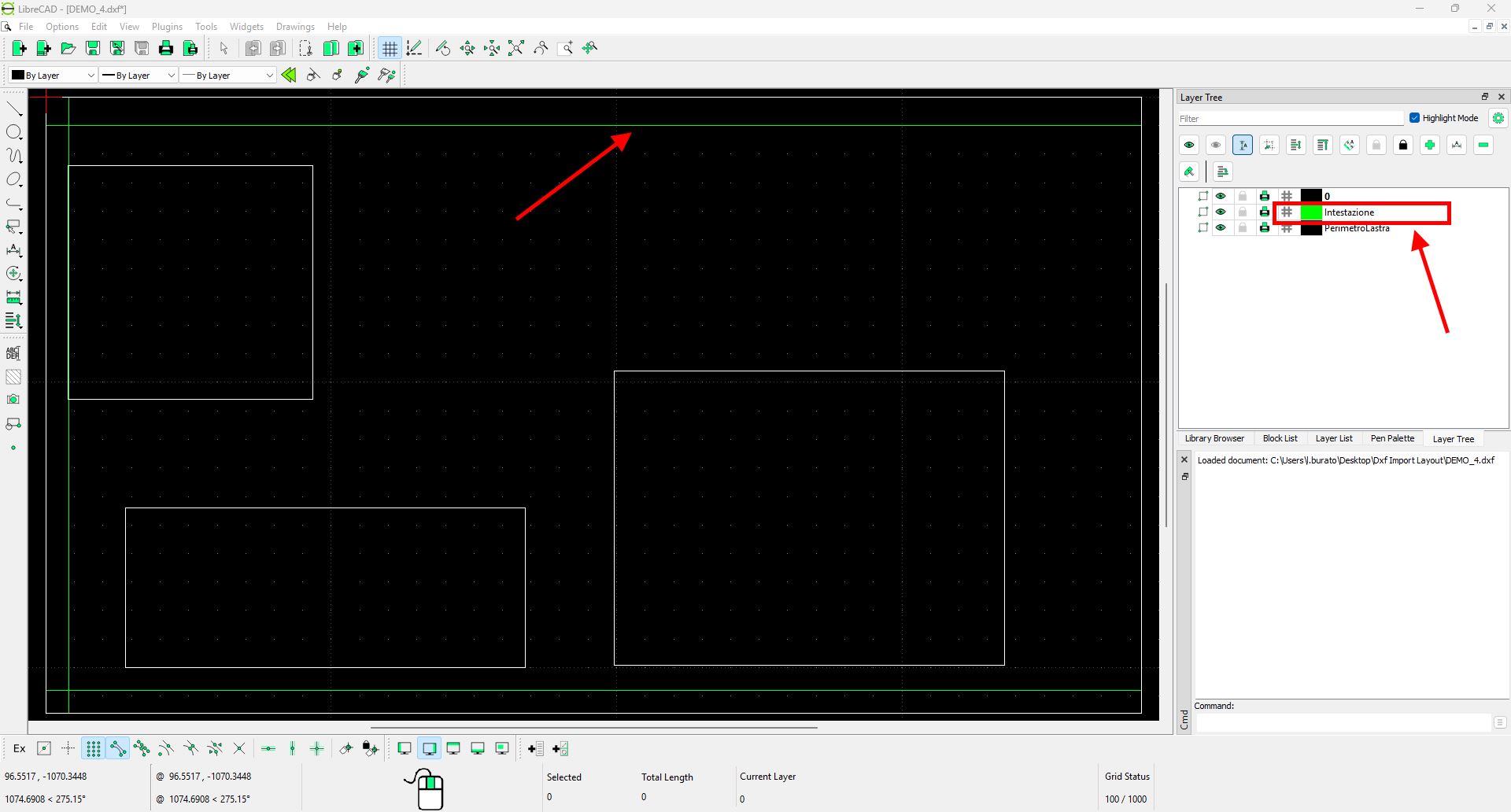
Nun kann eine Platte mit den zugehörigen Besäumschnitten in Parametrix importiert werden, indem diese in einem entsprechenden Layer der DXF-Datei gezeichnet werden.
Der Name des Layers für die Besäumschnitte muss zusammen mit einem Donatoni-Techniker festgelegt werden. Nach der Konfiguration kann er nicht mehr geändert werden.
In diesem Layer muss jeder Besäumschnitt durch eine Linie dargestellt werden.
Bei der Erstellung der DXF-Datei müssen folgende Regeln eingehalten werden:
Der Plattenumfang muss vorhanden sein;
der Plattenumfang muss rechteckig sein;
die Seiten des Umfangs müssen horizontal oder vertikal verlaufen und dürfen nicht gedreht sein;
jede Besäumschnittlinie muss parallel zu einer Seite des Rechtecks verlaufen;
pro Seite darf höchstens eine Besäumschnittlinie vorhanden sein;
wenn für dieselbe Seite mehrere Linien gezeichnet sind, verwendet Parametrix nur die dem Rand nächstgelegene.
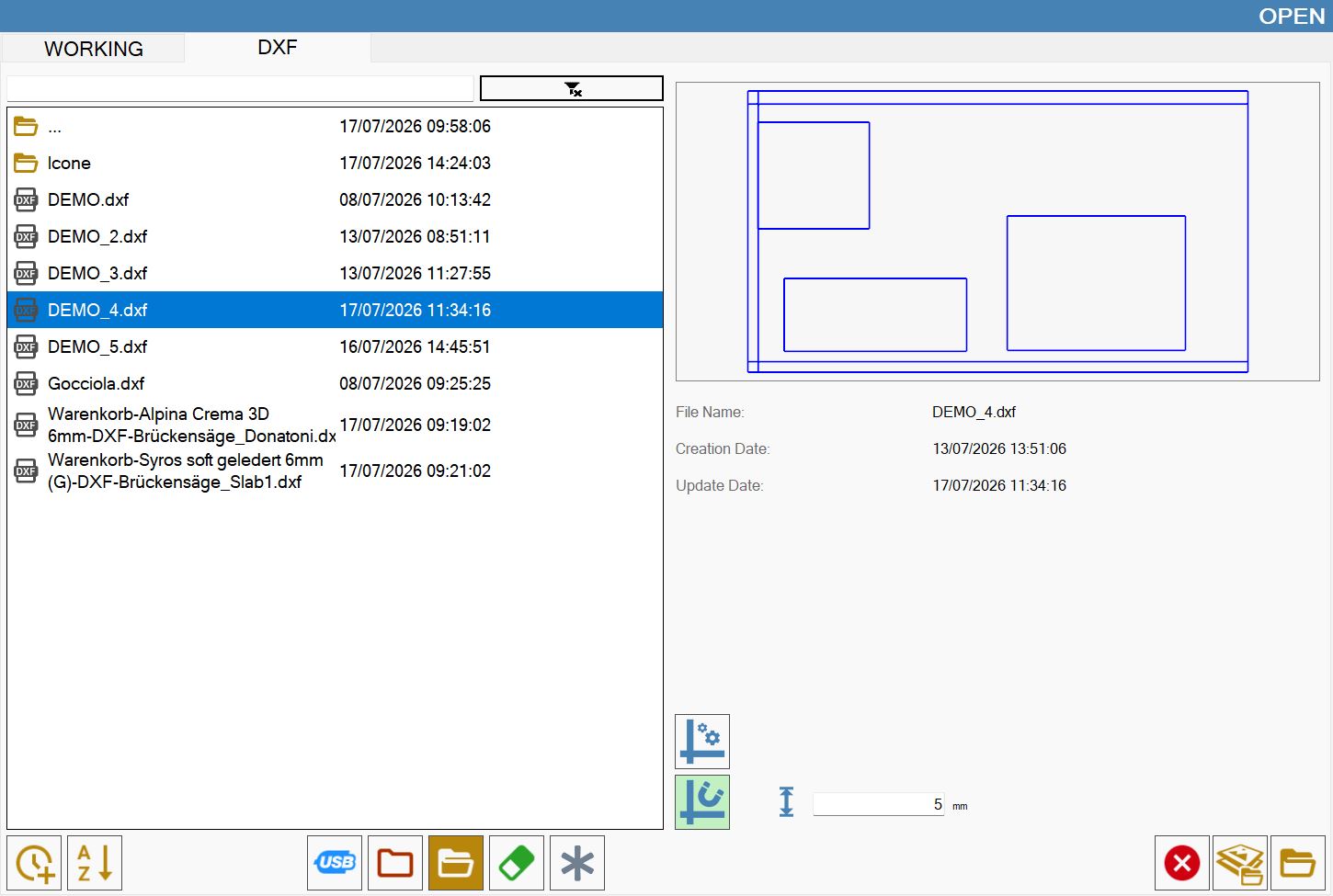
Um die Datei zu importieren, in Parametrix die Seite DXF-Layout importieren öffnen und die gewünschte Datei auswählen.
Verfügbare Einstellungen
Auf dem Bildschirm zur Dateiauswahl können einige Einstellungen über die Schaltflächen unter der Vorschau auf der rechten Bildschirmseite geändert werden.
 | Automatischer Modus |
 | Magnetmodus |
 | Magnetabstand |
Beispiele
Die Bilder zeigen eine DXF-Datei mit Plattenumfang, Werkstücken und Besäumschnitten sowie das nach dem Import in Parametrix erzielte Ergebnis.