Donatoni Macchine
Machine technical documentation Operational document

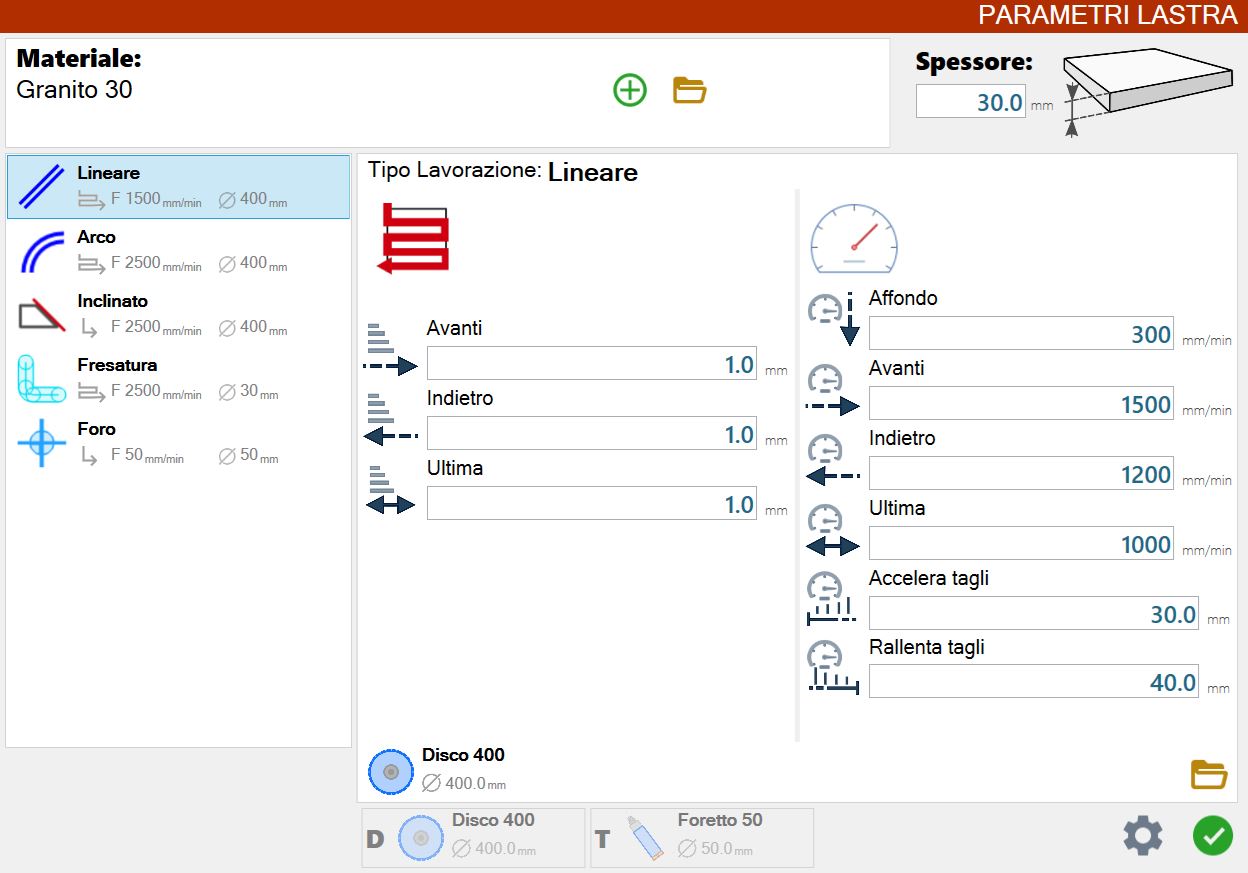
Beim Öffnen des Bedienfelds „Plattenparameter“ wird der Bildschirm mit den Bearbeitungsparametern angezeigt, über den der Bediener die Bearbeitungsdaten verwalten kann.
Die Bearbeitungsdaten können über das Parameterbedienfeld eingestellt und geändert werden.
FinestraParametriLastra_B-20250325-122554.png

Verwaltung des ausgewählten Materials

Im oberen Bereich des Bedienfelds „Bearbeitungsparameter der Platte“ befinden sich einige Elemente zur Materialverwaltung:

barra_materiale_e_spessore-20250715-054752.png

Nachfolgend werden die Elemente dieses Bereichs der Bearbeitungsparameter der Platte erläutert.
materiale-20250715-054838.png

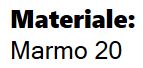
Ausgewähltes Material
Zeigt den Namen des aktuell ausgewählten Materials an.

__B-20250320-154920.png

Schaltfläche Neues Material erstellen
Durch Drücken dieser Schaltfläche wird ein Fenster zum Erstellen eines neuen Materials geöffnet.
Das entsprechende Fenster wird nachfolgend dargestellt.

Apri-20250320-154953.png

Schaltfläche zum Bedienfeld Materialverwaltung
Durch Drücken dieser Schaltfläche wird ein Fenster zur Verwaltung der verfügbaren Materialien geöffnet.
Das entsprechende Fenster wird nachfolgend dargestellt.

materiale_spessore-20250715-054920.png

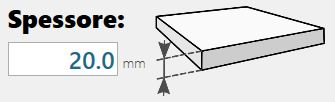
Stärke des ausgewählten Materials
Der Wert dieses Feldes gibt die Stärke des ausgewählten Materials an.
Dieser Wert ist für alle vom Programm ausgeführten Berechnungen wesentlich.

Neues Material hinzufügen

In diesem kleinen grafischen Fenster kann der Name eines neuen Materials zusammengestellt werden:
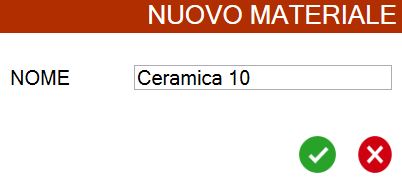
image-20250325-122740.png

Wenn die Erstellung des neuen Materials bestätigt wird, wird dieses automatisch ausgewählt.
Die Parameter und die Materialstärke werden entsprechend aktualisiert.

Bedienfeld Materialverwaltung öffnen

In diesem Bedienfeld können die Materialien verwaltet werden:
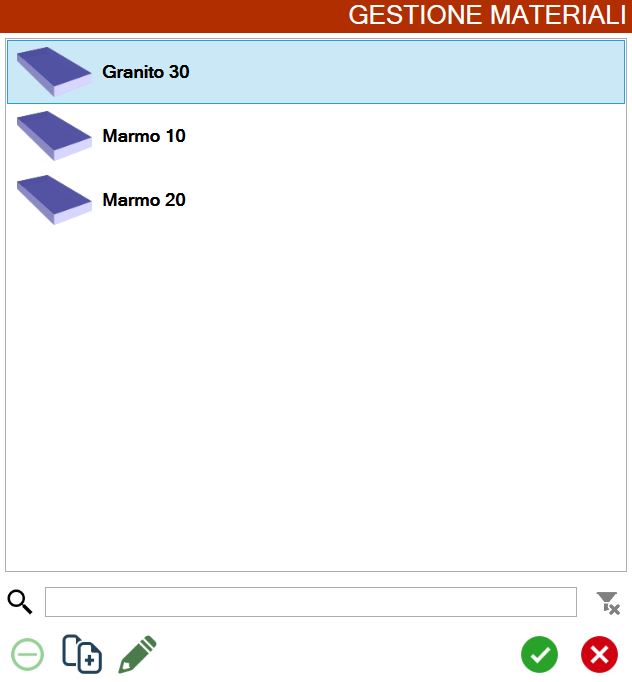
image-20250325-122848.png
1C-20250314-152532.png

Suchleiste
Über die Textleiste unmittelbar rechts neben diesem Symbol können Suchfilter anhand des Namens der verfügbaren Materialien angewendet werden.

2C.png

Filter entfernen
Diese Schaltfläche wird erst nach Anwendung eines Filters aktiviert; durch Drücken wird der angewendete Filter entfernt.

3C.png

Material entfernen
Mit dieser Schaltfläche kann ein in der Liste vorhandenes Material gelöscht werden.
Damit ein Material gelöscht werden kann, darf es nicht das aktuell ausgewählte Material sein (dies ist im ersten Bild dieses Abschnitts sichtbar und hervorgehoben).
Ein weiteres Bestätigungs-Pop-up ermöglicht das Löschen des Materials.

4C.png

Material duplizieren
Mit dieser Schaltfläche können das in der Liste ausgewählte Material und die zugehörigen Parameter dupliziert werden.

5C.png

Material bearbeiten
Mit dieser Schaltfläche können die Parameter des in der Liste ausgewählten Materials geändert werden.

Bearbeitungsart auswählen

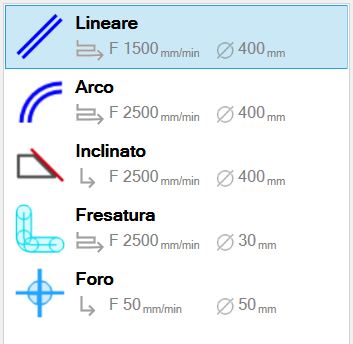
Die Auswahl der Bearbeitungsart steuert den Inhalt des Fensters zur Parameterverwaltung.
0.png

Für jede Bearbeitungsart werden in der entsprechenden Vorschau der ausgewählte Zustellmodus, die Schnittgeschwindigkeit im Vorlauf (Eintauch-/Eintrittsgeschwindigkeit bei der Bearbeitungsart Bohrung) und der Werkzeugdurchmesser angezeigt.

Durchgangsart

NoStep_D-20250829-061915.png

Volldurchgang
Beim Volldurchgang wird die gesamte Bearbeitung in einem einzigen Durchgang ausgeführt. Das Werkzeug dringt daher sofort über die gesamte Materialstärke ein und führt die Bearbeitung aus.

passate_a_spirale_e_a_step_D-20250613-061504.png

Stufendurchgang / Spiraldurchgang
Bei diesen Durchgängen wird nicht sofort bis zum Materialende eingedrungen, sondern schrittweise.
Dadurch wird die Bearbeitung mehrmals in unterschiedlichen Höhen ausgeführt, bis die Arbeitstischhöhe (Materialende) oder die festgelegte Höhe erreicht ist.

Bearbeitungsarten

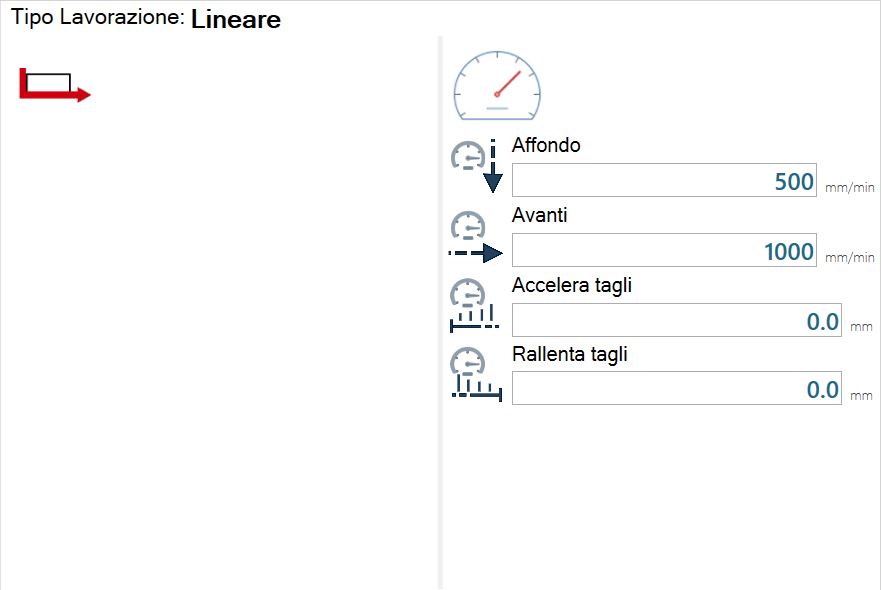
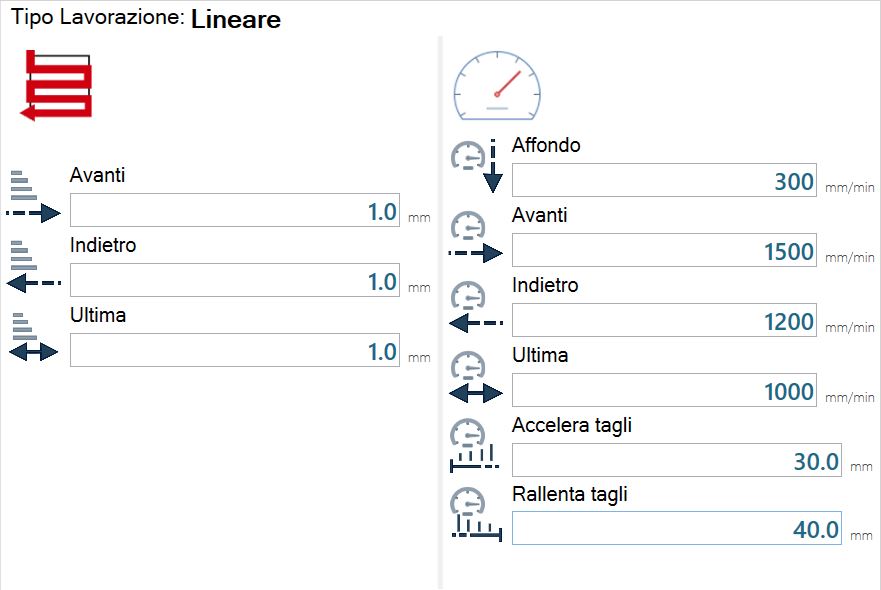
Linear

1B-20250314-145227.png

Volldurchgang

TipoLavorazione1_Lineare_PassataPiena.png

Stufendurchgang

TipoLavorazione1_Lineare_PassataStep.png

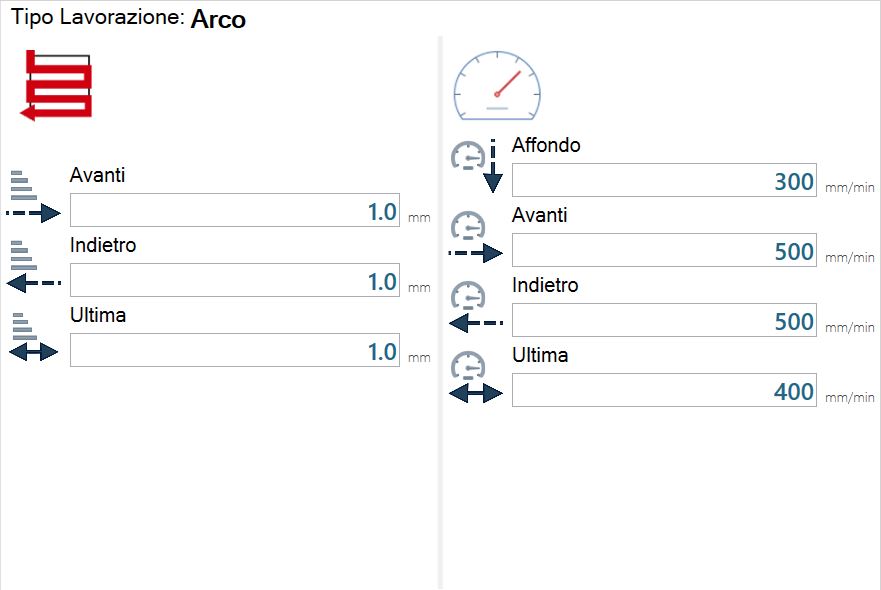
Beschreibung der Zustellparameter

Inc_Avanti_B.png

Vorwärts
Gibt die Schnitttiefe im Material an, wenn die Maschine in Drehrichtung der Scheibe schneidet.

Inc_Indietro_B.png

Rückwärts
Gibt die Schnitttiefe im Material während des Schneidens in entgegengesetzter Richtung zur Werkzeugrichtung an.

Inc_Ultima_B.png

Letzter
Gibt die Schnitttiefe des letzten Werkzeugdurchgangs im Material an. Dieser Schnitt erfolgt immer entgegen der Bewegungsrichtung der Scheibe.

Beschreibung der Geschwindigkeitsparameter

Vel_Affondo_B.png

Eintauchen
Bestimmt die Geschwindigkeit während des Eindringens des Werkzeugs in das Material.
Dieser Wert wird in Millimetern pro Minute angegeben.

Vel_Avanti_B.png

Vorwärts
Gibt die gewünschte Geschwindigkeit für die Schnittphase im Vorlauf an.
Dieser Wert wird in Millimetern pro Minute angegeben.

Vel_Indietro_B.png

Rückwärts
Gibt die gewünschte Geschwindigkeit für die Schnittphase im Rücklauf an.
Dieser Wert wird in Millimetern pro Minute angegeben.

Inc_Ultima_B.png

Letzter
Gibt die Geschwindigkeit an, mit der die Maschine den Schnitt beim letzten Durchgang ausführen muss.
Dieser Wert wird in Millimetern pro Minute angegeben.

Vel_AcceleraTagli_B.png

Schnitte beschleunigen
Wenn dieser Parameter auf einen Wert größer als null eingestellt wird, wird die Drehzahl der Scheibe vom Schnittanfang bis zur gewünschten Entfernung schrittweise erhöht.
Anschließend wird der restliche Schnitt mit voller Drehzahl ausgeführt.

Vel_RallentaTagli_B.png

Schnitte verlangsamen
Wenn dieser Parameter auf einen Wert größer als null eingestellt wird, wird die Drehzahl der Scheibe ab der eingestellten Entfernung vom Schnittende bis zum Schnittende schrittweise verringert.

HINWEIS

Bei Zustellungen und Geschwindigkeiten können die Parameter „Rückwärts“ und „Letzter“ vorhanden oder nicht vorhanden sein oder es kann nur einer der beiden vorhanden sein.
Normalerweise werden diese Optionen bei der Installation des Programms festgelegt und entsprechend der Bearbeitung des Kunden ausgewählt.
Diese Optionen können geändert werden, wenn eine andere Bearbeitungsweise bevorzugt wird; hierzu den Donatoni-Kundendienst kontaktieren.

Bogen

TipoLavorazione2_Arco_B.png

Stufendurchgang

TipoLavorazione2_Arco_PassataStep.png

Gehrung

3B-20250314-150104.png

Volldurchgang

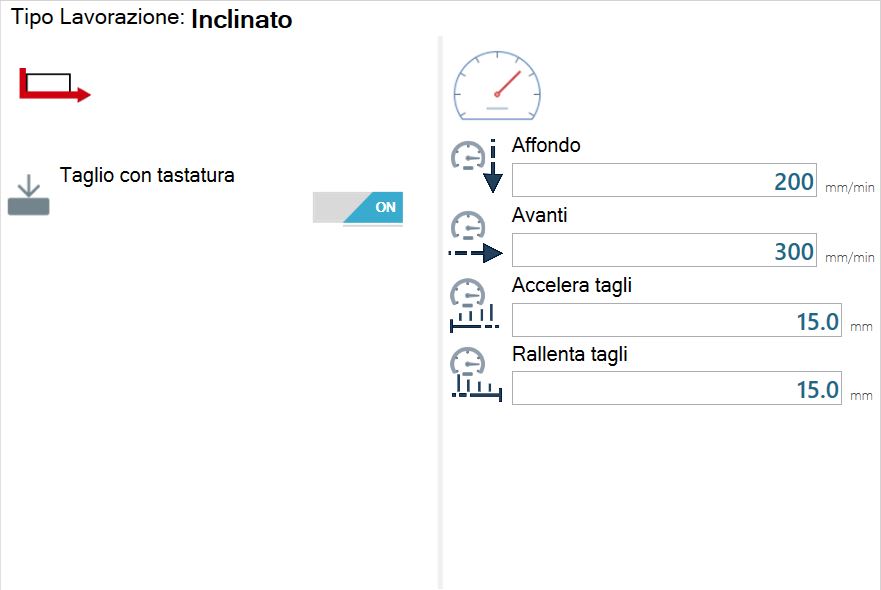
TipoLavorazione3_Inclinato_PassataPiena.png

Stufendurchgang

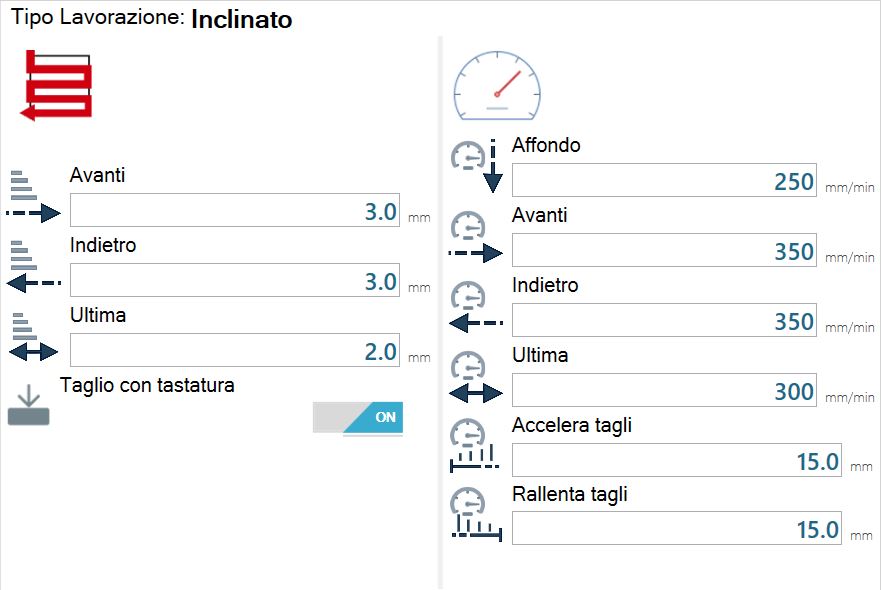
TipoLavorazione3_Inc_B.png

Beschreibung der Zustellparameter

Inc_TaglioConTastaturaOff_B-20250314-064648.png
Inc_TaglioConTastaturaOn_B.png

Schnitt mit Antastung (aktiviert / deaktiviert)
Wenn aktiviert, werden vor der Ausführung des Gehrungsschnitts zwei Messungen mit dem Plattentaster an den Enden des gewünschten Schnitts durchgeführt und der Mittelwert berechnet.
Dieser Wert wird während der Bearbeitung des Gehrungsschnitts verwendet.

Fräsen

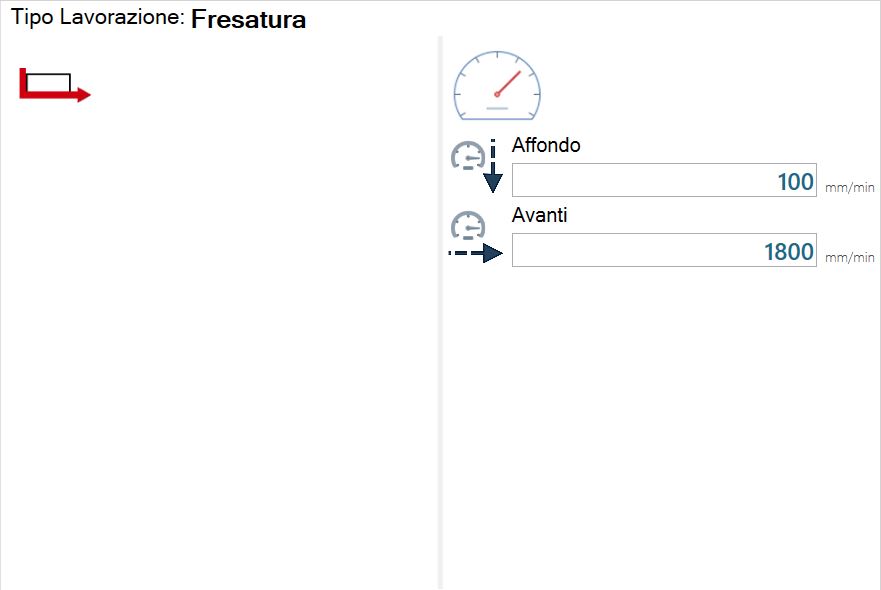
TipoLavorazione4_Fresatura_B.png

Volldurchgang

TipoLavorazione4_Fresatura_PassataPiena.png

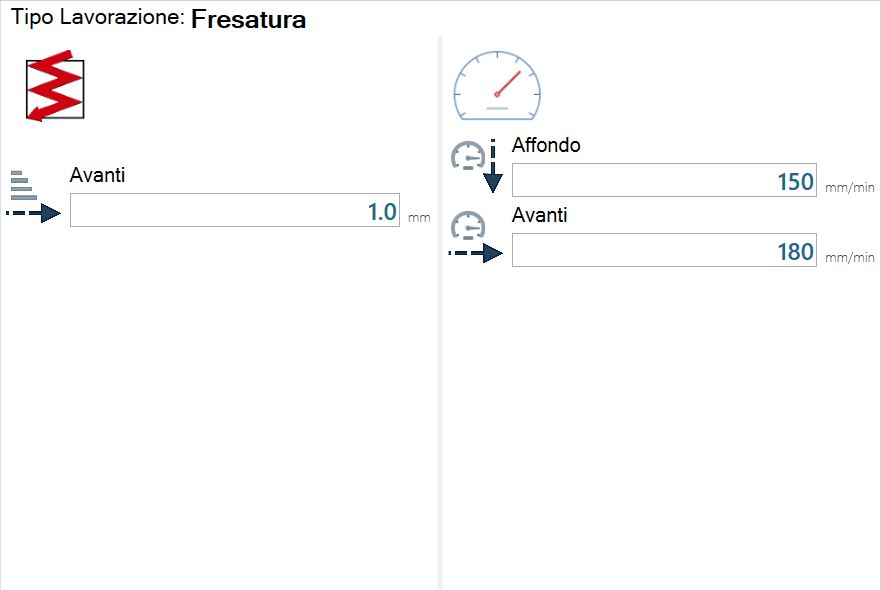
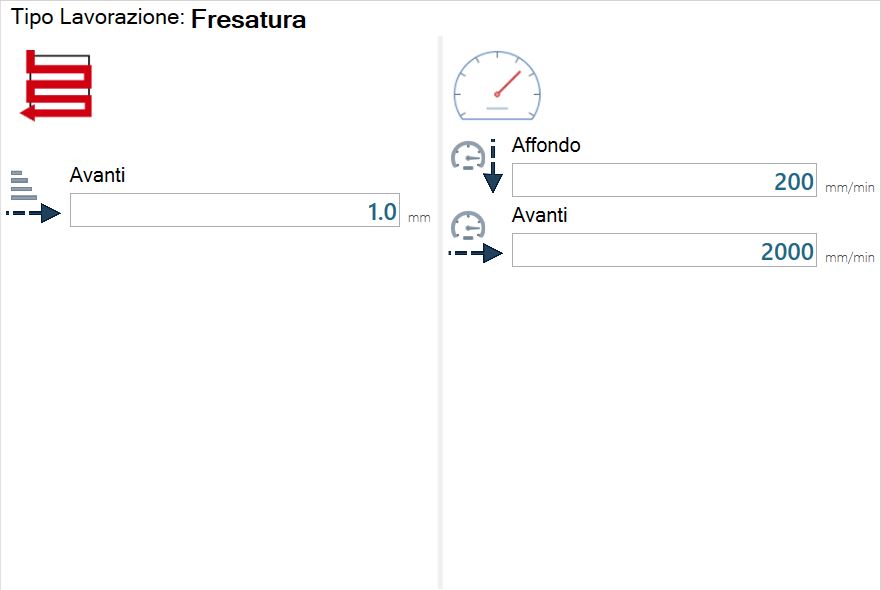
Stufendurchgang und Spiraldurchgang
TipoLavorazione4_Fresatura_PassataStep.png
TipoLavorazione4_Fresatura_PassataSpirale.png

Bohrung

TipoLavorazione5_Foro_B.png

Volldurchgang

TipoLavorazione5_Foro_PassataPiena.png

Stufendurchgang

TipoLavorazione5_Foro_PassataStep.png

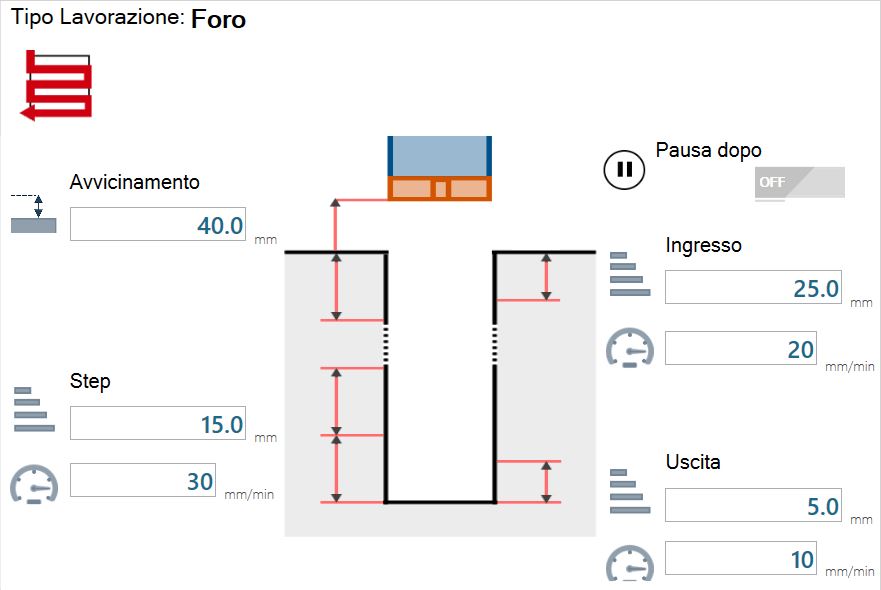
Ausführung der Bearbeitung mit Stufendurchgang:

  • Die Maschine fährt mit maximaler Geschwindigkeit an das Material heran, bis der im Parameter ANNÄHERUNG angegebene Abstand zum Material erreicht ist.

  • Die Anzahl der Schritte wird berechnet als:

    • Materialstärke geteilt durch Schrittstärke

      • gegebenenfalls aufgerundet

  • Die Maschine beginnt, sich mit Bearbeitungsgeschwindigkeit zu bewegen.

    • Wenn der Wert des Parameters EINTRITTSSCHRITT eingestellt ist (ungleich und größer als null), bearbeitet die Maschine mit der im zweiten Feld EINTRITT eingestellten Geschwindigkeit, bis die im Feld EINTRITTSSCHRITT eingestellte Entfernung erreicht ist.

  • Die Maschine führt die im zweiten Punkt berechneten Schritte mit Schrittgeschwindigkeit aus.

  • Nach jedem Schritt (einschließlich des ersten) fährt die Maschine mit maximaler Geschwindigkeit auf die Materialhöhe zurück und anschließend mit maximaler Geschwindigkeit bis kurz vor den Beginn des nächsten Schritts.

  • Wenn der Parameter AUSTRITTSSCHRITT eingestellt ist (ungleich und größer als null), bearbeitet die Maschine mit der im zweiten Feld SCHRITT festgelegten Geschwindigkeit, bis die im ersten Feld AUSTRITT festgelegte Entfernung erreicht ist.

    • Der restliche Schritt wird mit AUSTRITTSgeschwindigkeit ausgeführt.

Beschreibung der Bohrparameter mit Stufendurchgang
ParForo_Avvicinamento_C.png

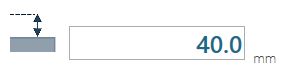
Annäherungshöhe
Die Maschine nähert sich dem Material mit maximaler Geschwindigkeit, bis der in diesem Parameter eingestellte Abstand zum Material erreicht ist. Ab diesem Zeitpunkt beginnt der Kernbohrer, sich mit Bearbeitungsgeschwindigkeit zu bewegen.

ParForo_2B.png

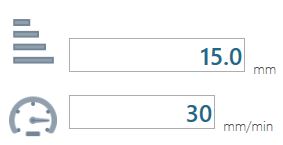
Schritt
Diese Parameter definieren die Stärke der Bearbeitungsschritte und die Bearbeitungsgeschwindigkeit. Außerdem wird die Anzahl der Bearbeitungsschritte anhand der Schrittstärke und der Materialstärke berechnet.
Wenn der Benutzer beispielsweise bei einer Materialstärke von 20 mm den Parameter auf 3 mm einstellt, wird die Bohrung in 7 Schritten ausgeführt.

ParForo_1B.png

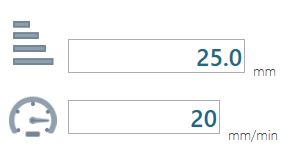
Eintritt
Wenn dieser Wert ungleich 0 eingestellt wird, wird ab dem ersten Schritt und gegebenenfalls für die nachfolgenden Schritte ein Bereich definiert, in dem die Maschine mit einer anderen als der unter „SCHRITT“ festgelegten Geschwindigkeit arbeitet.

ParForo_3_B.png

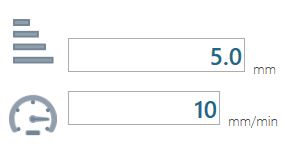
Ausgang
Wenn dieser Wert ungleich 0 eingestellt wird, wird ab dem letzten Schritt und gegebenenfalls für die vorherigen Schritte ein Bereich definiert, in dem die Maschine mit einer anderen als der unter „SCHRITT“ festgelegten Geschwindigkeit arbeitet.

ParForo_PauseOn_B.png
ParForo_PauseOff_B.png

Pause danach
Wenn dieser Parameter aktiviert wird, legt die Maschine nach jeder Bohrung eine Pause ein, damit der Bediener prüfen kann, ob Materialreste im Werkzeug stecken geblieben sind.
Der Bediener muss erneut die Taste START drücken, damit das Programm fortgesetzt wird.

Schnittparameter ändern

Die zuvor beschriebenen Parameter für Scheibe, Fräser und Kernbohrer können geändert werden, sofern der Benutzer zu ihrer Verwendung berechtigt ist.

image-20250314-151025.png

Um festzulegen, für welches Werkzeug die Parameter geändert werden sollen, muss eines durch Drücken der Schaltfläche im rechten Bereich des Bedienfelds „Werkzeug auswählen“ ausgewählt werden.

BottoneApri.png

Schnittparameter ändern
Ermöglicht den Zugriff auf den Bildschirm zum Ändern der Schnittparameter des ausgewählten Werkzeugs.

Durch Drücken dieser Schaltfläche wird ein Fenster angezeigt, das für jedes vorhandene Material eine gespeicherte Parameterkonfiguration enthält. Die Ergebnisse hängen außerdem von der ausgewählten Bearbeitungsart ab.

Es wird ein Fenster „Schnittparameter ändern“ ähnlich dem folgenden Beispielbild geöffnet:
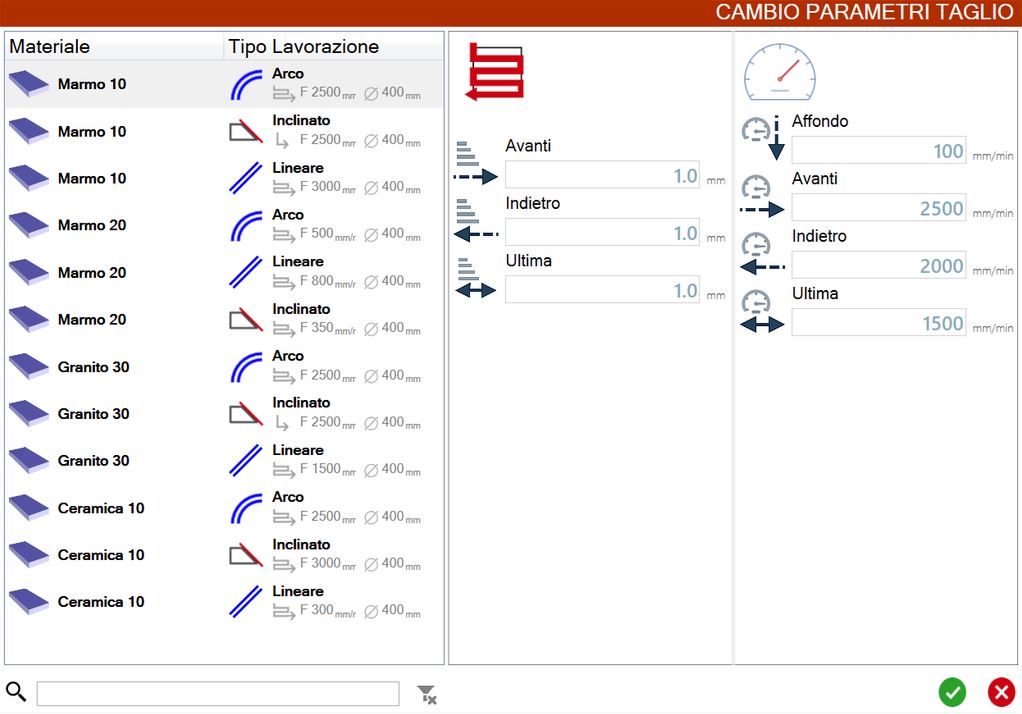
image-20250325-123240.png

Unten links im Bedienfeld „Schnittparameter ändern“ befindet sich eine anfangs leere Textleiste, über die ein Suchfilter angewendet werden kann.
Die Schaltfläche rechts neben der Leiste wird nur aktiviert, wenn Text in der Leiste vorhanden und damit ein Suchfilter angewendet ist. Durch Drücken wird der Filter gelöscht und die Textleiste geleert.

Untere Leiste

Die untere Leiste des Bedienfelds Plattenparameter sieht ähnlich wie folgt aus:

Elemento_6_BarraInferiore_E-20250828-125415.png

Diese Leiste besteht aus folgenden Elementen:
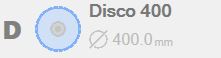
Elemento_6_BarraInferiore_E_1-20250828-125722.png

Scheibenvorschau
Zeigt das derzeit in der Maschine montierte Scheibenwerkzeug an.

Elemento_6_BarraInferiore_E_2-20250828-125750.png

Fräser-/Bohrervorschau
Zeigt das derzeit in der Maschine montierte Fräser- oder Kernbohrerwerkzeug an.

Elemento_6_BarraInferiore_E_2_b-20250320-064243.png

Werkzeugbedienfeld
Durch Drücken dieser Schaltfläche wird direkt das Werkzeugbedienfeld geöffnet.

;