Mit anderen CAD-Systemen erstellte Formen importieren
Eine Liste der zu bearbeitenden Werkstücke erstellen
Die beste Position der Werkstücke auf der Platte ermitteln
Spezielle Schnittfunktionen einstellen
Die Schnittreihenfolge programmieren und die Maschinenbewegung erstellen
Die Ausführung der Schnitte am Bildschirm überwachen
Arbeitsbereich und Werkstückliste
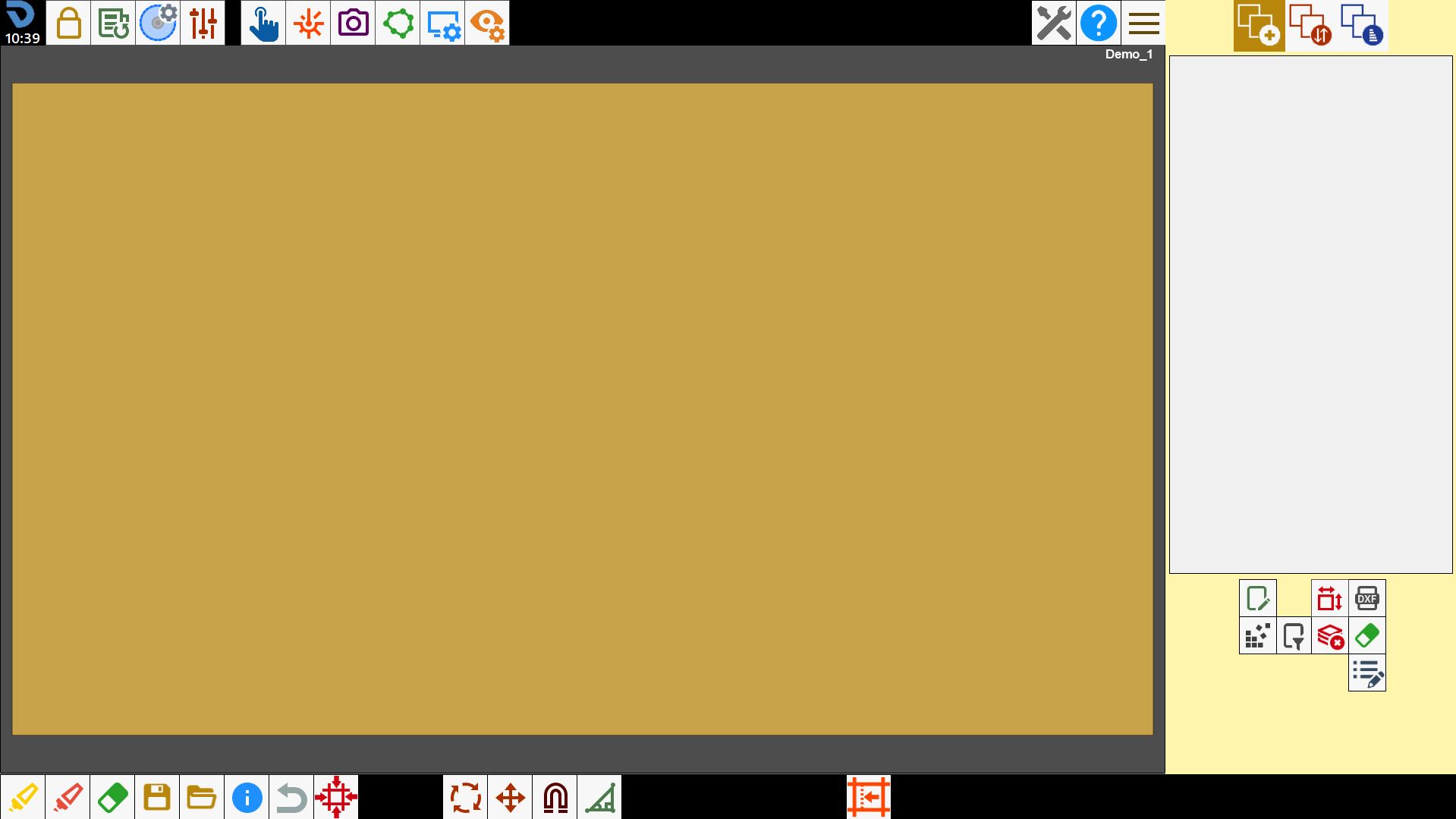
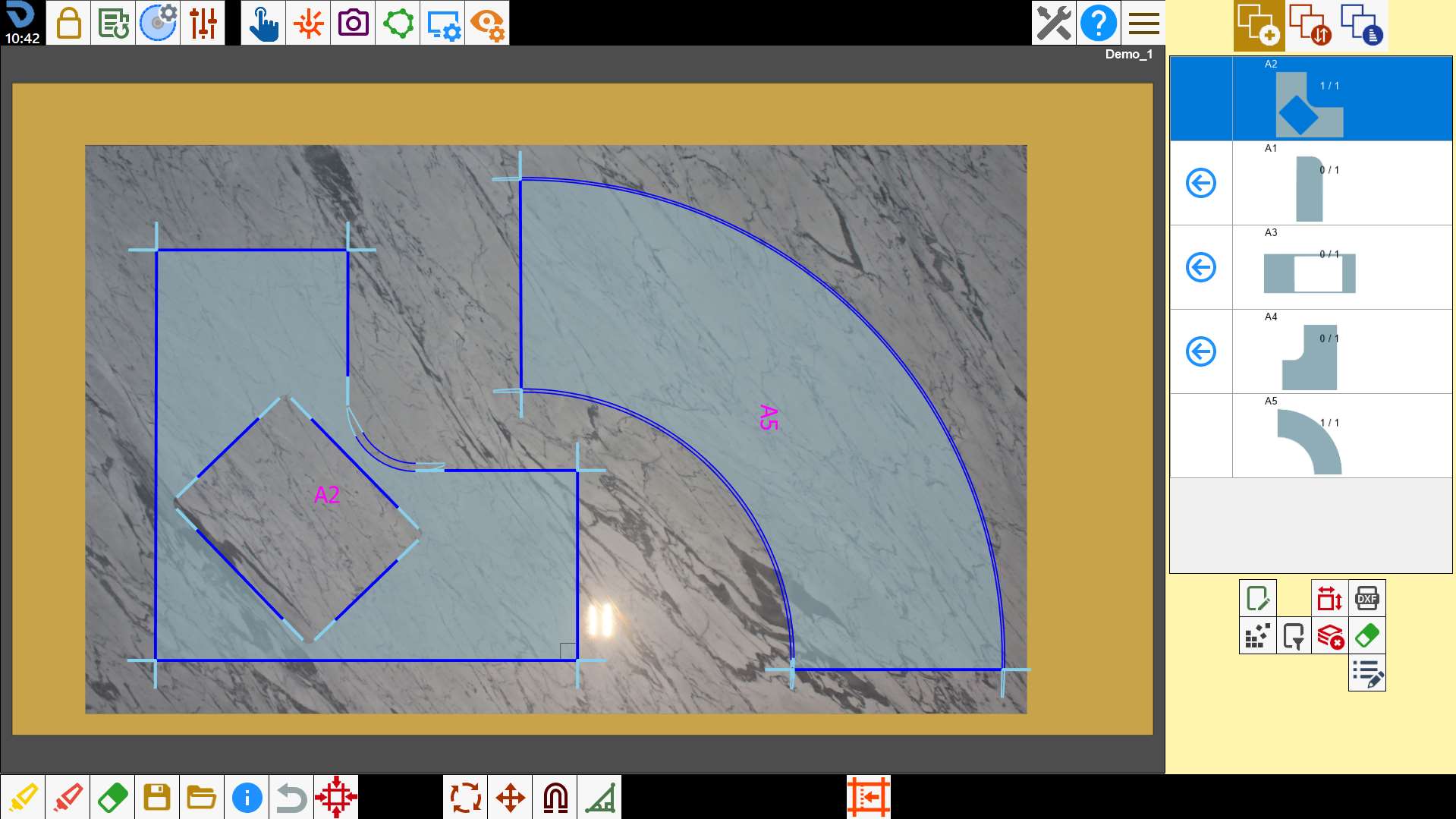
Im Folgenden ist eine typische Darstellung des Parametrix-Arbeitsbereichs mit bereits gefüllter Liste der importierten Werkstücke und einem erfassten Bild der Platte dargestellt.
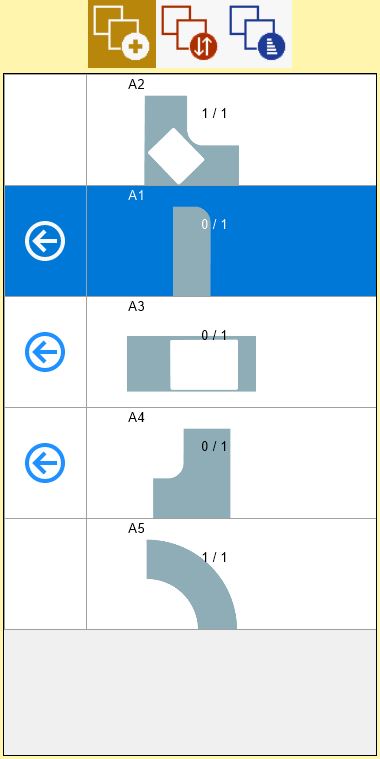
Liste der eingefügten Werkstücke
Wenn ein Werkstück erstellt wird, fügt das Programm es der Werkstückliste hinzu; von der Liste aus kann es in den Arbeitsbereich eingefügt werden. Außerdem können Änderungen am Werkstück vorgenommen und die Anzahl der für die Bearbeitung noch fehlenden Werkstücke kontrolliert werden.
Werkstückpositionierung
Parametrix ermöglicht das Positionieren von Werkstücken innerhalb des Arbeitsbereichs der Maschine, um die Schnittdatei zu erstellen. Nach dem Erfassen der Platte, dem Erstellen des Umfangs und dem Erstellen der Werkstücke für die Bearbeitung müssen die Werkstücke in die Platte importiert werden. Über die Schaltfläche in der Werkstücktabelle wird das Werkstück in den Arbeitsbereich eingefügt. Es kann mit 1 oder mehreren Werkstücken gleichzeitig gearbeitet werden.
Wenn sich die Werkstücke nicht vollständig innerhalb der Platte befinden, erscheint in der oberen linken Ecke ein Achtungs-/Gefahrensymbol. Das Erscheinen dieses Symbols weist darauf hin, dass bei der Verwaltung der Schnitte Probleme auftreten können; es wird jedoch keine Programmfunktion gesperrt.
Obere Leiste
Im oberen Bereich des Bildschirms, in der Mitte und links, sind nach dem Logo und der angezeigten Uhrzeit die folgenden Schaltflächen sichtbar:
Die obere Befehlsleiste wird durch einige Schaltflächen ergänzt, die nachfolgend erläutert werden:
Benutzerparameter Öffnet die Seite mit den technischen Parametern. Für die Verwendung durch einen Techniker bestimmt.
Neue Bearbeitung Durch Drücken der Schaltfläche zum Abschließen einer Bearbeitung und Starten der nächsten wird ein Bestätigungs-Pop-up aufgerufen.
Werkzeugparameter Ermöglicht dem Bediener die Verwaltung der Werkzeuge.
Bedienfeld für die Bearbeitungsparameter der Platte Durch Drücken dieser Schaltfläche kann vom „Werkzeugbedienfeld“ zum Bedienfeld „Plattenparameter“ gewechselt werden.
Zugriff auf manuelle Steuerung Es kann ein kleines Bedienfeld mit manuellen Befehlen geöffnet werden, beispielsweise zum Drehen der Achse und zum Parken der Maschine.
Laserverwaltung Diese Funktion aktiviert das Menü zur Plattenerfassung.
Foto zum Arbeitstisch hinzufügen Mit dieser Funktion kann ein Foto einer Platte aufgenommen oder aus Dateien ausgewählt und im Arbeitsbereich positioniert werden.
Plattenumfang Mit dieser Funktion kann der Umfang nachgezeichnet werden.
Verwaltung der Arbeitstischanzeige Diese Funktion öffnet ein kleines Bedienfeld mit Werkzeugen zum Ändern der Größe des Arbeitsbereichs.
Anzeige der Bearbeitungselemente Diese Funktion öffnet ein kleines Bedienfeld mit Anzeigeinstrumenten.
Seitenbereich
Über die Schaltflächen oben rechts kann der Bediener zwischen den Parametrix-Bildschirmen wechseln.
Jeder Bildschirm ist für einen bestimmten Aspekt der Bearbeitung einer Platte zuständig.
Werkstückpositionierung Hauptbildschirm von Parametrix. Folgende Vorgänge werden ausgeführt:
Erstellen und Bearbeiten der Werkstücke;
Erfassen des Fotos der Platte auf dem Arbeitstisch und ihres Umfangs;
Positionieren der Werkstücke im Arbeitsbereich;
Verwaltung der Schnittreihenfolge der Werkstücke Bildschirm zur Verwaltung der Schnittreihenfolge der Werkstücke.
Optimierung und Verwaltung der Schnitte Bildschirm zur Optimierung und Verwaltung der Schnitte. Folgende Vorgänge werden verwaltet:
Sortieren und Bearbeiten der Schnitte;
Bewegen des Materials mit Saugnäpfen;
Waschen des Arbeitstisches;
Starten des Schnittprogramms der Maschine;
Unten rechts befinden sich die folgenden Schaltflächen, deren Funktionen später beschrieben werden.
Werkstück bearbeiten Bedienfeld, über das zusätzliche Bearbeitungen auf die Werkstücke angewendet werden können.
Standardwerkstücke aktivieren/deaktivieren Ermöglicht das Ausblenden oder Anzeigen der Listeneinträge, die Handelswerkstücken zugeordnet sind.
Werkstück erstellen Bedienfeld zur Verwaltung der Erstellung und des Imports von Werkstücken in Parametrix.
Nesting Ordnet die Werkstücke automatisch innerhalb des Plattenumfangs an.
Werkstücke sortieren oder filtern Funktion, mit der der Bediener einen Filter anwenden und/oder die Werkstücke in der Liste sortieren kann.
Werkstückliste löschen Ermöglicht das Löschen des gesamten Inhalts der Werkstückliste.
Werkstück löschen Ermöglicht das Löschen von Werkstücken aus der Werkstückliste.
Zusätzliche Werkstückeigenschaften bearbeiten Der Bediener kann dem ausgewählten Werkstück zusätzliche Eigenschaften zuweisen und diese ändern.
Untere Leiste
Beim Öffnen der Funktion „Parametrix“ wird die untere Leiste wie nachfolgend dargestellt teilweise geändert:
Diese Leiste wird durch folgende Schaltflächen ergänzt:
Mehrfachauswahl Mit dieser Funktion können mehrere Werkstücke gleichzeitig ausgewählt oder abgewählt werden.
Alles auswählen Mit dieser Funktion können alle im Arbeitsbereich vorhandenen Werkstücke ausgewählt oder abgewählt werden.
Werkstück entfernen Ermöglicht das Entfernen von Werkstücken aus dem Bearbeitungsbereich.
Speichern Ermöglicht das Speichern des aktuellen Bearbeitungszustands.
Laden Ermöglicht das Laden eines Projekts oder einer Bearbeitung.
Informationsbedienfeld Öffnet ein kleines Bedienfeld mit verschiedenen Informationen.
Änderung rückgängig machen Macht den zuletzt ausgeführten Vorgang rückgängig.
Maschine auf Schnitt Ermöglicht die Kontrolle der Position des Werkstücks im Arbeitsbereich im Verhältnis zur Position in der Maschine.
Werkstückdrehung Kleines Bedienfeld, mit dem das ausgewählte Werkstück bzw. die ausgewählten Werkstücke um 90 Grad oder jeweils um eine bestimmte Gradzahl im oder gegen den Uhrzeigersinn gedreht werden können.
Werkstücke bewegen Kleines Bedienfeld, mit dem das Werkstück in verschiedene Richtungen verschoben werden kann.
Werkstücke magnetisieren Funktion, mit der zwei Schnitte miteinander verbunden werden können.
Gehrungsschnitt Kleines Bedienfeld, mit dem an einem Werkstück im Arbeitsbereich ein Gehrungsschnitt ausgeführt werden kann.
Standardwerkstück bearbeiten Kleines Bedienfeld, mit dem die Abmessungen eines Handelswerkstücks geändert werden können.