

La página de programación de archivos ISO permite gestionar e iniciar mecanizados mediante archivos .pgm creados previamente con programas CAD-CAM.
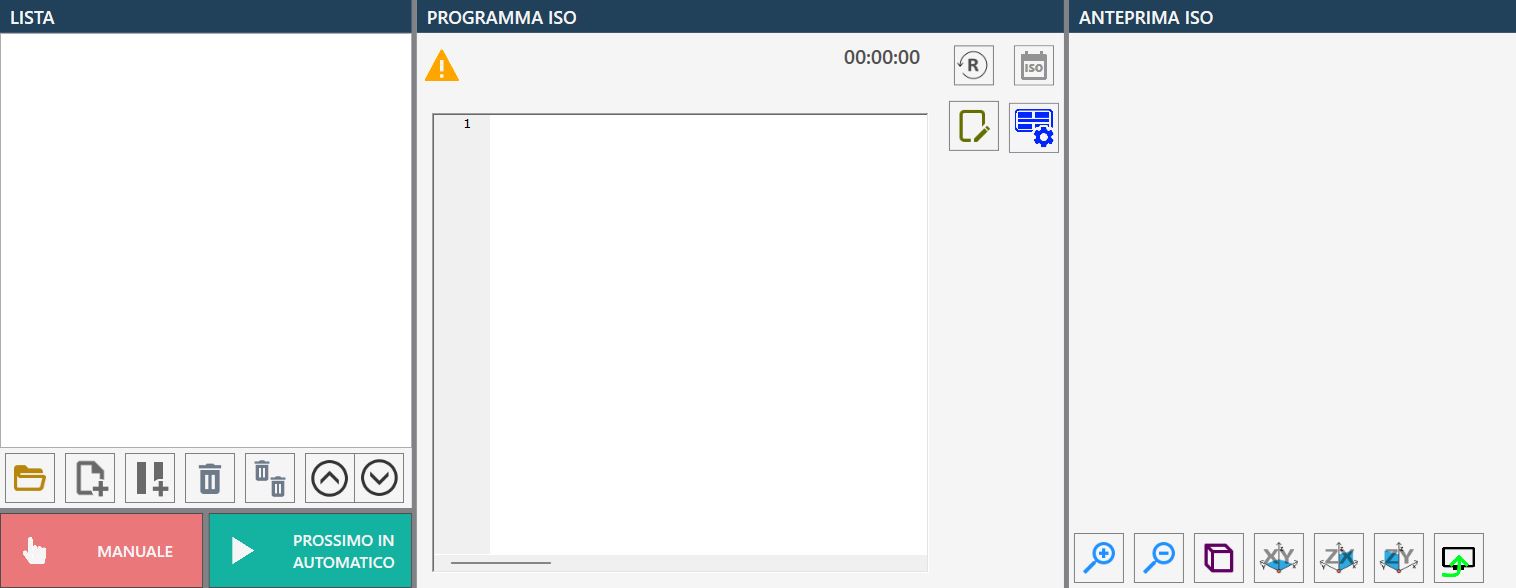
Lista
La lista del programa ISO, inicialmente vacía, contiene todos los programas ISO que pueden ejecutarse secuencialmente.
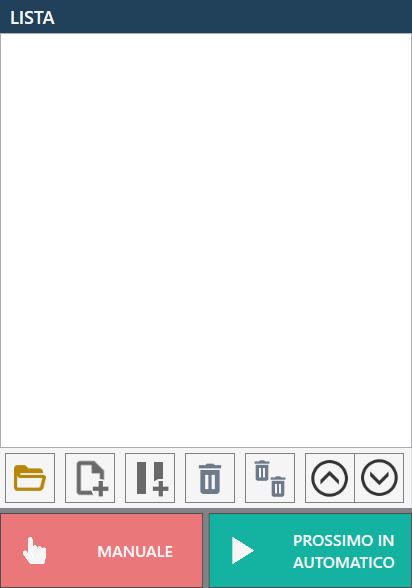
Botones
Hay una serie de botones para gestionar la lista.
 | Abrir archivo |
 | Nueva lista ISO |
 | Añadir pausa |
 | Eliminar elemento seleccionado |
 | Vaciar lista |
 | Mover elemento seleccionado hacia arriba |
 | Mover elemento seleccionado hacia abajo |
En la parte inferior se encuentran además los dos botones relativos a los modos de ejecución de los programas:
  | Manual / automático |
  | Individual / siguiente automático |
Abrir archivo
Al pulsar este botón aparecerá una ventana «Apertura de archivo», como se muestra en la siguiente imagen:
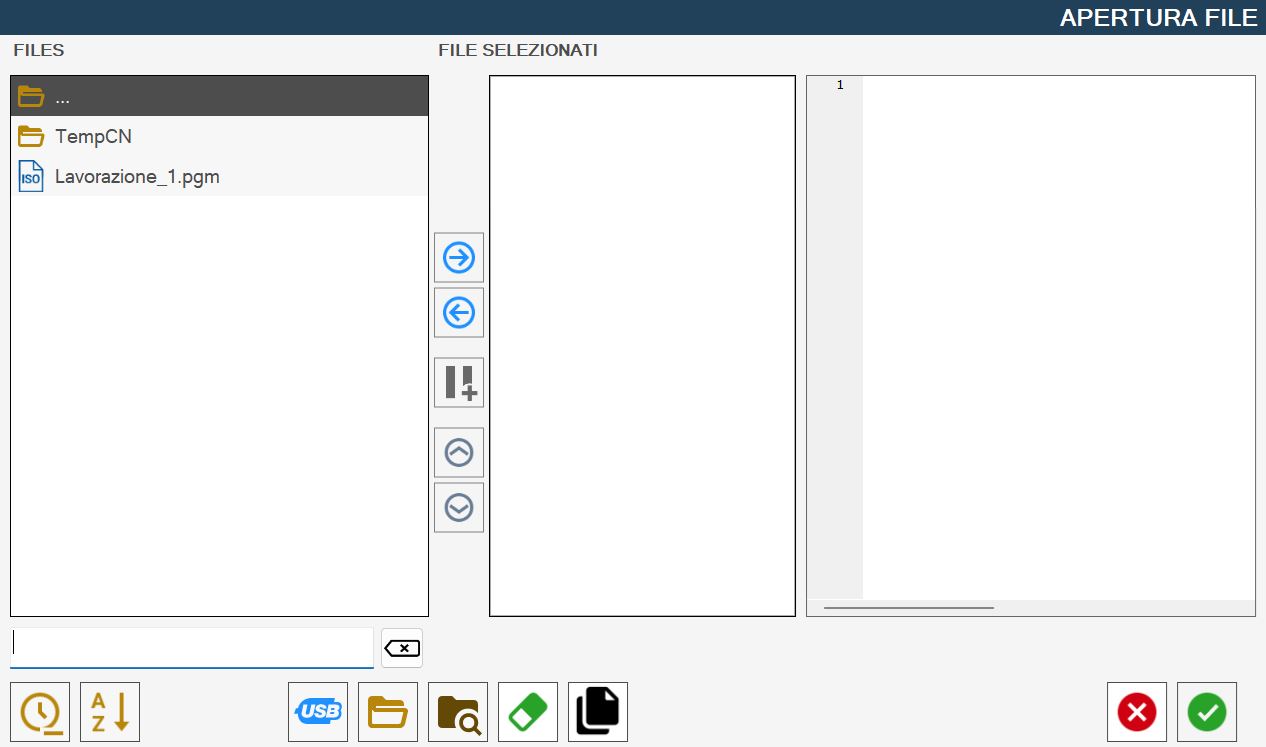
Esta ventana se divide en los siguientes componentes:
Lista de archivos
incluye todos los archivos con formato .pgm presentes en el directorio seleccionado actualmente
Botones entre la lista Archivos y la lista Archivos seleccionados
Lista de archivos seleccionados
Lista inicialmente vacía
vista previa del archivo seleccionado
Muestra una vista previa de un archivo .pgm seleccionado en Archivos o Archivos seleccionados
Barra inferior y filtro de búsqueda
Botones centrales, situados entre la lista «ARCHIVOS» y la lista «ARCHIVOS SELECCIONADOS»
 | Seleccionar elemento |
 | Eliminar elemento |
| Insertar pausa |
 | Mover elemento seleccionado hacia arriba |
 | Mover elemento seleccionado hacia abajo |
A continuación se muestra el contenido de la barra inferior:
 | Borrar filtro de búsqueda |
 | Ordenar por última modificación |
 | Orden alfabético |
 | Visualizar archivos de la memoria USB |
 | Visualizar carpeta ISO |
 | Visualizar contenidos |
 | Eliminar archivo |
 | Activar/Desactivar copia |
Código del programa ISO
El código del programa ISO en ejecución se muestra en esta ventana:
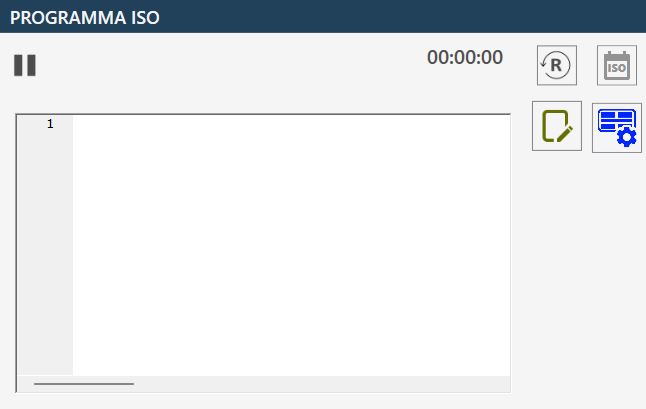
Botones
En esta sección del programa ISO se encuentran los siguientes botones y sus respectivas funciones.
 | Temporizador y Reset |
 | Vista previa ISO |
 | Búsqueda de bloque |
 | Búsqueda de bloque por línea Tras introducir un número en el campo «Número de línea» y pulsar el botón «Ir a», la visualización del código del programa ISO se desplazará hasta la línea deseada o hasta la última línea disponible si el número introducido supera el número de líneas del programa ISO seleccionado. Es posible finalizar la búsqueda de un bloque y restablecer la visibilidad del botón «Búsqueda de bloque» pulsando el botón Cerrar: |
 | Función Dry Run (Activada / desactivada) |
 | Función Test ISO (Activada / desactivada) |
 | Panel de ventosas |
 | Guardar |
Búsqueda de bloque
Durante la ejecución de archivos (.pgm), la función de búsqueda de bloque puede resultar útil para reposicionar la herramienta en el punto donde la máquina haya interrumpido la ejecución del programa, por ejemplo si la herramienta se bloquea dentro del material o por otros tipos de bloqueo.
Una vez pulsado el botón, es posible buscar la línea desde la que se desea continuar/iniciar el mecanizado mediante el número de línea, pulsando el botón «Búsqueda de bloque por línea», o desplazándose por el archivo con la barra situada al lado y seleccionando la línea deseada.
Después de seleccionar el punto del programa desde el que la máquina reanudará el trabajo interrumpido, pulse el botón «Start ciclo»; la máquina volverá a calcular todas las líneas de código del archivo .pgm sin efectuar ningún movimiento. La velocidad de esta operación depende del número de líneas de código que deban generarse sin realizar ningún movimiento.
Una vez finalizado el recálculo, la máquina activa una pausa automática y solicita volver a pulsar el botón «Start ciclo» para iniciar el mecanizado.
Antes de iniciar el ciclo se recomienda tener en cuenta el posicionamiento inicial de la máquina, que implica todos los ejes simultáneamente.
Esto es necesario porque la máquina se desplaza desde la posición actual hasta el punto en el que empieza a trabajar buscando la trayectoria más corta y, para ello, todos los ejes se mueven para llegar exactamente a dicho punto.
Esto significa, por ejemplo, que el eje Z no baja una vez alcanzado el punto inicial, sino que desciende gradualmente durante el recorrido. Esto podría dañar la máquina o el material si la máquina colisionara con material situado en medio de la trayectoria.
Por tanto, en función de la situación, es posible deseleccionar el movimiento de uno o varios ejes para evitar daños.
Para ello, basta con seleccionar los botones situados encima de cada eje, que pasarán de verde a rojo.
Los botones volverán automáticamente a verde al pulsar «Start Ciclo».
Vista previa ISO
Si se ha activado la vista previa ISO, a la derecha del cuadro «Código del programa ISO» se mostrará otro cuadro similar al representado a continuación:
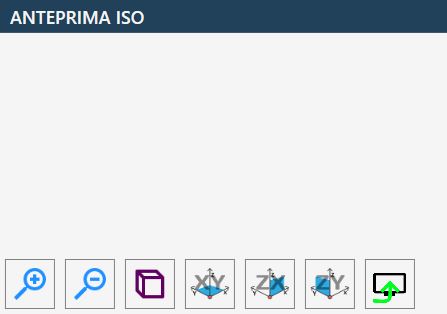
La vista previa ISO ofrece los siguientes botones:
 | Vista en perspectiva |
 | Vista ortogonal al plano XY |
 | Vista ortogonal al plano ZX |
 | Vista ortogonal al plano ZY |
 | Activar o desactivar la visualización de la vista previa 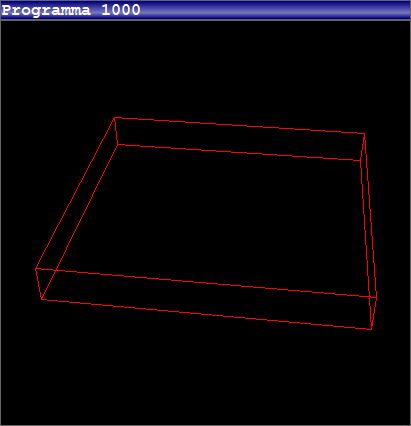 |
Ejecución del mecanizado
El operador puede crear una lista de archivos PGM abriendo los archivos deseados mediante la función de carga correspondiente.
Antes de iniciar la ejecución, es posible —opcionalmente— modificar el orden de los archivos en la lista e insertar pausas entre una ejecución y la siguiente. Estas pausas permiten gestionar el proceso con mayor flexibilidad y, si es necesario, interrumpirlo de forma segura.
Al configurar el modo de ejecución como «Automático», también está disponible la función «Test ISO», útil para comprobar la corrección del programa ISO seleccionado antes de la ejecución real.
Para iniciar el ciclo de ejecución, el operador debe pulsar el botón «Iniciar ciclo». De este modo se ejecutará el primer programa ISO cargado y mostrado en la lista.
Los programas ISO pueden ejecutarse según dos modos operativos:
El modo «Individual» permite interrumpir la ejecución de la programación al finalizar cada archivo ISO. Es necesario volver a pulsar el botón «Iniciar ciclo» para proceder con la ejecución del siguiente archivo de la lista.
El modo «Siguiente automático» permite ejecutar los archivos ISO secuencialmente, sin intervención manual, hasta el final de la lista.
En ambos modos, las pausas insertadas entre los archivos permiten al operador interrumpir el ciclo en cualquier momento, garantizando así un control continuo de la ejecución.
