

La máquina puede ejecutar cortes, fresados y orificios a partir de dibujos creados con software CAD y guardados en formato «.dxf», con el reconocimiento automático de algunos mecanizados útiles para simplificar y agilizar el trabajo del operador de la máquina.
Para que Parametrix pueda interpretar esta información, deben respetarse algunas convenciones durante la realización del dibujo:
Todas las piezas dibujadas deben estar cerradas y convertidas en polilíneas formando un polígono.
Si se desea insertar la marca de la pieza para identificarla, deberá colocarse dentro del polígono.
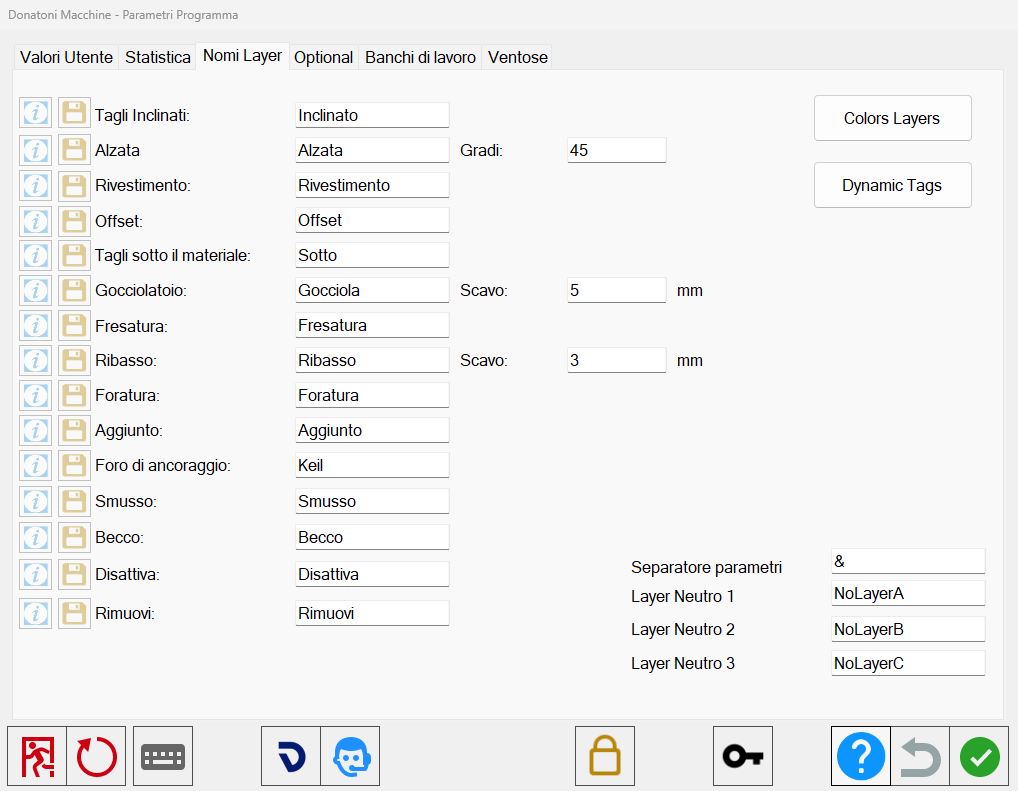
Configuración de Parametrix para el reconocimiento de las capas importadas
Para acceder a la ventana de configuración de personalización relativa a la importación de archivos DXF, pulse el botón Parámetros de usuario situado en la barra superior de Parametrix.
Desde aquí, vaya a la sección dedicada a la gestión de los nombres de las capas.
Para cada tipo de función enumerado, el usuario puede asignar un nombre (correspondiente al nombre de la capa configurada en el software CAD utilizado) y asignar algunos parámetros relativos a los valores predeterminados para determinados mecanizados.
Función | Nombre de la capa |
Cortes inclinados | Inclinado |
Alzada | Alzada |
Revestimiento | Revestimiento |
Offset | Offset |
Cortes bajo el material | Debajo |
Goterón | Goterón |
Fresado | Fresado |
Rebaje | Rebaje |
Taladrado | Taladrado |
Corte añadido | Añadido |
Orificio de anclaje | Keil |
Bisel | Bisel |
Bisel inferior | Bisel inferior |
Desactivar | Desactivar |
Eliminar | Eliminar |
Botones
Los botones situados a la izquierda de cada mecanizado permiten:
 | Ventana informativa |
 | Descargar ejemplo |
Modo de corte inclinado
Para insertar automáticamente un corte inclinado es necesario respetar algunas convenciones:
Los cortes inclinados solo pueden insertarse en los lados de las piezas; si el corte inclinado no se aplica a todo el tramo, puede dividirse en varias partes.
El corte inclinado puede aplicarse a arcos exteriores (p. ej.: mesa circular o encimeras curvas, únicamente en lo que respecta al corte exterior).
En cuanto a los arcos interiores (p. ej.: encimeras curvas), el corte se realiza por pasadas; se ejecutará inclinando automáticamente el disco, evitando problemas de colisión con el material.
El procedimiento para quienes utilizan sistemas CAD requiere crear una capa con las siguientes propiedades:
Nombre de la capa | Inclinato _ (seguido del número que identifica los grados de inclinación deseados). |
Ejemplo | Inclinato45 o Inclinato-45 |
Cuando se introduce un valor negativo, la inclinación se refiere a un corte divergente; si el valor es positivo, el corte será convergente hacia el interior del polígono.
Modo Alzada
La función de alzado es un mecanizado que permite obtener una pieza rectangular de longitud igual a la línea definida como lado de referencia.
Para insertar automáticamente los cortes al crear un alzado, es necesario crear una capa con el nombre «Alzata» e introducir a continuación la medida de la altura.
Nombre de la capa | Alzata _ (seguido de la medida de la altura del alzado). |
Ejemplo | Alzata100 |
Este automatismo de Parametrix crea una nueva pieza con una anchura igual a la longitud de la línea que identifica el lado del alzado deseado, con los dos lados que se pegarán entre sí cortados con la misma inclinación y preparados para un acabado a inglete.
La inclinación asociada a estos lados puede configurarse mediante el parámetro situado al lado.
Grados | Permite configurar la inclinación con la que se importan los lados inclinados del mecanizado. |
Modo Revestimiento
La función de revestimiento/alzado es un mecanizado que permite obtener una pieza rectangular de longitud igual a la línea definida como lado de referencia.
De forma análoga, para insertar automáticamente los cortes al crear un revestimiento, es necesario crear una capa con el nombre «Rivestimento» e introducir a continuación la medida de la altura.
Nombre de la capa | Rivestimento _ (seguido de la medida de la altura del revestimiento). |
Ejemplo | Rivestimento150 |
Este automatismo de Parametrix crea una nueva pieza con una anchura igual a la longitud de la línea que identifica el lado del revestimiento deseado, sin corte inclinado y preparada para un acabado en ángulo recto con mecanizado del canto.
Modo Offset
La función offset es muy útil cuando se desea dejar más material que las dimensiones de la pieza terminada; mediante el dibujo de líneas sobre los lados deseados, las funciones asociadas a los lados indicados se desplazarán automáticamente en la dirección correcta.
Para insertar automáticamente el sobrematerial deseado, es necesario crear una capa con el nombre «Offset» e insertar todas las líneas correspondientes a los lados en los que se desea aplicar automáticamente el ajuste.
Nombre de la capa | Offset _ (seguido del número que identifica la medida de offset). |
Ejemplo | Offset3 |
Modo Corte inferior
La función de corte inferior solo es válida para máquinas equipadas con el opcional mecánico que permite realizar un corte por debajo de la superficie visible de la losa.
Para insertar automáticamente un corte inferior, es necesario crear una capa con el nombre «Sotto» e insertar una línea que represente el corte.
Nombre de la capa | Debajo |
Ejemplo | Debajo |
La longitud del corte resultante también depende del diámetro del disco y del espesor del material configurados en Parametrix.
Modo Goterón
La función de goterón permite insertar un corte con una anchura mayor que el espesor del disco y una profundidad menor que el espesor del material.
Para insertar automáticamente un goterón, es necesario crear una capa con el nombre «Gocciola» e insertar una línea o un arco que represente el centro de la anchura.
Nombre de la capa | Gocciola _ (seguido del número que identifica la anchura del goterón). |
Ejemplo | Gocciola10 |
De este modo, la profundidad del goterón se establece mediante el parámetro específico.
Cajeado | Profundidad del corte asociado al goterón. Este valor no se tiene en cuenta si el usuario configura un valor en el DXF. |
La profundidad del corte puede gestionarse automáticamente tomando como valor el parámetro específico de Parametrix o dejando que el usuario configure un valor introduciendo el carácter «&» seguido del espesor deseado.
Nombre de la capa | Gocciola _ (anchura del goterón) _ & _ (profundidad del goterón). |
Ejemplo | Gocciola10&5 |
La longitud del corte resultante también depende del diámetro del disco y del espesor del material configurados en Parametrix.
Para goterones curvos se realiza un único corte con el disco por el exterior del propio arco.
Los parámetros eventualmente indicados en el nombre de la capa no se tienen en cuenta.
Modo Fresado
Para insertar un fresado automático es necesario respetar algunas convenciones.
Si se crea una geometría de fresado que afecte a uno o varios lados del polígono exterior, la fresa realizará el mecanizado por fuera del perímetro dibujado; esto también se aplica a un único lado del perímetro. Si el mecanizado prevé el corte de todo el perímetro con la fresa, se eliminan los posibles cortes con disco.
La profundidad del corte puede definirse mediante la creación de una capa específica.
Nombre de la capa | Fresatura _ (seguido del número que identifica el espesor del fresado). |
Ejemplo | Fresatura10 |
Si no se indica ningún valor de profundidad en el nombre de la capa «Fresatura», se toma como referencia el espesor del mecanizado en curso.
Otra función disponible es la inserción de una polilínea (abierta/cerrada, por ejemplo un círculo o un recorrido individual compuesto por una polilínea lineal) para fresar una forma dentro del perímetro mayor.
Modo Rebaje / Filo Top
La función rebaje/Filo Top es un mecanizado que permite rebajar un perímetro, normalmente para empotrar electrodomésticos o fregaderos.
Para insertar automáticamente el rebaje deseado, es necesario crear una capa con el nombre «Ribasso».
Nombre de la capa | Ribasso _ (seguido del número que identifica la anchura del rebaje). |
Ejemplo | Ribasso20 |
De este modo, la profundidad del rebaje se establece mediante el parámetro específico.
Cajeado | Profundidad del rebaje. Este valor no se tiene en cuenta si el usuario configura un valor en el DXF. |
La profundidad del rebaje puede gestionarse automáticamente tomando como valor el parámetro específico de Parametrix o configurando un valor por parte del usuario mediante el carácter «&» seguido del espesor deseado.
Nombre de la capa | Ribasso _ (anchura del rebaje) _ & _ (espesor del rebaje). |
Ejemplo | Ribasso20&3 |
El usuario no puede modificar el radio de empalme entre los lados del perímetro; este viene determinado por el radio de la fresa.
El rebaje puede realizarse sobre un recorrido cerrado que no se superponga a los lados de la pieza; en este caso se realizará un fresado dentro del perímetro dibujado.
Modo Taladrado
La función de taladrado permite al software Parametrix añadir mecanizados de taladrado a las piezas.
Para insertar automáticamente un mecanizado de taladrado, es necesario crear una capa con el nombre «Foratura» y dibujar un círculo donde se desea realizar el orificio.
Nombre de la capa | Foratura _ (seguido del número que identifica la profundidad del orificio). |
Ejemplo | Foratura5 |
Si no se especifica la profundidad, el orificio se aplicará con el espesor del material utilizado actualmente por Parametrix.
En el modo básico, el radio del círculo corresponde al radio de la herramienta configurada actualmente en Parametrix.
Modo Corte añadido
La función de corte añadido permite al software Parametrix añadir un corte.
Para insertar automáticamente un corte añadido, es necesario crear una capa con el nombre «Aggiunto» y dibujar una nueva línea sobre la línea que representa el lado en el que se desea crear el corte añadido.
Nombre de la capa | Aggiunto _ (seguido del número que identifica la distancia a la que se añadirá el corte). |
Ejemplo | Aggiunto50 |
El corte se añadirá dentro (donde hay material) o fuera (donde no hay material) de la pieza, según el signo de la distancia:
Si el signo de la distancia es positivo, el corte se añadirá en el exterior de la pieza
En caso contrario, si el signo de la distancia es negativo, el corte se añadirá en el interior de la pieza
Al aplicar un corte añadido sobre cortes internos, por ejemplo los de un vaciado, el corte se añadirá dentro de la pieza, donde no hay material.
Modo Orificio de anclaje
La función de orificio de anclaje permite al software Parametrix añadir mecanizados de orificio de anclaje a las piezas.
Para insertar automáticamente un mecanizado de orificio de anclaje, es necesario crear una capa con el nombre «Keil» y dibujar un círculo donde se desea realizar el orificio de anclaje.
Nombre de la capa | Keil _ (seguido del número que identifica la profundidad del orificio de anclaje). |
Ejemplo | Keil5 |
En el modo básico, el radio del círculo corresponde al radio de la herramienta configurada actualmente en Parametrix.
Modo Bisel
La función de bisel permite al software Parametrix añadir mecanizados de bisel a las piezas.
Para insertar automáticamente un mecanizado de bisel, es necesario crear una capa con el nombre «Smusso» y dibujar una nueva línea sobre la línea que representa el lado en el que se desea crear un corte añadido.
Nombre de la capa | Smusso _ (distancia a lo largo del eje X) _ & _ (distancia a lo largo del eje Y) _ & _ (ángulo de inclinación). |
Ejemplo | Smusso10&10&45 |
Si los tres valores no son geométricamente compatibles entre sí, el mecanizado no se aplicará.
Modo Bisel inferior
La función de bisel inferior permite al software Parametrix añadir mecanizados de bisel a las piezas.
Para insertar automáticamente un mecanizado de bisel inferior, es necesario crear una capa con el nombre «Becco» y dibujar una nueva línea sobre la línea que representa el lado en el que se desea crear un corte añadido.
Nombre de la capa | Becco _ (distancia a lo largo del eje X) _ & _ (distancia a lo largo del eje Y) _ & _ (ángulo de inclinación). |
Ejemplo | Becco10&10&45 |
Si los tres valores no son geométricamente compatibles entre sí, el mecanizado no se aplicará.
Modo Desactivar
La función desactivar permite al software Parametrix desactivar cortes de las piezas.
Para insertar automáticamente una función de desactivación, es necesario crear una capa con el nombre «Disattiva» y dibujar una nueva línea sobre la que representa el lado que se desea desactivar.
Nombre de la capa | Desactivar |
Ejemplo | Desactivar |
Modo Eliminar
La función eliminar permite al software Parametrix eliminar cortes de las piezas.
Para insertar automáticamente un mecanizado de eliminación, es necesario crear una capa con el nombre «Rimuovi» y dibujar una nueva línea sobre la que representa el lado que se desea eliminar.
Nombre de la capa | Eliminar |
Ejemplo | Eliminar |
Modo Orificio
La función de taladrado permite al software Parametrix reconocer cualquier círculo con un radio inferior al parámetro «Radio máximo de la broca hueca» situado dentro del área de la pieza.
Los orificios pueden insertarse libremente en todas las capas (excepto las identificadas como neutras).
Otra opción relacionada con el uso de la broca hueca permite eliminar una isla de material que haya quedado unida después de realizar los cortes con el disco; para que el software Parametrix tenga en cuenta esta opción, deben dibujarse uno o varios círculos que intersecten los lados de la isla cortada con el disco y, mediante el parámetro «Distancia de orificios automáticos», se posicionará una serie de orificios calculados automáticamente según el material que quede por cortar después del corte con el disco.
Gestión de capas neutras
Si se desea mantener en el archivo DXF algunas partes del dibujo que no deben considerarse cortes ni otras funciones que deba gestionar el software Parametrix, pueden asignarse a determinadas capas reconocidas como neutras.
Cree las capas con los nombres asignados en los campos Capas neutras (1,2,3) de la página «Nombres de capas» de los parámetros de usuario de Parametrix, teniendo en cuenta que el carácter «*» hará que todas las capas importadas con el mismo nombre antes y después del símbolo «*» no se tengan en cuenta durante la importación.
Ejemplos
