Parametrix está diseñado para el mecanizado de figuras geométricas planas y cerradas que representan las piezas.
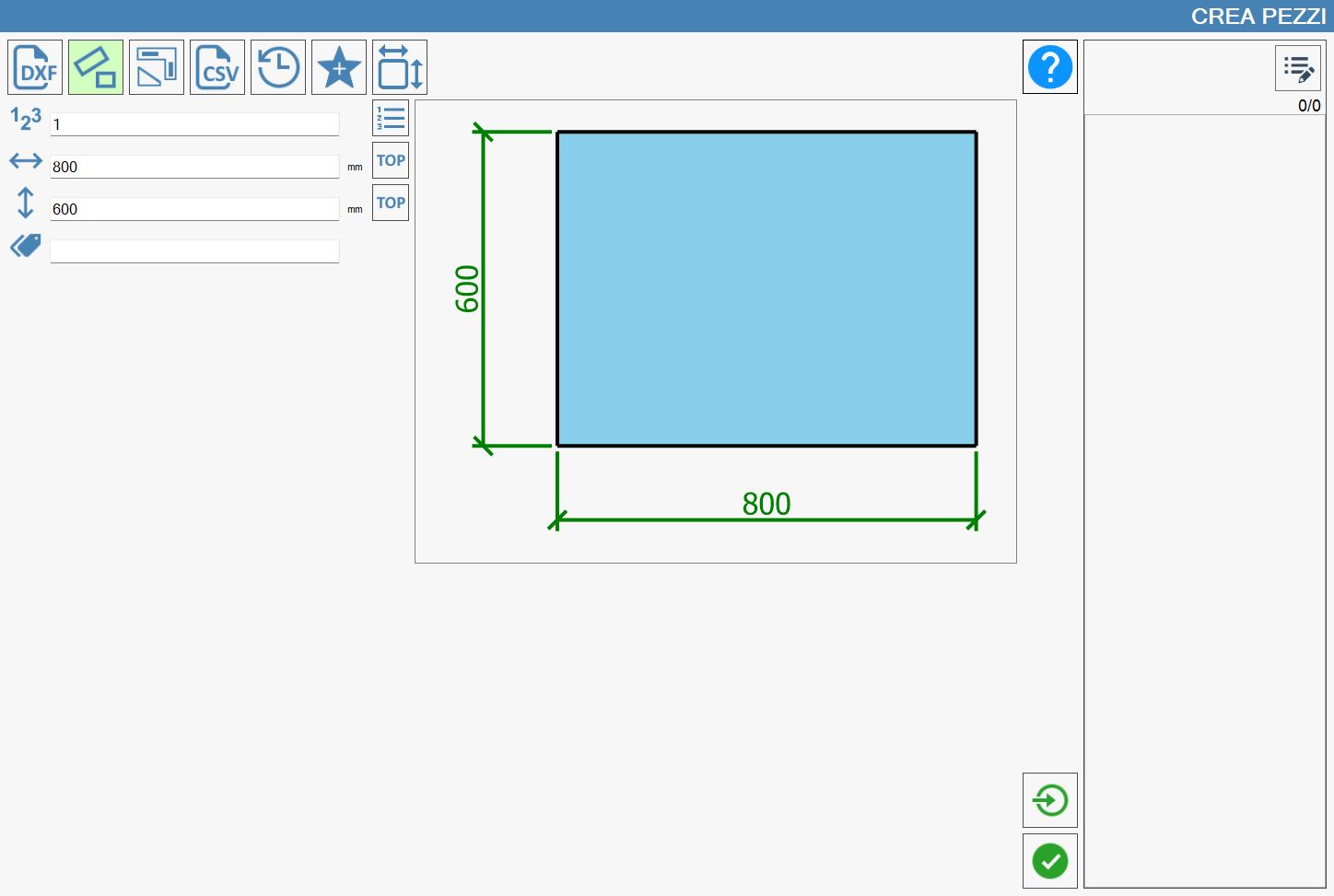
Modos de creación de piezas
Como puede observarse en la barra de navegación superior,

la creación de piezas se realiza utilizando uno de los siguientes modos:
 | Importación de archivo DXF |
 | Creación de rectángulos |
 | Creación de figuras paramétricas |
 | Importación de archivo CSV |
 | Historial |
 | Favoritos |
 | Creación de piezas comerciales |
En el apartado correspondiente de este capítulo se proporcionará una descripción más detallada del funcionamiento de cada modo.
La función seleccionada se resalta en verde claro. Al abrir el panel «Crear piezas», el operador encontrará seleccionado el modo «Creación de rectángulos».
Importar las piezas en Parametrix
Para finalizar correctamente la creación de una o varias piezas, es necesario utilizar el siguiente botón, disponible en cada sección del panel:
 | Importar piezas |
El funcionamiento de la lista de piezas, situada en la parte derecha del panel, se explica en el capítulo correspondiente.
En la siguiente imagen puede observarse cómo, después de pulsar el botón «Importar piezas», la lista de piezas se ha llenado con los elementos que componían el archivo DXF que se decidió importar.
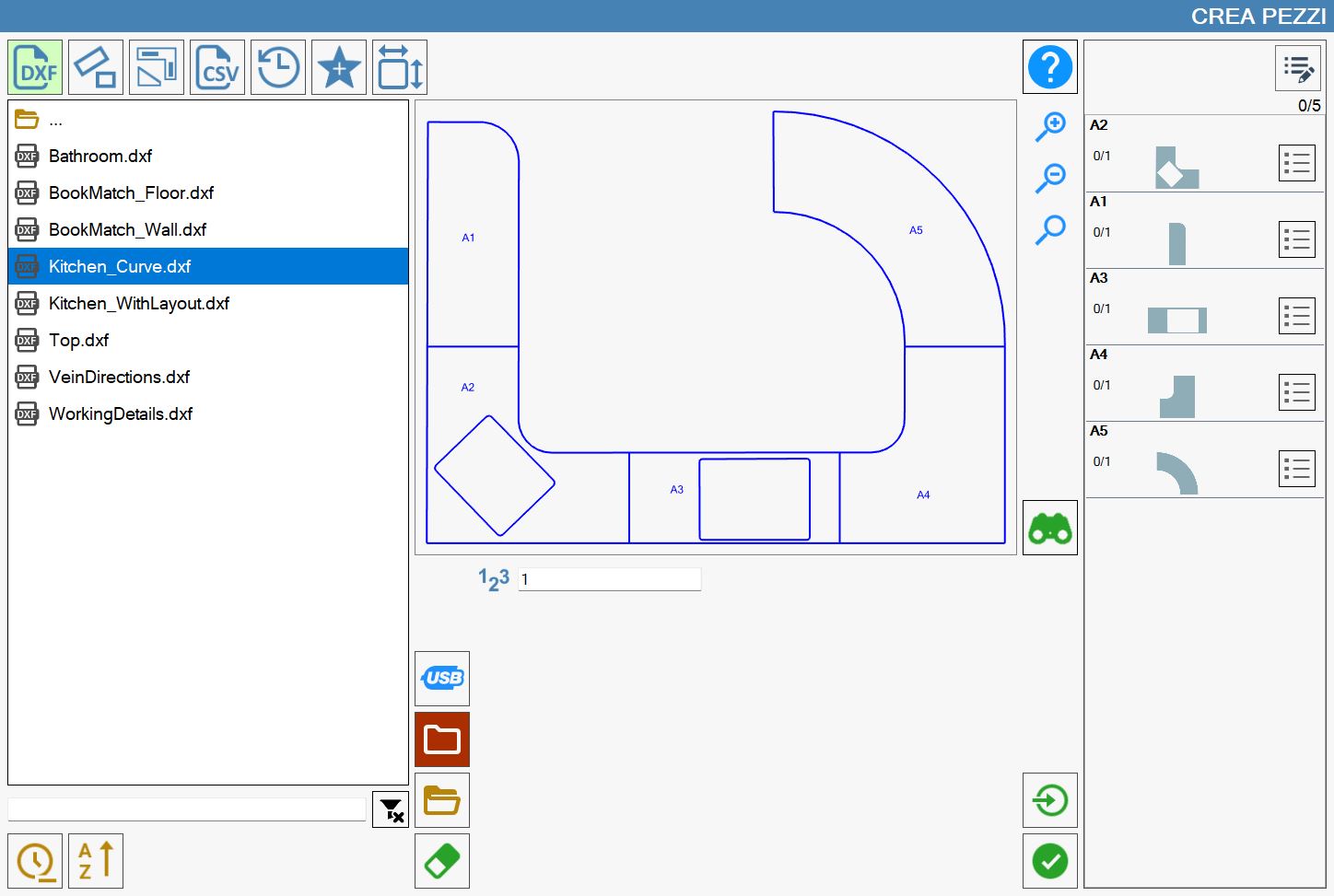
Lista de piezas importadas
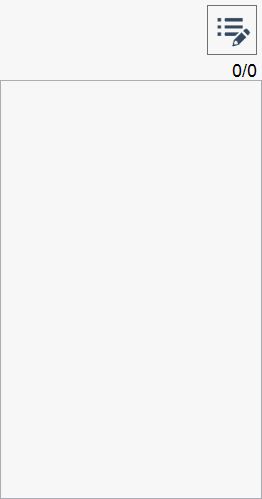
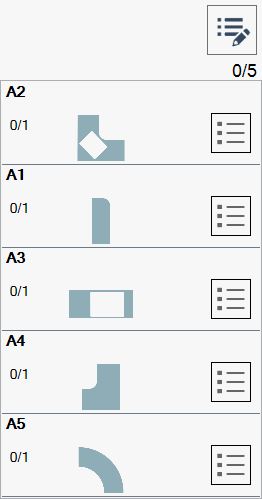
La lista de piezas mostrada en la parte derecha del panel «Crear piezas» está inicialmente vacía. Se va llenando a medida que se crean piezas mediante las funciones descritas anteriormente en este capítulo.
A continuación se muestra un ejemplo de lista de piezas vacía (izquierda) y un ejemplo de lista con contenido (derecha):
 |  |
Propiedades avanzadas de las piezas
En las imágenes de ejemplo anteriores puede observarse un único botón situado en la esquina superior derecha de la lista de piezas que deben mecanizarse:
 | Mostrar información avanzada de la pieza |
|---|
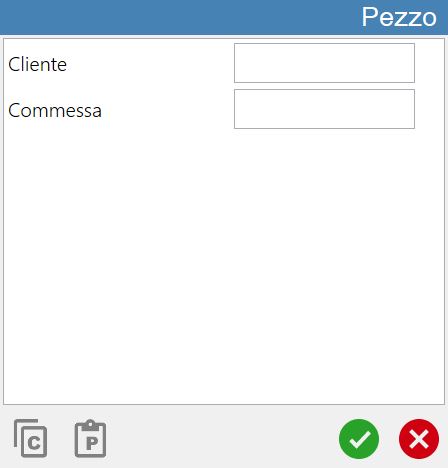
En la parte inferior de la ventana Pieza hay dos botones que se describen a continuación:
 | Copiar |
 | Pegar |
Visualizar los detalles de la pieza
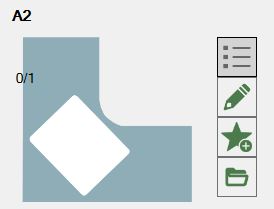
Siguiendo el ejemplo de la lista con contenido mostrada a la derecha al inicio del capítulo, se destaca ahora el comportamiento del siguiente botón:
 | Mostrar detalles de la pieza |
Después de pulsar el botón, la pieza de la lista aparece de la siguiente forma:
Añadir la pieza seleccionada a favoritos
Es posible añadir cualquier pieza a la sección correspondiente de piezas favoritas mediante el siguiente botón:
 | Añadir favorito |
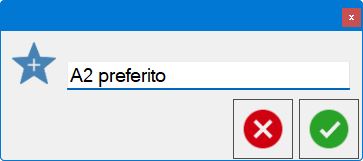
Al pulsar este botón aparecerá la siguiente ventana emergente:
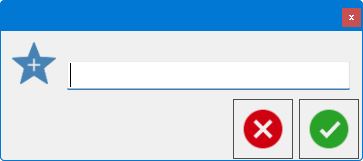
Al completar el campo de texto y confirmar, el operador podrá insertar la pieza seleccionada en la lista de piezas favoritas descrita anteriormente.
Buscar DXF de origen
Es posible buscar la carpeta del DXF de origen mediante el siguiente botón:
 | Buscar pieza |
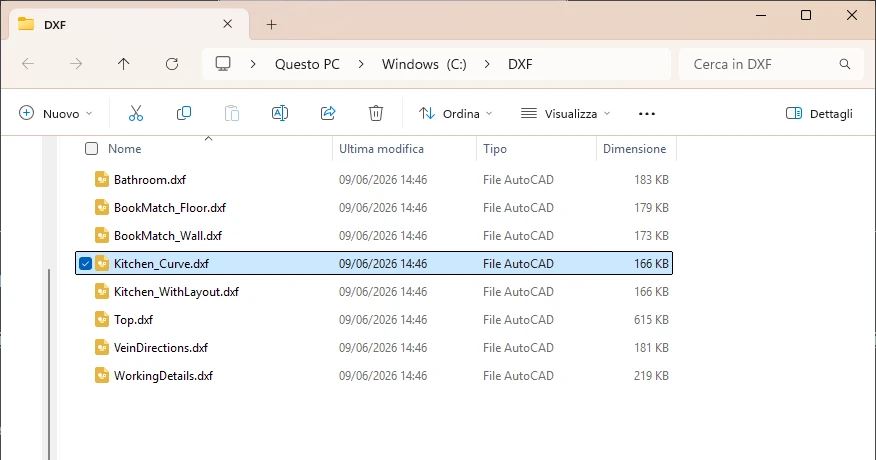
Al pulsar este botón, si Parametrix identifica correctamente el archivo DXF de origen, se abre una ventana del Explorador de archivos similar a la siguiente: