Esta función permite crear una pieza rectangular a partir del lado de un objeto para obtener una alzada.
Tipos de mecanizado
Para utilizar este mecanizado, primero debe elegirse uno de los dos modos disponibles seleccionando el botón correspondiente:
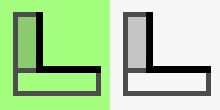 | Modo Revestimiento |
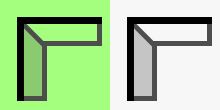 | Modo Alzada |
Parámetros
Altura | Altura de la alzada que se insertará durante la ejecución del mecanizado. |
Inclinar lados de la pieza | Si está activado, inserta automáticamente cortes inclinados cuando haya cortes que colisionarían. |
Parámetro adicional del modo alzada
Grados | Este parámetro solo está activo cuando se selecciona el modo Revestimiento. |
Ejecución del mecanizado
Es posible aplicar el mecanizado pulsando el botón situado a la izquierda del corte correspondiente en la lista de polígonos.
Un icono rojo con una «X» indica que el mecanizado no puede aplicarse al corte deseado.
Al hacer clic directamente en el corte de la vista previa o, cuando sea posible, en el icono situado a la izquierda del corte en la lista correspondiente del lado izquierdo, se ejecutará el mecanizado seleccionado.
Cada alzada o redondeo aplicado correctamente al material provoca la actualización de la vista previa y de la lista de cortes de la izquierda.
Cada pieza creada con esta función se añadirá a la lista de piezas de Parametrix.
Además, las nuevas piezas introducidas se añadirán a una lista situada justo encima de la vista previa en el panel «Modificar pieza»;

Desde esta lista es posible seleccionar la pieza del bloque deseada para visualizar su vista previa y los cortes correspondientes en la lista de cortes.
Ejecución de Revestimiento
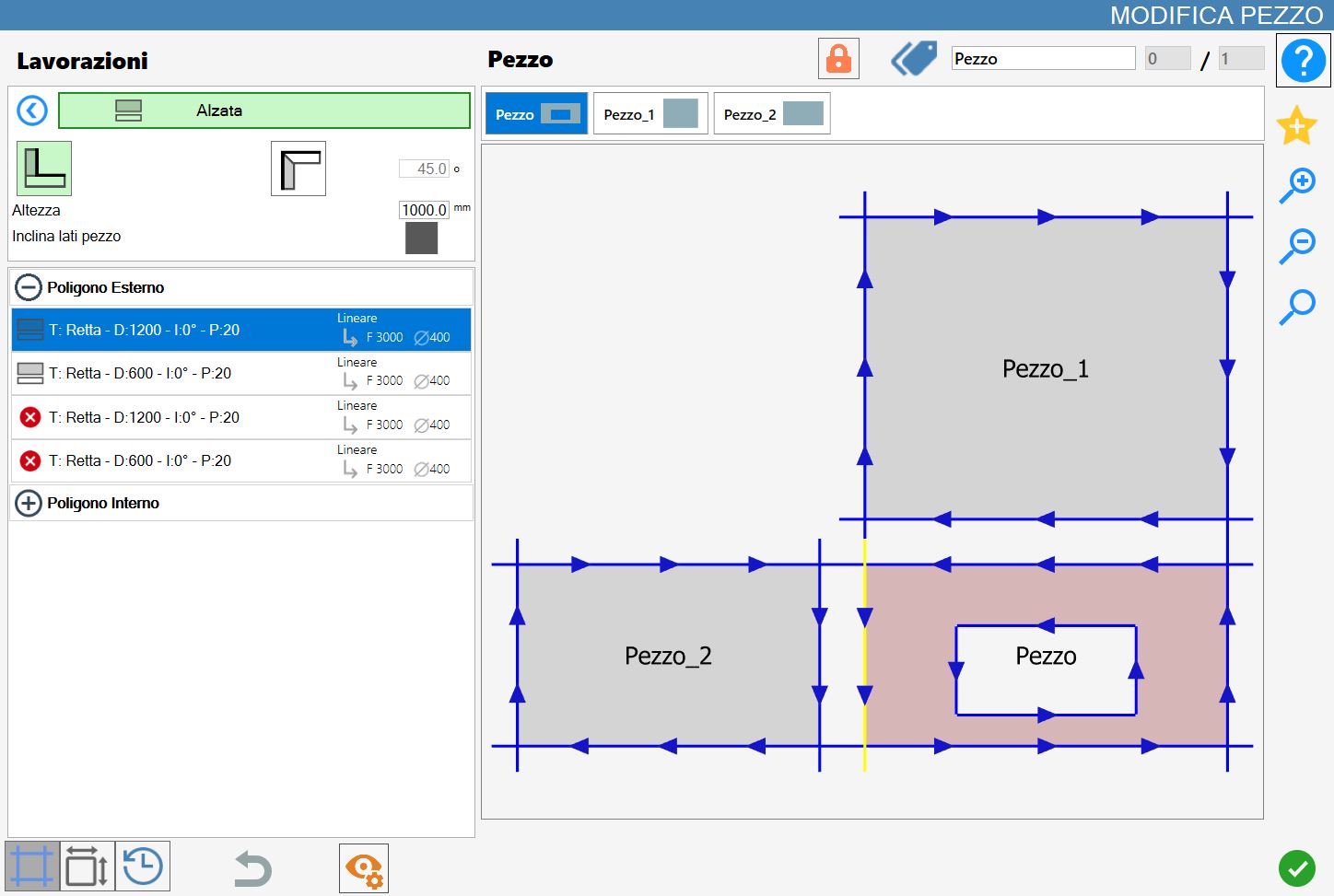
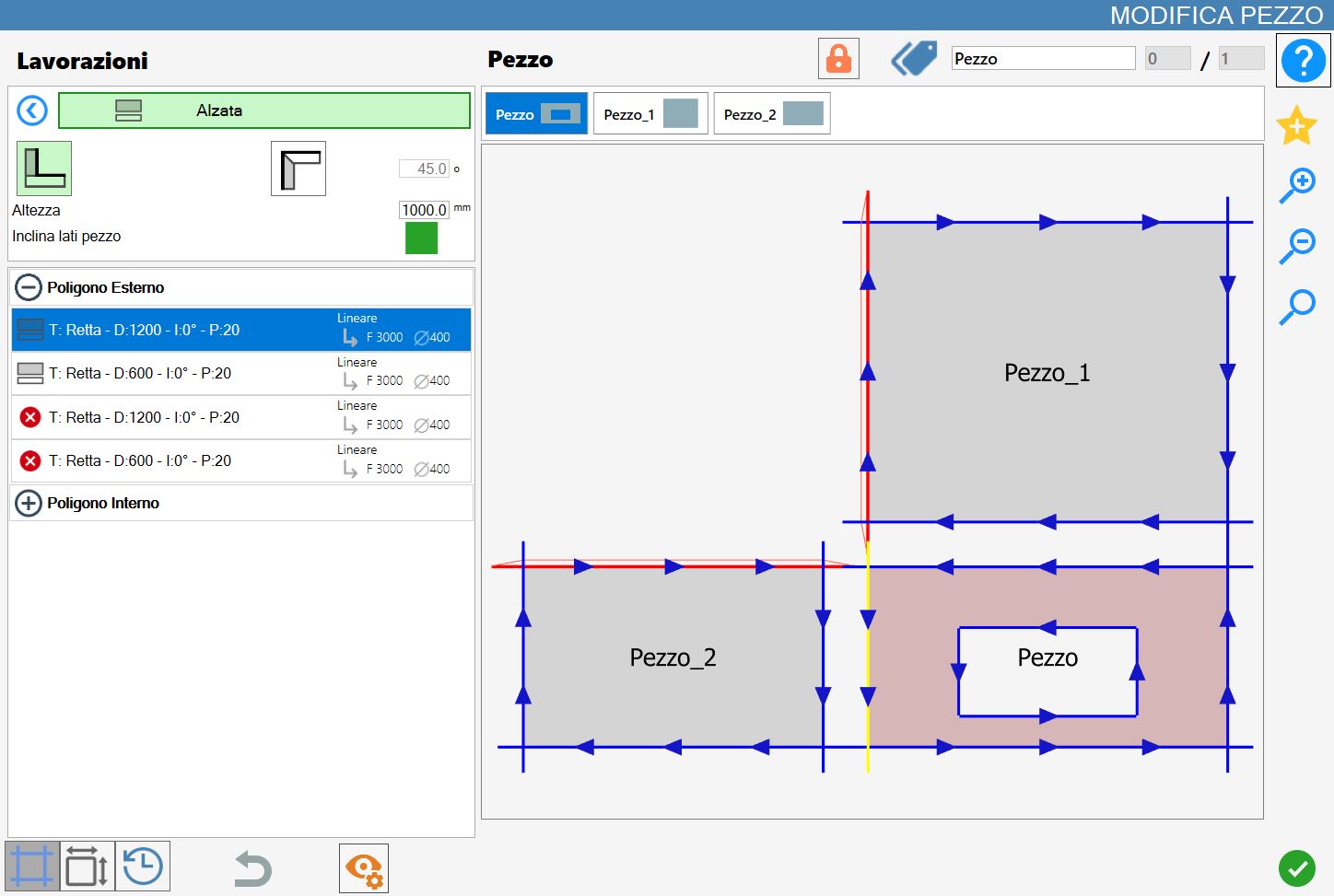
A continuación se muestra la aplicación de dos revestimientos cuando el parámetro «Inclinar lados de la pieza» está activado o desactivado.
Primero se aplica un revestimiento de 1000 mm de altura en el lado inferior del rectángulo y, a continuación, un segundo revestimiento en el lado derecho del mismo.
Inclinar lados de la pieza desactivado
No aparecen lados inclinados en el resultado obtenido y los cortes de la pieza original no se modifican en la lista de cortes:
Inclinar lados de la pieza activado
En caso de alineación de los vértices de las nuevas piezas, es decir, Pieza_1 y Pieza_2, los lados con el vértice en común que no sean adyacentes a la pieza original se sustituirán por cortes inclinados:
Ejecución de Alzada
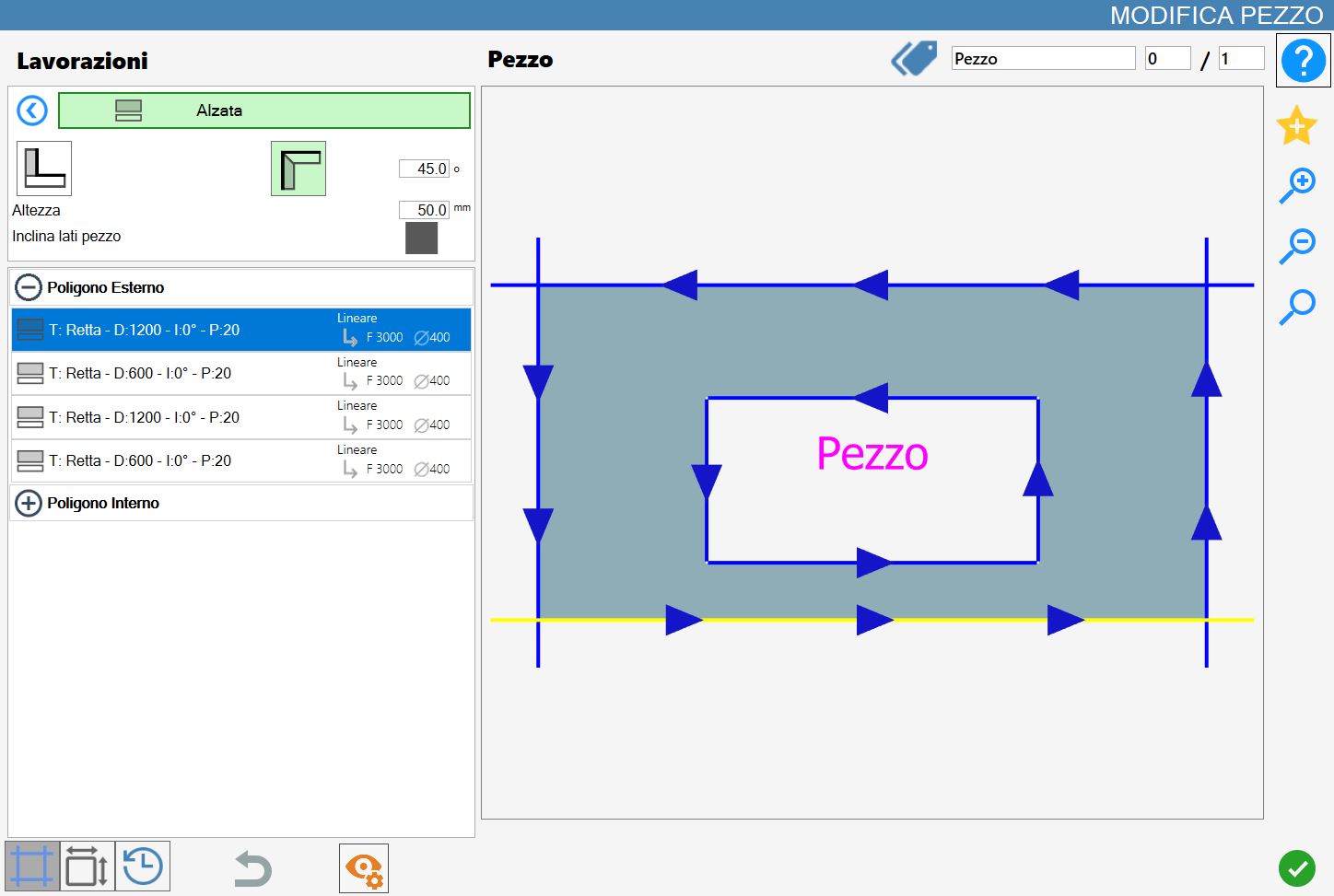
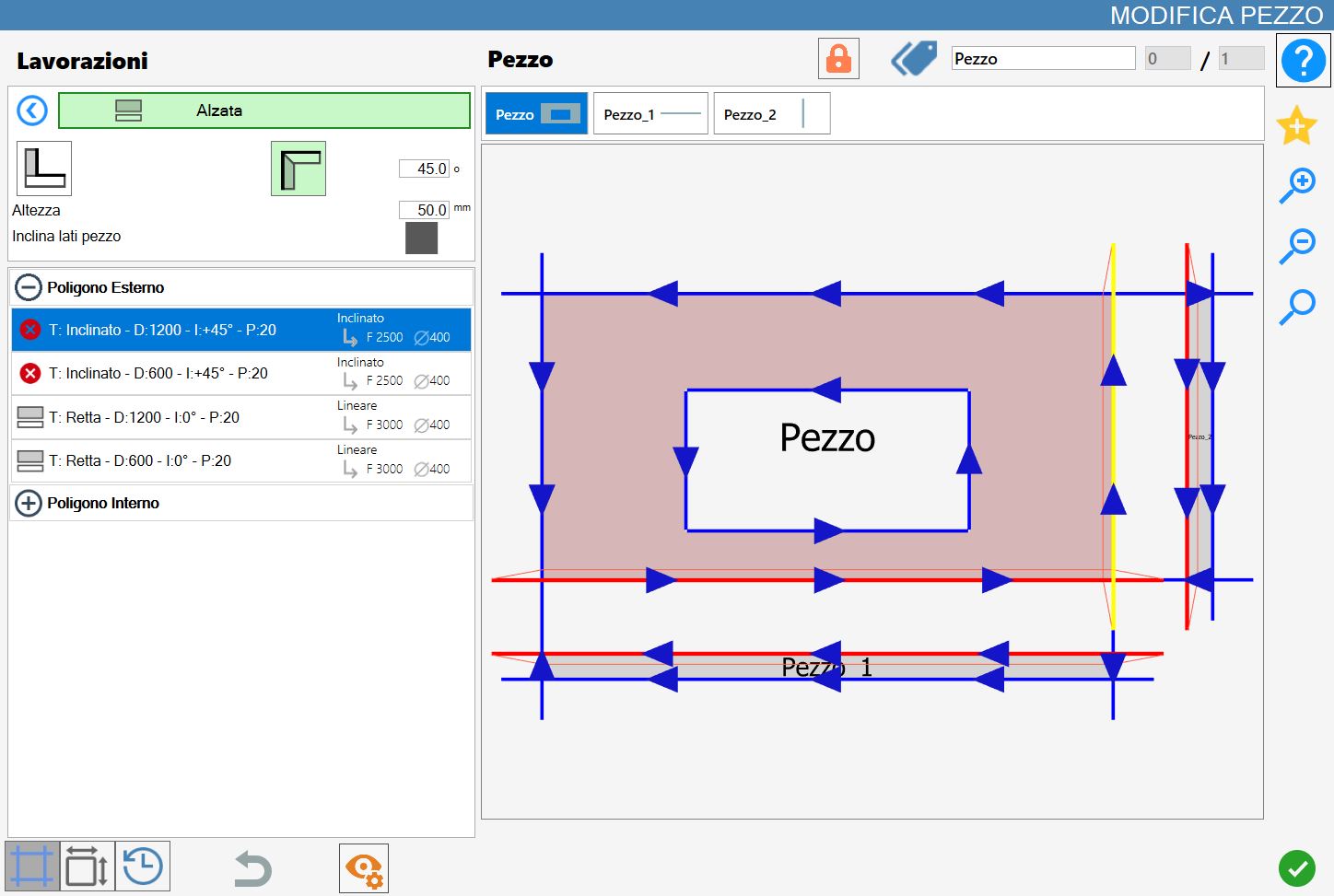
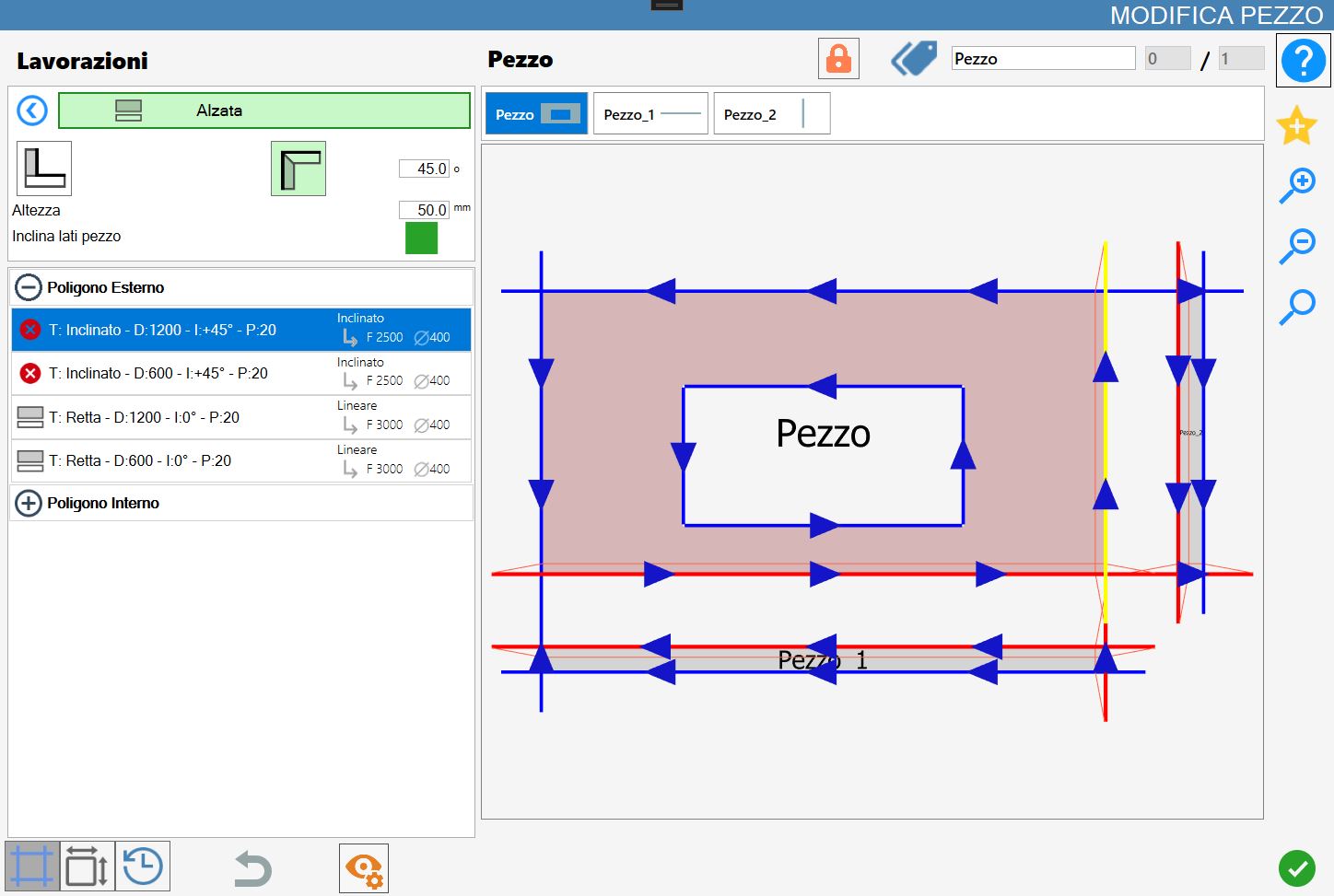
A continuación se muestra la aplicación de dos alzadas cuando el parámetro «Inclinar lados de la pieza» está activado o desactivado.
Primero se aplica una alzada de 50 mm de altura en el lado inferior del rectángulo y, a continuación, una segunda alzada en el lado derecho del mismo.
En este modo, la pieza original (Pieza) y cada posible pieza generada (Pieza_1 y Pieza_2) tendrán automáticamente aplicados cortes inclinados en todos los lados que resulten adyacentes entre sí.
El ángulo de inclinación viene determinado por el parámetro grados.
Inclinar lados de la pieza desactivado
En este caso, los lados adyacentes entre la pieza original y las nuevas piezas creadas se sustituyen automáticamente por cortes inclinados.
La inclinación del corte depende del parámetro Grados configurado.
Inclinar lados de la pieza activado
Como en el caso anterior, se insertan cortes inclinados en los cortes adyacentes a las distintas piezas y la inclinación depende del valor del parámetro Grados.
Además, al activar el parámetro «Inclinar lados de la pieza», como en el caso de los revestimientos, si las nuevas piezas presentan una alineación de vértices, los lados con un vértice en común que no sean adyacentes a la pieza original se sustituyen automáticamente por cortes inclinados.
División de las piezas
Cuando se han asociado una o varias piezas a la pieza seleccionada mediante mecanizados de Alzada o Revestimiento, aparece en la parte superior del panel «Modificar pieza» un botón específico para gestionar las piezas asociadas.
 | Dividir piezas |
|---|
Antes de la división, las piezas asociadas se gestionan de forma unificada dentro del área de trabajo. En este estado se crea un bloque formado por varios elementos que estarán sujetos a las mismas operaciones, sin estar todavía divididos.
Por ejemplo, cuando la pieza original, una alzada o un revestimiento se añade al área de trabajo desde la lista de piezas, también se insertan automáticamente todos los demás elementos asociados.
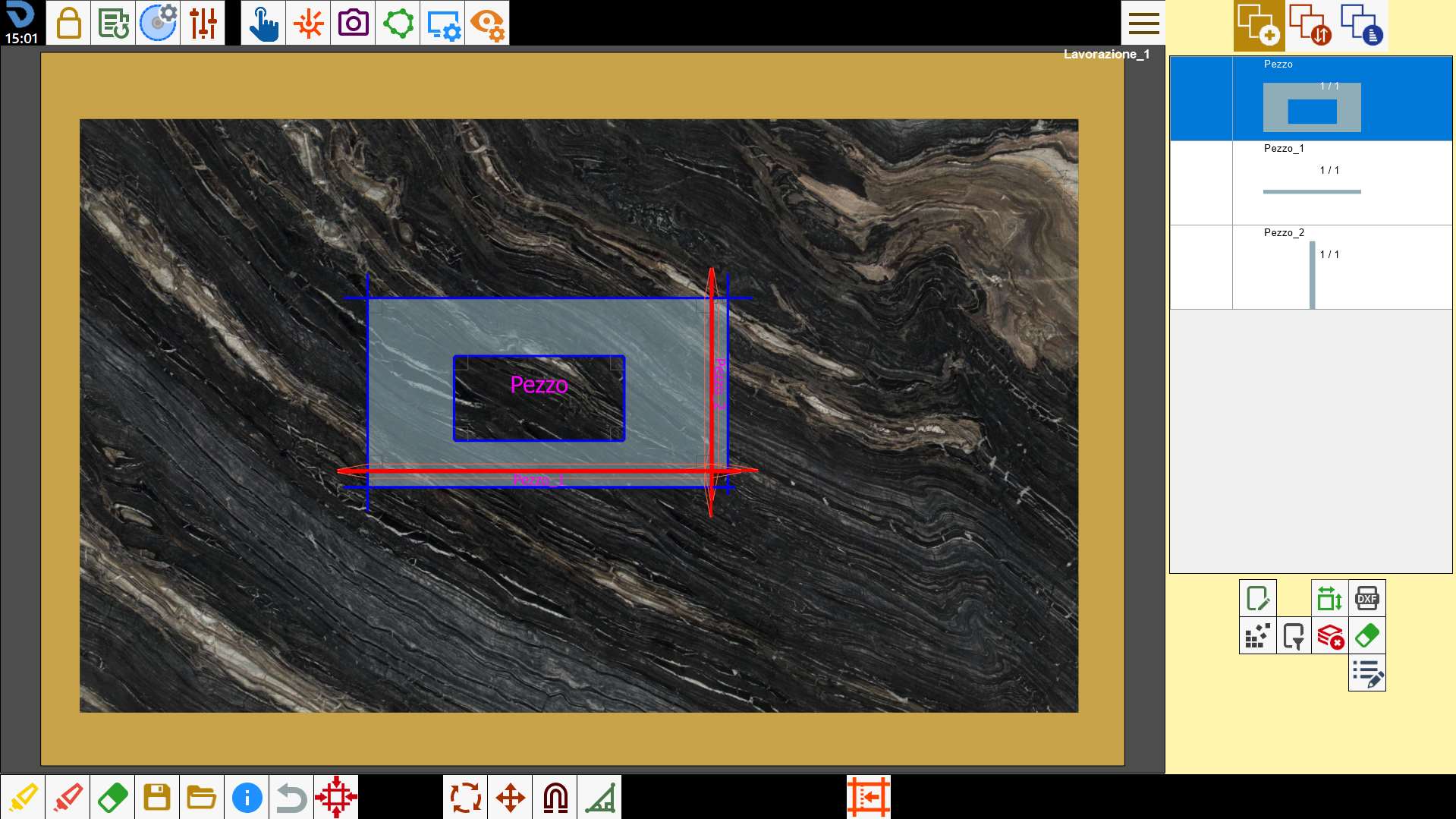
Al pulsar el botón Dividir piezas, cada pieza generada mediante alzada o revestimiento se disociará de la pieza original y se tratará como un elemento independiente.
Posteriormente, tanto la lista de piezas asociadas, anteriormente visible encima de la vista previa en el panel Modificar pieza, como el botón para dividir las piezas desaparecerán de la interfaz.
En el momento de la división, cada pieza conserva los cortes inclinados obtenidos durante la generación mediante alzada o revestimiento, además de todas las personalizaciones y modificaciones realizadas mientras todavía estaba asociada a la pieza original.
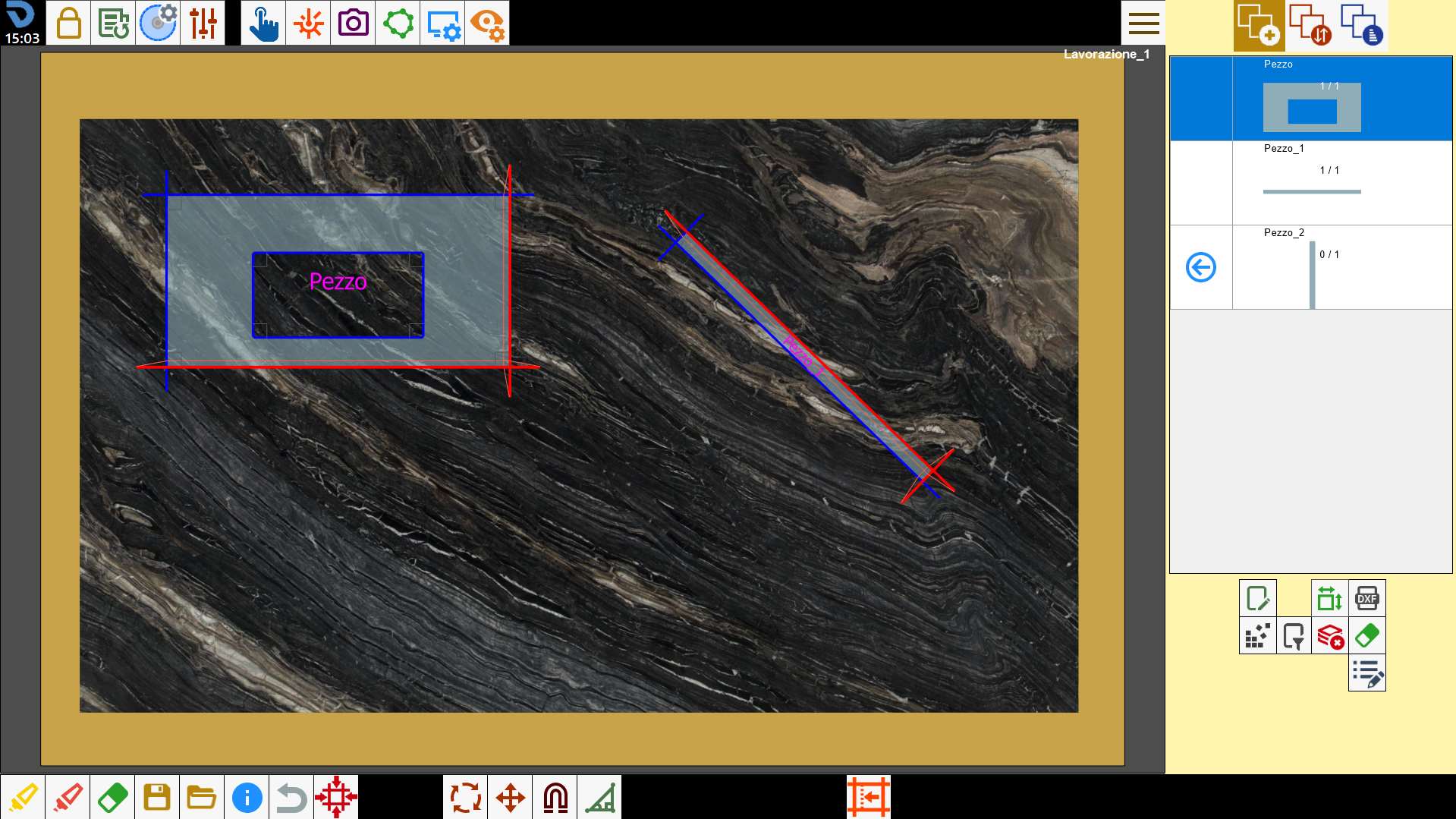
En la siguiente imagen puede observarse la gestión diferenciada de las piezas individuales que anteriormente pertenecían al mismo bloque.
En particular, solo se han insertado en el área de trabajo dos de las tres piezas (la pieza original y la primera pieza generada al aplicar la primera alzada), y la segunda pieza se ha recolocado y girado sin provocar ninguna interferencia con la pieza original: