Donatoni Macchine
Machine technical documentation Operational document

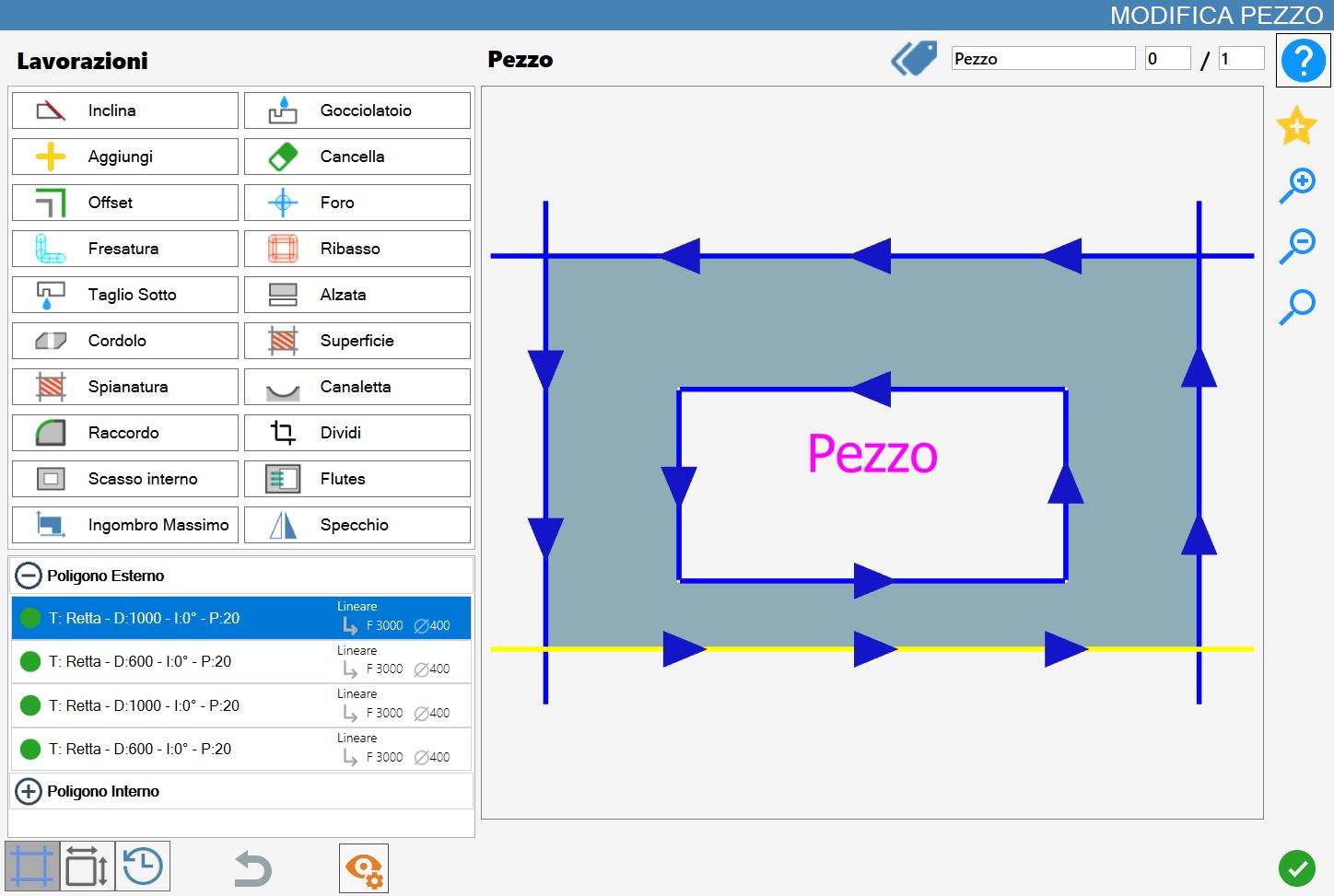
Este panel permite al operador aplicar distintos tipos de mecanizado a una pieza determinada.
Al abrirlo se muestra la siguiente pantalla:
7.0.png

¡ATENCIÓN!

Algunas de las funciones que se describirán en esta sección también están presentes en la página principal de Parametrix, pero con una diferencia.
Si se modifica una pieza o un corte mediante el panel «Modificar pieza», todas las piezas de la fila seleccionada se modificarán en consecuencia con los mismos mecanizados.
Por el contrario, si el mecanizado se configura desde el área de trabajo, solo se modificará la pieza seleccionada.

Tipos de mecanizado

Mediante el panel «Modificar pieza» es posible aplicar uno o varios de los siguientes mecanizados, que se describirán individualmente a continuación. En particular, Parametrix permite:

0_b-20250611-085820.png

Inclinar
Modificar la inclinación de los cortes, tanto con ángulo negativo como positivo.

0_b-20250611-090132.png

Goterón
Añadir un goterón junto a un corte.

0_b-20250611-090404.png

Añadir
Añadir un corte paralelo a un lado de la pieza.

0_b-20250611-090725.png

Borrar
Eliminar los cortes de la pieza.

0_b-20250611-091914.png

Offset
Modificar las dimensiones de la pieza aplicando offsets a sus lados.

0_b-20250611-092003.png

Agujero
Añadir agujeros en el material, también para eliminar lo que el disco no haya conseguido cortar.

0_b-20250611-092106.png

Fresado
Sustituir mecanizados con disco por cortes de fresado.

0_b-20250611-092147.png

Rebaje
Aplicar rebajes mediante fresado. Se utiliza, por ejemplo, para crear huecos para fregaderos en encimeras de cocina.

1-20250616-092820.png

Corte inferior - (Opcional)
Realizar un corte en la superficie inferior de la pieza utilizando un accesorio mecánico específico.

0_b-20250611-092343.png

Alzada
Añadir copetes o paneles rebajados a los lados de la pieza.

0_b-20250611-093644.png

Bordillo
Añadir un corte biselado a un lado de la pieza.

1.1.png

Superficie - (Opcional)
Aplicar pasadas superficiales con cortes verticales y disco horizontal.

1.1.png

Planeado - (Opcional)
Aplicar un ciclo de planeado con cortes verticales y disco horizontal.

1-20250616-092944.png

Canal - (Opcional)
Añadir un canal de desagüe en la pieza utilizando el disco.

0_b-20250611-093855.png

Redondeo
Redondear un vértice o un lado de la pieza mediante la aplicación de un radio.

0_b-20250611-094004.png

Dividir
Cortar la pieza tomando como referencia un lado o una línea personalizada.

0_b-20250611-094317.png

Vaciado interno
Añadir un vaciado interno a la pieza, de forma rectangular, circular o elíptica.

0_b-20250611-094500.png

Flutes
Crear ranuras mediante fresado.

1.png

Contorno máximo - (Opcional)
Obtener el contorno máximo de la pieza.

1-20250616-093104.png

Espejo
Obtener la versión especular de la pieza.

NOTA

Según la combinación de opciones, algunos de estos botones pueden no estar presentes.

Lista de cortes

Los cortes de la pieza se mostrarán en la sección inferior izquierda de este panel.

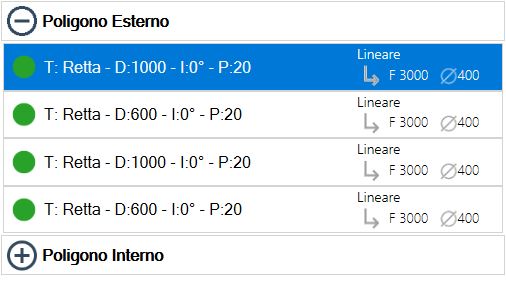
Mediante una subdivisión específica se indica si un corte pertenece al perímetro exterior o a uno de los perímetros interiores. Gracias a esta clasificación, es posible mostrar/ocultar la lista de cortes pertenecientes a un polígono pulsando el icono de la sección correspondiente.
0.1.png

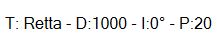
Como puede verse en la imagen, en cada fila se muestra cierta información sobre el corte que representa. En particular:

2.3.png

Gestionar mecanizado
Botón con el que es posible interactuar con el corte y aplicar el mecanizado actual.
En la página principal permite activar/desactivar el corte.

0.2.png

Información del corte

  • T - indica el tipo de corte («Recta», «Curva», «Fresado», etc.).

  • D - indica la longitud del corte.

  • I - indica la inclinación del corte.

  • P - indica la penetración del corte.

0.3.png

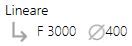
Información del mecanizado

  • Tipo de mecanizado («Lineal», «Arco», «Inclinado», etc.).

  • Modo de pasadas (Pasada completa o Pasada por pasos).

  • Velocidad de avance del corte.

  • Diámetro de la herramienta utilizada para el mecanizado (Disco, Fresa, etc.).

NOTA

Esta información cambia según el tipo de corte que describe. No siempre se muestra toda la información.
Por ejemplo, para los agujeros solo es posible visualizar la penetración en el material.

NOTA

Si en una parte de la pieza no hay ningún corte, se indica con el texto «Ninguno».

Vista previa

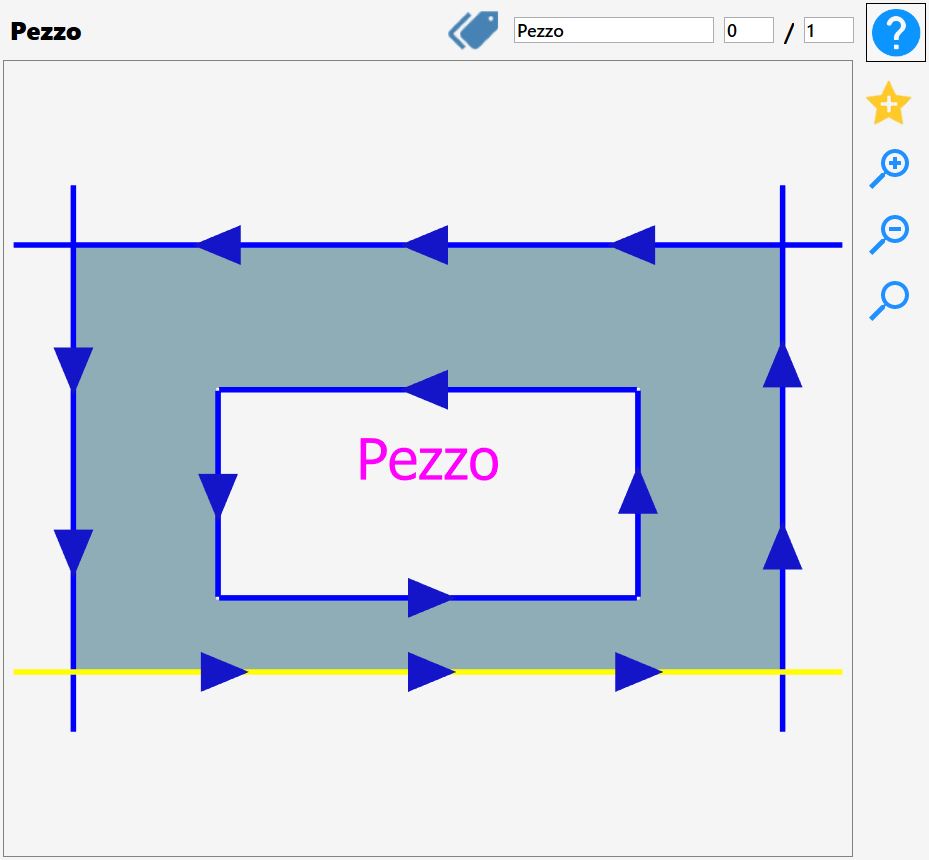
La parte principal de la función «Modificar pieza» ofrece al operador una vista previa completa de la pieza seleccionada, mostrando todos los mecanizados aplicados actualmente.
0.4.png

Es posible interactuar con la pieza mostrada simplemente moviendo la vista previa o utilizando los botones para modificar el zoom situados a su derecha.

Además, en esta sección hay otras funciones que se describen a continuación.

0.5.png

Marca
Permite modificar la marca de la pieza seleccionada.

0_4_2-20250611-095441.png

Número de piezas
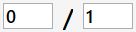
Permite modificar el número de piezas mecanizadas y el número total de piezas.

0_4_3-20250611-110520.png

Añadir favorito
La pieza mostrada en la vista previa se insertará en la lista de piezas favoritas junto con todas las modificaciones aplicadas en el momento de añadirla a favoritos.

Selección de los cortes

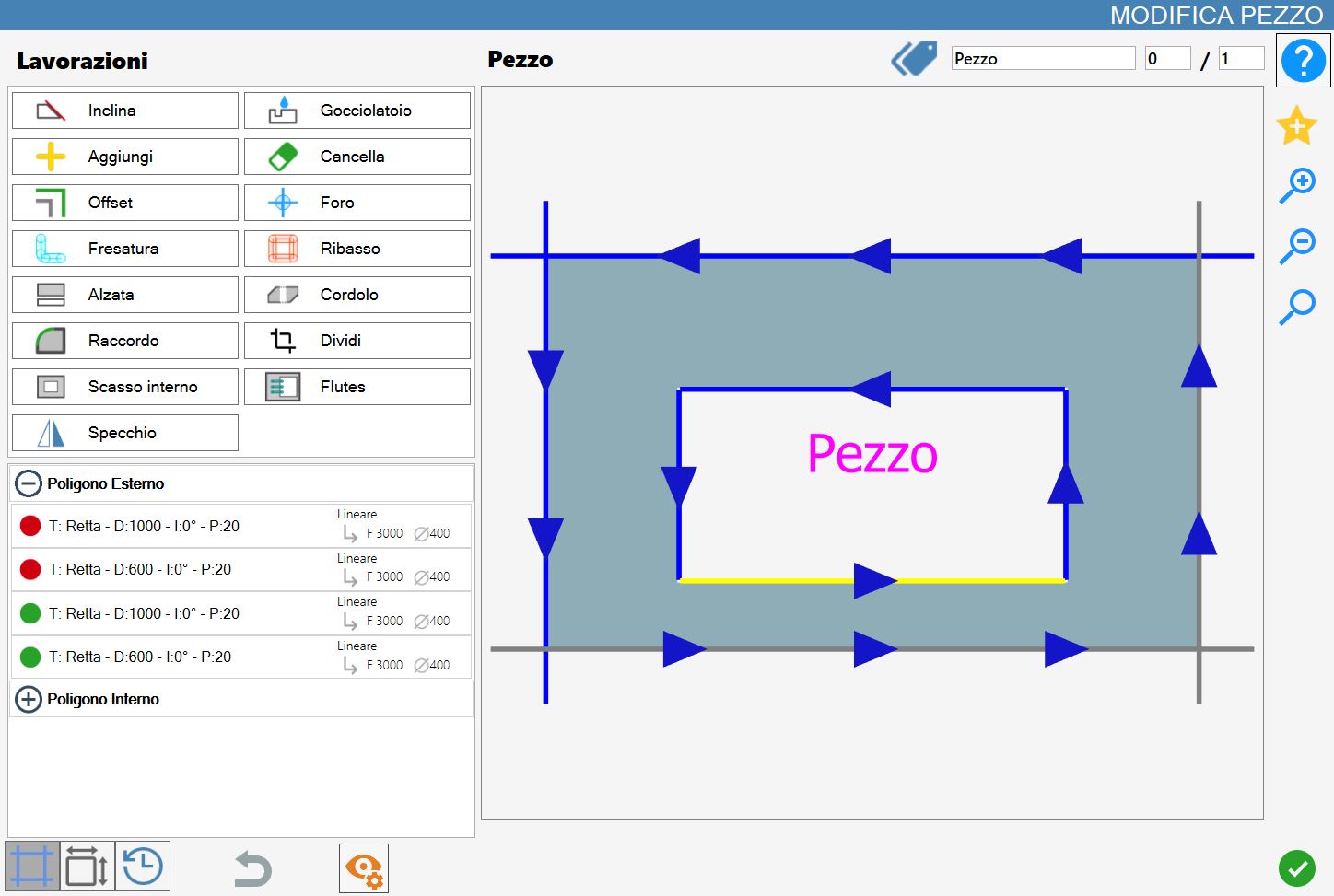
Es posible seleccionar un corte directamente desde la vista previa, observando el cambio de color a amarillo como confirmación de la selección, o seleccionar la fila correspondiente dentro de la lista de cortes disponible en el menú inferior izquierdo.

Haciendo clic en el indicador verde situado a la izquierda de cada elemento de la lista será posible desactivar el corte correspondiente.
En este caso, el indicador se volverá rojo y la vista previa de la pieza se actualizará, pasando a gris el color del corte desactivado.
En el siguiente ejemplo se han desactivado los dos primeros cortes del polígono exterior de la pieza:
0.6.png

Barra inferior

En esta barra se ofrecen algunas funciones que simplifican el uso de los mecanizados de Modificar pieza:

0_3-20250611-074753.png
3_1-20250611-120434.png

Cortes
Visualizar la lista de cortes de la pieza.
Es la vista predeterminada de este panel.

3_2-20250611-120533.png

Lados
Este botón permite visualizar la longitud de los lados de la Pieza dentro de la lista, en lugar de la longitud del corte. Al seleccionar directamente en la imagen o en la lista, el lado seleccionado de la pieza se resaltará en amarillo.

NOTA

En este modo no es posible añadir mecanizados para aplicarlos a la pieza.

3_3-20250611-120611.png

Historial
Visualizar el historial de las operaciones aplicadas a la pieza.
También permite restablecer la pieza a la operación deseada.

3_4-20250611-120701.png

Deshacer
Permite deshacer las modificaciones realizadas en la pieza.
Pulsando varias veces este botón es posible volver a las condiciones iniciales de la pieza.

¡ATENCIÓN!

El botón funciona mientras el panel «Modificar pieza» permanezca abierto en la pieza que se está examinando.
Si se cierra el panel, se pierde la posibilidad de deshacer las modificaciones de la pieza en cuestión, aunque el panel se vuelva a abrir.

3_5_OffOn-20250611-120944.png

Modificar vista
Activa o desactiva determinadas entidades de la pieza para facilitar su visualización y modificación.

Historial

Permite visualizar todas las modificaciones aplicadas a la pieza actual y, si es necesario, restablecer la pieza actual a un estado anterior.
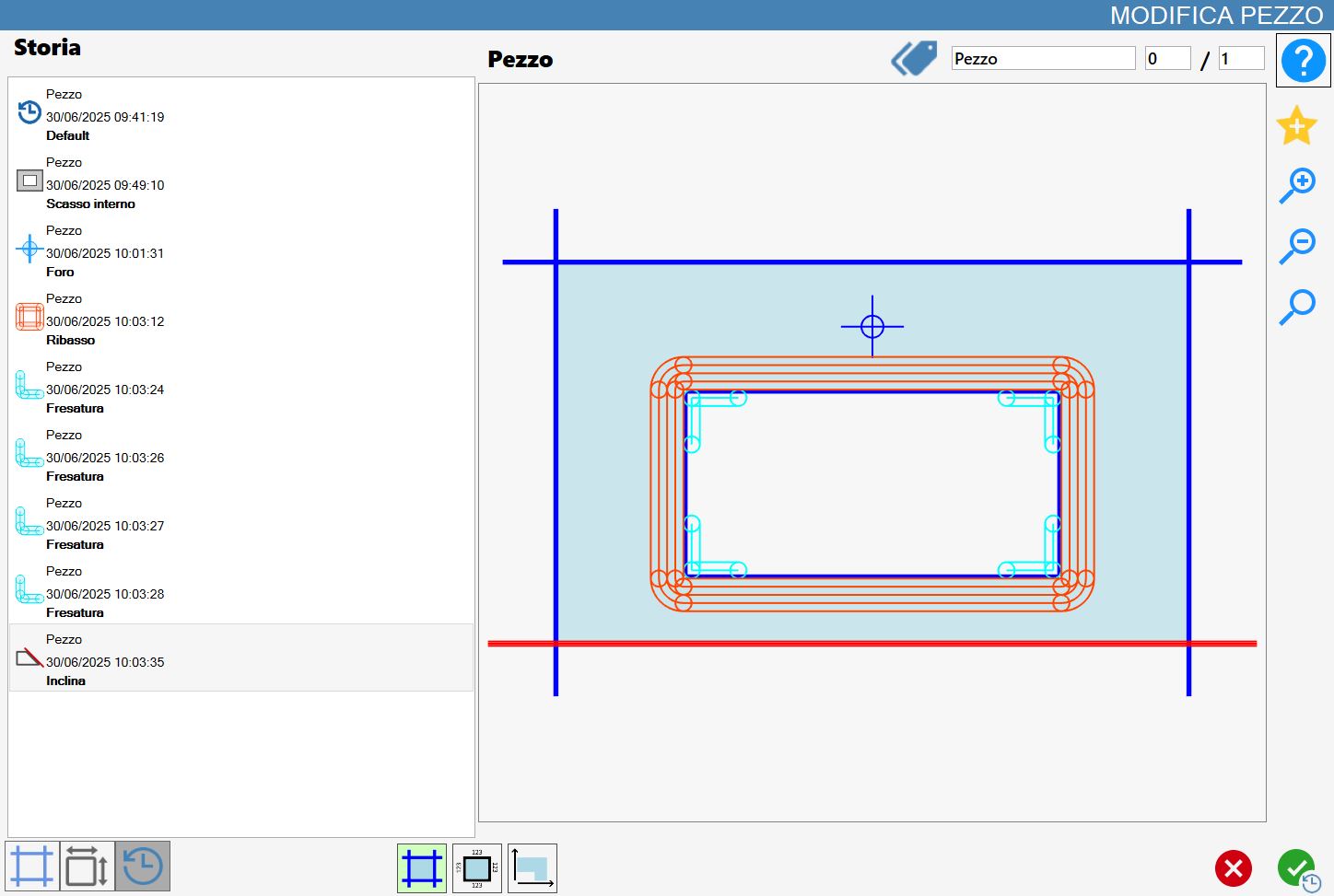
Si se han aplicado modificaciones a la pieza actual, se mostrarán en la lista de la izquierda:
0.7.png

En el menú de la izquierda se muestran los estados del mecanizado de la pieza.
0.8.png

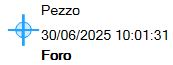
Estado del mecanizado
Identifica un momento concreto del mecanizado de la pieza. Permite visualizar:

  • Nombre de la pieza actual;

  • Fecha de aplicación del mecanizado;

  • Nombre del mecanizado aplicado;

  • Icono que identifica el mecanizado realizado.

El estado de la pieza actual sin modificaciones se denomina «Default».
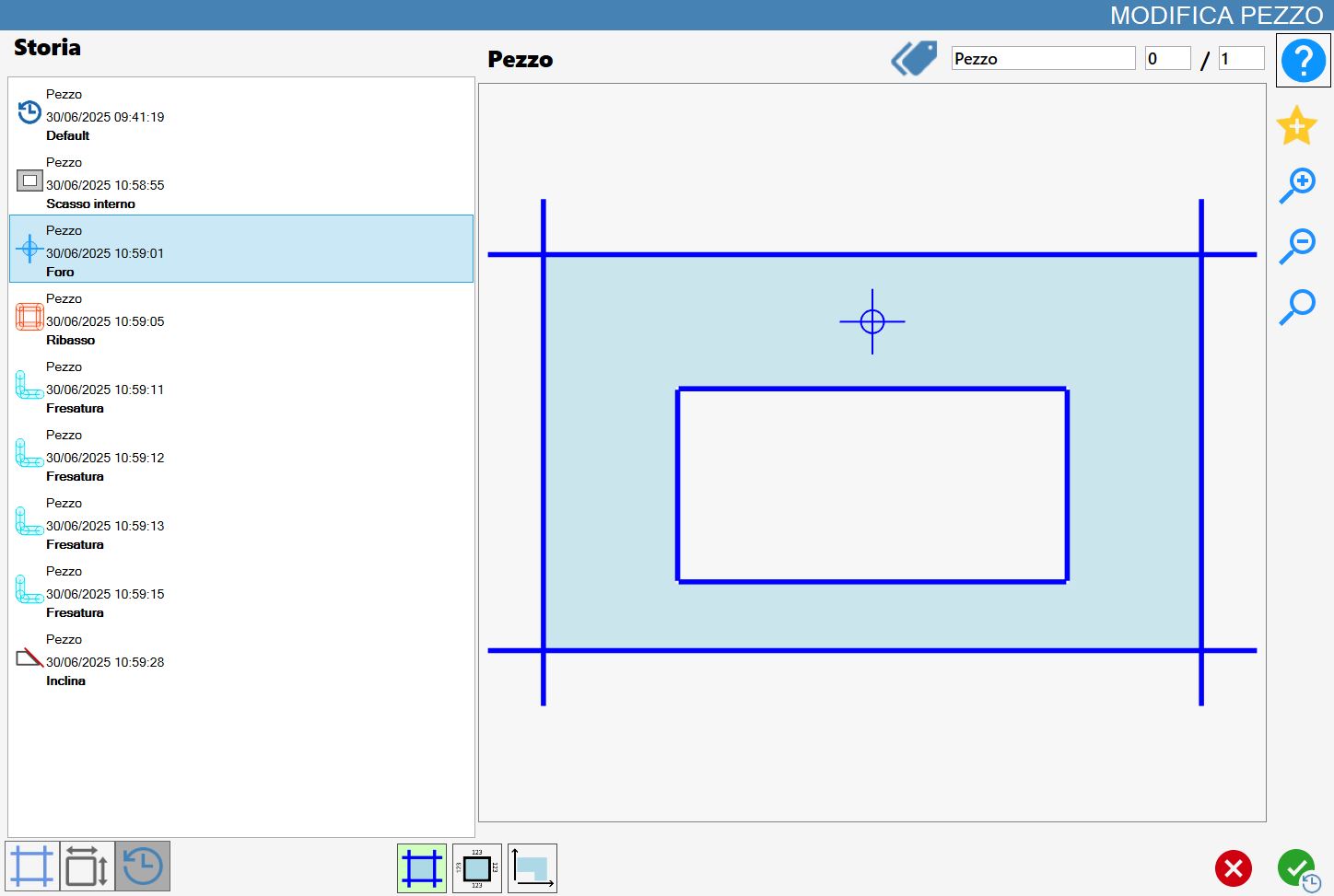
Al seleccionar una opción del menú de la izquierda se muestra la vista previa correspondiente al momento de aplicación del mecanizado.
0.9.png

Al pulsar el botón de confirmación, la pieza se restablecerá al estado seleccionado. De este modo se eliminan las modificaciones posteriores a la seleccionada.

En la parte inferior del panel se muestran tres botones útiles para visualizar la pieza en la vista previa:

3_5_1_on-20250611-075706.png

Visualizar cortes
Muestra los cortes en la figura.
Es la vista activa de forma predeterminada.

0_5_1-20250611-115240.png

Visualizar medidas
Muestra las medidas de cada lado de la figura.

1.11-20250611-114215.png

Visualizar ángulo
Muestra un ángulo de la figura con sus respectivas medidas.

Modificar vista

Este modo ofrece al operador algunos botones visibles únicamente cuando la «modificación de vista» está activada.

MenuModificaPezzo-20260611-071053.png

Cada uno de los siguientes botones activa o desactiva uno de los siguientes elementos de la pieza:

3_5_1_OnOff-20250611-122515.png

Cortes
Muestra/oculta la visualización de los cortes con disco en la vista previa.

3_5_2_OnOff-20250611-122541.png

Agujeros
Muestra/oculta la visualización de los agujeros.

3_5_3_OnOff-20250611-122604.png

Fresados
Muestra/oculta la visualización de los fresados.

3_5_4_OnOff-20250611-122630.png

Rebajes
Muestra/oculta la visualización de los rebajes.

3_5_5_OnOff-20250611-122657.png

Flechas en los cortes
Muestra/oculta las flechas que indican la dirección de los cortes con disco.

3_5_6_OnOff-20250611-122718.png

Nombre de la pieza
Muestra/oculta el nombre de la pieza.

3_5_7_OnOff-20250611-122745.png

Dynamic Tags
Muestra/oculta los dynamic tags de la pieza.

Bothperimeter-20260611-080840.png

Resaltar perímetro
Resalta el perímetro de la pieza con una línea negra.

;