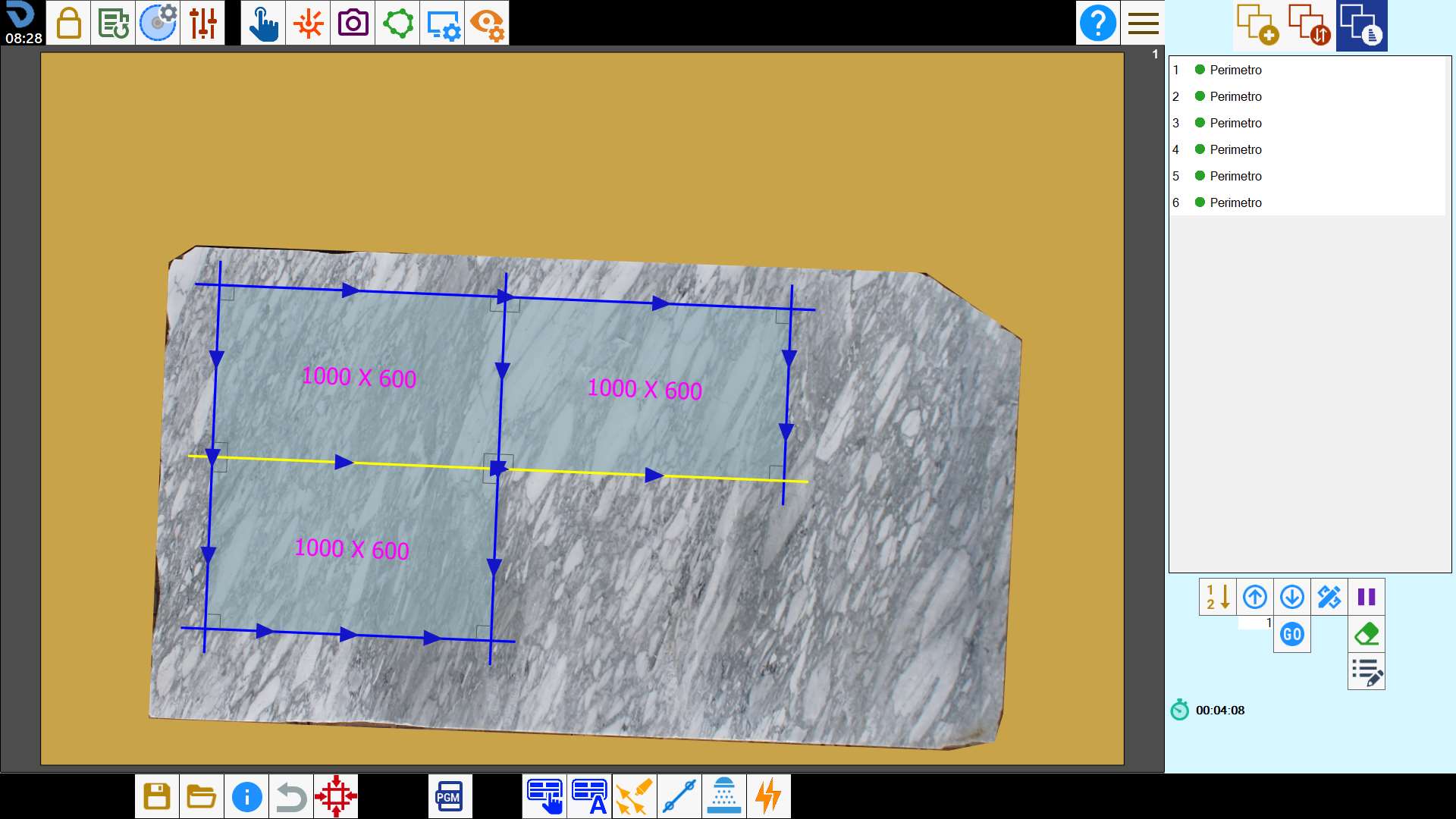
Esta función permite al operador cargar un proyecto de corte preparado en la oficina y adaptarlo a la posición y a las dimensiones reales de la losa presente en la máquina.
Botones
 | Offset del eje X |
 | Offset del eje Y |
 | Rotación |
 | Flechas de desplazamiento direccional |
 | Rotación horaria/antihoraria |
 | Restablecer posicionamiento |
 | Slab Matching automático |
 | Mostrar/Ocultar piezas |
Cómo utilizar Slab Matching
El operador puede planificar en la oficina el proyecto de corte de una losa tomando como referencia una foto realizada desde el caballete y guardarlo.
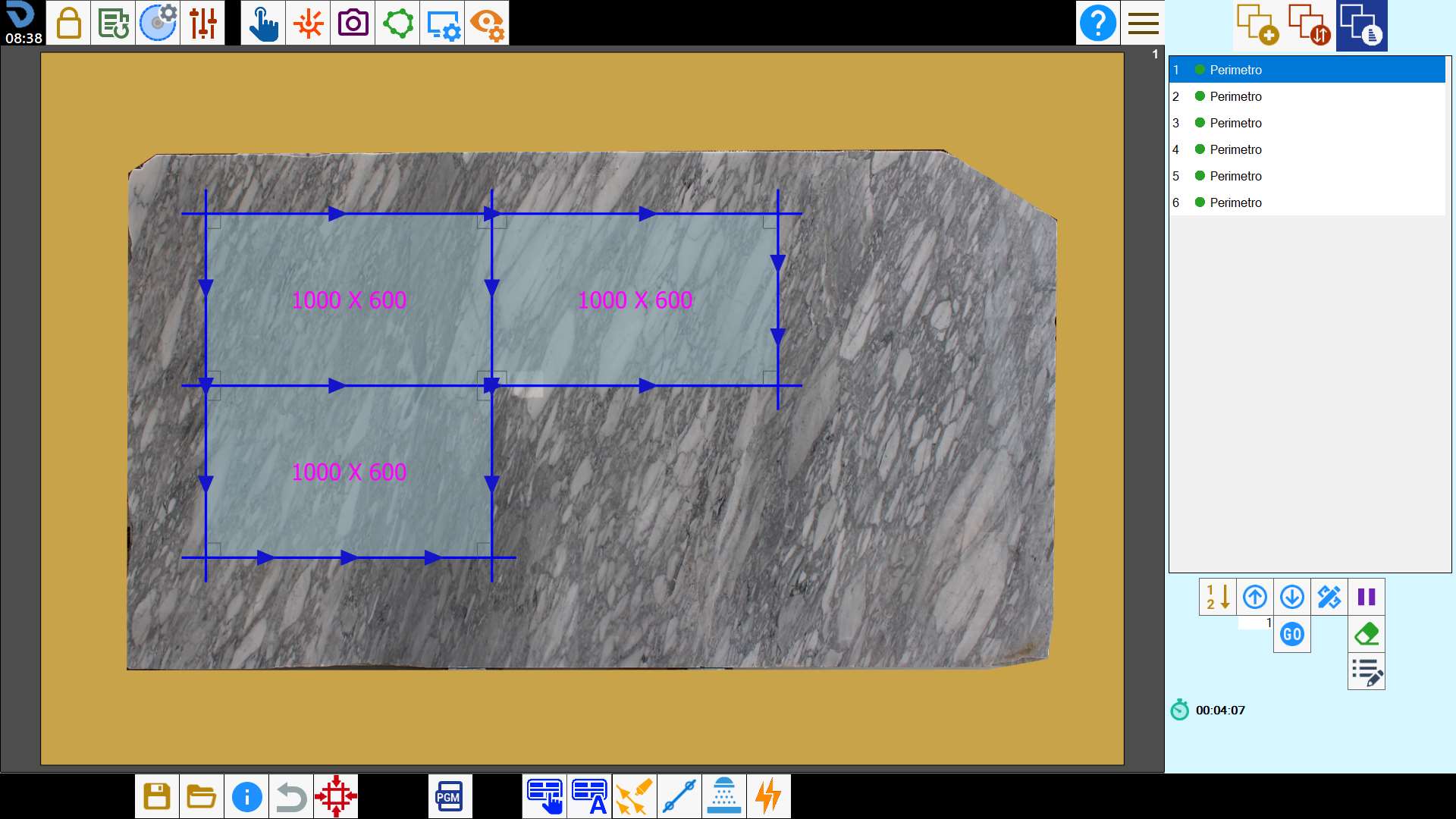
Después de tomar una foto de la losa en el banco de trabajo, el operador de la máquina puede cargar el archivo del proyecto guardado en la oficina utilizando la función Slab Matching.
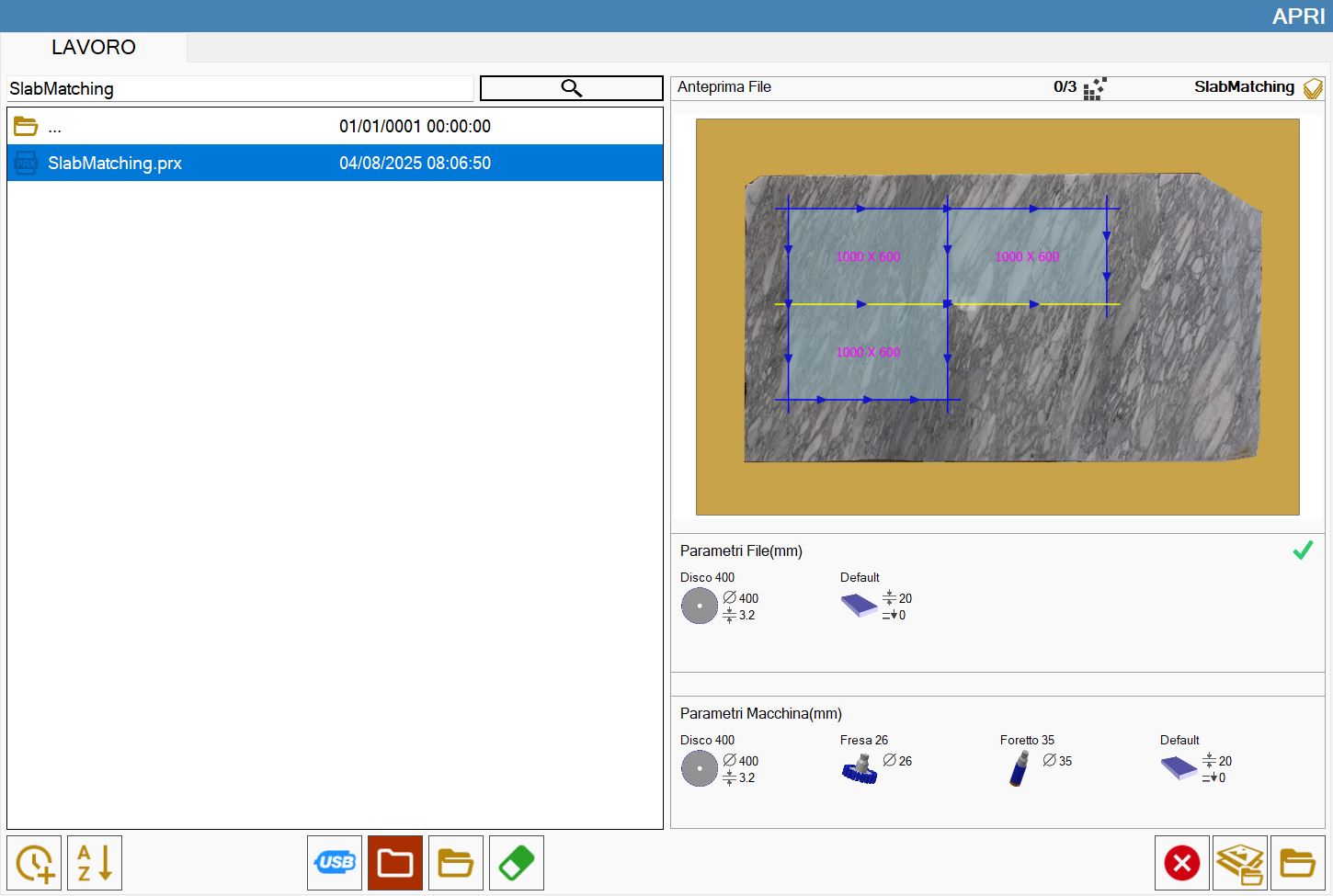
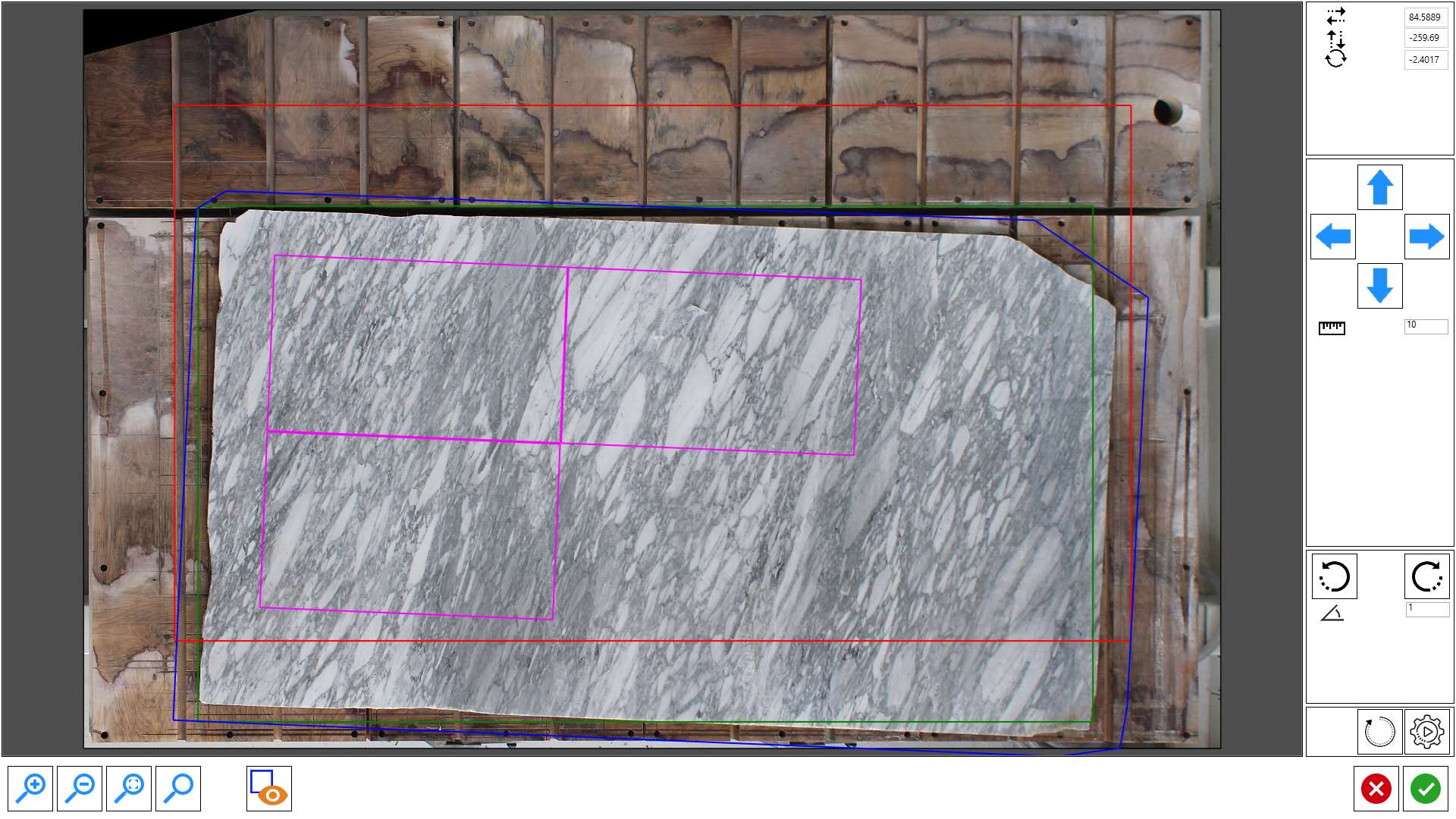
En la ventana que se abre se muestra la foto tomada del banco de trabajo y la vista previa del perímetro de la losa programada en la oficina.
Los elementos que aparecen en pantalla representan:
Azul | Perímetro de la losa programada en la oficina. |
Fucsia | Perímetro de las piezas dentro de la losa programada en la oficina. |
Rojo | Posición original de la losa programada en la oficina. |
Verde | Posición de la losa presente en el banco de trabajo. |
El operador puede desplazar y/o girar el perímetro dentro del área de trabajo hasta la posición correcta arrastrándolo, usando las flechas o mediante el botón de alineación automática.
Una vez colocado correctamente el perímetro, pulse confirmar y las piezas se mostrarán posicionadas, como en el archivo, sobre la losa real.