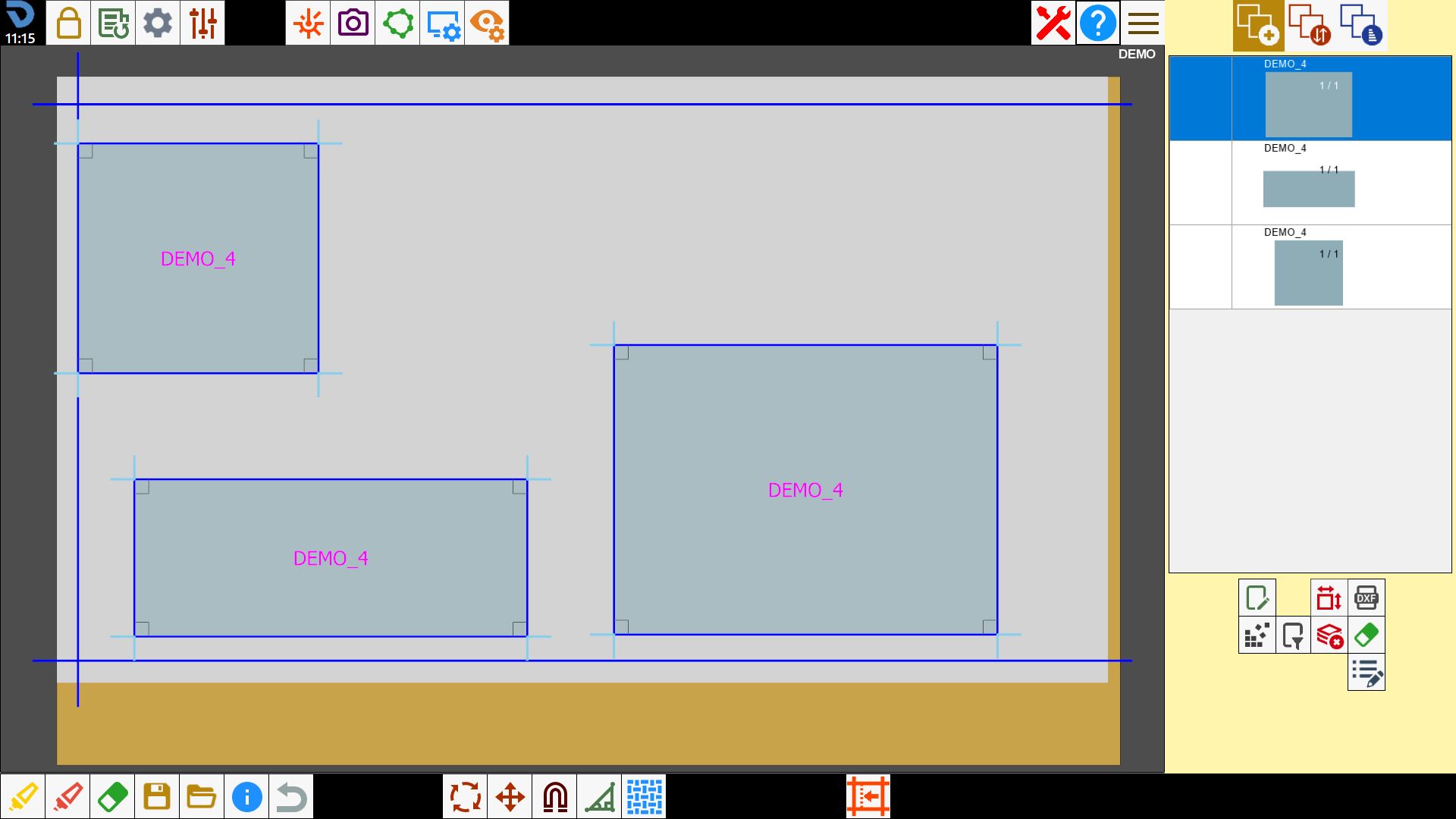
Esta función permite cargar un mecanizado guardado anteriormente en Parametrix.
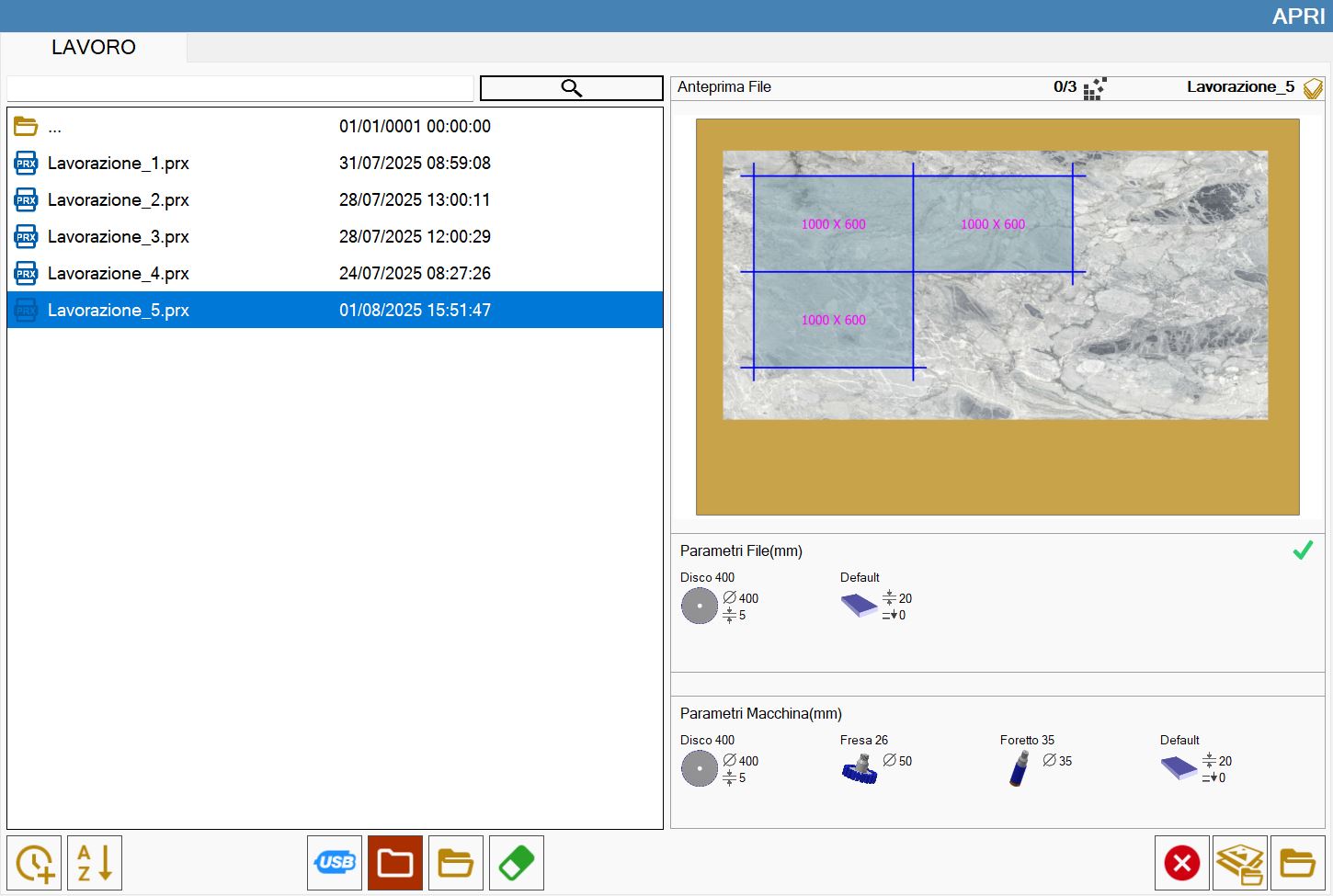
Lista de piezas
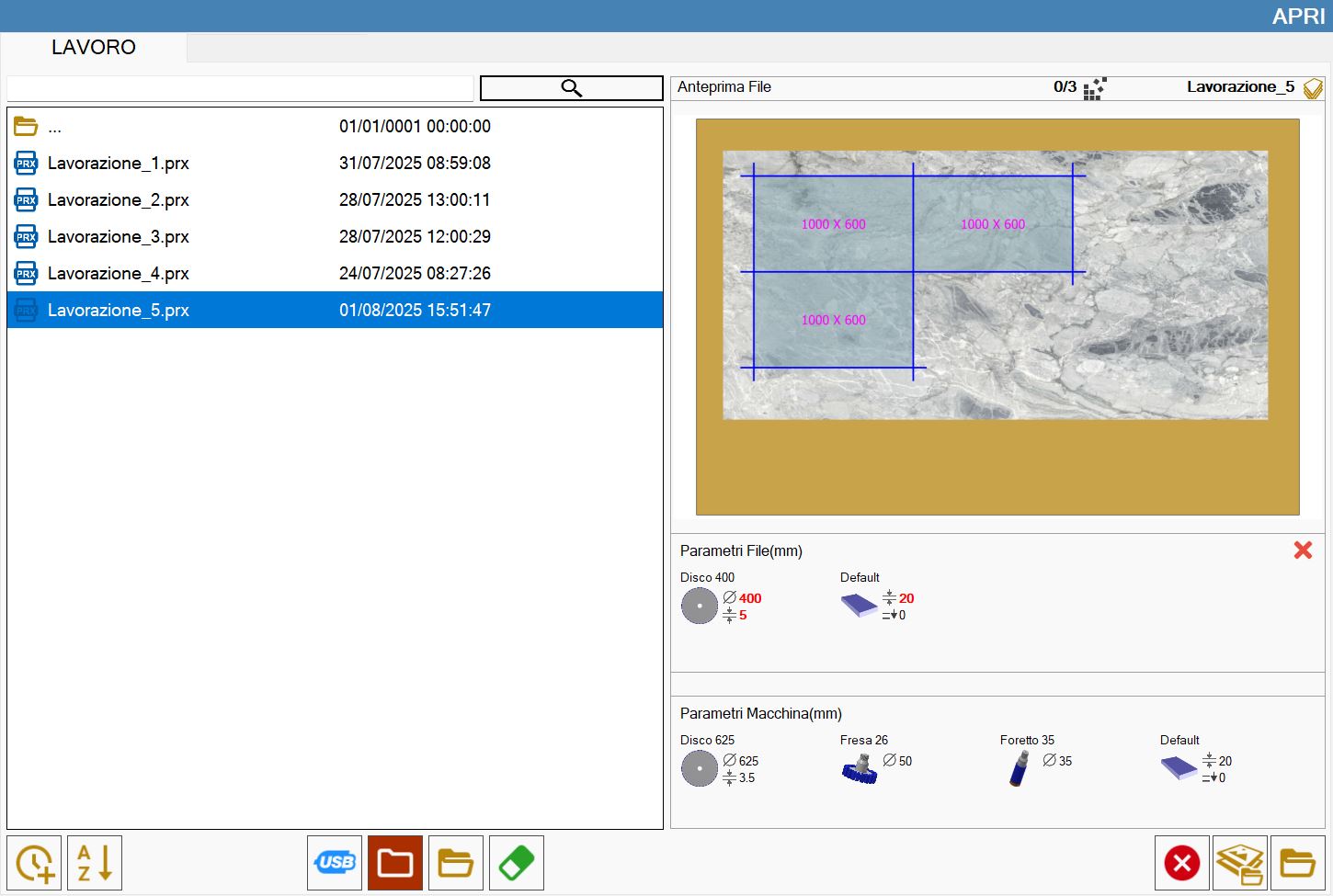
En la sección izquierda se encuentra la lista de archivos de estado que pueden cargarse.
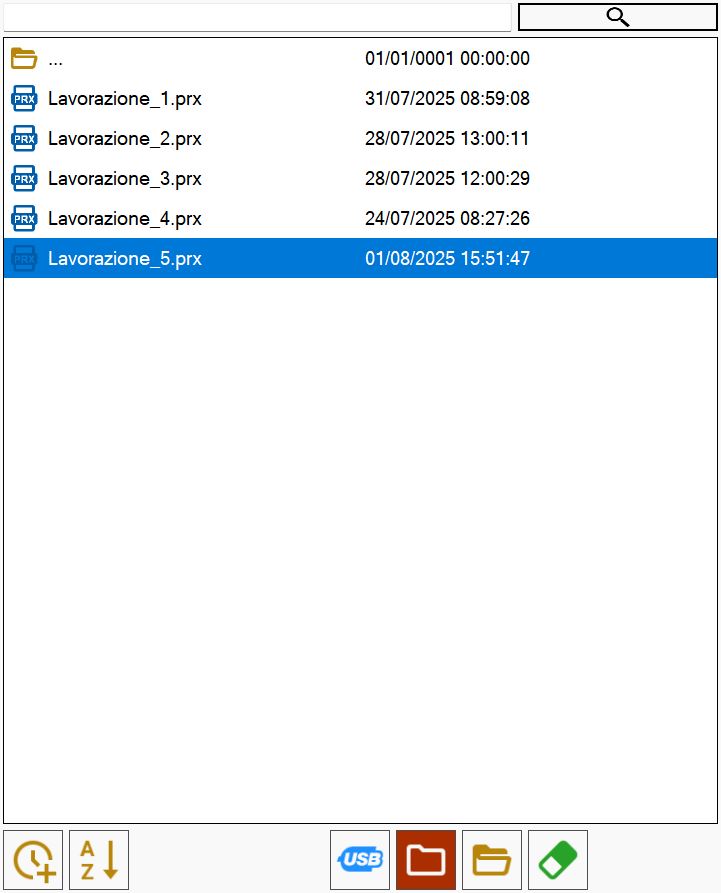
Botones
 | Ordenar por fecha |
 | Ordenar por nombre |
 | Memoria USB |
 | Carpeta de trabajo |
 | Explorar carpetas |
 | Eliminar archivo |
 | Buscar archivo |
Vista previa
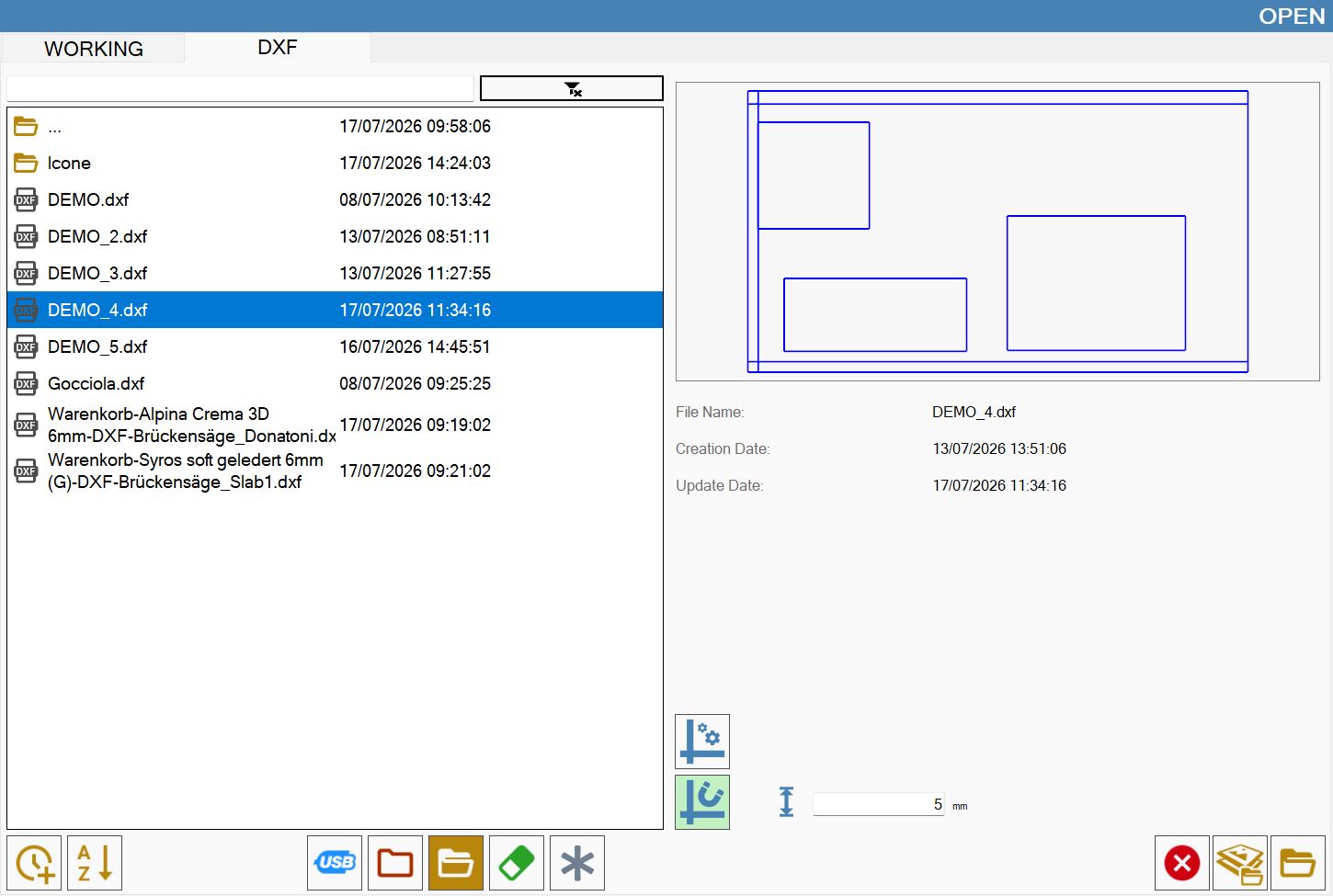
En esta sección se muestra una vista previa del archivo seleccionado de la lista.
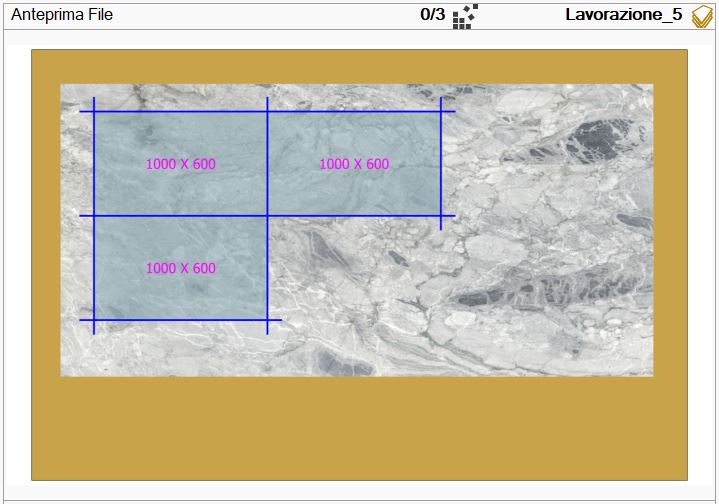
Debajo de la vista previa se muestran los parámetros de la losa y de las herramientas del archivo seleccionado y de la máquina, situados respectivamente en la sección superior e inferior.
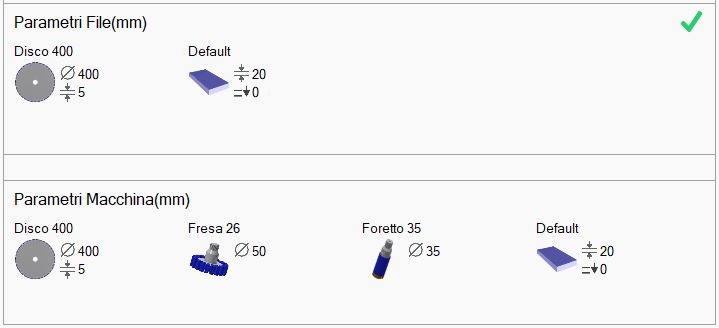
Para abrir completamente un mecanizado, los parámetros del archivo deben ser idénticos a los parámetros de la máquina.
En caso contrario, los parámetros del archivo que difieren de los de la máquina se resaltan en rojo.
Si los parámetros no son iguales, el mecanizado se abre de forma parcial, solo con la disposición de las piezas. Un mensaje advierte al usuario de que no pueden ejecutarse modificaciones en los cortes.
Otros botones
 | Slab Matching |
 | Cargar estado |
Cómo cargar un estado
Desde la página principal, acceda al panel para cargar un estado.
A continuación, seleccione el archivo correspondiente al mecanizado que desea reproducir.
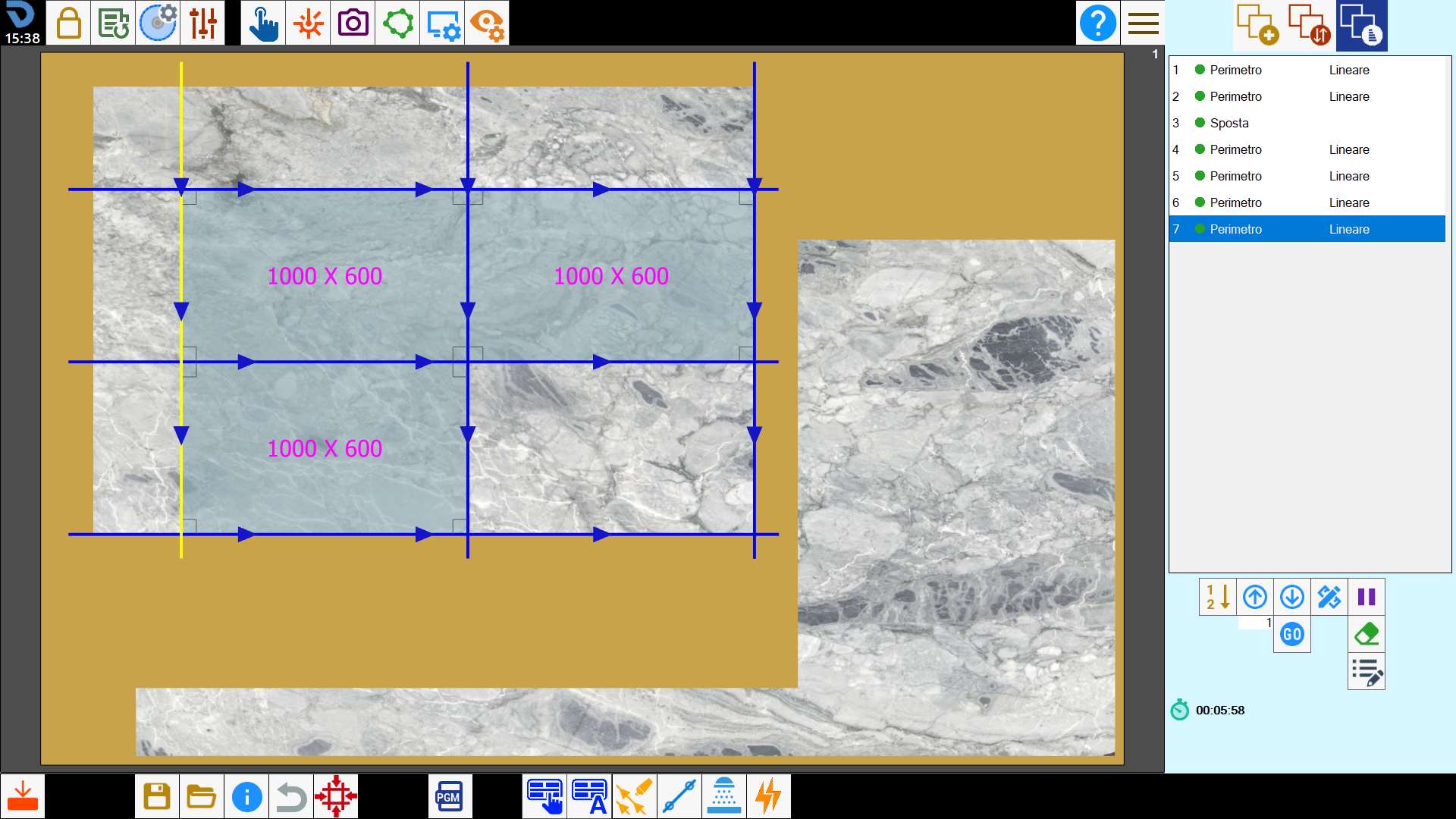
Tras la confirmación, se crearán las piezas y se insertarán en el área de trabajo con todas las operaciones que se les hayan aplicado.
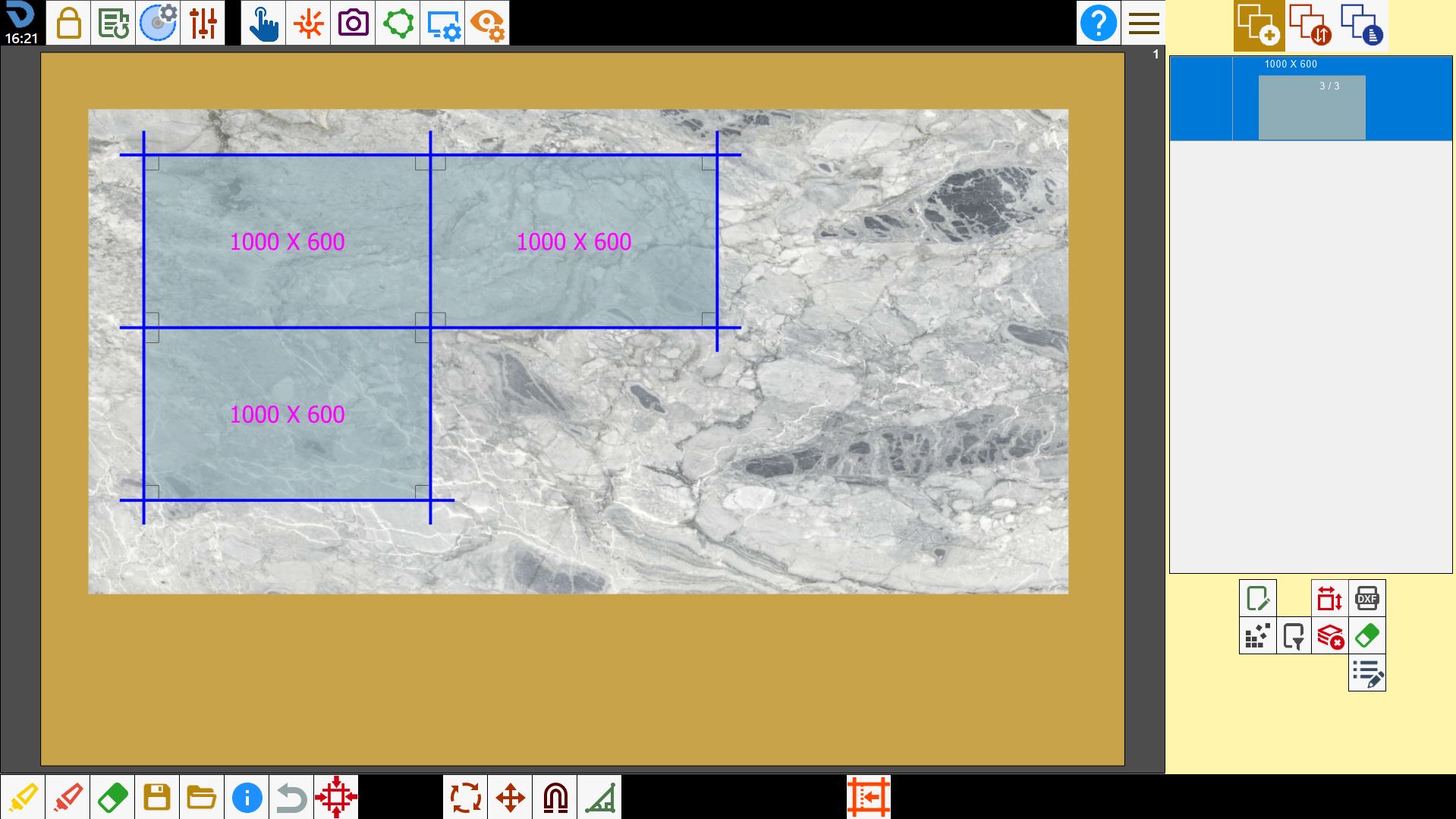
Del mismo modo, es posible cargar un mecanizado programado anteriormente con todas las operaciones realizadas.
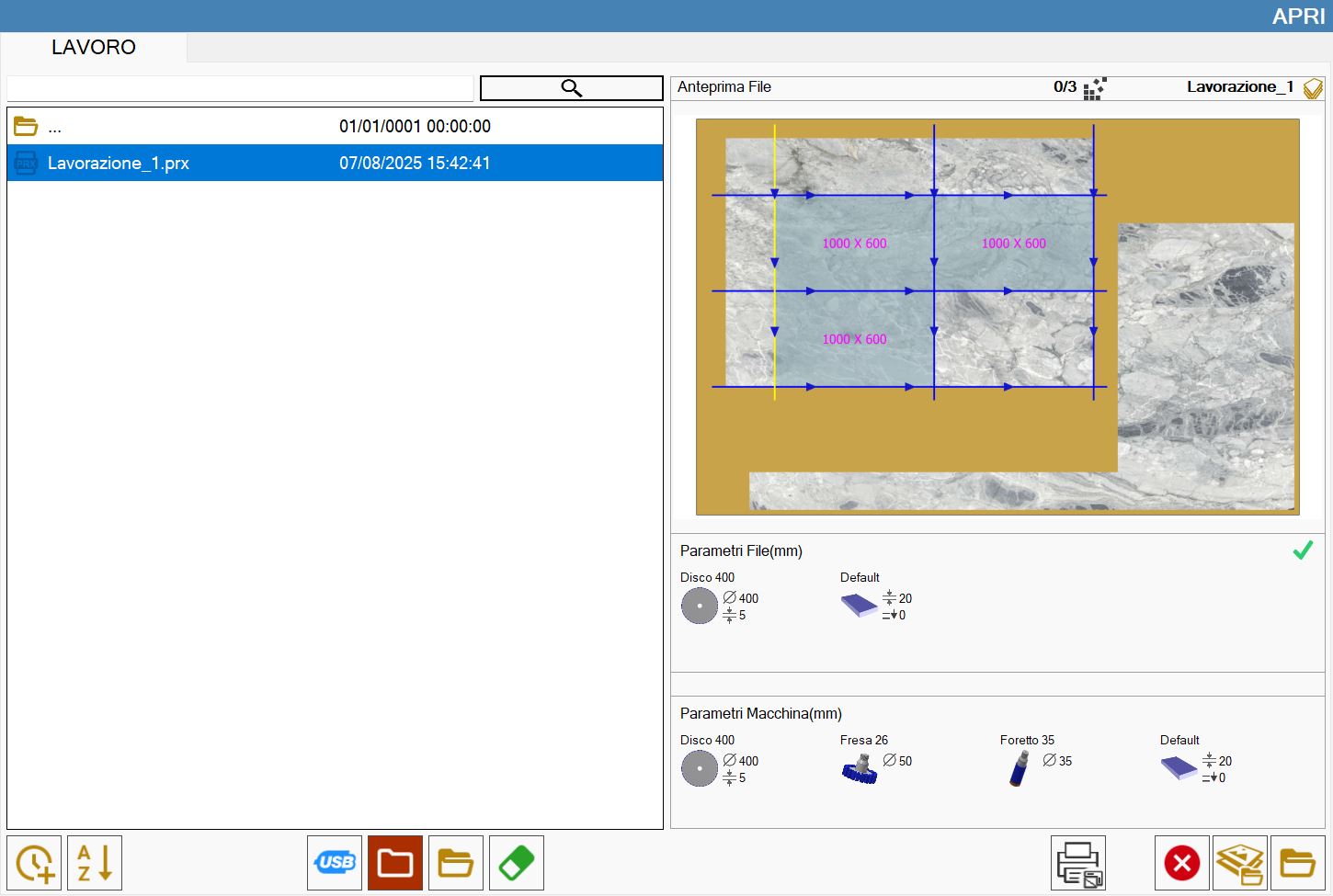
Esta función se utiliza para volver a cargar en la máquina un mecanizado guardado anteriormente.
Importar DXF (Opcional)
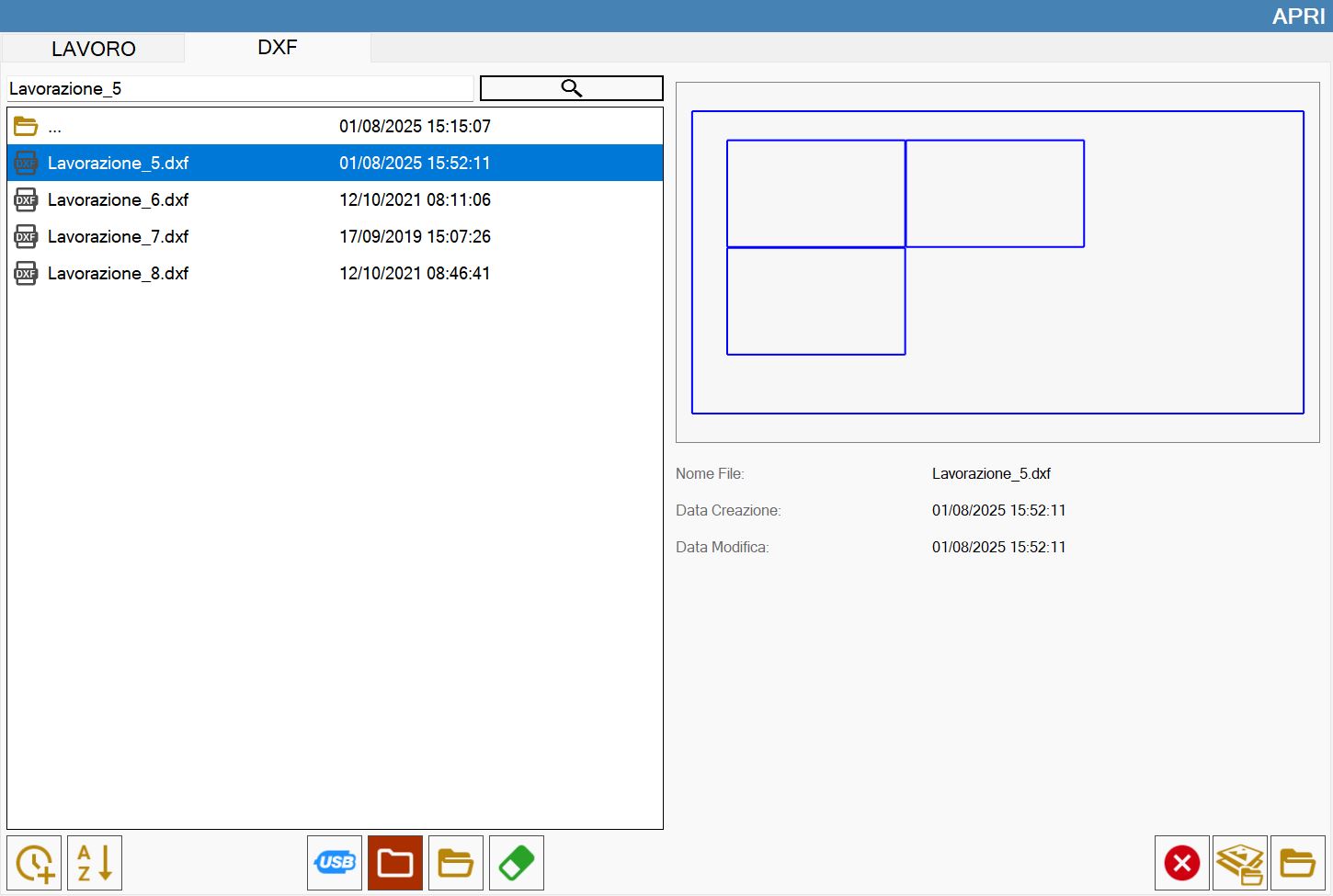
Esta función permite cargar el estado de un mecanizado guardado en un archivo DXF.
Importación de los cortes de recorte desde el layout DXF
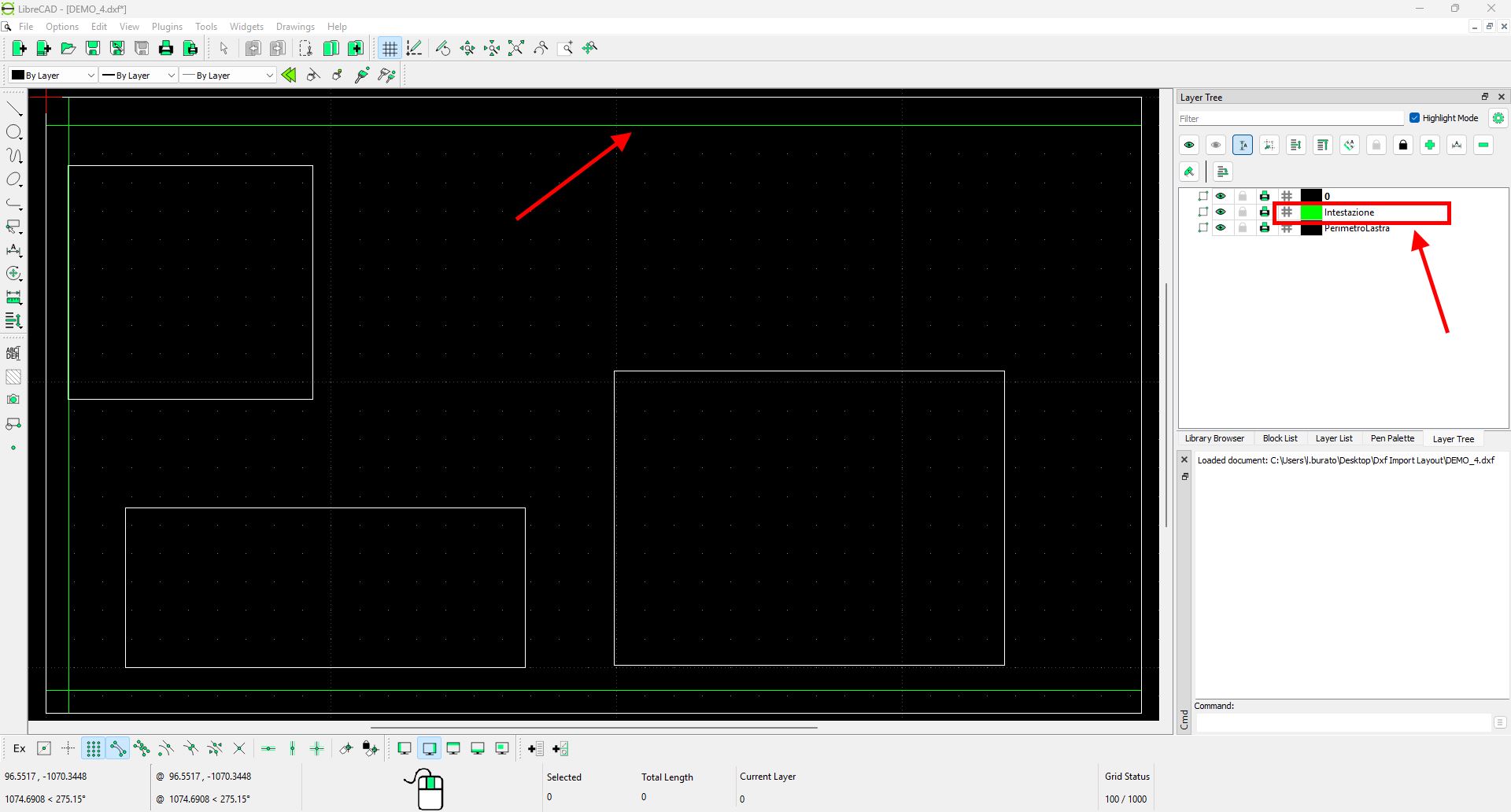
Ahora es posible importar en Parametrix una losa con sus respectivos cortes de recorte, dibujándolos en una capa específica del archivo DXF.
El nombre de la capa dedicada a los cortes de recorte debe definirse junto con un técnico Donatoni. Una vez configurado, no podrá modificarse.
Dentro de esta capa, cada corte de recorte debe representarse mediante una línea.
Durante la creación del archivo DXF deben respetarse las siguientes reglas:
debe estar presente el perímetro de la losa;
el perímetro de la losa debe ser rectangular;
los lados del perímetro deben ser horizontales o verticales y no deben estar girados;
cada línea de recorte debe ser paralela a uno de los lados del rectángulo;
para cada lado debe haber como máximo una línea de recorte;
si se dibujan varias líneas para el mismo lado, Parametrix utilizará únicamente la más cercana al borde.
Para importar el archivo, abra en Parametrix la página Importación de layout desde DXF y seleccione el archivo deseado.
Opciones disponibles
En la pantalla de selección de archivos es posible modificar algunas opciones mediante los botones situados debajo de la vista previa, en el lado derecho de la pantalla.
 | Modo automático |
 | Modo imán |
 | Distancia del imán |
Ejemplos
Las imágenes muestran un archivo DXF que contiene el perímetro de la losa, las piezas y los cortes de recorte, además del resultado obtenido tras la importación en Parametrix.