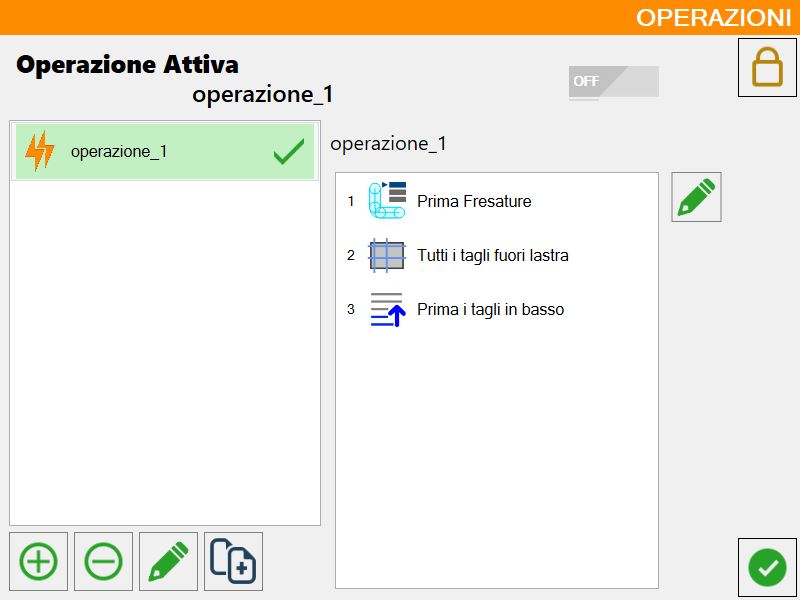
Dentro del panel de parámetros de usuario, en la primera ventana de valores de usuario, se encuentra el elemento «operación activa», junto al que se muestra la operación activada por el operador. Para añadirla, modificarla o eliminarla, pulse el lápiz situado al lado; se abrirá la siguiente ventana:
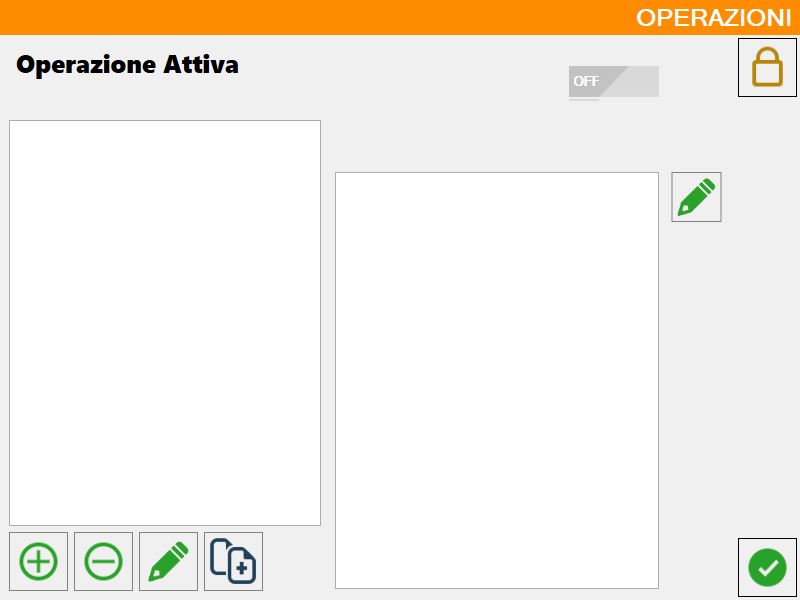
Botones de la barra inferior
Botones para la gestión general de las macros
 | Activar/desactivar operaciones automáticamente |
 | Gestionar operaciones |
Botones para gestionar la lista de macros:
 | Añadir |
 | Eliminar |
 | Modificar nombre |
 | Copiar |
Botón para gestionar el contenido de una sola macro:
| Modificar operación |
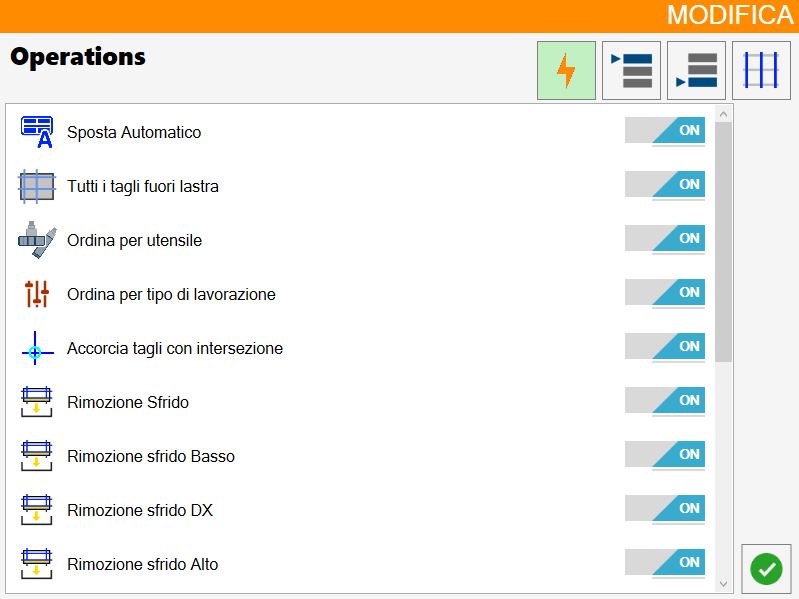
Gestionar operaciones
Se abre la siguiente ventana, en la que puede elegirse si se activa o no una operación para cada uno de los cuatro tipos de operaciones que se ilustran a continuación (Estándar, Ordenación de mecanizados al principio, Ordenación de mecanizados al final y Ordenación según los cortes):
Añadir operación
Se abre la siguiente ventana, que permite configurar el nombre del nuevo mecanizado:
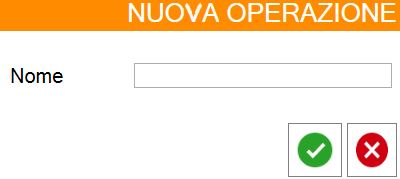
Una vez confirmado el nombre de la nueva macro, esta se añadirá al panel de la izquierda y estará inicialmente vacía:
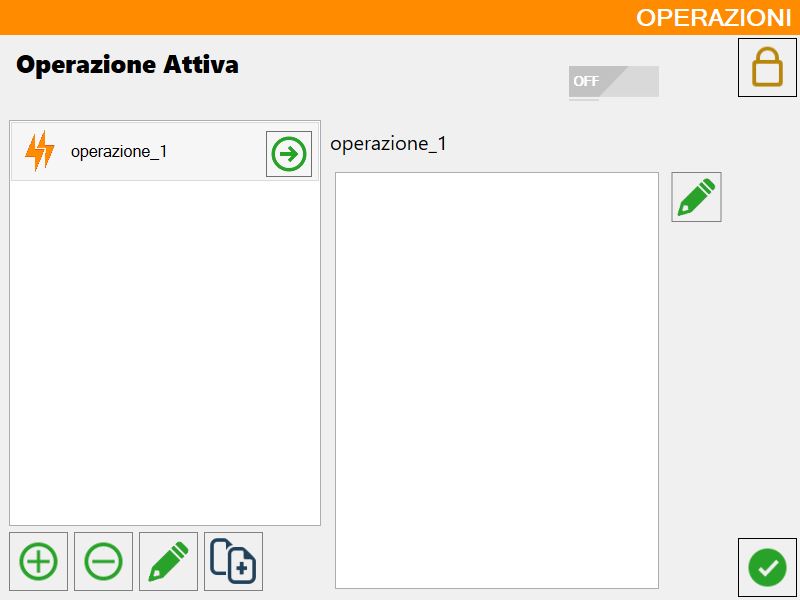
Modificar operación
A continuación se muestra la ventana de modificación correspondiente a la operación seleccionada:
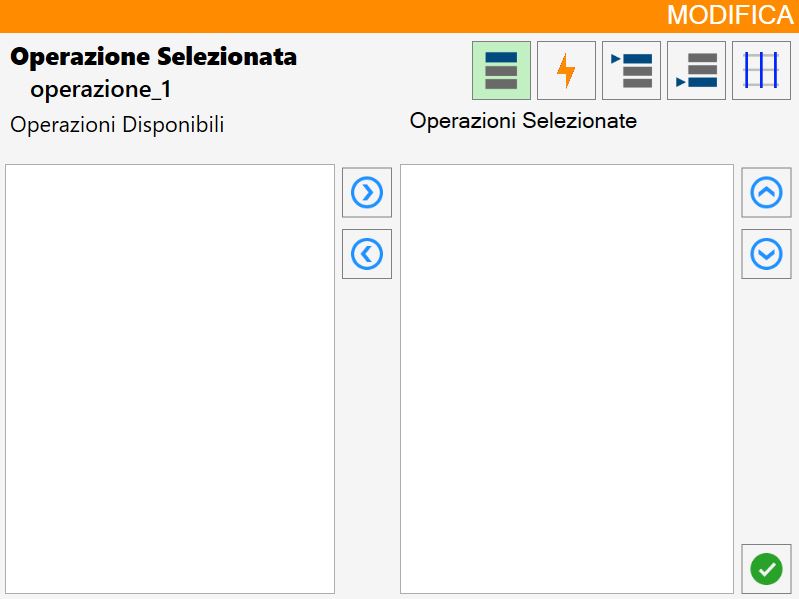
Botones de operaciones seleccionadas
 | Ordenación por mecanizado |
 | Operaciones estándar |
 | Ordenar mecanizados al principio |
 | Ordenar mecanizados al final |
 | Ordenación según los cortes |
Botones de gestión de las operaciones
 | Añadir/eliminar operación |
 | Mover ordenación |
Invertir orden de las operaciones (Opcional)
Puede activarse este opcional, que permite invertir el orden de las operaciones.
Por ejemplo, si se pulsan las siguientes operaciones:
Primero los cortes inferiores
Exterior-interior
Primero los cortes de la izquierda
El orden real de las operaciones es:
Primero los cortes de la izquierda
Exterior-interior
Primero los cortes inferiores
Esto se debe a que las posiciones se sobrescriben; para hacer que el orden de las operaciones sea cronológico existe este opcional.
Con él, en este caso, el orden de las operaciones es el siguiente:
Primero los cortes inferiores
Exterior-interior
Primero los cortes de la izquierda
Activación de una macro
Cuando la macro se ha creado y modificado según sea necesario, puede seleccionarse y activarse.
 | Habilitar macro deshabilitado |
 | Habilitar macro habilitado |
 | Macro activada |
Procedimiento de creación y carga de una macro
El primer paso consiste en asegurarse de que el botón de activación esté configurado en ON, para poder utilizar posteriormente la macro deseada.
A continuación, cree una nueva operación y asígnele un nombre; haga clic en la nueva operación, que ahora aparece en la lista, e inmediatamente después en el botón de modificación situado en el lado derecho del panel para acceder al panel que permite modificar la macro.
Para cada tipo de operación, seleccione las operaciones deseadas de la lista de la izquierda (Disponibles) y añádalas a la lista de operaciones seleccionadas. A continuación puede confirmar la configuración para visualizarla y gestionarla en el panel de operaciones.
La macro puede cargarse haciendo clic en el botón situado justo a la derecha del nombre de la macro.
A continuación se muestra un ejemplo de la macro denominada «operazione_1», que contiene 3 operaciones visibles a la derecha y aparece resaltada en verde con el símbolo correspondiente porque está en estado «cargada».
El primer paso consiste en asegurarse de que el botón de activación esté configurado en ON, condición necesaria para poder utilizar la macro deseada. Una vez activado, se procede a crear una nueva operación y a asignarle un nombre identificativo. Después de crearla, la operación aparecerá en la lista: deberá seleccionarla y hacer clic en el botón de modificación situado en el lado derecho del panel para acceder a la interfaz de configuración de la macro.
Dentro de esta interfaz, para cada tipo de operación, pueden seleccionarse los elementos deseados de la lista de la izquierda (etiquetada como «Disponibles») y añadirse a la lista de la derecha, que representa las operaciones seleccionadas. Una vez completada la selección, basta con confirmar la configuración para que sea visible y pueda gestionarse en el panel de operaciones.
La macro puede cargarse haciendo clic en el botón correspondiente, situado inmediatamente a la derecha del nombre asignado a la macro. A modo de ejemplo, considere la macro denominada «operazione_1»: incluye tres operaciones, visibles en el panel de la derecha, y aparece resaltada en verde con el símbolo correspondiente que indica su estado «cargada».