Donatoni Macchine
Machine technical documentation Operational document

El sistema ha sido diseñado para facilitar al operador la programación de los cortes automáticos. Mediante el software es posible:

  • Establecer la posición de la losa en el área de trabajo de la máquina y crear el perímetro del material para el mecanizado

  • Crear piezas mediante figuras paramétricas

  • Importar figuras realizadas con otros sistemas CAD

  • Generar una lista de piezas que deben mecanizarse

  • Buscar la mejor posición de las piezas sobre la losa

  • Configurar funciones especiales de corte

  • Programar el orden de corte y crear el movimiento de la máquina

  • Supervisar en pantalla la ejecución de los cortes
0.0_4.14.png

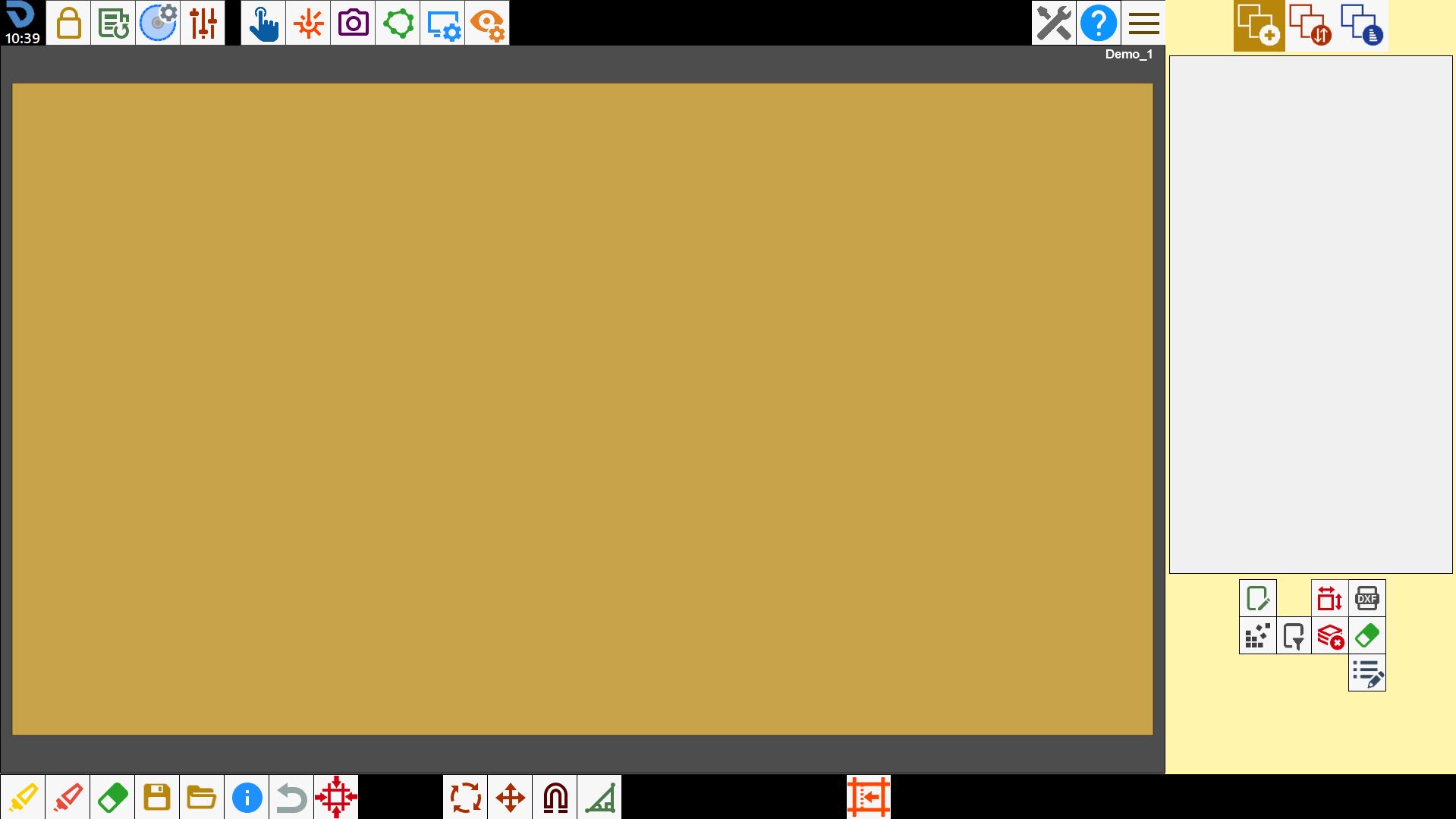
Área de trabajo y lista de piezas

A continuación se muestra una representación típica del área de trabajo de Parametrix con la lista de piezas importadas ya rellenada y una imagen de la losa adquirida.
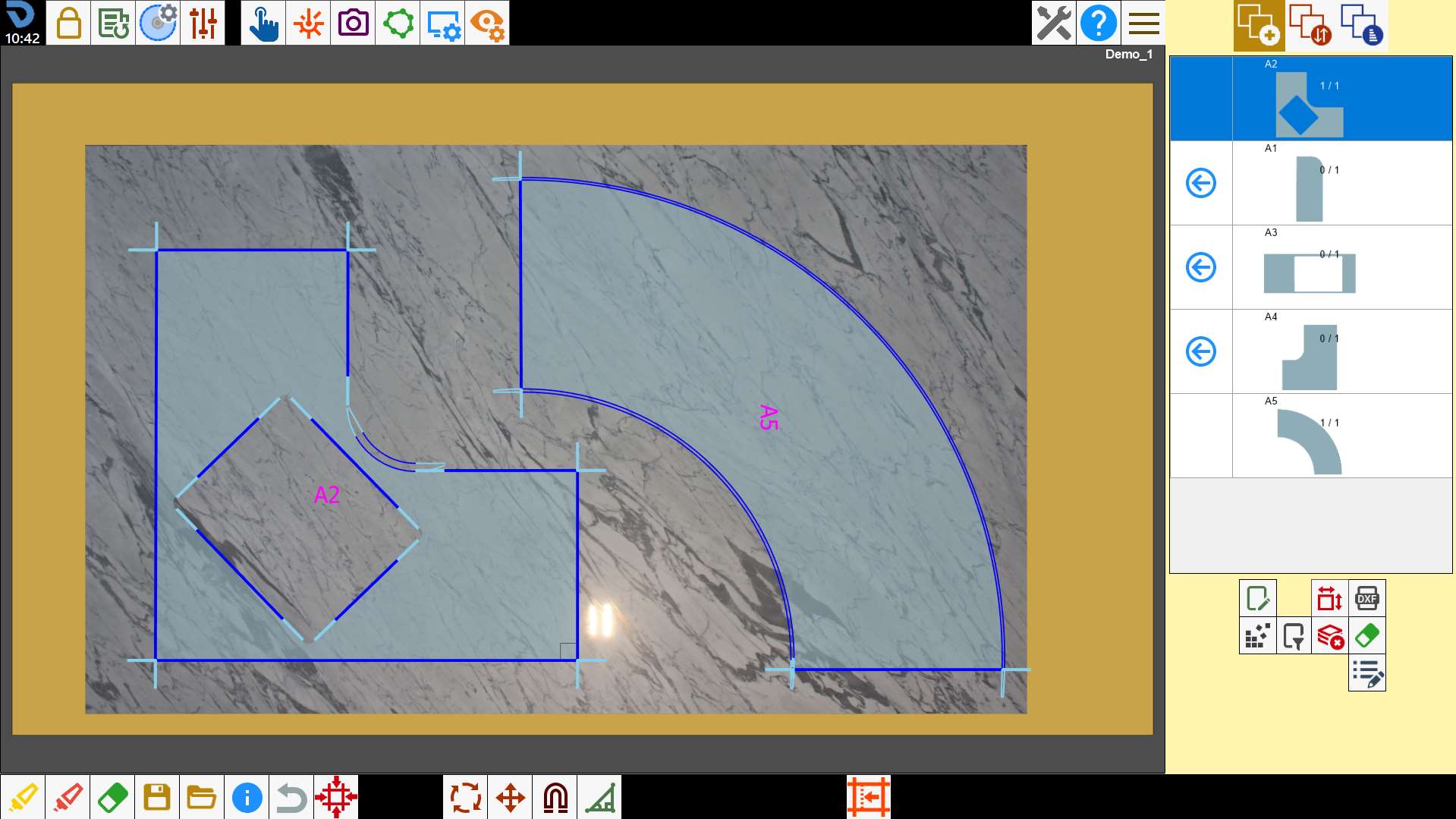
0.1_4.14.png

Lista de piezas insertadas

Cuando se crea una pieza, el programa la añade a la lista de piezas; desde la lista es posible insertarlas en el área de trabajo, realizar algunas modificaciones en la pieza y comprobar el número de piezas que faltan para completar el mecanizado.
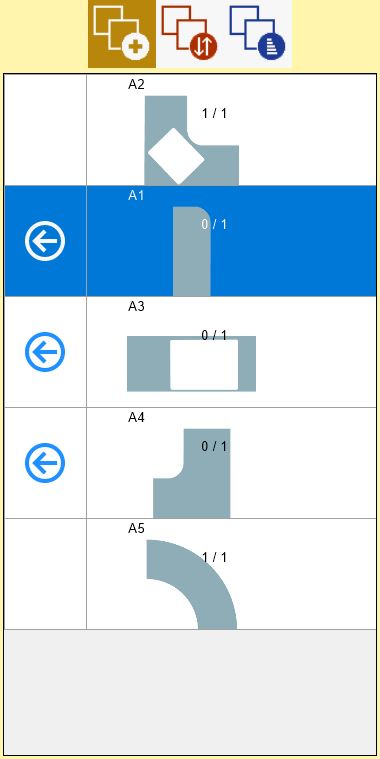
image-20250619-065629.png

Posicionamiento de piezas

Parametrix permite posicionar piezas dentro del área de trabajo de la máquina para crear el archivo de corte.
Una vez adquirida la losa, creado el perímetro y creadas las piezas del trabajo, es necesario importar las piezas dentro de la losa; mediante el botón de la tabla de piezas se coloca la pieza dentro del área de trabajo. Es posible trabajar con 1 o más piezas simultáneamente.

image-20250619-064138.png

Si las piezas no están completamente dentro de la losa, aparecerá una señal de atención\peligro en la esquina superior izquierda.
La aparición de esta señal indica que podrían surgir problemas durante la gestión de los cortes; no obstante, no se bloqueará ninguna función del programa.

Barra superior

En la parte superior de la pantalla, en el centro y a la izquierda, se muestran los siguientes botones, precedidos por el logotipo y la hora indicada:

MenuSuperiore-20260617-140941.png

La barra superior de mandos se complementa con algunos botones que se describirán más adelante:

1.png

Parámetros de usuario
Abre la página de parámetros técnicos. Destinada al uso de un técnico.

2-20250319-065237.png

Nuevo mecanizado
Al pulsar el botón asignado para finalizar un mecanizado e iniciar el siguiente, se abre una ventana emergente de confirmación.

PulsanteAperturaPannelloUtensili3-20250613-060338.png

Parámetros de herramienta
Permite al operador gestionar las herramientas.

PulsanteAperturaParametriLastraRedone-20250612-072330.png

Panel de parámetros de mecanizado de la losa
Al pulsar este botón se pasa del «Panel de herramienta» al panel «Parámetros de losa».

5_OffOn-20250714-112343.png

Acceso al mando manual
Permite acceder a un pequeño panel con mandos manuales, como girar el eje y aparcar la máquina.

6_OffOn-20250714-112420.png

Gestión del láser
Esta función activa el menú de adquisición de losas.

7_OffOn-20250714-112437.png

Añadir foto al banco
Con esta función se puede tomar una foto de una losa o seleccionarla de los archivos para colocarla en el área de trabajo.

8_OffOn-20250714-112504.png

Perímetro de la losa
Esta función permite trazar el perímetro.

9_OffOn-20250714-112528.png

Gestión de la visualización del banco
Esta función abre un pequeño panel con herramientas para redimensionar el área de trabajo.

10_OffOn-20250714-112547.png

Visualización de las entidades de trabajo
Esta función abre un pequeño panel con herramientas de visualización.


Sección lateral

Los botones situados en la parte superior derecha permiten al operador cambiar la pantalla de Parametrix.

1.0.png

Cada pantalla se ocupa de un aspecto específico del mecanizado de una losa.

1.2.png

Posicionamiento de las piezas
Pantalla principal de Parametrix.
Se realizan operaciones de:

  • creación y modificación de las piezas;

  • adquisición de la foto de la losa sobre el banco y de su perímetro;

  • posicionamiento de las piezas en el área de trabajo;

1.4.png

Gestión del orden de corte de las piezas
Pantalla para gestionar el orden de corte de las piezas.

1.5.png

Optimización y gestión de los cortes
Pantalla para la optimización y gestión de los cortes.
Se gestionan operaciones de:

  • ordenación y modificación de los cortes;

  • movimiento del material mediante ventosas;

  • lavado del banco;

  • inicio del programa de corte de la máquina;

En la parte inferior derecha se encuentran los siguientes botones, cuyas funciones se describirán más adelante.

8.3-20250716-114007.png

Modificar pieza
Panel mediante el cual es posible aplicar mecanizados adicionales a las piezas.

8.4-20250716-114502.png

Activar/desactivar piezas estándar
Permite ocultar o mostrar las filas de la lista asociadas a piezas comerciales.

8.5-20250716-120007.png

Creación de pieza
Panel que gestiona la creación y la importación de piezas en Parametrix.

NestingButton-20260612-113416.png

Nesting
Coloca automáticamente las piezas dentro del perímetro de la losa.

filterPiecesOff_On-20251209-084244.png

Ordenar o filtrar piezas
Función que permite al operador aplicar un filtro y/o ordenar las piezas de la lista.

8.7-20250716-121839.png

Borrar lista de piezas
Permite eliminar todo el contenido de la lista de piezas.

8.2-20250716-113807.png

Borrar pieza
Permite eliminar piezas de la lista de piezas.

8.8-20250716-122048.png

Modificar propiedades adicionales de la pieza
El operador puede asignar y modificar las propiedades adicionales de la pieza seleccionada.

Barra inferior

Al abrir la función «Parametrix», la barra inferior sufrirá algunos cambios, como se muestra a continuación:

MenuInferiore-20260617-141302.png

Esta barra se complementa con estos botones:

1_OffOn-20250714-112054.png

Selección múltiple
Con esta función se pueden seleccionar o deseleccionar varias piezas a la vez.

2-20250714-112035.png

Seleccionar todo
Con esta función se pueden seleccionar o deseleccionar todas las piezas presentes en el área de trabajo.

1.0c-20250613-070833.png

Eliminar pieza
Permite retirar las piezas del área de mecanizado.

4_OffOn-20250714-111851.png

Guardado
Permite guardar el estado de aquello en lo que se está trabajando.

5_OffOn-20250714-111837.png

Cargar
Permite cargar un proyecto o un mecanizado.

6_OffOn.png

Panel de información
Se abre un pequeño panel con diversa información.

7-20250714-111535.png

Deshacer modificación
Anula la última operación realizada.

8_OffOn-20250714-112937.png

Máquina sobre corte
Permite comprobar la posición de la pieza en el área de trabajo respecto a su posición en la máquina.

9_OffOn-20250613-115241.png

Rotación de la pieza
Pequeño panel con el que es posible girar la pieza o las piezas seleccionadas 90 grados o un número determinado de grados cada vez, en sentido horario o antihorario.

10_OffOn-20250613-115308.png

Mover piezas
Pequeño panel con el que es posible desplazar la pieza en las distintas direcciones.

11_OffOn-20250613-115337.png

Magnetizar piezas
Función que permite unir dos cortes entre sí.

12_OffOn-20250613-115403.png

Corte inclinado
Pequeño panel que permite realizar un corte inclinado en una pieza situada en el área de trabajo.

13_OffOn-20250714-113208.png

Modificar pieza estándar
Pequeño panel con el que se pueden cambiar las dimensiones de una pieza comercial.

;