

La página Lista de programación de archivos ISO permite ejecutar varios programas consecutivamente, creados previamente con programas CAD-CAM, para máquinas con dos áreas de trabajo, máquinas Twin o programas con varios mecanizados creados mientras la máquina ya está en funcionamiento.
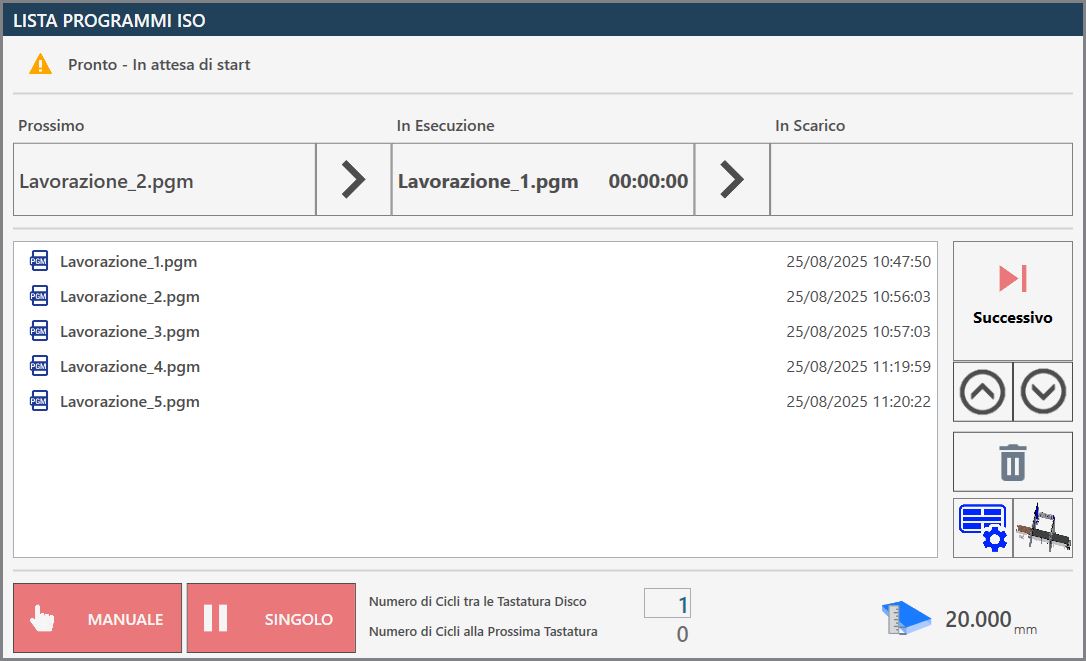
Barra superior
En la barra superior se muestra información de supervisión del estado de avance de la lista.

  | Estado de ejecución de la lista |
   | Barra de progreso de la lista |
Barra de progreso de la lista
Esta barra de progreso proporciona información sobre el estado de ejecución del programa ISO en curso y, al mismo tiempo, ofrece una visión general del siguiente programa de la lista y del que ya ha completado la fase de mecanizado y ha pasado a la descarga.

En la imagen anterior todavía no se muestra ningún programa en fase de descarga, ya que la ejecución de la lista no se ha iniciado y aún no se ha procesado ninguna pieza. Por el contrario, si solo hay un archivo ISO en la lista o si el mecanizado se ha iniciado y todos los demás archivos ya se han ejecutado, la sección «Siguiente» estará vacía.
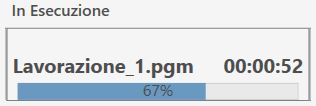
Durante la ejecución, se mostrará en tiempo real el estado de avance del programa, como se ilustra a continuación.
Menú lateral
En el lado derecho del panel de ventosas hay algunos botones relacionados con la gestión de los archivos individuales de la lista de programas.
 | Ejecutar programa siguiente |
 | Mover elemento seleccionado hacia arriba |
 | Mover elemento seleccionado hacia abajo |
 | Eliminar elemento seleccionado |
 | Panel de ventosas |
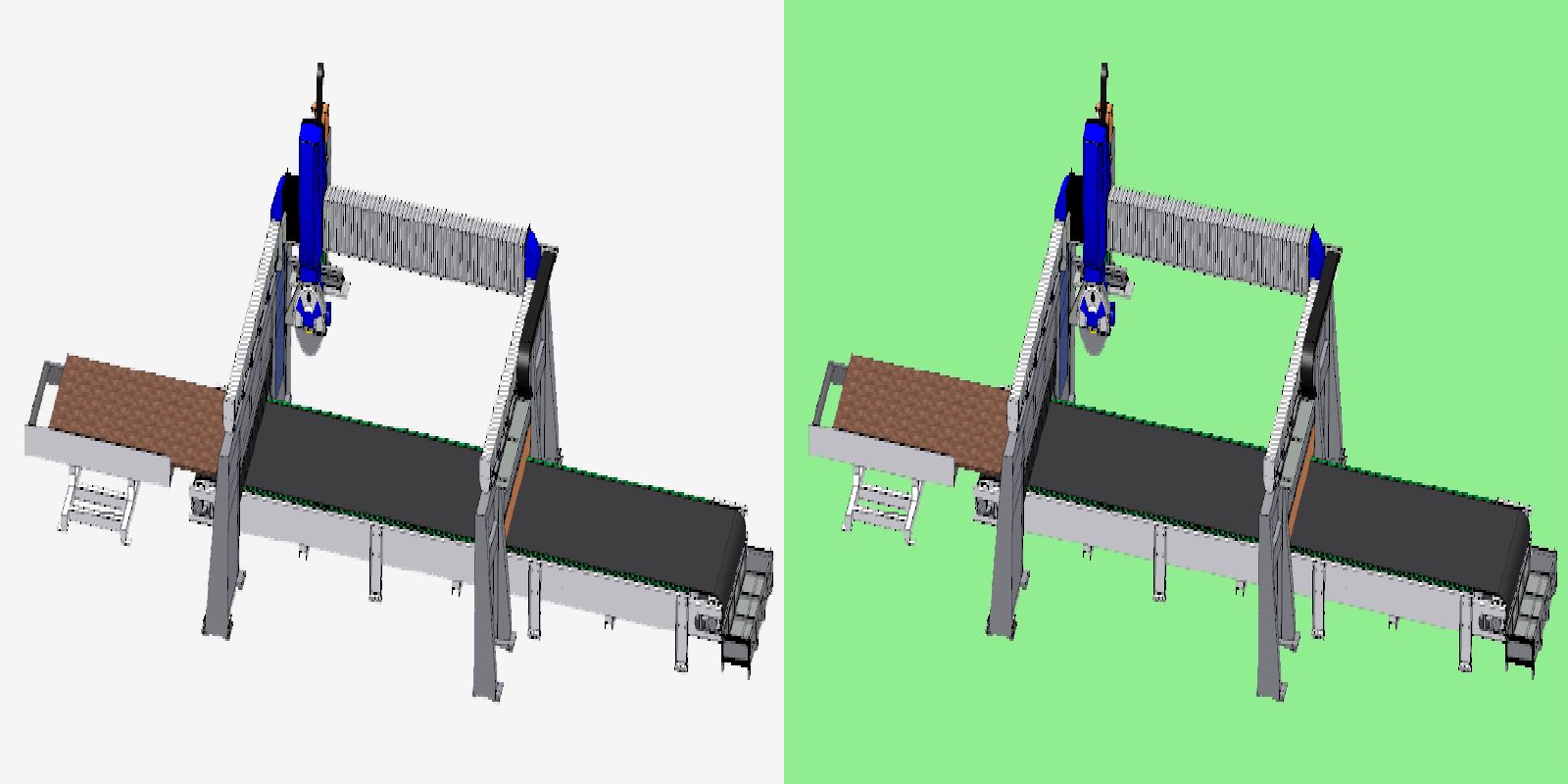 | Panel de cinta |
Panel de ventosas
Es posible utilizar las ventosas en modo manual para desplazar piezas de una zona de trabajo a otra.

Botones de ventosas
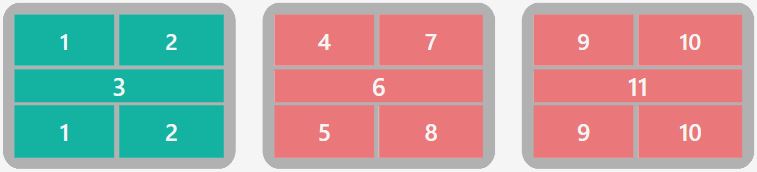 | Activación / desactivación de ventosas |
 | VENTOSAS: SUBIR - Aparcamiento de ventosas |
 | VENTOSAS: BAJAR - Preparar ventosas |
 | ELEVAR PIEZA: LIBERAR - Descarga de la pieza |
 | ELEVAR PIEZA: INICIAR - Elevación de la pieza |
  | SOPLADO - Mando de soplado |
  | VACÍO - Mando de la bomba de vacío |
Condiciones de seguridad
Preste especial atención a las ventosas activas durante la elevación, asegurándose de que las áreas utilizadas sean suficientes para elevar la pieza que se va a mover. Procure utilizar siempre la mayor superficie de vacío disponible para sujetar la pieza y compruebe que no haya defectos ni roturas en el material que puedan generar peligros o problemas de funcionamiento de la máquina.
Una vez encendida la bomba de vacío, solo puede apagarse mediante las funciones automáticas previstas para ello. Pulsar el botón de reset o la seta de emergencia no tiene ningún efecto sobre la bomba de vacío, que seguirá funcionando. El apagado de la bomba puede forzarse mediante el botón correspondiente dentro de la página «Mandos adicionales».
En los procedimientos automáticos, antes de elevar la pieza se comprueba el estado del vacío mediante un sensor específico: si no se detecta un valor de vacío suficiente, aparece la alarma «falta de vacío». La bomba seguirá activa hasta que el vacuostato detecte un valor correcto o hasta que se desactive desde la página «Mandos adicionales».
La falta de alimentación de la bomba de vacío provoca una rápida pérdida del vacío y la consiguiente caída del material elevado con las ventosas.
Panel de cinta
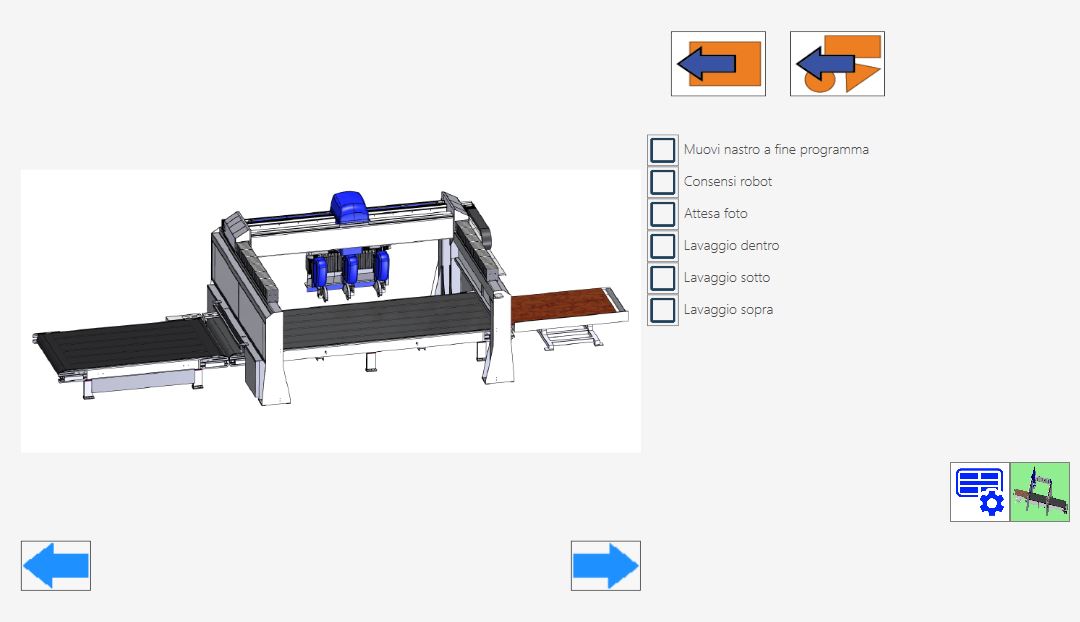
La página permite gestionar la carga y descarga de las losas mediante la cinta transportadora situada debajo de la máquina.
Antes de accionar los mandos de la cinta, compruebe el área de trabajo, tanto en la entrada como en la salida de la línea, para verificar que no haya personas y evitar riesgos innecesarios.
Botones de la barra superior
 | Carga automática de la losa
|
 | Descarga de las piezas |
Parámetros de la cinta
En la página hay casillas que permiten seleccionar opciones características de la máquina.
Mover cinta al final del programa | Activa el desplazamiento automático de las piezas mecanizadas a la zona de descarga al finalizar el programa ejecutado. |
Permitir robot | Activa el robot. |
Espera de foto | Interrumpe la ejecución de la lista de programas en cada ejecución |
Lavado interior | Activa el lavado interior. |
Lavado inferior | Activa el lavado superior de la losa. |
Lavado superior | Activa el lavado de la losa. |
Botones de la barra inferior
Pulsando los botones correspondientes es posible mover la cinta tanto hacia la derecha como hacia la izquierda.
 | Movimiento manual de la cinta a la izquierda |
 | Movimiento manual de la cinta a la derecha |
Barra inferior
En la parte inferior de la barra se muestran algunas funciones relacionadas con la ejecución de la lista de programas ISO, además de la supervisión tanto de la herramienta como de la losa.

Gestión de la ejecución de la lista
En la parte inferior se encuentran además los dos botones relativos a los modos de ejecución de los programas:
  | Manual / automático |
  | Individual / siguiente automático |
Supervisión de la losa y ciclos de palpado
En el centro y a la derecha de la barra inferior, el operador puede configurar controles periódicos del diámetro de la herramienta, estableciendo comprobaciones a intervalos definidos en función del número de ciclos realizados.

 | Número de ciclos entre palpados del disco |
|---|---|
 | Número de ciclos hasta el próximo palpado |
 | Espesor de la losa |
Ejecución de la Lista de programas ISO
La lista de programas ISO se amplía automáticamente a medida que se generan archivos ISO en Parametrix; en cualquier caso, el operador puede recolocar elementos dentro de la lista o eliminarlos según sus necesidades.
Antes de proceder con la ejecución de la lista, el operador puede establecer el número de ciclos que se ejecutarán entre las operaciones de palpado de la herramienta.
A continuación se actualizará y mostrará el número de ciclos restantes hasta el siguiente palpado.
El operador inicia la ejecución de la lista de programas pulsando el botón «Iniciar ciclo». De este modo, los programas se ejecutan secuencialmente, mostrando simultáneamente el programa en curso, el que se ejecutará a continuación y el que ya ha finalizado.
Si el modo de ejecución de los programas está configurado como Manual e Individual, la ejecución de la lista se interrumpirá al finalizar el programa en curso, justo después de preparar el programa siguiente.
En ese caso, el operador puede pulsar el botón Siguiente cuando lo considere oportuno y continuar la ejecución volviendo a pulsar el botón «Iniciar ciclo».
