

La machine peut exécuter des coupes, fraisages et trous à partir de dessins créés avec un logiciel CAD et enregistrés au format « .dxf », avec reconnaissance automatique de certains usinages utiles pour simplifier et accélérer le travail de l’opérateur sur la machine.
Afin que Parametrix puisse interpréter ces informations, certaines conventions doivent être respectées lors de la réalisation du dessin :
Toutes les pièces dessinées doivent être fermées et converties en polylignes formant un polygone.
Si le repère de la pièce doit être inséré pour l’identification, il doit être placé à l’intérieur du polygone.
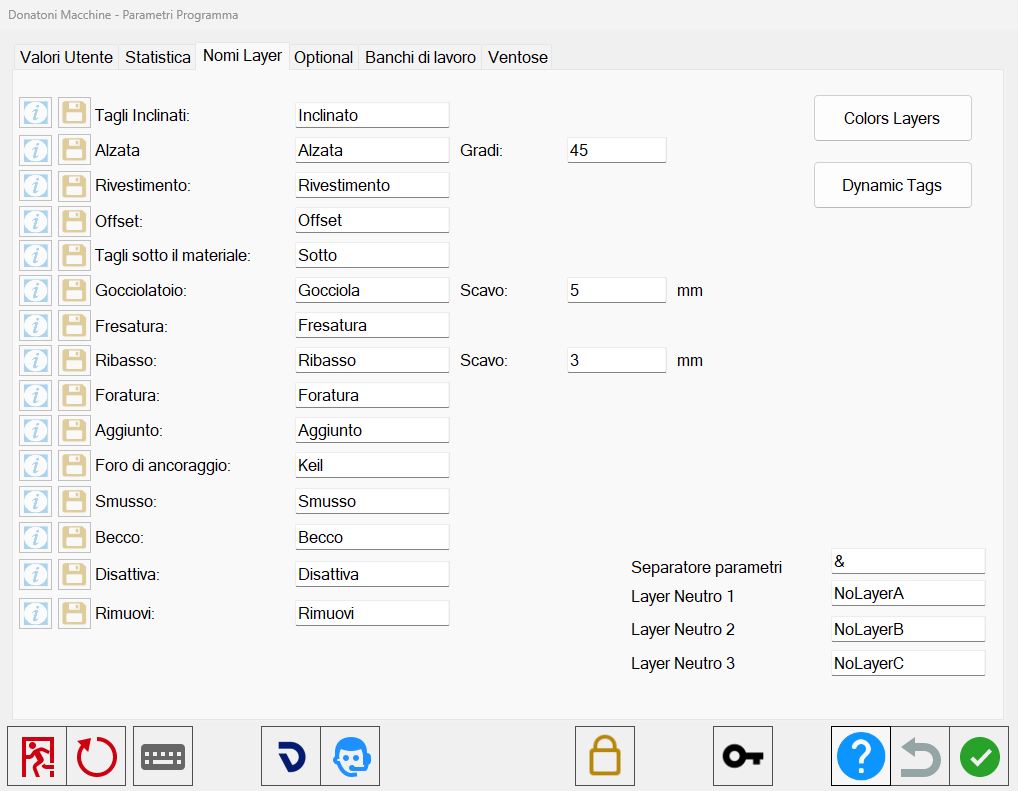
Réglages Parametrix pour la reconnaissance des layers importés
Pour accéder à la fenêtre dédiée aux réglages de personnalisation relatifs à l’importation des fichiers DXF, appuyer sur le bouton Paramètres utilisateur situé dans la barre supérieure de Parametrix.
Depuis cette fenêtre, accéder à la section dédiée à la gestion des noms des Layers.
Pour chaque type de fonction répertorié, l’utilisateur peut attribuer un nom (correspondant au nom du Layer défini dans le logiciel CAD utilisé) et attribuer certains paramètres relatifs aux valeurs par défaut de certains usinages.
Fonction | Nom Layer |
Coupes inclinées | Incliné |
Dosseret | Dosseret |
Revêtement | Revêtement |
Offset | Offset |
Coupes sous le matériau | Sous |
Rainure d’égouttage | Égouttage |
Fraisage | Fraisage |
Feuillure | Feuillure |
Perçage | Perçage |
Coupe ajoutée | Ajouté |
Trou d’ancrage | Keil |
Chanfrein | Chanfrein |
Bec | Bec |
Désactiver | Désactiver |
Supprimer | Supprimer |
Boutons
Les boutons à gauche de chaque usinage permettent de :
 | Fenêtre d’information |
 | Télécharger exemple |
Mode Coupe inclinée
Pour pouvoir insérer automatiquement une coupe inclinée, certaines conventions doivent être respectées :
Les coupes inclinées ne peuvent être insérées que sur les côtés des pièces ; si la coupe inclinée ne s’applique pas à toute la section, celle-ci peut être divisée en plusieurs parties.
Une coupe inclinée peut être appliquée sur des arcs extérieurs (ex. : table circulaire ou éléments courbes, uniquement pour la coupe extérieure).
Pour les arcs intérieurs (ex. : éléments courbes), la coupe est réalisée en plusieurs passes ; elle est exécutée en inclinant automatiquement le disque afin d’éviter les problèmes de collision avec le matériau.
La procédure pour les utilisateurs de systèmes CAD prévoit la création d’un Layer ayant les propriétés suivantes :
Nom du Layer | Incliné _ (suivi du nombre identifiant les degrés d’inclinaison souhaités). |
Exemple | Incliné45 ou Incliné-45 |
Lorsqu’une valeur négative est saisie, l’inclinaison correspond à une coupe divergente ; si la valeur est positive, la coupe converge vers l’intérieur du polygone.
Mode Relevé
La fonction relevé est un usinage permettant d’obtenir une pièce rectangulaire de longueur égale à la ligne définie comme côté de référence.
Pour l’insertion automatique des coupes afin de créer un relevé, il est nécessaire de créer un Layer nommé « Alzata », puis d’indiquer la hauteur.
Nom du Layer | Alzata _ (suivi de la hauteur du relevé). |
Exemple | Alzata100 |
Cet automatisme de Parametrix crée une nouvelle pièce dont la largeur est égale à la longueur de la ligne identifiant le côté du relevé souhaité, avec les deux côtés destinés à être collés ensemble coupés selon la même inclinaison, prêts pour une finition à onglet.
L’inclinaison associée à ces côtés peut être définie à l’aide du paramètre adjacent.
Degrés | Permet de définir l’inclinaison avec laquelle les côtés inclinés de l’usinage sont importés. |
Mode Revêtement
La fonction revêtement / relevé est un usinage permettant d’obtenir une pièce rectangulaire de longueur égale à la ligne définie comme côté de référence.
De manière analogue, pour l’insertion automatique des coupes afin de créer un revêtement, il est nécessaire de créer un Layer nommé « Rivestimento », puis d’indiquer la hauteur.
Nom du Layer | Rivestimento _ (suivi de la hauteur du revêtement). |
Exemple | Rivestimento150 |
Cet automatisme de Parametrix crée une nouvelle pièce dont la largeur est égale à la longueur de la ligne identifiant le côté du revêtement souhaité, sans coupe inclinée, prête pour une finition à angle droit avec prise de chant.
Mode Offset
La fonction offset est très utile lorsque l’on souhaite laisser davantage de matériau que les dimensions de la pièce finie ; en dessinant des lignes sur les côtés souhaités, les fonctions associées aux côtés indiqués sont automatiquement déplacées dans la direction correcte.
Pour pouvoir insérer automatiquement le surépaisseur souhaité, il est nécessaire de créer un Layer nommé « Offset » et d’insérer toutes les lignes correspondant aux côtés sur lesquels l’effet automatique du réglage est souhaité.
Nom du Layer | Offset _ (suivi du nombre identifiant la valeur d’offset). |
Exemple | Offset3 |
Mode Coupe inférieure
La fonction de coupe inférieure est valable uniquement pour les machines équipées de l’option mécanique permettant d’effectuer une coupe sous la surface visible de la dalle.
Pour pouvoir insérer automatiquement une coupe inférieure, il est nécessaire de créer un Layer nommé « Sotto » et d’insérer une ligne représentant la coupe.
Nom du Layer | Sous |
Exemple | Sous |
La longueur de la coupe obtenue dépend également du diamètre du disque et de l’épaisseur du matériau définis dans Parametrix.
Mode Rainure d’égouttage
La fonction de rainure d’égouttage permet d’insérer une coupe d’une largeur supérieure à l’épaisseur du disque et d’une profondeur inférieure à l’épaisseur du matériau.
Pour pouvoir insérer automatiquement une rainure d’égouttage, il est nécessaire de créer un Layer nommé « Gocciola » et d’insérer une ligne ou un arc représentant le centre de la largeur.
Nom du Layer | Gocciola _ (suivi du nombre identifiant la largeur de la rainure d’égouttage). |
Exemple | Gocciola10 |
De cette manière, la profondeur de la rainure d’égouttage est définie par le paramètre dédié.
Pochage | Profondeur de la coupe associée à la rainure d’égouttage. Cette valeur n’est pas prise en compte si l’utilisateur définit une valeur dans le DXF. |
La profondeur de coupe peut être gérée automatiquement en utilisant la valeur du paramètre dédié dans Parametrix, ou laissée à l’utilisateur en saisissant le caractère « & » suivi de l’épaisseur souhaitée.
Nom du Layer | Gocciola _ (largeur de la rainure d’égouttage) _ & _ (profondeur de la rainure d’égouttage). |
Exemple | Gocciola10&5 |
La longueur de la coupe obtenue dépend également du diamètre du disque et de l’épaisseur du matériau définis dans Parametrix.
Pour les rainures d’égouttage courbes, une seule coupe est effectuée avec le disque à l’extérieur de l’arc.
Les éventuels paramètres indiqués dans le nom du Layer ne sont pas pris en compte.
Mode Fraisage
Pour pouvoir insérer un fraisage automatique, certaines conventions doivent être respectées.
Si une géométrie de fraisage concernant un ou plusieurs côtés du polygone extérieur est créée, la fraise effectue l’usinage à l’extérieur du périmètre dessiné ; cela s’applique également à un seul côté du périmètre. Si l’usinage prévoit la coupe de tout le périmètre avec la fraise, les éventuelles coupes au disque sont supprimées.
La profondeur de coupe peut être définie en créant un Layer dédié.
Nom du Layer | Fresatura _ (suivi du nombre identifiant la profondeur du fraisage). |
Exemple | Fresatura10 |
Si aucune valeur de profondeur n’est indiquée dans le nom du Layer « Fraisage », l’épaisseur de l’usinage en cours est prise en compte.
Une autre fonction possible consiste à insérer une polyligne (ouverte/fermée, par exemple un cercle ou un parcours unique composé d’une polyligne linéaire) afin de fraiser une forme à l’intérieur du périmètre principal.
Mode Feuillure / Filo Top
La fonction feuillure / Filo Top est un usinage permettant d’abaisser un périmètre, généralement pour encastrer des appareils électroménagers ou des éviers.
Pour pouvoir insérer automatiquement la feuillure souhaitée, il est nécessaire de créer un Layer nommé « Ribasso ».
Nom du Layer | Ribasso _ (suivi du nombre identifiant la largeur de la feuillure). |
Exemple | Ribasso20 |
De cette manière, la profondeur de la feuillure est définie par le paramètre dédié.
Pochage | Profondeur de la feuillure. Cette valeur n’est pas prise en compte si l’utilisateur définit une valeur dans le DXF. |
La profondeur de la feuillure peut être gérée automatiquement en utilisant la valeur du paramètre dédié dans Parametrix, ou définie par l’utilisateur en saisissant le caractère « & » suivi de l’épaisseur souhaitée.
Nom du Layer | Ribasso _ (largeur de la feuillure) _ & _ (épaisseur de la feuillure). |
Exemple | Ribasso20&3 |
Le rayon de raccordement entre les côtés du périmètre ne peut pas être modifié par l’utilisateur ; il est déterminé par le rayon de la fraise.
La feuillure peut être réalisée sur un parcours fermé ne se superposant pas aux côtés de la pièce ; dans ce cas, un fraisage est effectué à l’intérieur du périmètre dessiné.
Mode Perçage
La fonction de perçage permet au logiciel Parametrix d’ajouter des usinages de perçage aux pièces.
Pour pouvoir insérer automatiquement un usinage de perçage, il est nécessaire de créer un Layer nommé « Foratura » et de dessiner un cercle à l’endroit où le trou doit être réalisé.
Nom du Layer | Foratura _ (suivi du nombre identifiant la profondeur du trou). |
Exemple | Foratura5 |
Si la profondeur n’est pas spécifiée, le trou est appliqué avec l’épaisseur du matériau actuellement utilisée par Parametrix.
Dans le mode de base, le rayon du cercle correspond au rayon de l’outil actuellement défini dans Parametrix.
Mode Coupe ajoutée
La fonction de coupe ajoutée permet au logiciel Parametrix d’ajouter une coupe.
Pour pouvoir insérer automatiquement une coupe ajoutée, il est nécessaire de créer un Layer nommé « Aggiunto » et de dessiner une nouvelle ligne par-dessus la ligne représentant le côté pour lequel une coupe ajoutée doit être créée.
Nom du Layer | Aggiunto _ (suivi du nombre identifiant la distance à laquelle la coupe sera ajoutée). |
Exemple | Aggiunto50 |
La coupe est ajoutée à l’intérieur (où il y a du matériau) ou à l’extérieur (où il n’y a pas de matériau) de la pièce, en fonction du signe de la distance :
Si le signe de la distance est positif, la coupe est ajoutée à l’extérieur de la pièce
Dans le cas contraire, lorsque le signe de la distance est négatif, la coupe est ajoutée à l’intérieur de la pièce
Lorsqu’une coupe ajoutée est appliquée à des coupes intérieures, par exemple celles d’un évidement, la coupe est ajoutée à l’intérieur de la pièce, là où il n’y a pas de matériau.
Mode Trou d’ancrage
La fonction trou d’ancrage permet au logiciel Parametrix d’ajouter des usinages de trou d’ancrage aux pièces.
Pour pouvoir insérer automatiquement un usinage de trou d’ancrage, il est nécessaire de créer un Layer nommé « Keil » et de dessiner un cercle à l’endroit où le trou d’ancrage doit être réalisé.
Nom du Layer | Keil _ (suivi du nombre identifiant la profondeur du trou d’ancrage). |
Exemple | Keil5 |
Dans le mode de base, le rayon du cercle correspond au rayon de l’outil actuellement défini dans Parametrix.
Mode Chanfrein
La fonction chanfrein permet au logiciel Parametrix d’ajouter des usinages de chanfrein aux pièces.
Pour pouvoir insérer automatiquement un usinage de chanfrein, il est nécessaire de créer un Layer nommé « Smusso » et de dessiner une nouvelle ligne par-dessus la ligne représentant le côté sur lequel l’usinage doit être créé.
Nom du Layer | Smusso _ (distance le long de l’axe X) _ & _ (distance le long de l’axe Y) _ & _ (angle d’inclinaison). |
Exemple | Smusso10&10&45 |
Si les trois valeurs ne sont pas géométriquement compatibles entre elles, l’usinage n’est pas appliqué.
Mode Bec
La fonction bec permet au logiciel Parametrix d’ajouter des usinages de chanfrein aux pièces.
Pour pouvoir insérer automatiquement un usinage de bec, il est nécessaire de créer un Layer nommé « Becco » et de dessiner une nouvelle ligne par-dessus la ligne représentant le côté sur lequel une coupe ajoutée doit être créée.
Nom du Layer | Becco _ (distance le long de l’axe X) _ & _ (distance le long de l’axe Y) _ & _ (angle d’inclinaison). |
Exemple | Becco10&10&45 |
Si les trois valeurs ne sont pas géométriquement compatibles entre elles, l’usinage n’est pas appliqué.
Mode Désactiver
La fonction désactiver permet au logiciel Parametrix de désactiver des coupes sur les pièces.
Pour pouvoir insérer automatiquement une fonction de désactivation, il est nécessaire de créer un Layer nommé « Disattiva » et de dessiner une nouvelle ligne par-dessus celle représentant le côté à désactiver.
Nom du Layer | Désactiver |
Exemple | Désactiver |
Mode Supprimer
La fonction supprimer permet au logiciel Parametrix de supprimer des coupes sur les pièces.
Pour pouvoir insérer automatiquement un usinage de suppression, il est nécessaire de créer un Layer nommé « Rimuovi » et de dessiner une nouvelle ligne par-dessus celle représentant le côté à supprimer.
Nom du Layer | Supprimer |
Exemple | Supprimer |
Mode Trou
La fonction de perçage permet au logiciel Parametrix de reconnaître chaque cercle ayant un rayon inférieur au paramètre « Rayon maximal foret carottier » présent dans la zone de la pièce.
Les trous peuvent être insérés librement dans tous les Layers (à l’exception de ceux identifiés comme neutres).
Une autre option liée à l’utilisation du foret carottier permet d’éliminer un îlot de matériau resté attaché après les coupes au disque. Pour que cette option soit prise en compte par le logiciel Parametrix, il faut dessiner un ou plusieurs cercles qui croisent les côtés de l’îlot coupé au disque ; le paramètre « Distance trous automatiques » permet alors de positionner une série de trous calculés automatiquement en fonction du matériau restant à couper après le passage du disque.
Gestion des Layers neutres
Pour conserver dans le fichier DXF certaines parties du dessin qui ne doivent pas être considérées comme des coupes ou d’autres fonctions gérées par le logiciel Parametrix, il est possible de les attribuer à certains Layers reconnus comme neutres.
Créer les Layers avec les noms attribués dans les champs Layers neutres (1,2,3) de la page « Noms Layer » des paramètres utilisateur de Parametrix, en tenant compte du fait que le caractère « * » entraîne l’exclusion de l’importation de tous les Layers dont le nom correspond avant et après le symbole « * ».
Exemples
