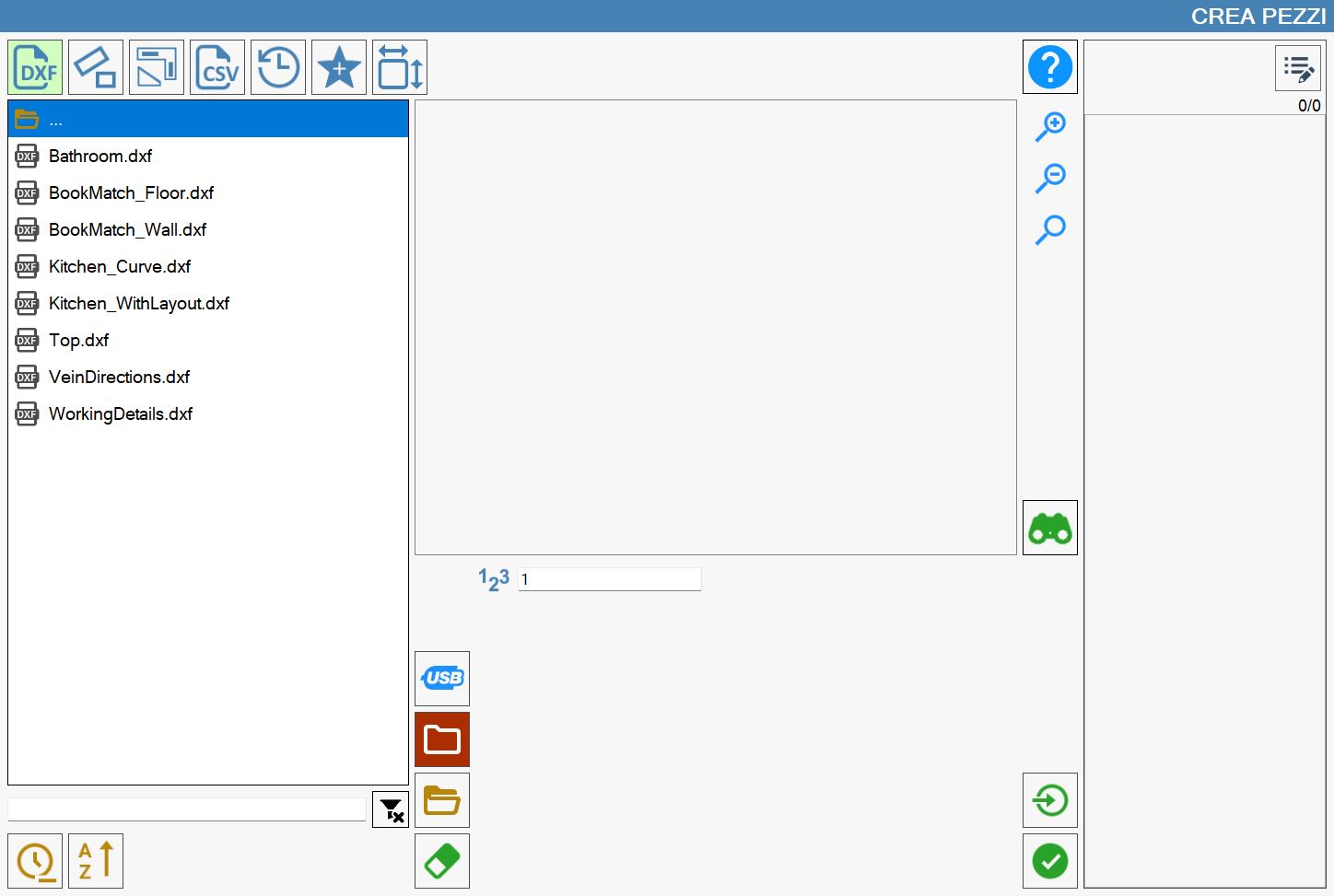
Dans cette section, il est possible de créer des pièces en important des fichiers DXF.
Liste des fichiers
Dans la partie gauche de la fenêtre se trouve une liste affichant tous les dossiers et fichiers DXF contenus dans le chemin actuellement sélectionné.
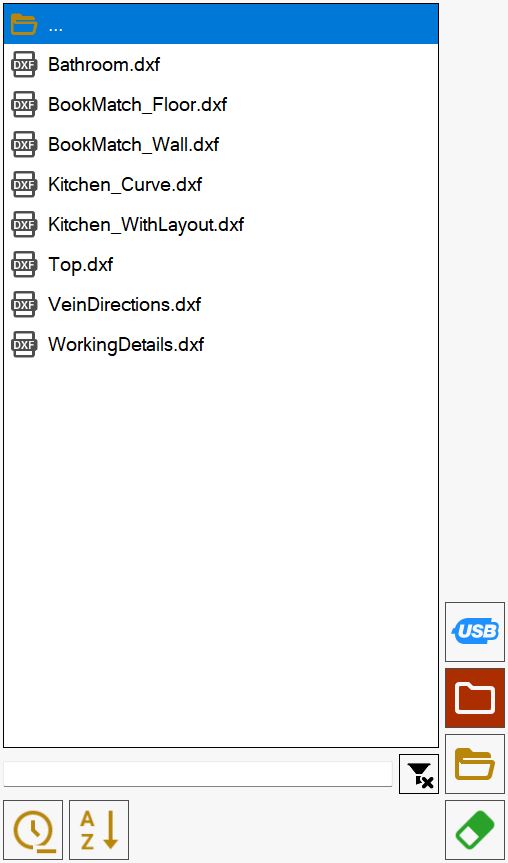
L’élément en haut de la liste,

permet de revenir au dossier parent du dossier actuel.
Initialement, la liste des fichiers DXF présents dans le dossier de travail du PC est affichée. Le dossier peut être modifié à l’aide des boutons prévus à droite de la liste des fichiers.
 | Mémoire USB |
 | Dossier de travail |
 | Parcourir les dossiers |
 | Supprimer le fichier |
Trier et filtrer les fichiers affichés
Les éléments situés sous la liste gèrent l’application des filtres et le tri des fichiers affichés.
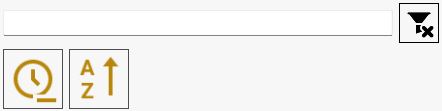
Dans la partie supérieure de l’image se trouve une barre de recherche permettant de filtrer les fichiers par nom et d’afficher uniquement ceux contenant le texte saisi.
Cette section de l’écran contient également les boutons suivants :
 | Effacer le filtre |
 | Tri par date |
 | Tri par nom |
La recherche par nom s’applique uniquement aux fichiers contenus dans le dossier et non aux éventuels sous-dossiers.
En revanche, le tri par nom et par date s’applique à tous les éléments de la liste, les dossiers étant toujours affichés avant les fichiers.
Aperçu
Lorsqu’un fichier est sélectionné, un aperçu du dessin s’affiche dans le cadre au centre de l’écran afin d’en identifier immédiatement le contenu.
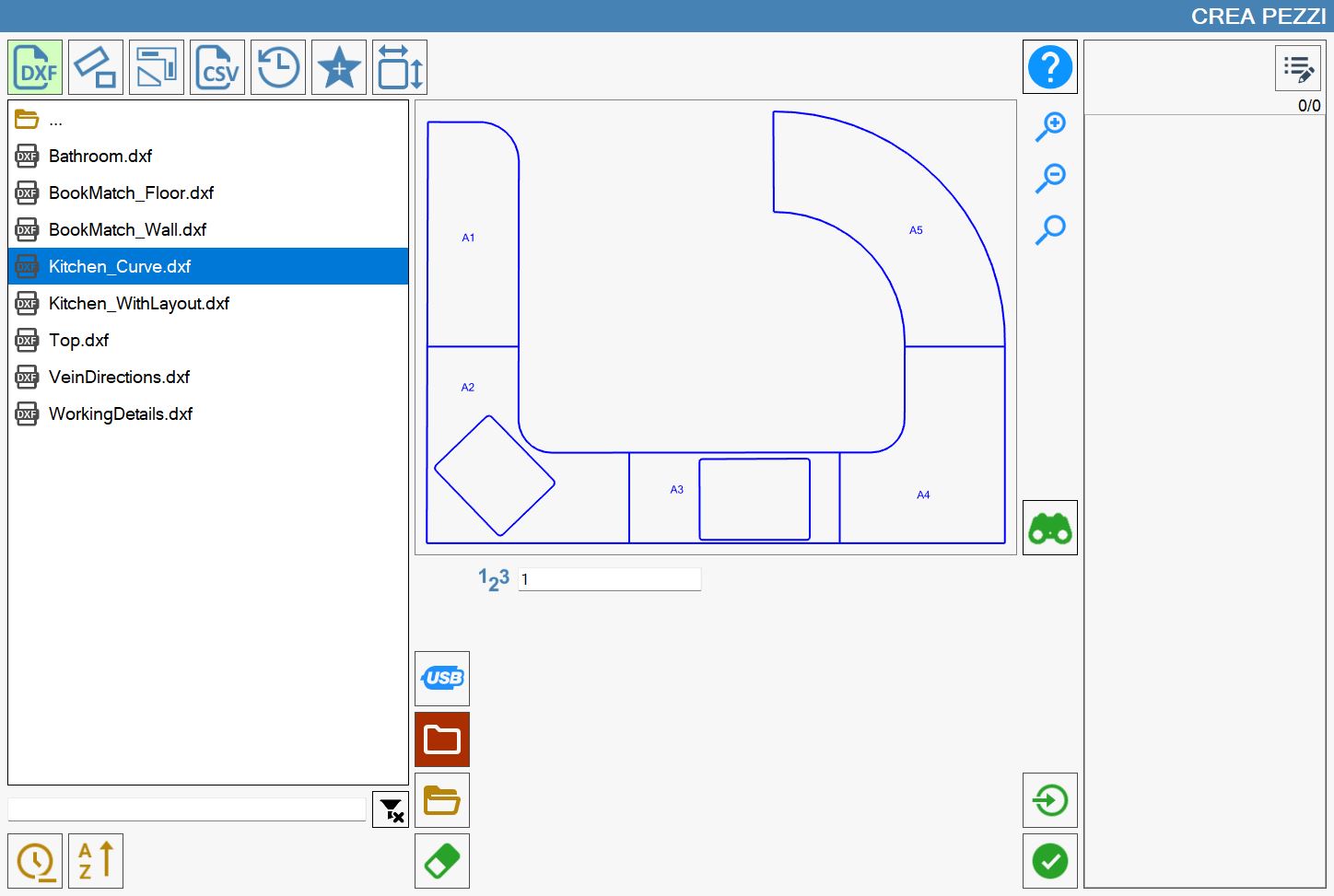
Il est possible d’interagir avec l’aperçu en faisant glisser son contenu ou en utilisant les boutons situés à sa droite.
 | Augmenter le zoom |
 | Réduire le zoom |
 | Réinitialiser l’affichage |
Boutons supplémentaires
Les boutons suivants permettent également d’effectuer des actions supplémentaires.
 | Panneau des détails |
Panneau des détails
Si un fichier a été sélectionné, il est possible d’accéder au « Panneau des détails » pour afficher les propriétés du DXF. Pour cela, utiliser le bouton suivant situé à droite de l’aperçu :
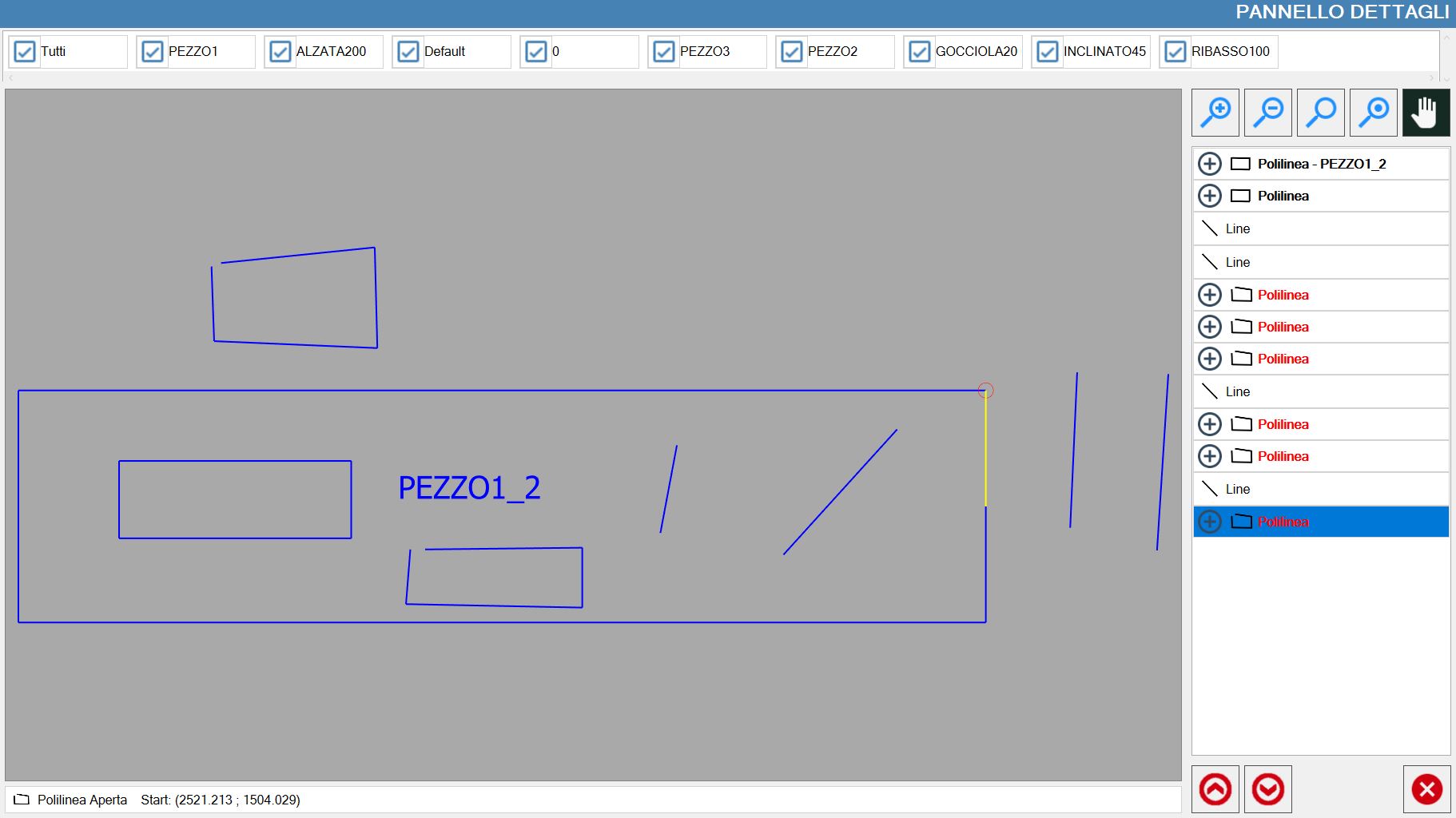
Une fois ouvert, le panneau suivant s’affiche, en plus de la liste des pièces composant le DXF sélectionné :
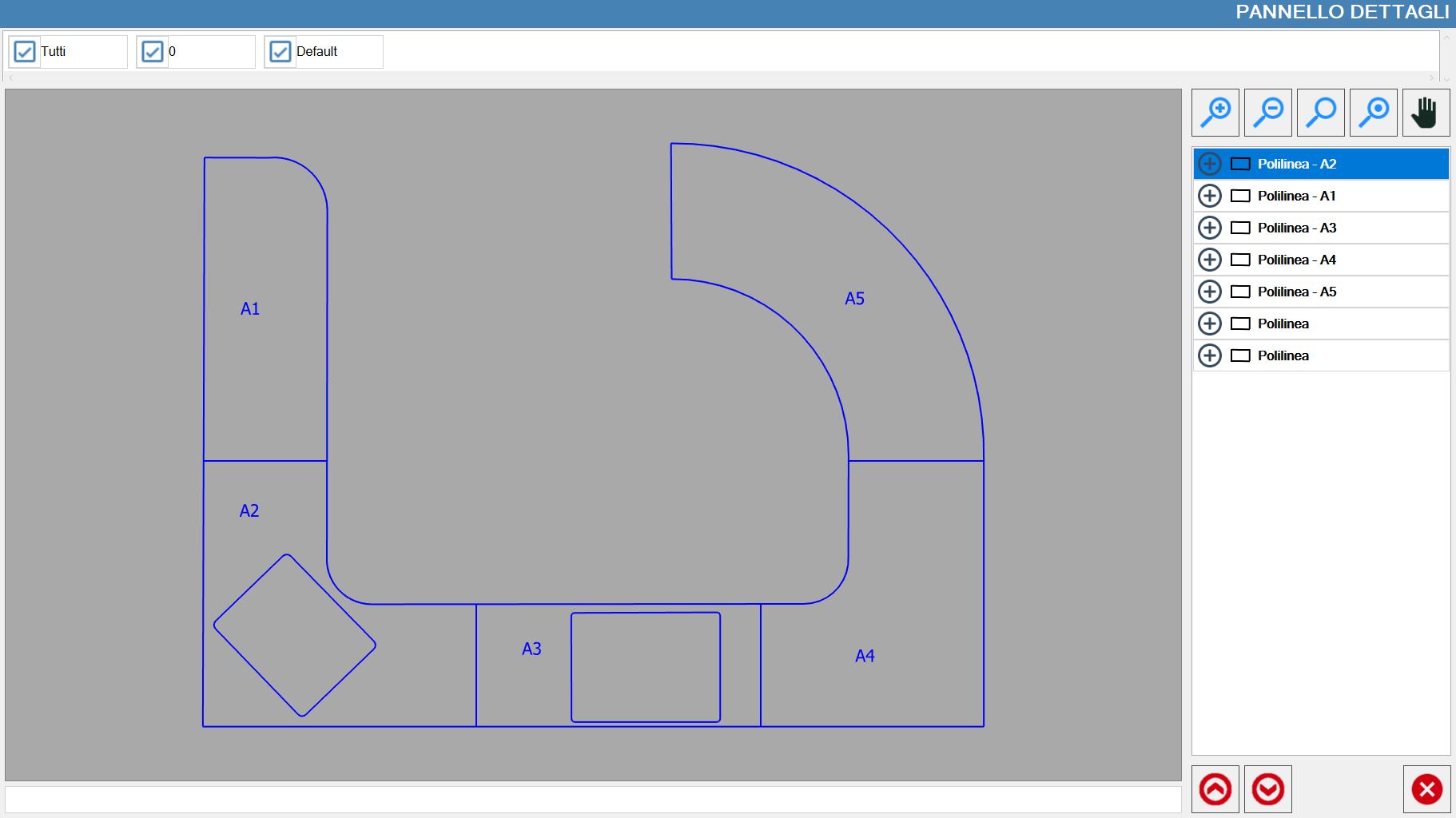
Gestion de la visibilité des layouts
Dans la partie supérieure de ce panneau, les layouts sont présentés sous forme de cases à cocher pouvant être activées ou désactivées librement :

Le premier élément de cette liste de layouts permet d’activer ou de désactiver l’affichage de tous les layouts.
Panneau latéral
Boutons relatifs à la visibilité et au padding
En plus des boutons déjà présentés précédemment pour modifier le niveau de zoom et le réinitialiser, deux nouveaux boutons sont disponibles :

 | Mettre en évidence la pièce sélectionnée |
 | Déplacer la vue |
Liste des polylignes
Dans la partie centrale droite du panneau sont affichées, sous forme de polylignes, les pièces composant le DXF sélectionné.
En sélectionnant l’une des valeurs de la liste, la pièce correspondante visible dans l’aperçu est mise en évidence en jaune.
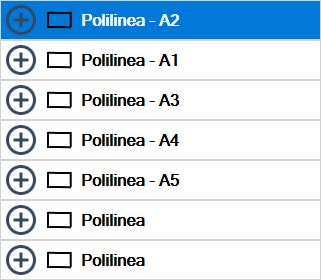
Lorsque la touche située à côté de chaque pièce est enfoncée, la liste des polylignes constituant la pièce devient visible.
Il est également possible de mettre en évidence une seule polyligne du DXF en sélectionnant simplement la ligne correspondante dans la liste :
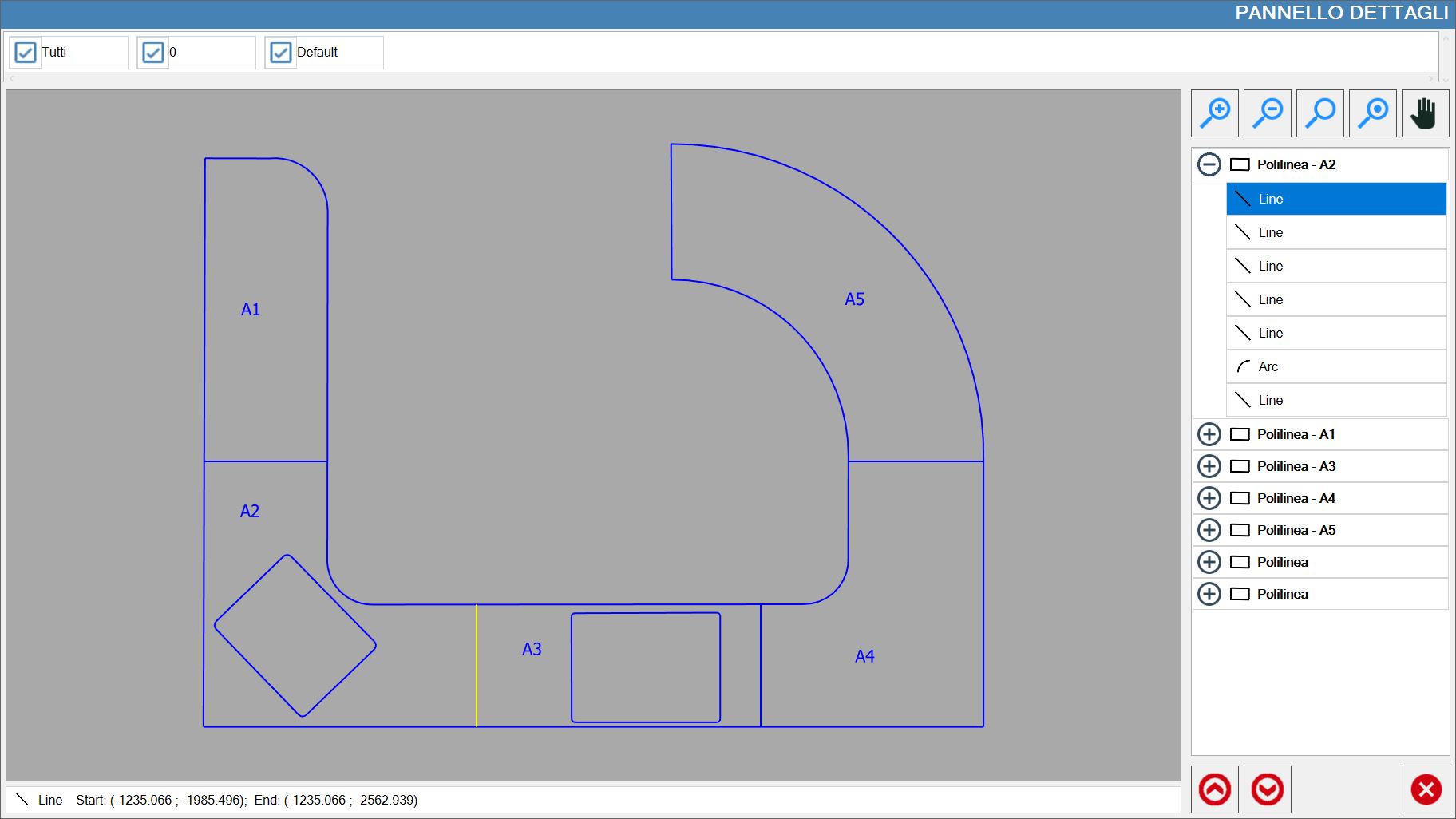
Boutons inférieurs
Ces boutons sont situés dans la partie inférieure de la barre latérale.

 | Rechercher la polyligne ouverte précédente |
 | Rechercher la polyligne ouverte précédente |
Dans l’exemple suivant, le Panneau des détails a été ouvert pour un DXF contenant certaines pièces constituées de polylignes ouvertes, affichées en rouge dans la liste :