Parametrix est conçu pour l’usinage de figures géométriques planes et fermées représentant les pièces.
Modes de création des pièces
Comme on peut le voir dans la barre de navigation supérieure,

la création des pièces s’effectue à l’aide de l’un des modes suivants :
 | Importation de fichiers DXF |
 | Création de rectangles |
 | Création de figures paramétriques |
 | Importation de fichiers CSV |
 | Historique |
 | Favoris |
 | Création de pièces commerciales |
Le fonctionnement de chaque mode est décrit plus en détail dans le paragraphe correspondant de ce chapitre.
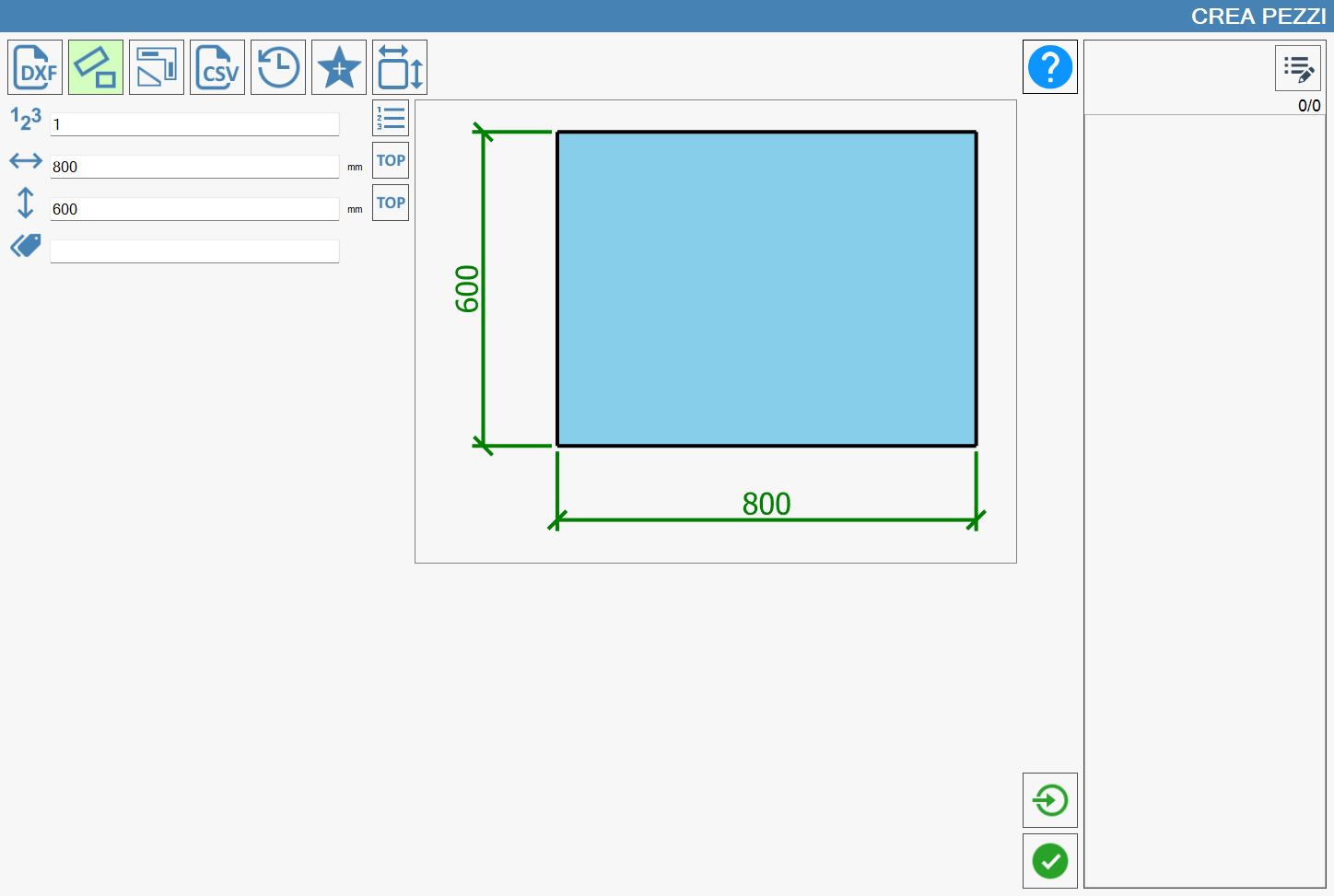
La fonction sélectionnée est mise en évidence en vert clair. À l’ouverture du panneau « Créer des pièces », le mode « Création de rectangles » est sélectionné.
Importer les pièces dans Parametrix
Pour terminer correctement la création d’une ou plusieurs pièces, utiliser le bouton suivant, disponible dans chaque section du panneau :
 | Importer les pièces |
Le fonctionnement de la liste des pièces, située dans la partie droite du panneau, est expliqué dans le chapitre correspondant.
L’image suivante montre comment, après avoir appuyé sur le bouton « Importer les pièces », la liste des pièces a été renseignée avec les éléments composant le fichier DXF choisi pour l’importation.
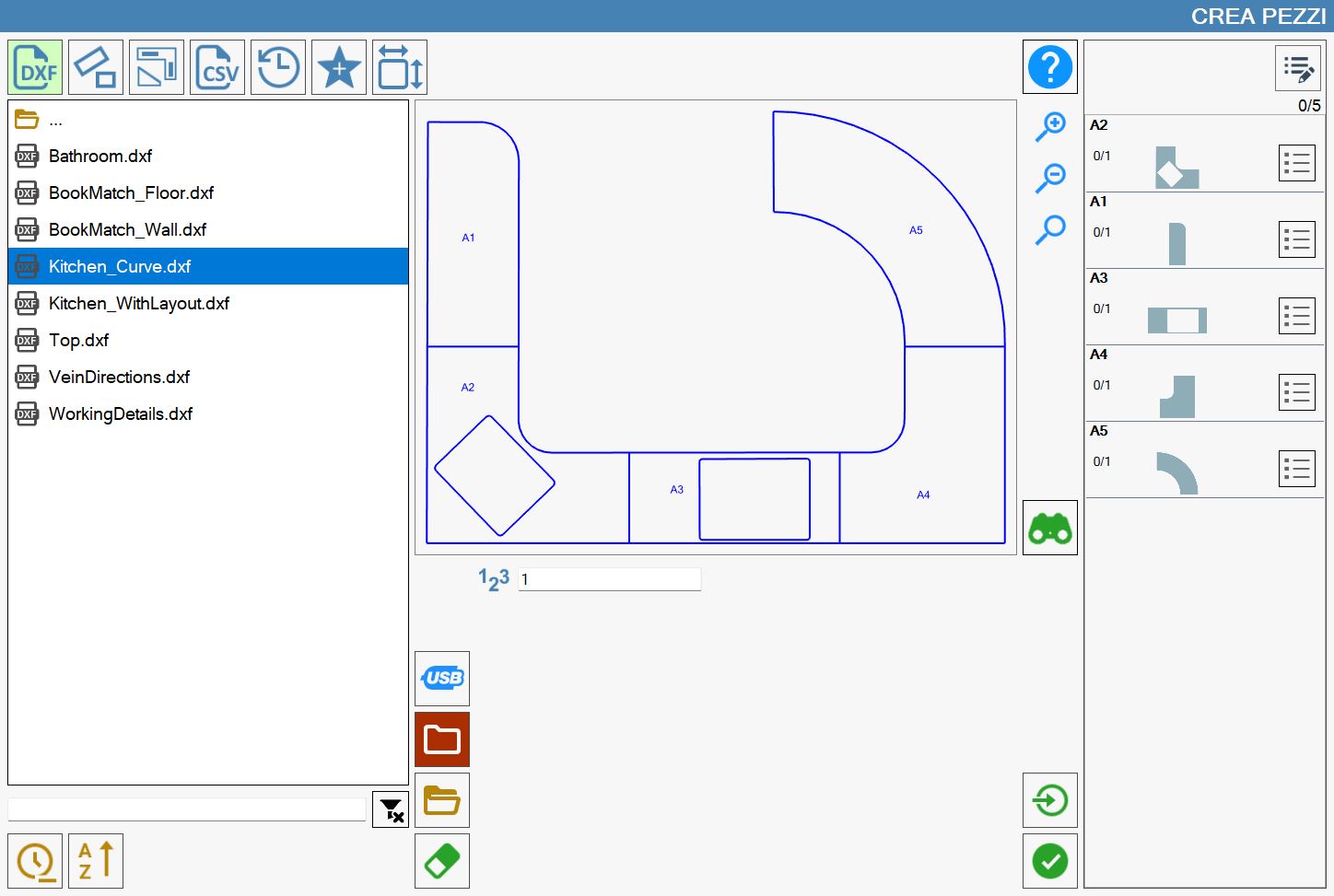
Liste des pièces importées
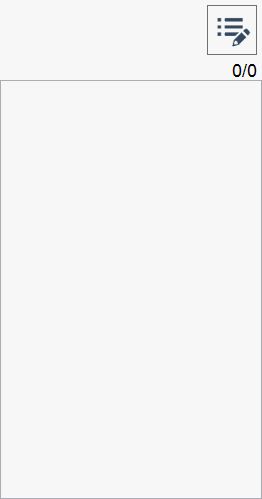
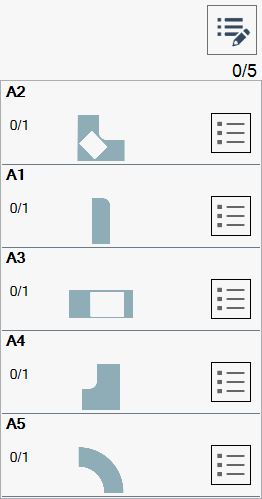
La liste des pièces affichée dans la partie droite du panneau « Créer des pièces » est initialement vide. Elle se remplit au fur et à mesure que des pièces sont créées à l’aide des fonctions décrites précédemment dans ce chapitre.
Un exemple de liste de pièces vide (à gauche) et un exemple de liste renseignée (à droite) sont présentés ci-dessous :
 |  |
Propriétés avancées des pièces
Les images d’exemple précédentes montrent un seul bouton dans l’angle supérieur droit de la liste des pièces à usiner :
 | Afficher les informations avancées de la pièce |
|---|
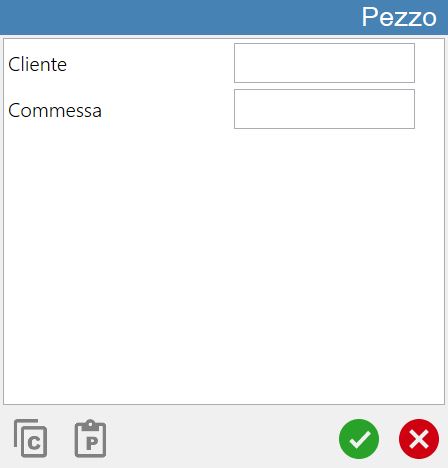
Dans la partie inférieure de la fenêtre Pièce se trouvent deux boutons décrits ci-dessous :
 | Copier |
 | Coller |
Afficher les détails de la pièce
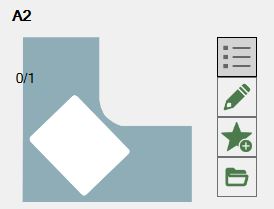
En reprenant l’exemple de la liste renseignée à droite affichée au début du chapitre, le comportement du bouton suivant est maintenant mis en évidence :
 | Afficher les détails de la pièce |
Après avoir appuyé sur le bouton, la pièce apparaît dans la liste comme suit :
Ajouter la pièce sélectionnée aux favoris
Il est possible d’insérer n’importe quelle pièce dans la section réservée aux pièces favorites à l’aide du bouton suivant :
 | Ajouter aux favoris |
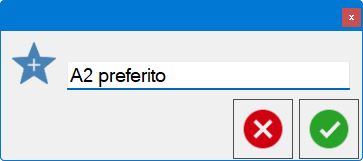
Appuyer sur ce bouton affiche la fenêtre contextuelle suivante :
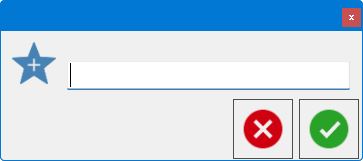
Renseigner le champ de texte puis confirmer permet à l’opérateur d’insérer la pièce sélectionnée dans la liste des pièces favorites décrite précédemment.
Rechercher le DXF d’origine
Il est possible de rechercher le dossier du DXF d’origine à l’aide du bouton suivant :
 | Rechercher la pièce |
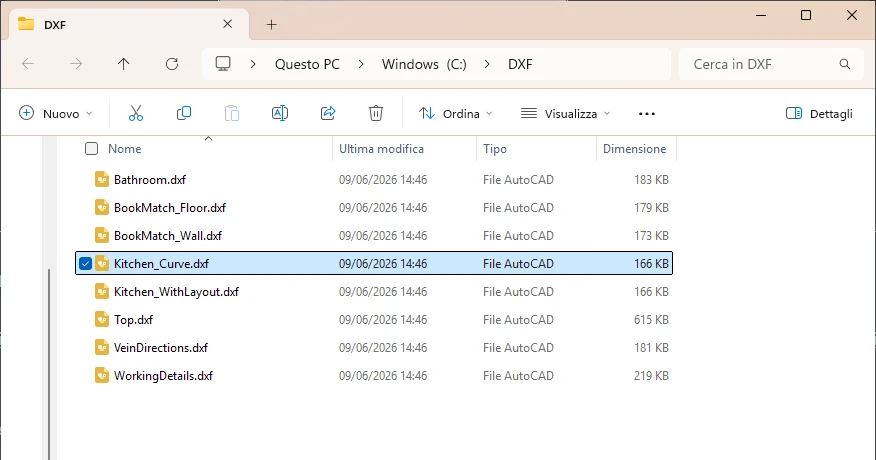
En appuyant sur ce bouton, si Parametrix trouve correctement le fichier DXF d’origine, une fenêtre de l’Explorateur de fichiers semblable à la suivante s’ouvre :