

Lorsqu’une ou plusieurs pièces sont créées et importées dans Parametrix, le programme les ajoute à la liste des pièces située dans la section droite de l’écran principal.
À l’aide de la liste des pièces, l’opérateur peut :
Insérer les pièces dans la zone de travail ;
Suivre les pièces usinées et celles restant à usiner ;
Apporter certaines modifications aux pièces.
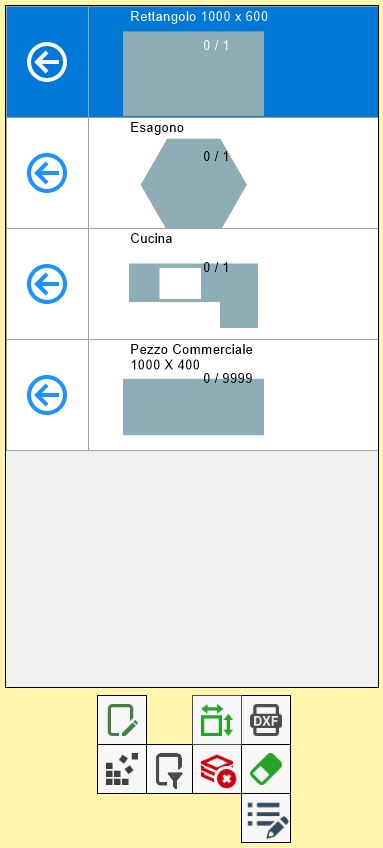
Éléments de la liste
Chaque ligne de la liste représente une pièce importée dans Parametrix.
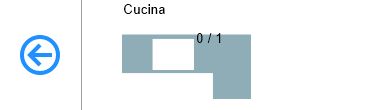
Comme le montre cette image, une ligne contient les informations suivantes relatives à la pièce :
Aperçu de la forme | Représentation simplifiée de la géométrie de la pièce. |
Repère de la pièce | Étiquette ajoutée à la pièce pour l’identifier. |
Nombre de pièces insérées et total | Indique le nombre de pièces de cette ligne qui ont été insérées dans la zone de travail et le nombre total de pièces de ce type pouvant être insérées. |
Insérer les pièces dans la zone de travail
Pour insérer les pièces dans la zone de travail, utiliser le bouton suivant présent sur chaque ligne de la liste :
 | Insérer les pièces dans la zone de travail |
La pièce sélectionnée a été positionnée dans la zone de travail et le nombre de pièces insérées pour cette ligne a été mis à jour.
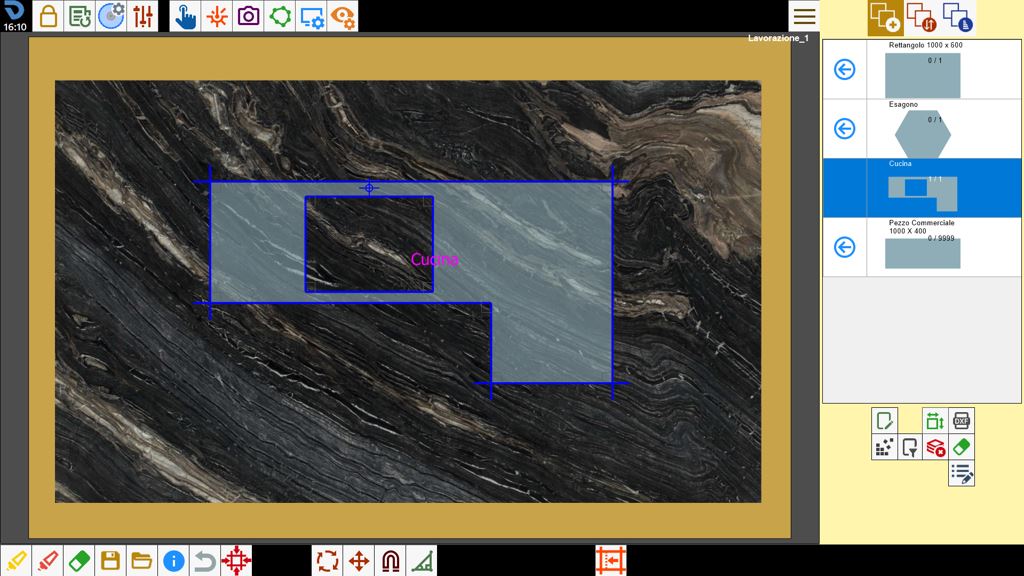
Une fois le nombre maximal atteint, le bouton « Insérer les pièces » de cette ligne disparaît, car toutes les pièces de cette ligne ont été traitées.
Opérations sur les pièces de la liste
Les boutons situés sous la liste permettent de gérer les éléments de la liste. En particulier :
 | Effacer la liste des pièces |
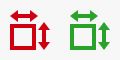 | Masquer/Afficher les pièces commerciales |
 | Supprimer la pièce |
 | Filtrer/Trier les pièces |
 | Propriétés supplémentaires de la pièce |
Supprimer la pièce
Cette fonction permet de supprimer individuellement des pièces de la liste. Après avoir appuyé sur le bouton, le programme demande à l’utilisateur de sélectionner la ligne à supprimer en remplaçant la flèche d’insertion des pièces dans la zone de travail par une gomme.
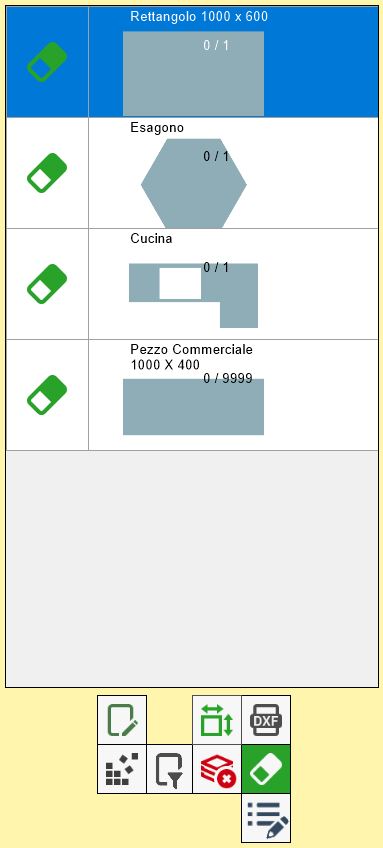
Appuyer sur ce bouton supprime la ligne correspondante et donc toutes les pièces qu’elle représente.
