La fonction « Évidement intérieur » permet d’ajouter à la pièce un évidement intérieur de forme rectangulaire, circulaire ou elliptique.
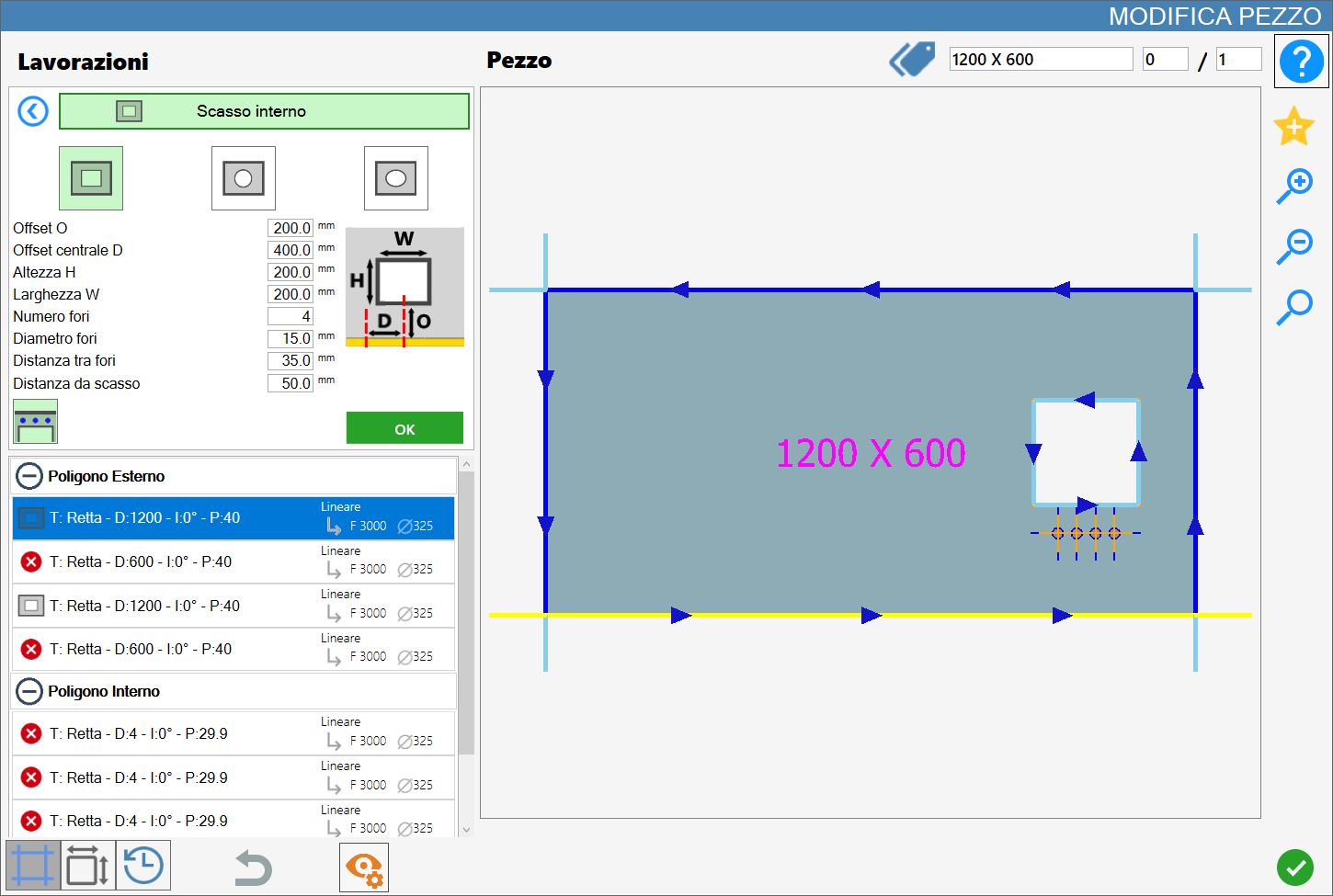
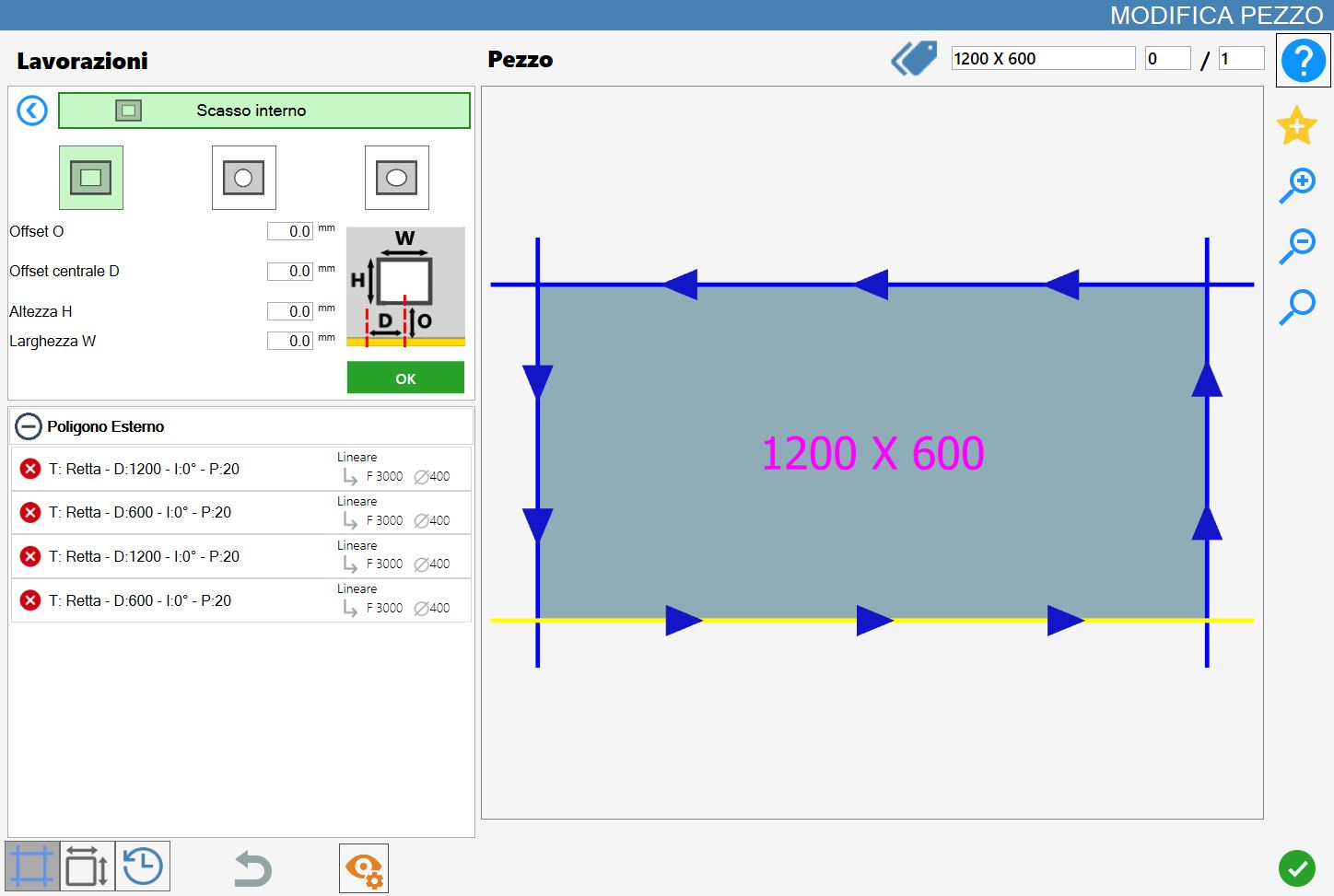
L’interface de cette fonction ressemble à l’image suivante :
Types d’usinage
Pour utiliser cet usinage, il faut d’abord choisir l’un des deux modes disponibles en sélectionnant le bouton correspondant :
Les modes « Rectangulaire », « Circulaire » et « Elliptique » sont mutuellement exclusifs : l’activation de l’un exclut automatiquement les autres.
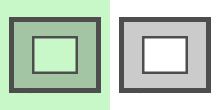 | Évidement rectangulaire |
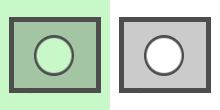 | Évidement circulaire |
 | Évidement elliptique |
Évidement rectangulaire
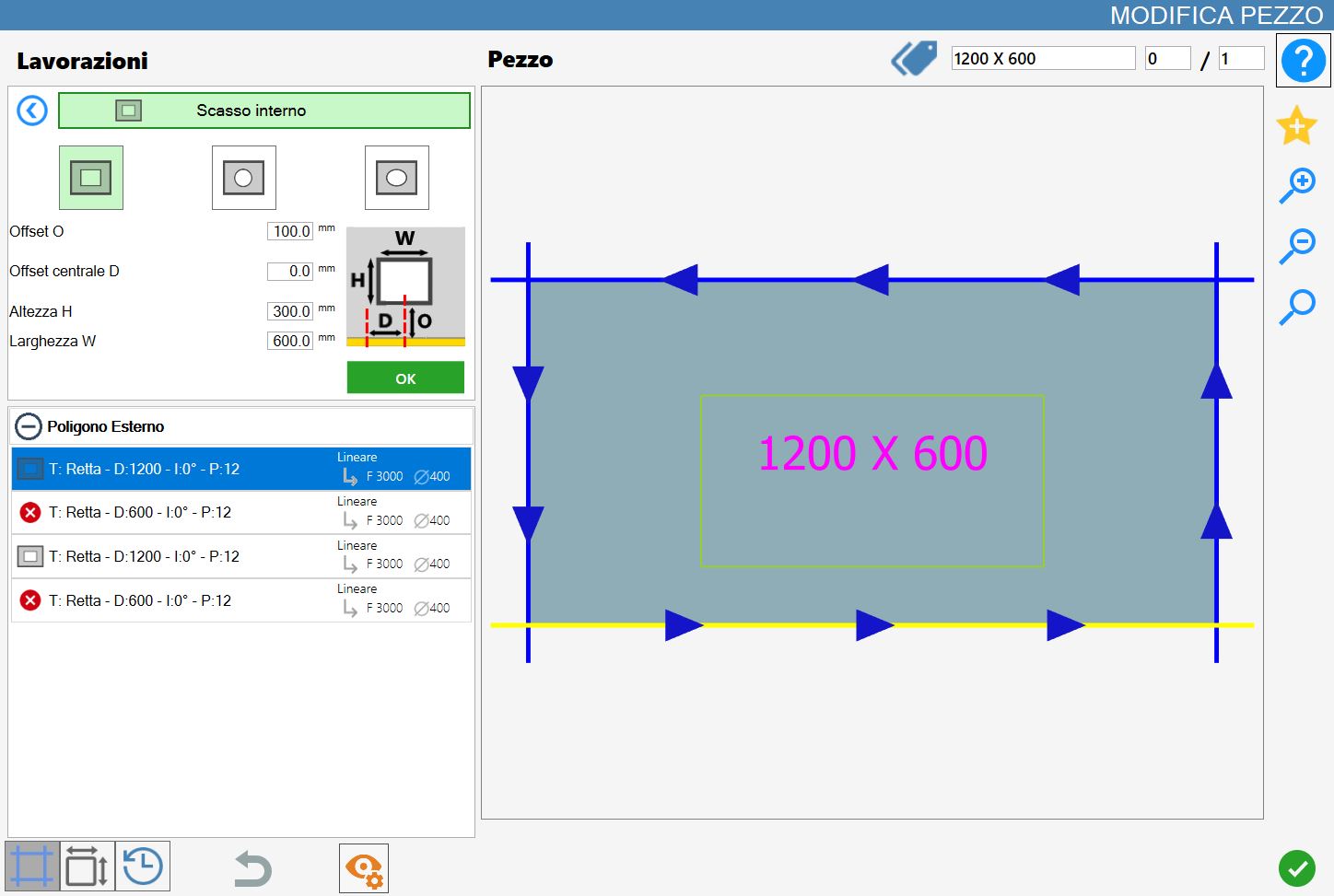
Lorsque ce mode est activé, l’aperçu de l’évidement rectangulaire s’affiche directement dans l’aperçu de l’usinage, mis en évidence en vert clair. Les dimensions et le positionnement de l’évidement dépendent des paramètres prédéfinis, qui peuvent être modifiés par l’utilisateur.
Paramètres de l’évidement rectangulaire
Dans ce mode, le panneau de paramètres suivant est affiché :
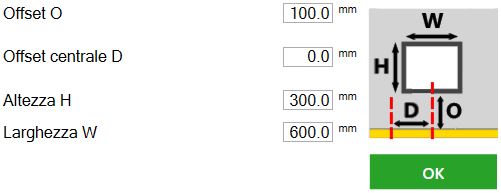
Offset O | Distance entre le bord de l’évidement et le côté de référence de la pièce sélectionnée. |
Offset central D | Distance entre le côté de la pièce parallèle à celui sélectionné et le centre de l’évidement. |
Hauteur H | Hauteur de l’évidement. |
Largeur W | Largeur de l’évidement. |
Exécution de l’évidement rectangulaire
Il est possible d’appliquer l’usinage en appuyant sur le bouton situé à gauche de la coupe appropriée dans la liste des polygones.
Une icône rouge avec un « X » indique que l’usinage ne peut pas être appliqué à la coupe souhaitée.
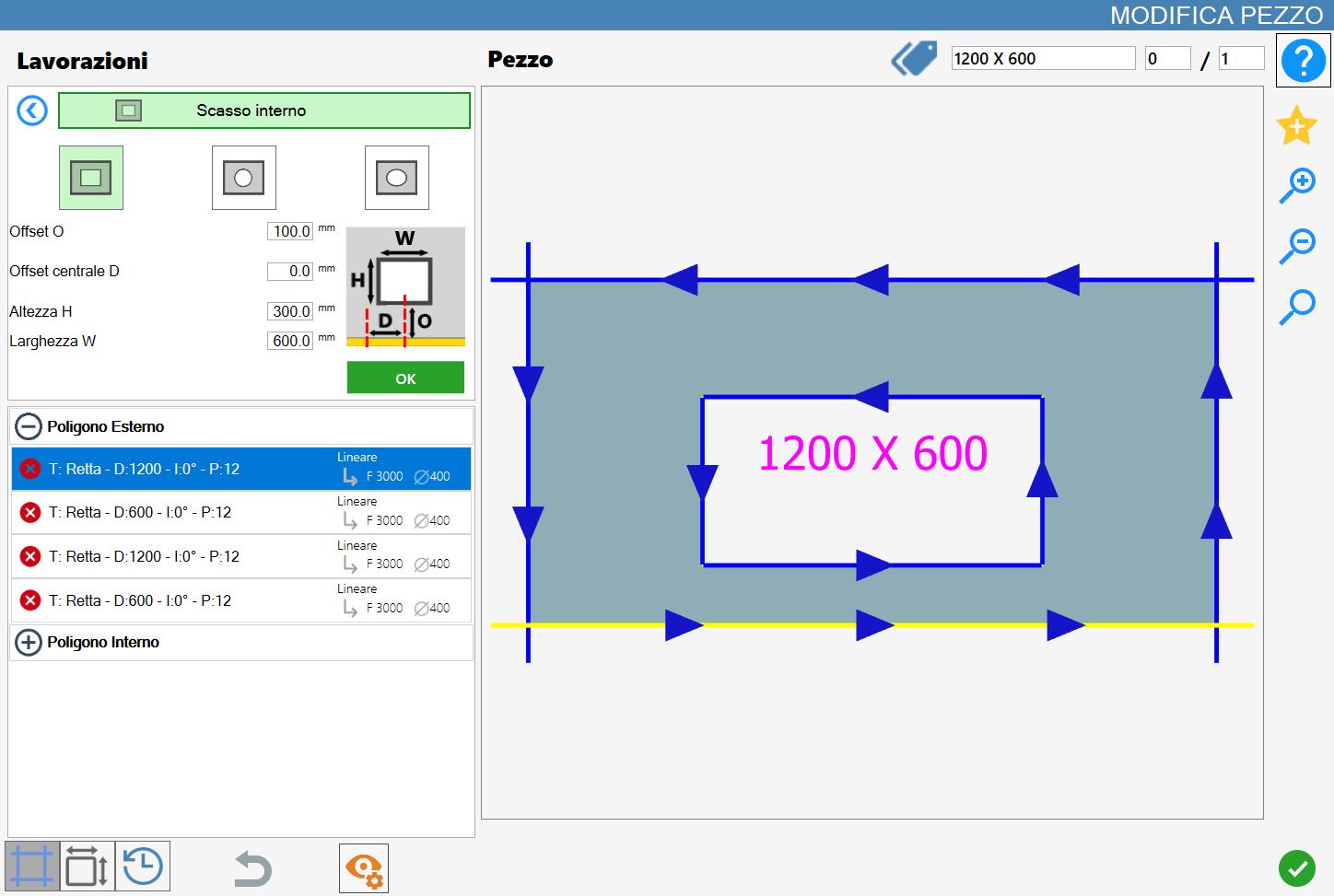
La confirmation de l’usinage ajoute un nouveau polygone intérieur à la pièce, aussi bien graphiquement que dans la liste des polygones à gauche :
Évidement circulaire
Lorsque ce mode est activé, l’aperçu de l’évidement circulaire s’affiche directement dans l’aperçu de l’usinage, mis en évidence en vert clair. Les dimensions et le positionnement de l’évidement dépendent des paramètres prédéfinis, qui peuvent être modifiés par l’utilisateur.
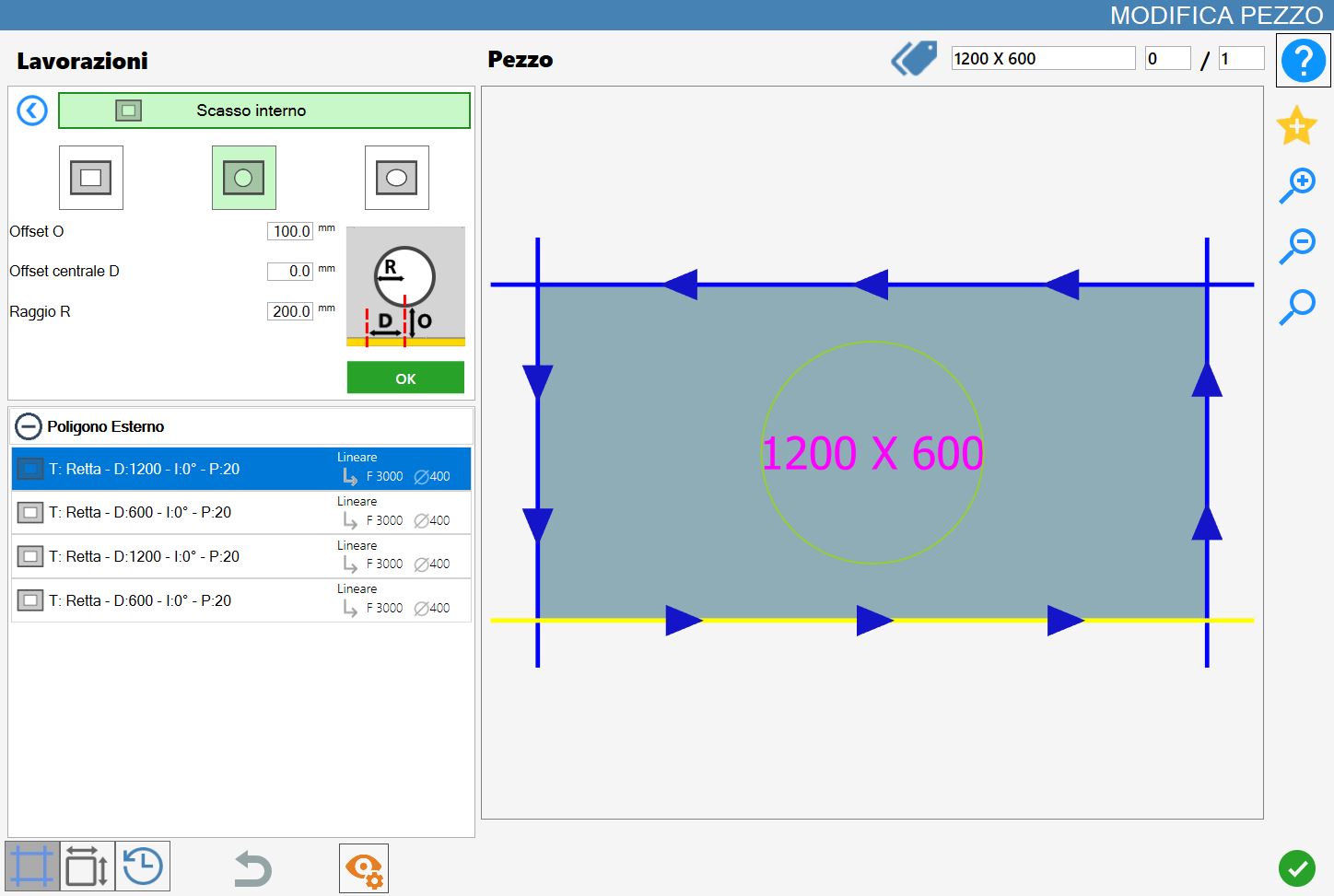
Paramètres de l’évidement circulaire
Dans ce mode, le panneau de paramètres suivant est affiché :
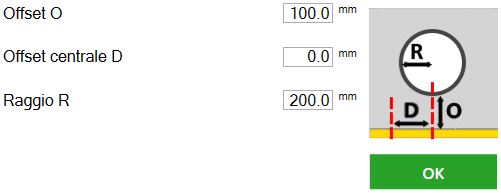
Offset O | Distance entre le bord de l’évidement et le côté de référence de la pièce sélectionnée. |
Offset central D | Distance entre le côté de la pièce parallèle à celui sélectionné et le centre de l’évidement. |
Rayon R | Valeur du rayon de l’évidement. |
Exécution de l’évidement circulaire
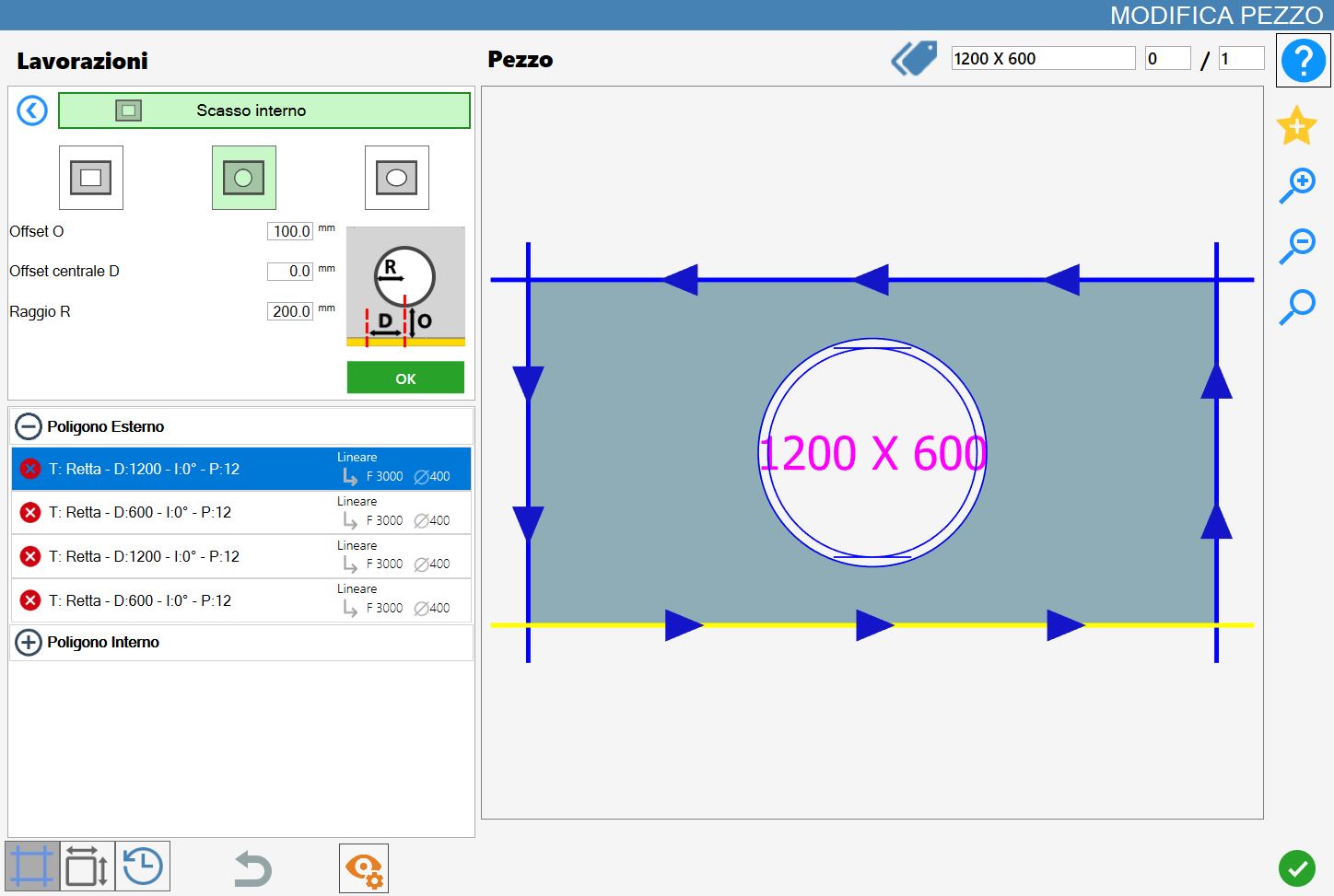
Il est possible d’appliquer l’usinage en appuyant sur le bouton situé à gauche de la coupe appropriée dans la liste des polygones.
Une icône rouge avec un « X » indique que l’usinage ne peut pas être appliqué à la coupe souhaitée.
La confirmation de l’usinage ajoute un nouveau polygone intérieur à la pièce, aussi bien graphiquement que dans la liste des polygones à gauche :
Évidement elliptique
Lorsque ce mode est activé, l’aperçu de l’évidement elliptique s’affiche directement dans l’aperçu de l’usinage, mis en évidence en vert clair. Les dimensions et le positionnement de l’évidement dépendent des paramètres prédéfinis, qui peuvent être modifiés par l’utilisateur.
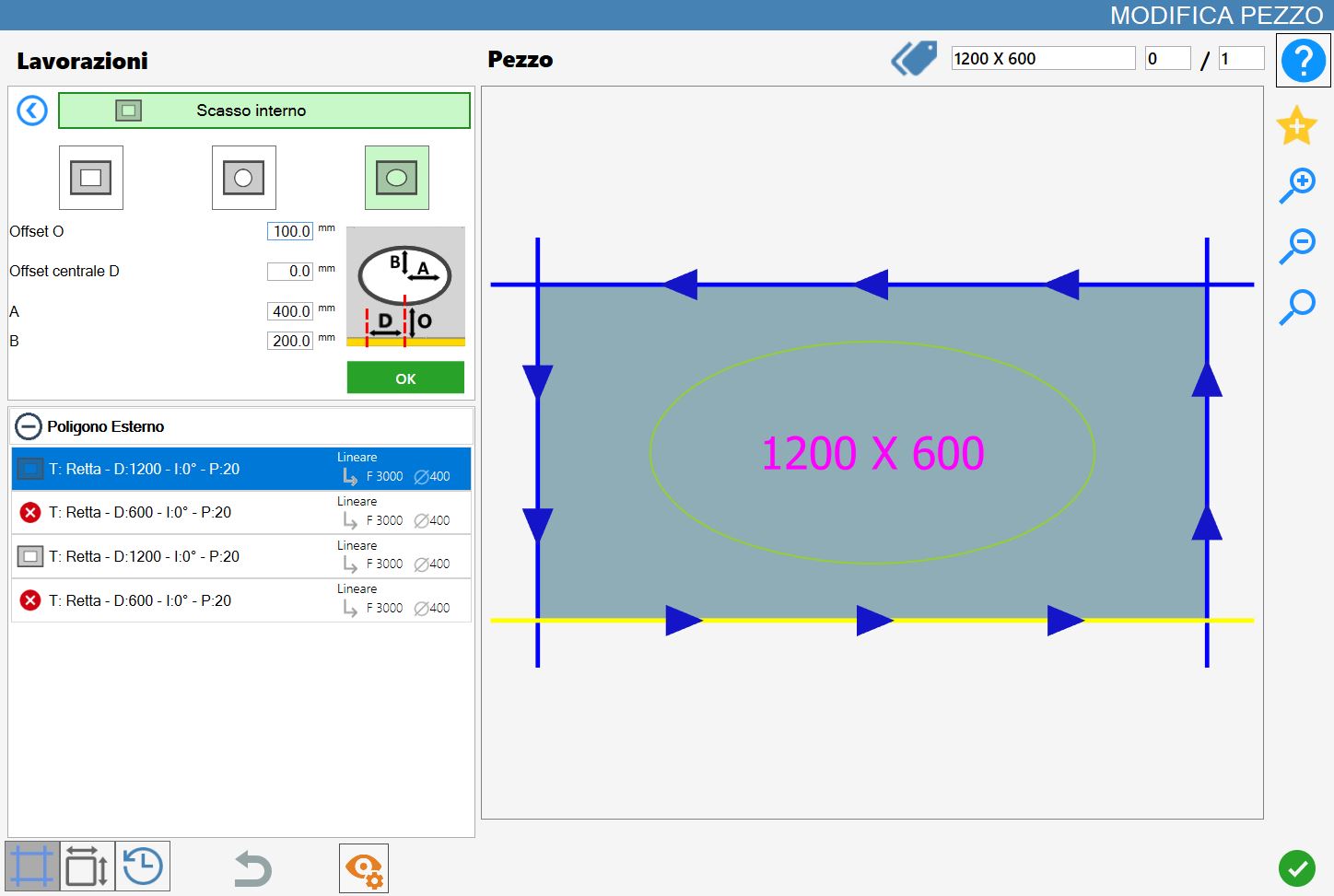
Paramètres de l’évidement elliptique
Dans ce mode, le panneau de paramètres suivant est affiché :
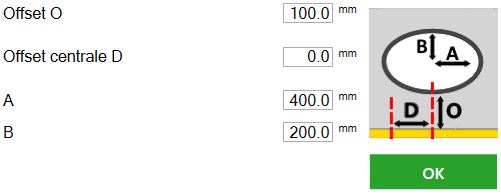
Offset O | Distance entre le bord de l’évidement et le côté de référence de la pièce sélectionnée. |
Offset central D | Distance entre le côté de la pièce parallèle à celui sélectionné et le centre de l’évidement. |
A | Valeur correspondant au demi-grand axe de l’évidement elliptique. |
B | Valeur correspondant au demi-petit axe de l’évidement elliptique. |
Exécution de l’évidement elliptique
Il est possible d’appliquer l’usinage en appuyant sur le bouton situé à gauche de la coupe appropriée dans la liste des polygones.
Une icône rouge avec un « X » indique que l’usinage ne peut pas être appliqué à la coupe souhaitée.
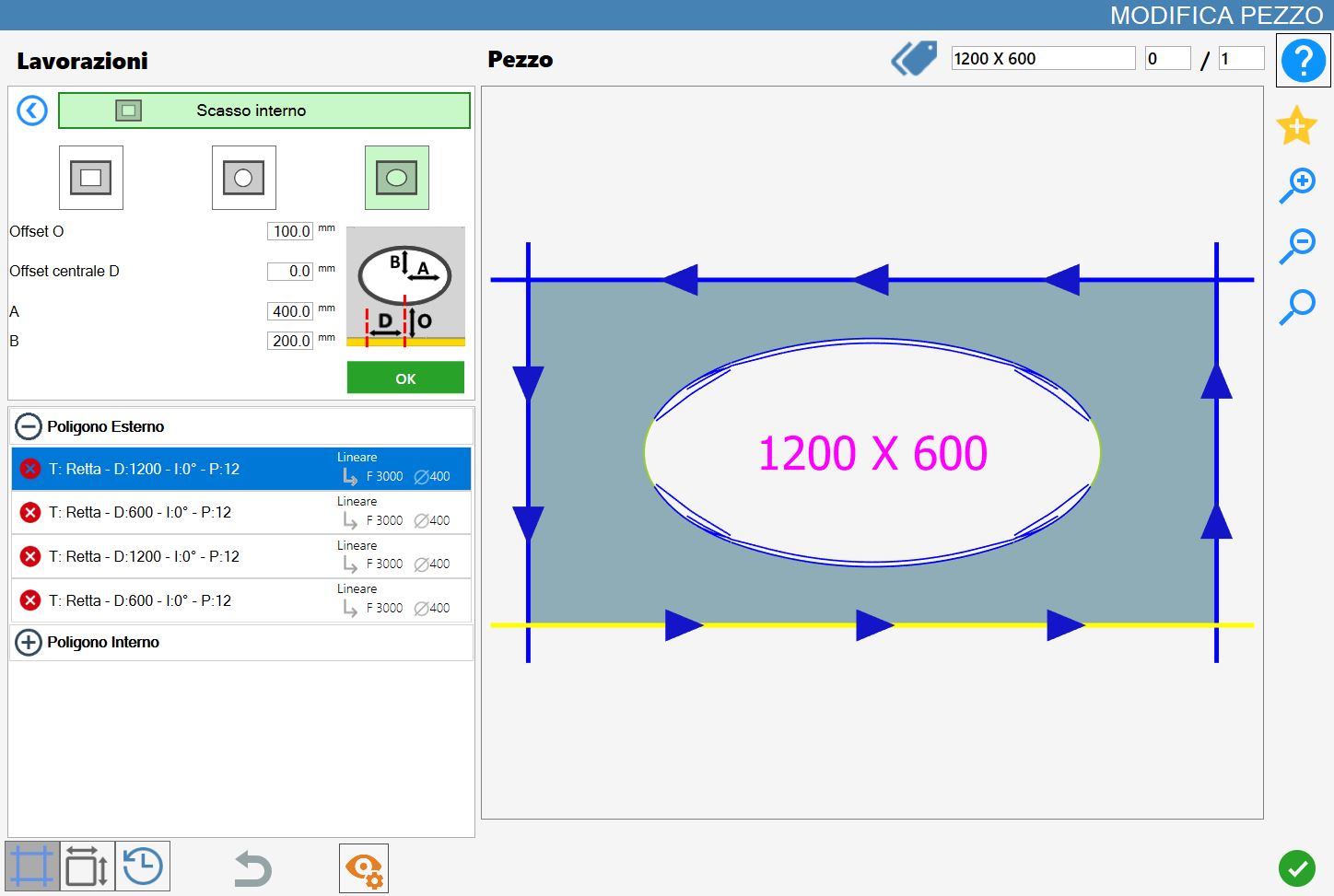
La confirmation de l’usinage ajoute un nouveau polygone intérieur à la pièce, aussi bien graphiquement que dans la liste des polygones à gauche :
Option trous pour robinets
En appuyant sur le bouton à gauche du bouton OK, il est possible d’activer l’option de trous pour robinets. Cette option crée des trous supplémentaires autour du trou principal central et fait apparaître certains paramètres à configurer.
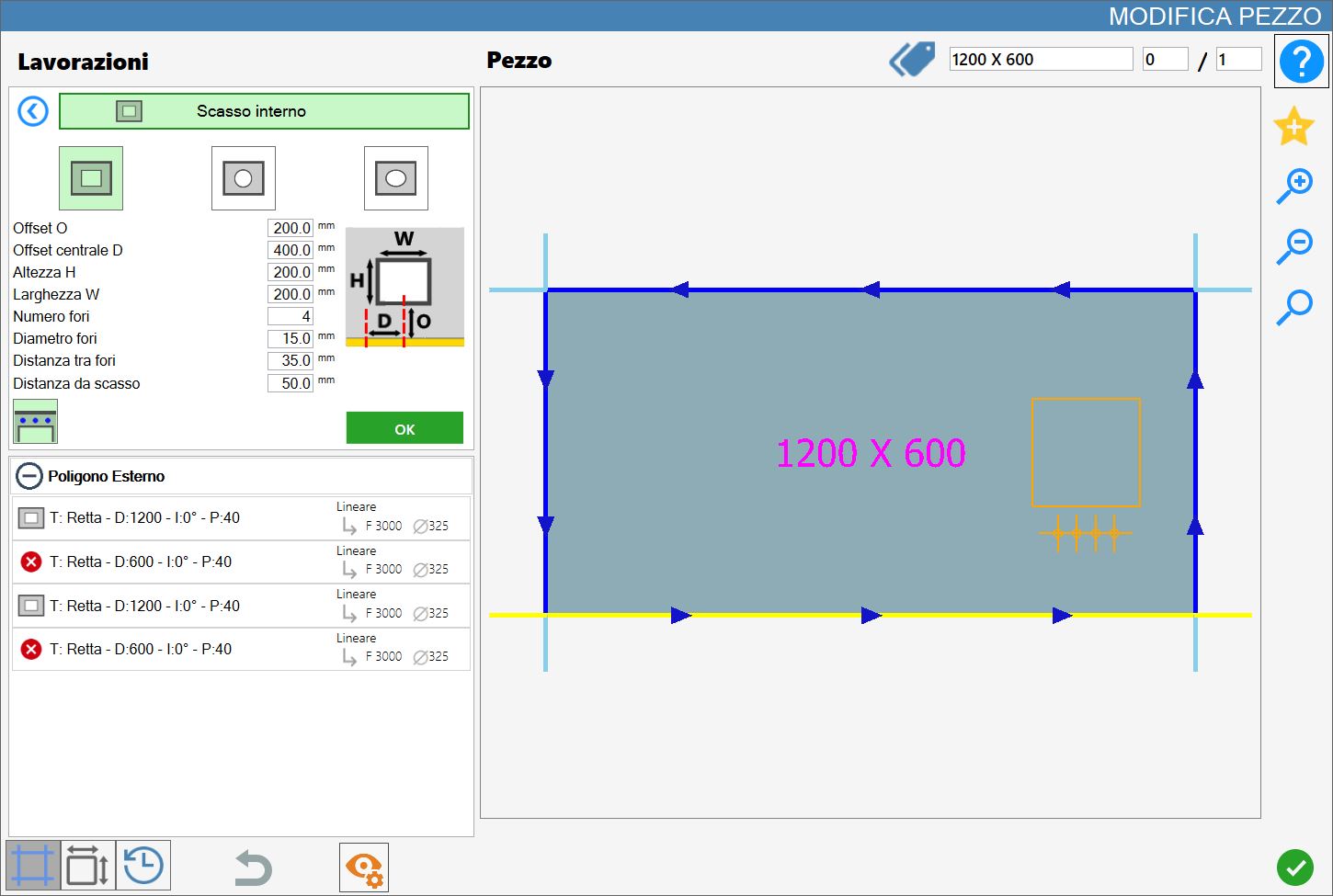
Si la valeur du diamètre du trou du robinet est inférieure ou égale à la valeur du rayon maximal du trou, les trous de robinets sont créés comme des trous ; si la valeur du diamètre du trou du robinet est supérieure à la valeur du rayon maximal du trou, les trous de robinets sont créés comme des interruptions internes.
Paramètres trous robinets
Dans ce mode, le panneau de paramètres suivant est affiché :
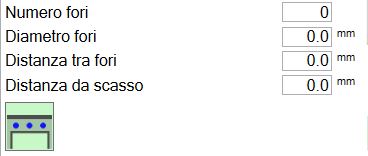
Nombre de trous | Indique le nombre de trous à appliquer à l’usinage courant sur la coupe sélectionnée. |
Diamètre trous | Indique le diamètre des trous appliqués à l’usinage. |
Distance entre trous | Indique la distance mesurée entre les centres de deux trous consécutifs. |
Distance par rapport à l’évidement | Indique la distance entre le centre du trou et le bord de l’évidement. |
Exécution trous pour robinets
REMARQUE
Il est possible d’appliquer l’usinage en appuyant sur le bouton situé à gauche de la coupe appropriée dans la liste des polygones.
Une icône rouge avec un « X » indique que l’usinage ne peut pas être appliqué à la coupe souhaitée.
La confirmation de l’usinage ajoute, en plus du nouveau polygone intérieur à la pièce, les trous pour robinets, aussi bien graphiquement que dans la liste des usinages ajoutés à gauche :